

Vous voilà installé pour un long vol, votre Mac est ouvert et vous rouvrez une proposition commerciale à moitié rédigée. Le document se charge, mais pas vos notes de référence. Votre liste de tâches essaie de se reconnecter, et le fichier que vous pensiez avoir téléchargé n'est encore qu'un espace réservé dans le cloud.
Votre travail ne devrait pas s'arrêter quand le Wi-Fi lâche. De bonnes applications de productivité hors ligne vous permettent d'écrire, d'organiser et de planifier à partir de données déjà présentes sur votre appareil. Ce qui compte, ce n'est pas qu'une app affiche un badge « hors ligne ». C'est de pouvoir ouvrir votre travail, le modifier, fermer l'app, puis retrouver vos modifications sans jamais contacter un serveur.
L'accès hors ligne, le traitement privé et la synchronisation entre appareils sont trois capacités distinctes. Vérifiez-les une par une au lieu de supposer qu'elles vont de pair.
Les apps ci-dessous couvrent des situations différentes : retrouver vos dossiers de projet, développer des notes de recherche, vider une pile de tâches en retard, rédiger des documents et préparer des réunions. Aucune ne peut récupérer un fichier qui n'a jamais atterri sur votre Mac.
Si votre routine inclut aussi un journal personnel sur une autre plateforme, ces applications de journal multimédia pour Android offrent un autre point de départ. Pour votre Mac, commencez par la tâche que vous devez mener à bien sans réseau.
1. Tintd
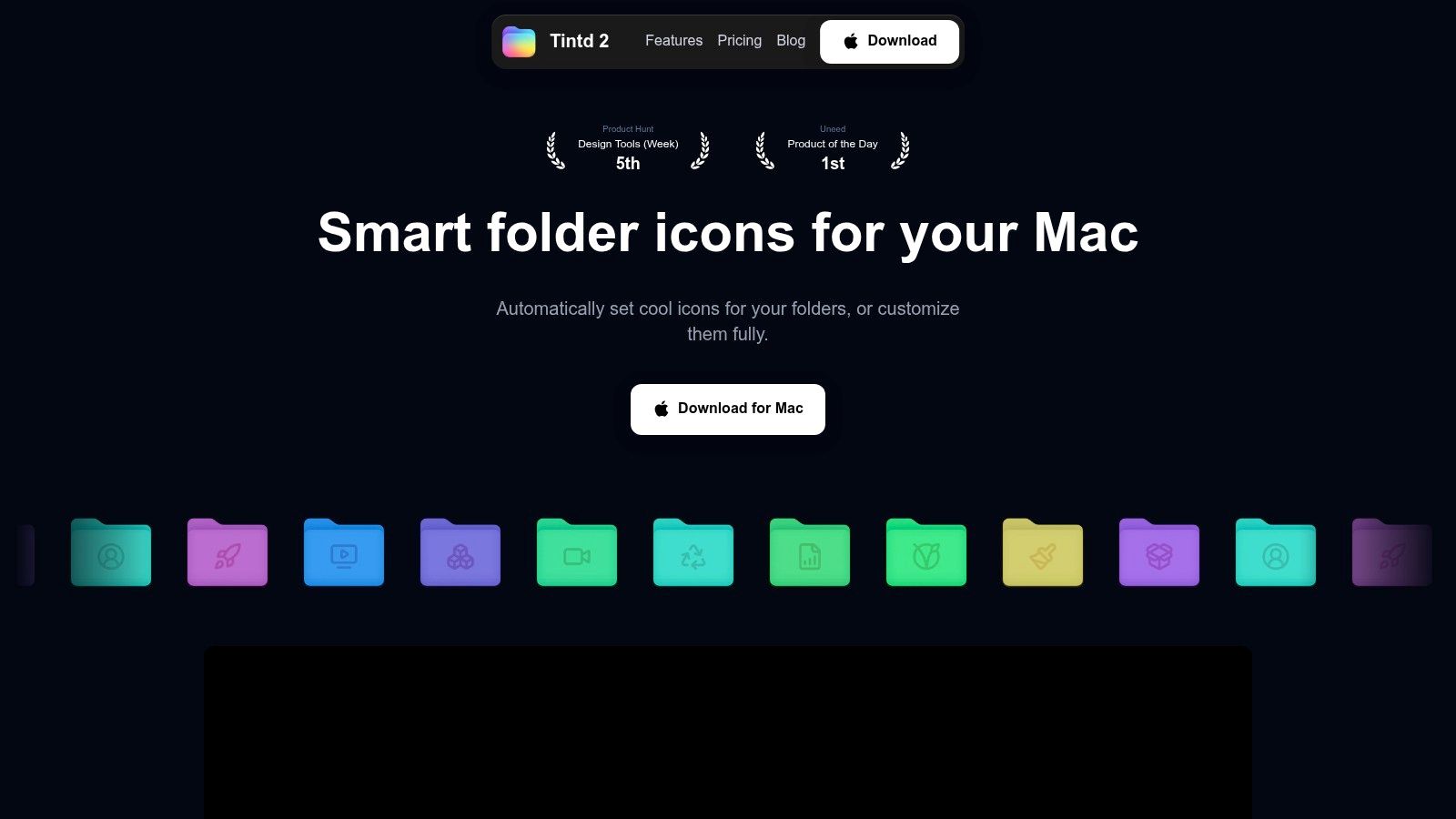
Idéal pour s'y retrouver dans des dossiers stockés en local. Quand le Finder contient recherches, photos, cours et projets archivés, un énième gestionnaire de tâches ne vous aidera pas à distinguer ces dossiers les uns des autres.
Tintd attribue des couleurs, des icônes et des emojis aux dossiers du Mac, avec des suggestions fondées sur le nom des dossiers et sur les styles déjà utilisés autour. Tout se passe sur votre Mac : les noms de dossiers ne quittent jamais l'appareil, et les suggestions n'appellent aucun service d'IA externe. Vous pouvez travailler à la main via le menu contextuel du Finder, styliser des dossiers et sous-dossiers par lots, importer vos propres images et réutiliser d'anciens styles depuis l'historique.
Bâtissez un système visuel, pas un projet de décoration
Utilisez la couleur pour une distinction constante, par exemple entre contenus actifs et archivés, et les icônes pour le type de contenu. Les noms descriptifs et les hiérarchies logiques comptent toujours, comme le souligne les conseils d'organisation des fichiers sur Mac du Trinity College Dublin. Considérez la personnalisation comme une couche posée sur cette structure.
La bibliothèque compte plus de 11 000 icônes et emojis, et la correspondance par nom fonctionne dans 11 langues, ce qui aide quand un dossier de projet mélange plusieurs langues dans ses intitulés. Smart Color examine les couleurs déjà attribuées aux dossiers voisins et en choisit une qui comble un vide sur le cercle chromatique, pour qu'un nouveau dossier reste cohérent avec l'ensemble. Folder Watcher applique une couleur et une icône assorties à chaque nouveau dossier créé dans les emplacements que vous choisissez, ce qui garde une archive en pleine croissance bien stylisée sans repasser dessus.
- Limite d'autorisation : Folder Watcher nécessite l'accès complet au disque. La colorisation manuelle des dossiers, non, et vous pouvez désactiver le watcher dans Réglages Système.
- Retour en arrière : Tout dossier personnalisé retrouve l'icône standard du Finder de macOS en un clic, donc tester une autre convention ne présente guère de risque.
- Modification par lots : Randomisez les couleurs de dossiers ou appliquez une même icône à de nombreux dossiers d'un coup, plutôt que de styliser chacun séparément.
L'app s'achète une fois pour toutes, sans abonnement, et ses conditions limitent l'usage à vos propres besoins privés et non commerciaux. Ne supposez pas qu'elle couvre le travail pour des clients ou les dossiers que vous gérez pour le compte de quelqu'un d'autre.
2. Obsidian

Un trajet en train, c'est le moment idéal pour transformer des notes de lecture éparses en véritable argumentaire. Obsidian convient parfaitement à ce travail, car ses coffres sont des dossiers contenant des fichiers Markdown locaux, et non des pages auxquelles on n'accède que par un site web.
Vous pouvez relier des concepts, rechercher dans vos notes et rédiger le plan d'un projet sans connexion. Le format texte brut vous offre aussi une porte de sortie : vos écrits restent lisibles en dehors d'Obsidian, sans dépendre entièrement de son interface.
Gardez le coffre plus simple que le projet
Commencez par des notes de projet, des notes de sources et un index qui les relie. N'ajoutez des extensions que lorsque vous pouvez nommer le problème précis qu'elles résolvent, car les extensions apportent leur propre configuration et, parfois, leurs propres dépendances réseau.
Pour les études, le guide plus large des apps Mac pour étudiants peut vous aider à situer un outil de notes parmi les logiciels de documents et de planification. Obsidian fonctionne particulièrement bien quand vous devez relier des idées d'une matière à l'autre, plutôt que de simplement collecter des transcriptions de cours.
Où s'arrête l'usage hors ligne : un autre appareil ne recevra pas vos modifications tant que le système de synchronisation choisi n'aura pas tourné. Obsidian Sync (en option) ou un flux de synchronisation de fichiers configuré séparément se charge de ce transfert, mais les pages web liées et les pièces jointes stockées à distance demandent leur propre préparation.
Je choisirais Obsidian pour une bibliothèque de recherche durable. Je ne le choisirais pas juste pour éviter de décider comment organiser mes notes, car cette décision vous revient toujours.
3. Joplin
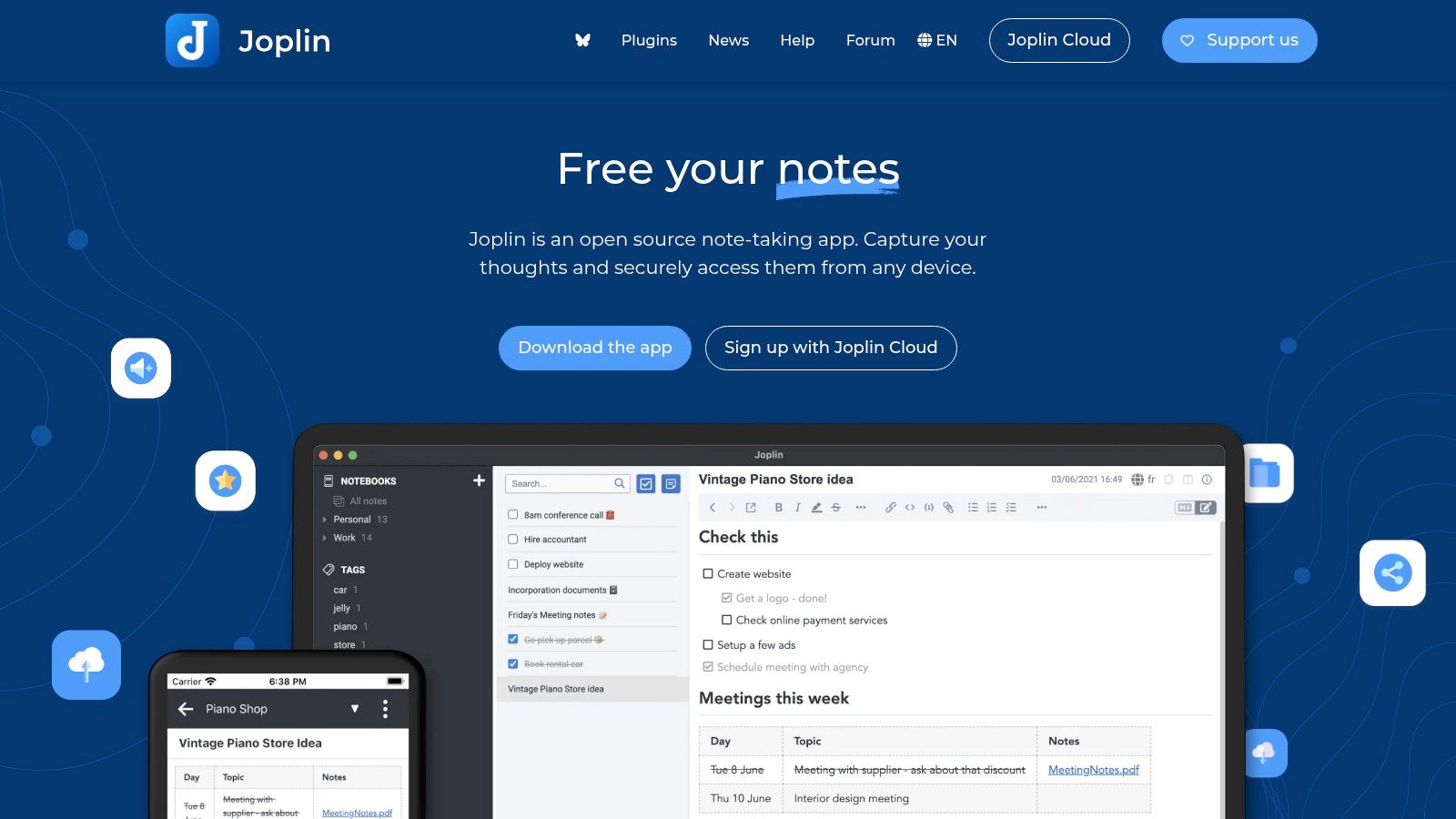
Choisissez Joplin quand les carnets vous parlent davantage qu'un réseau d'idées liées. Il réunit notes et tâches dans une app open source pensée d'abord pour le hors ligne, avec une synchronisation facultative plutôt qu'un espace cloud obligatoire.
Imaginons que vous prépariez un voyage de recherche. Vous pouvez ranger documentation, questions et notes de voyage dans des carnets, puis travailler sur le contenu disponible en local, déconnecté. La prise en charge de Markdown permet une écriture structurée sans exiger un vrai traitement de texte.
- Ce qui marche bien : L'organisation par carnets sépare simplement les sujets, les projets ou les domaines de responsabilité.
- Ce qui demande de la préparation : Les cibles de synchronisation et le chiffrement de bout en bout (facultatif) doivent être configurés délibérément avant de compter sur un autre appareil.
- Ce qu'il faut vérifier : Assurez-vous que les pièces jointes dont vous aurez besoin sont bien disponibles en local, et pas seulement représentées par des entrées dans une note.
Le web clipper est pratique pour collecter du contenu en ligne. Il ne permet pas de capturer un site inaccessible une fois le réseau perdu, donc rassemblez le matériel avant de partir.
Le compromis de Joplin, c'est le contrôle contre le soin du détail. Vous avez une app de base gratuite et la liberté de choisir votre synchronisation, mais vous passerez peut-être plus de temps à apprivoiser ses réglages qu'avec un carnet plus simple, taillé pour l'écosystème Apple.
Pour le travail hors ligne, testez un carnet entier plutôt qu'une note de texte isolée. Ouvrez ses pièces jointes, modifiez une tâche et vérifiez que votre dispositif de synchronisation transfère ces changements après la reconnexion.
4. Standard Notes

Parfois, le besoin est plus modeste qu'une base de connaissances : vous voulez des notes privées sans compte à créer. Standard Notes gère l'usage hors ligne en local uniquement, avec un code d'accès de l'app pour protéger les données hors ligne.
C'est un candidat tout à fait sérieux pour des réflexions personnelles, une planification sensible ou des brouillons que vous ne voulez pas voir répliqués automatiquement ailleurs. Sa formule gratuite inclut les notes en texte brut, les tags et l'accès hors ligne, donc l'écriture de base ne dépend pas d'une mise à niveau.
L'explication de Stillware sur les logiciels « local-first » rend cette distinction utile : une copie principale locale n'est pas la même chose qu'un cache temporaire de données appartenant à un serveur. Pour votre propre installation, inspectez les réglages de compte et de synchronisation plutôt que de vous fier au mot « hors ligne ».
Décidez si ces notes doivent voyager
Avec un compte, Standard Notes propose une synchronisation chiffrée de bout en bout. Sans compte, les notes strictement locales n'apparaîtront pas automatiquement sur votre téléphone ou un autre ordinateur, donc il vous faut un plan de sauvegarde et de récupération réfléchi.
La limite, c'est l'étendue. Certaines fonctions d'édition, d'organisation et de fichiers plus riches nécessitent un accès payant, et cela reste une app de notes, pas un gestionnaire de projets complet.
Choisissez-la quand la frontière de confidentialité compte davantage qu'une mise en forme élaborée. N'activez pas la synchronisation uniquement parce que l'option existe, si garder ces notes précises sur l'appareil est justement le but.
5. Bear
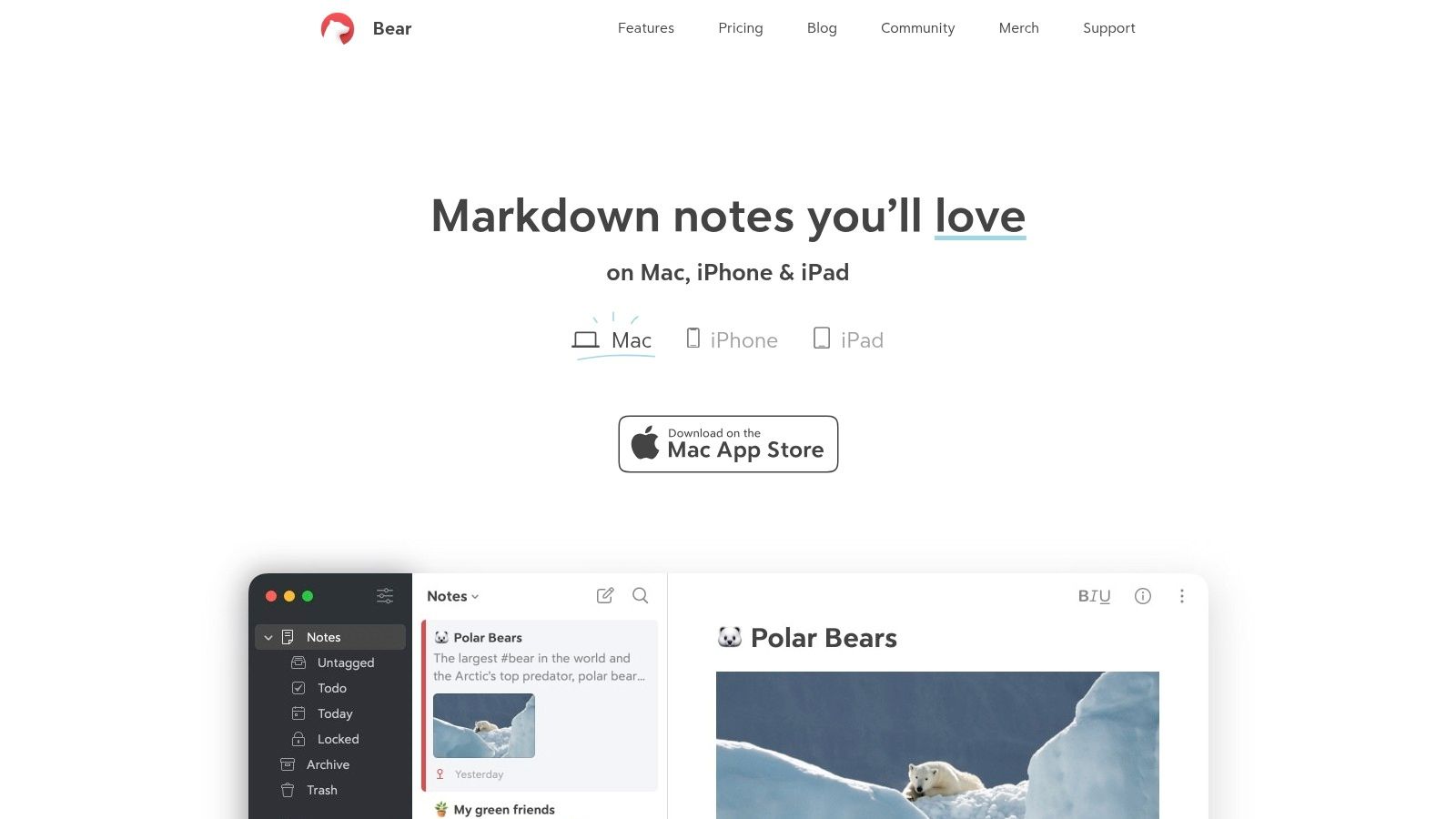
On ouvre une note et on écrit. C'est la meilleure raison de préférer Bear à un système de gestion des connaissances plus configurable quand votre priorité immédiate est de terminer un brouillon.
Bear associe l'écriture en Markdown à des tags, y compris imbriqués, ainsi qu'à la recherche, aux liens entre notes et aux tâches dans les notes. L'accès local aux notes est inclus dans la formule gratuite, ce qui le rend pratique pour écrire sur votre Mac sans faire de chaque note une décision de service cloud.
Utilisez les tags sans créer une nouvelle corvée de classement
Pour une proposition, vous pouvez regrouper idées de fond, plan et brouillon de travail sous un tag de projet commun. N'ajoutez un tag de statut que si vous vous en servirez pour retrouver les textes inachevés.
- Meilleur profil : Les utilisateurs Apple qui veulent un environnement d'écriture concentré avec une organisation légère.
- Principal compromis : Bear n'est pas un choix large multiplateforme si vous alternez entre macOS, Windows et Android.
- Limite hors ligne : Bear Pro et iCloud assurent la synchronisation (facultative), qui ne transférera pas vos nouvelles modifications tant que vous êtes déconnecté.
Certaines fonctions d'export et de personnalisation avancées sont aussi payantes. Si la dernière étape de votre session hors ligne consiste à transmettre un document à quelqu'un, vérifiez avant de partir que le format d'export disponible convient à cette remise.
Bear est moins séduisant si vous voulez un dossier de fichiers Markdown géré par vos soins comme espace de travail principal. Son atout, c'est l'expérience d'écriture intégrée, pas l'approche centrée sur les fichiers d'Obsidian.
6. Things 3

Quand vous avez un arriéré de tâches mais pas de réseau, profitez-en pour décider ce qui mérite votre attention. Things 3 organise le travail personnel en domaines, projets, tags et tâches, avec planification et tâches récurrentes pour les responsabilités continues.
Sa force, c'est un plan personnel clair. Capturez vos tâches en vrac, déplacez le travail concret dans des projets, et distinguez ce que vous comptez attaquer de ce que vous gardez simplement pour plus tard.
- Modèle de propriété : Les apps sont des achats séparés selon les plateformes Apple, sans abonnement récurrent obligatoire.
- Option de synchronisation : Things Cloud est facultatif et gratuit, mais les mises à jour d'un appareil à l'autre nécessitent quand même une connexion.
- Limite de collaboration : Ce n'est ni un espace de travail d'équipe partagé ni un système de tâches accessible depuis un navigateur.
Pour une vue plus large de la place d'un gestionnaire de tâches, comparez les outils complémentaires de ce guide des apps de productivité pour Mac. Une liste de tâches doit vous orienter vers le document ou le dossier dont vous avez besoin, pas devenir une copie de tout ce qu'ils contiennent.
Séparez la planification des informations fraîches
Votre plan de tâches local reste utile déconnecté. En revanche, la planification liée au calendrier ne doit pas être confondue avec la garantie de voir les changements récents d'un service de calendrier externe.
Je choisirais Things pour l'exécution personnelle quand la simplicité de relecture compte plus qu'une configuration poussée. Si vous avez besoin de vues personnalisées détaillées pour un arriéré compliqué, OmniFocus offre plus de mécanique, et aussi plus de décisions à prendre.
7. OmniFocus
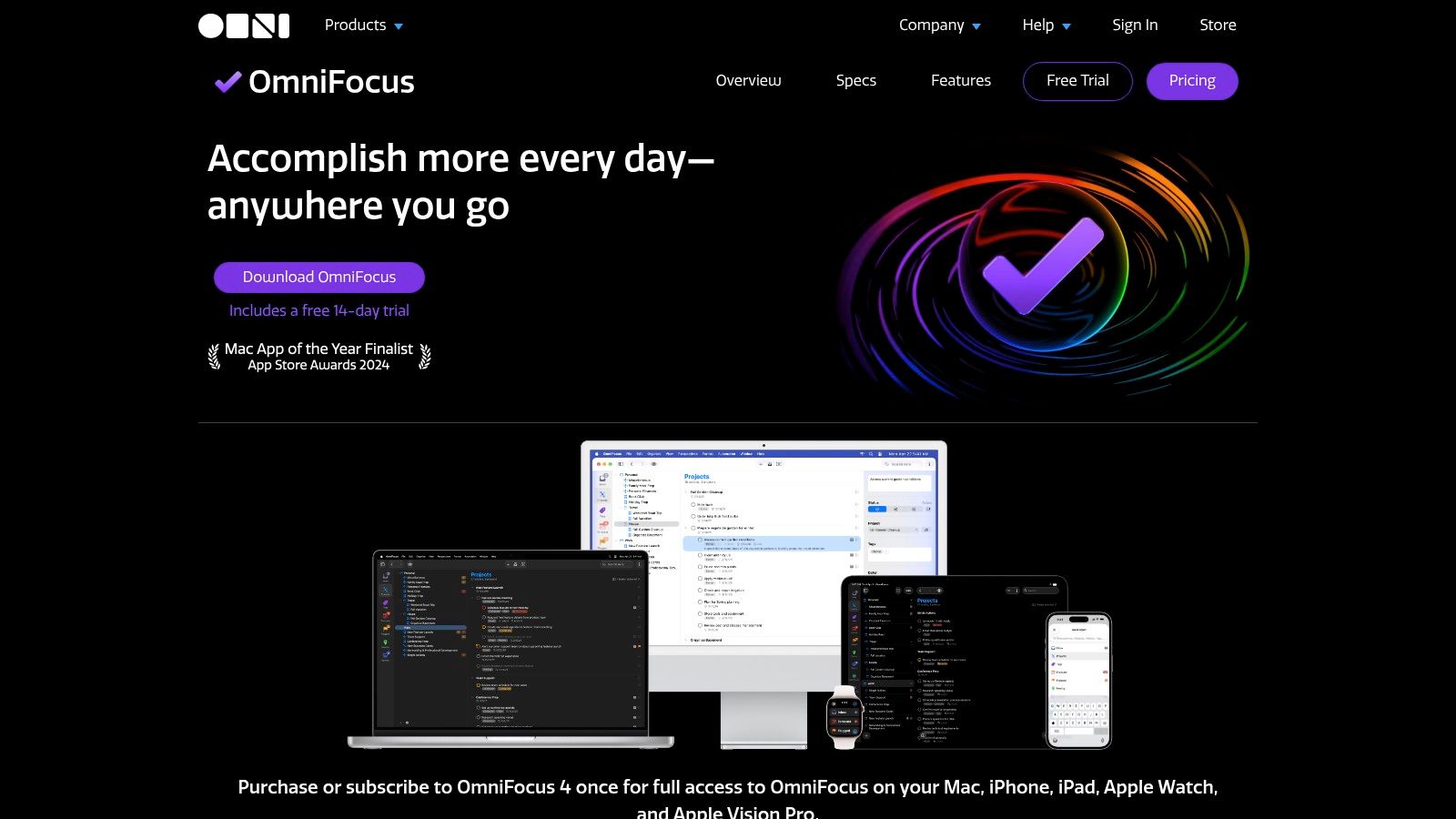
OmniFocus justifie sa complexité quand vous devez passer en revue un arriéré conséquent, et pas seulement vous rappeler des courses. Projets, dossiers, tags, vues de tâches personnalisées et saisie rapide (Quick Entry) soutiennent un système de planification personnelle détaillé.
Un trajet sans interruption est parfait pour relire des projets au point mort et clarifier les prochaines actions. Au lieu de repousser sans cesse des tâches floues au lendemain, vous pouvez séparer le travail concret des projets qui attendent encore une décision.
Activez avant de vous déconnecter
Pour les clients disposant d'une licence perpétuelle, l'éditeur documente l'usage hors ligne après activation. Cette nuance compte : acheter ou installer une app, ce n'est pas la même chose que vérifier que sa licence est prête pour un voyage hors ligne.
Testez l'app native activée avant le départ. Un droit d'accès web ne transforme pas un navigateur en espace de travail hors ligne fiable.
OmniFocus propose des licences perpétuelles et des abonnements, tandis que l'accès web exige un abonnement. Choisissez selon l'endroit où vous travaillerez, plutôt que de payer pour un accès navigateur dont vous n'avez pas besoin.
Sa profondeur de planification est aussi son principal défaut. Si entretenir vos perspectives et la structure de vos projets prend plus de temps que relire votre travail, simplifiez la configuration ou optez pour un gestionnaire de tâches plus léger.
Pour les flux de travail qui dépassent les prochaines actions personnelles, cette comparaison des outils de gestion de projet pour Mac aide à distinguer la planification de tâches de la coordination plus large. L'accès hors ligne ne fournira ni les conversations manquantes, ni les informations partagées récentes, ni les décisions qu'une autre personne n'a pas encore envoyées.
8. LibreOffice
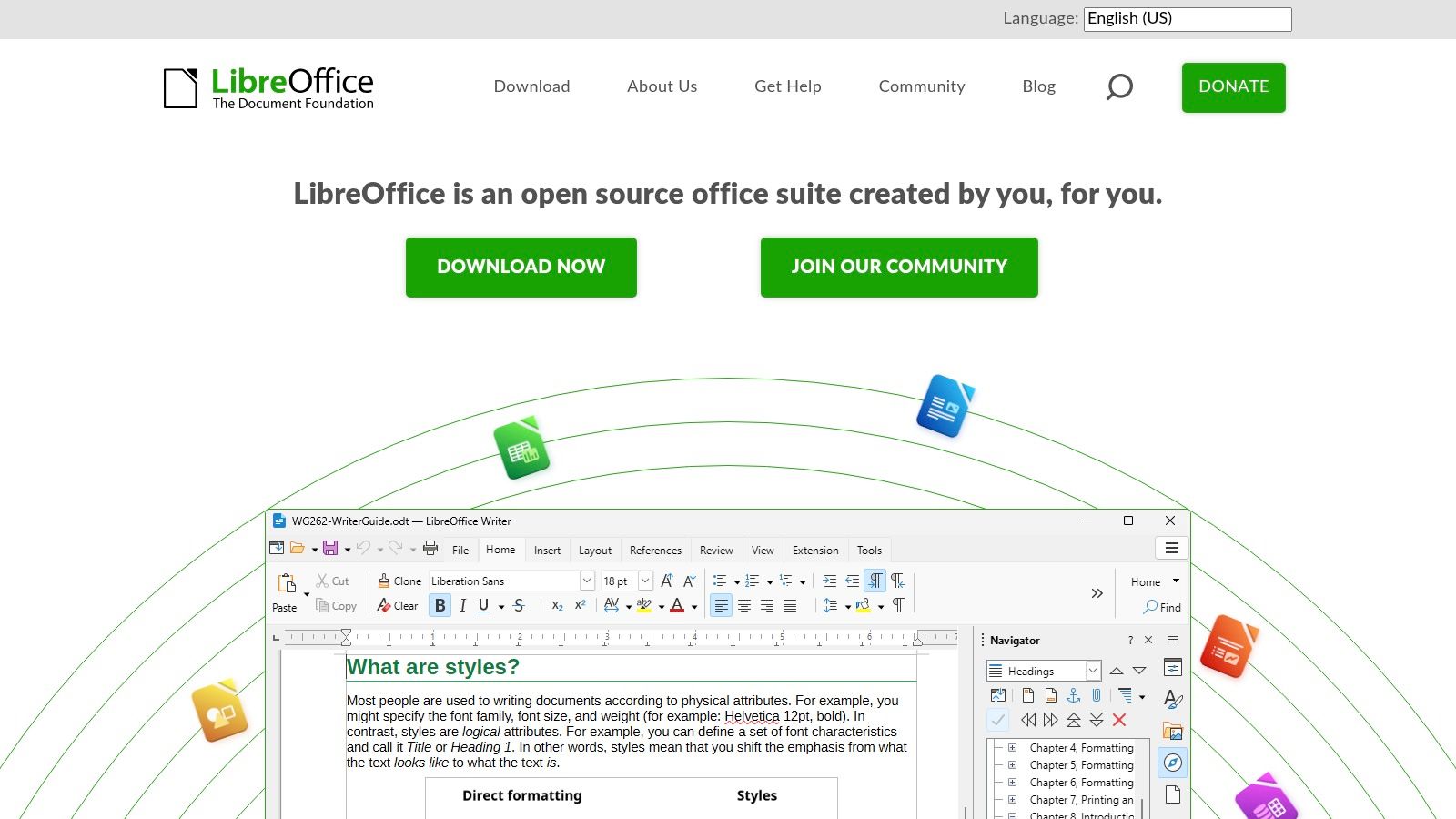
Une proposition demande plus qu'une app de notes quand vous manipulez des tableaux, des styles de document ou un budget sous tableur. LibreOffice est une suite bureautique de bureau, gratuite et open source, qui travaille sur des fichiers stockés en local.
Writer gère les documents, Calc les tableurs et Impress les présentations. Draw, Base et Math étendent la suite aux diagrammes, aux bases de données et aux formules mathématiques, sans abonnement pour les outils de bureau.
- Avant le départ : Enregistrez les vrais fichiers de travail en local et ouvrez-les dans l'application LibreOffice correspondante.
- Pendant la session : Rédigez, calculez et révisez sur ces documents locaux plutôt que de compter sur des onglets de navigateur.
- Avant la remise : Vérifiez le résultat enregistré dans le format qu'attend votre destinataire, surtout si vous échangez des fichiers Microsoft Office.
La compatibilité est le compromis concret
La prise en charge d'OpenDocument et de nombreux formats Microsoft Office ne garantit pas que chaque document complexe s'affichera à l'identique. Les mises en page et les flux avancés peuvent demander des ajustements, donc une remise soumise à une échéance mérite un contrôle de compatibilité avant de vous retrouver sans alternative.
LibreOffice est le plus solide pour la production de documents individuels. Ce n'est pas avant tout un environnement de collaboration en direct, et travailler hors ligne signifie que vous ne verrez pas arriver les modifications des autres pendant que vous éditez.
Je le garderais sous la main pour un vrai travail documentaire local, même si d'autres outils gèrent les notes et les tâches. L'essentiel de la préparation, c'est d'ouvrir la proposition, le classeur ou la présentation, pas seulement de vérifier que l'application se lance.
9. Freeplane
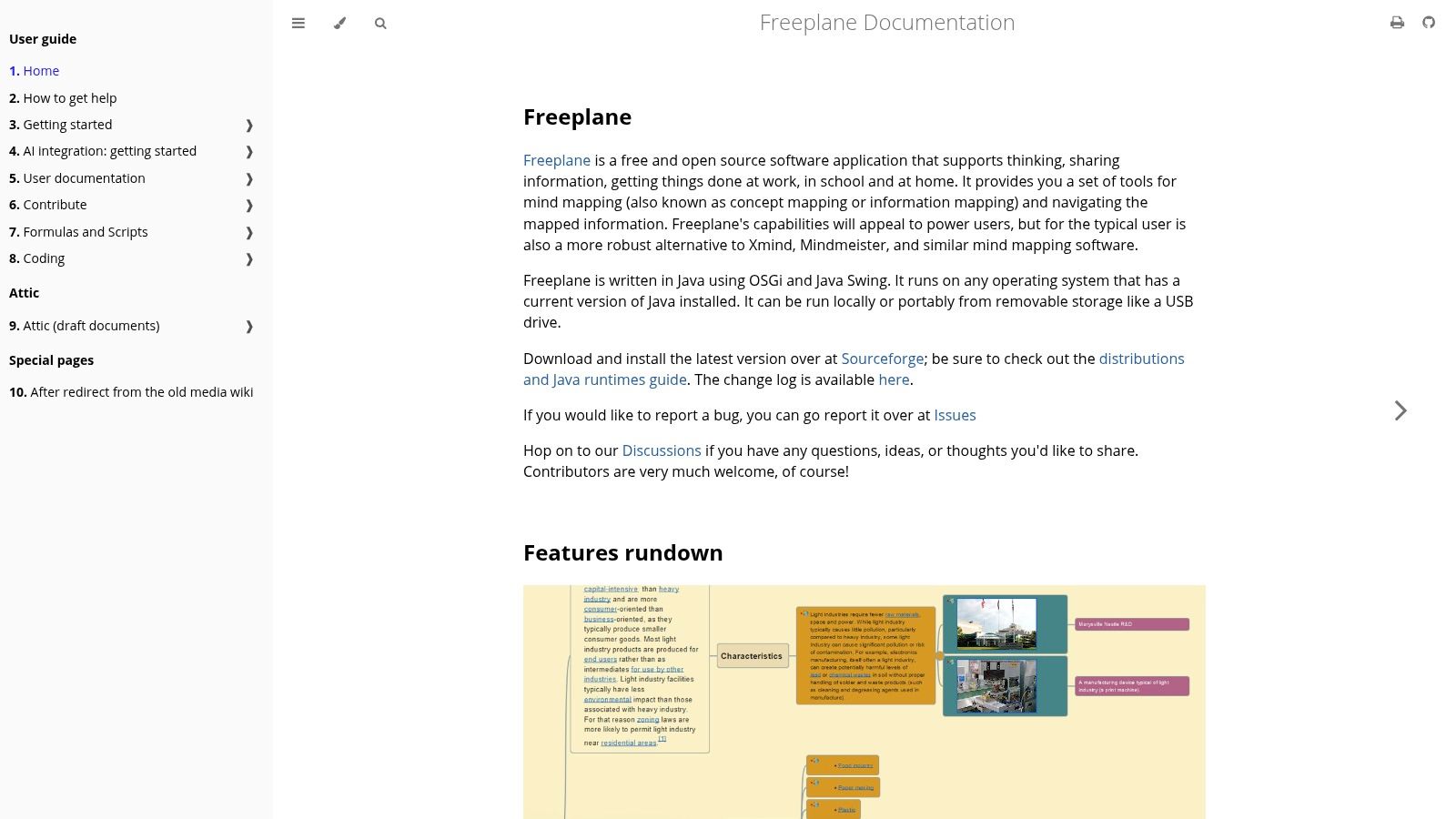
On ne connaît pas toujours le bon enchaînement avant de commencer à planifier. Freeplane vous offre un espace de cartes mentales local pour explorer les relations avant de tout couler dans un document linéaire.
Pour un chapitre de thèse, placez la question centrale à la racine, puis ramifiez vers les arguments, les preuves, les objections et les questions en suspens. Pour un projet logiciel, utilisez les branches pour les composants, les dépendances et les choix d'implémentation.
Cartographiez le problème avant de peaufiner le schéma
Freeplane enregistre les cartes sous forme de fichiers locaux et propose mise en forme, scripts, modules complémentaires et fonctions de cartes avancées. Cela donne beaucoup de contrôle, mais aussi mille occasions de passer toute votre session hors ligne à ajuster la carte au lieu de développer l'idée.
- Dépendance d'installation : Il nécessite un environnement d'exécution Java adapté, donc installez-le et lancez-le avant de compter dessus loin de toute connexion.
- Compromis d'apprentissage : L'interface peut sembler moins accessible que celle d'outils de brainstorming plus simples.
- Responsabilité des fichiers : Les fichiers de cartes locaux demandent une sauvegarde et un transfert délibérés si vous voulez les utiliser ailleurs.
Pour la fiction longue, une carte peut organiser les fils de l'intrigue, mais ce n'est pas un vérificateur de continuité. Si c'est votre besoin, comparez Scrivener et les apps de vérification de continuité plutôt que d'attendre d'une carte mentale générale qu'elle repère les incohérences narratives.
Choisissez Freeplane quand la planification spatiale vous aide à réfléchir. Passez votre chemin si vous connaissez déjà le plan et devez simplement rédiger le document.
10. Agenda

Les notes de réunion deviennent plus utiles quand on peut les replacer dans le temps. Agenda relie les notes à des dates et à des événements de calendrier, ce qui en fait un choix naturel pour la préparation, les comptes rendus de réunion et les chronologies de projet.
Avant un atelier, rassemblez dans le projet concerné les questions et les décisions dont vous avez besoin. Pendant une session hors ligne, travaillez avec les notes disponibles en local plutôt que de supposer que l'invitation du calendrier contient tout.
Séparez la trace écrite du flux en direct
Agenda fonctionne sur Mac, iPhone et iPad, avec une synchronisation facultative via iCloud ou Dropbox. Cela vous laisse choisir un dispositif de synchronisation, mais ne supprime pas la nécessité d'une connexion pour transférer les modifications d'un appareil à l'autre.
Les notes liées au calendrier demandent aussi une distinction pratique : votre préparation écrite est une chose, les informations de calendrier récentes en sont une autre. Ne supposez pas qu'un Mac déconnecté sait qu'une réunion vient d'être déplacée.
- Bon choix pour : Des notes de projet et des comptes rendus datés que vous reconsulterez par contexte et par date.
- Mauvais choix pour : Une base de connaissances libre dont la plupart des notes n'ont pas de date significative.
- À considérer à l'achat : Certaines fonctions avancées nécessitent un accès payant facultatif.
Agenda est particulièrement utile quand une simple liste de notes vous laisse perplexe sur la discussion qui a abouti à une décision. Il convainc moins si vous voulez surtout du matériel de référence sans date.
Préparez les notes utiles avant de vous déconnecter, puis rapprochez calendrier et appareils une fois de nouveau en ligne. Une trace locale utile n'a pas besoin d'être en direct.
Accès hors ligne, modèle tarifaire et meilleur usage de chaque app
Le tableau ci-dessous résume ce que chaque app permet sans connexion, comment on la paie et le travail auquel elle convient le mieux.
| App | Accès hors ligne | Modèle tarifaire | Idéal pour |
|---|---|---|---|
| Tintd (recommandé) | Les suggestions sur l'appareil fonctionnent hors ligne | Essai gratuit, puis achat unique à vie ; consultez tintd.app pour les tarifs actuels | Styliser et organiser les dossiers du Mac |
| Obsidian | Notes stockées en local et disponibles hors ligne | App de base gratuite ; Obsidian Sync payant en option | Notes liées, recherche et bases de connaissances personnelles |
| Joplin | Pensé pour le hors ligne ; notes stockées en local | Gratuit et open source ; offre cloud payante en option | Notes locales avec options de synchronisation flexibles |
| Standard Notes | Usage hors ligne possible sans compte | Formule gratuite ; certaines fonctions nécessitent une formule payante | Prise de notes privée et sécurisée |
| Bear | Accès local aux notes dans la formule gratuite | Formule gratuite ; Bear Pro payant en option | Écriture concentrée et notes sur appareils Apple |
| Things 3 | Gestionnaire de tâches natif ; synchronisation cloud facultative | Achat unique par app ; synchronisation gratuite | Planification personnelle de tâches et de projets |
| OmniFocus | Usage hors ligne pris en charge pour les apps sous licence perpétuelle | Licences perpétuelles ou abonnement | Flux de tâches et de projets détaillés |
| LibreOffice | Fonctionne hors ligne avec des fichiers locaux | Gratuit et open source | Documents et tableurs bureautiques hors ligne |
| Freeplane | Fonctionne en local et enregistre les cartes sous forme de fichiers | Gratuit et open source | Cartes mentales et structuration de l'information |
| Agenda | Les notes fonctionnent en local une fois synchronisées sur le Mac ; synchronisation via iCloud ou Dropbox facultative | Accès gratuit avec fonctions payantes en option | Notes organisées autour des dates et des calendriers |
Deux constats se dégagent de ce tableau. Les achats uniques, dont Tintd, Things 3 et les licences perpétuelles d'OmniFocus, continuent de fonctionner indéfiniment une fois activés, alors que les fonctions sous abonnement s'arrêtent quand le paiement cesse. Et « fonctionne hors ligne » a ses limites : les notes d'Agenda doivent être arrivées sur le Mac avant la déconnexion, et tout ce qui dépend de la synchronisation pour recevoir du nouveau contenu n'est à jour que depuis votre dernière connexion.
Construisez une panoplie hors ligne que vous pouvez tester sans réseau
Choisissez une app de notes, un gestionnaire de tâches et un outil de documents en fonction de votre travail. Bear ou Standard Notes couvre l'écriture simple, Obsidian ou Joplin héberge la recherche, et Things ou OmniFocus organise les prochaines actions. LibreOffice prend en charge les documents qui demandent plus de structure qu'une note.
Résistez à l'envie d'installer tout ce qui figure dans cette liste. Des outils qui se recoupent créent un second problème : se rappeler quelle copie de votre travail fait foi.
Testez le flux de travail, pas seulement l'écran de lancement
Une app qui s'ouvre hors ligne ne prouve presque rien. Coupez le Wi-Fi pendant une journée de travail complète avec du matériel jetable avant de faire confiance à votre dispositif en voyage. Créez une note, révisez un document, terminez une tâche, puis rouvrez chaque app et vérifiez que les modifications ont bien été conservées.
- Préparez en local : Téléchargez documents et pièces jointes, terminez l'installation et effectuez toute activation requise. Certaines apps demandent une vérification de licence ou une connexion au premier lancement, et cette demande échouera sans réseau.
- Vérifiez les dépendances : Essayez les extensions, les exports, les références de calendrier et les liens de fichiers dont vous dépendez.
- Contrôlez la reconnexion : Laissez votre système de synchronisation tourner, puis inspectez le résultat sur un autre appareil.
- Gardez la récupération à part : Conservez une sauvegarde, car la synchronisation copie les suppressions aussi fidèlement que les modifications.
Évitez de modifier le même contenu important sur deux appareils déconnectés tant que vous ne savez pas comment votre dispositif résout les conflits. Une app peut préserver parfaitement les modifications locales et vous laisser quand même avec une réconciliation pénible ensuite.
Fixez une limite de confidentialité que vous pouvez expliquer
Posez trois questions pour chaque app : où se trouve la copie principale, un compte est-il requis, et que quitte l'appareil une fois la connexion rétablie ? Un flux de travail conçu pour garder les fichiers sensibles hors des serveurs cloud exige des choix de stockage délibérés, pas juste une panne de réseau temporaire.
Les autorisations méritent le même examen. L'accès complet au disque est une permission très large, alors n'activez-la que pour les fonctions que vous comptez utiliser. Avec un outil comme Tintd, la colorisation manuelle des dossiers fonctionne sans elle ; réservez cette autorisation à l'automatisation en arrière-plan comme Folder Watcher, qui stylise les nouveaux dossiers à mesure qu'ils apparaissent et que vous pouvez désactiver dans Réglages Système.
Les meilleures applications de productivité hors ligne vous laissent des limites prévisibles. Vous savez quel travail reste disponible, quelles mises à jour doivent attendre et comment vous récupérerez un fichier disparu. C'est un critère plus utile qu'un badge « hors ligne », et vous pouvez le vérifier avant de quitter la maison.
Tintd propose des couleurs de dossiers, des suggestions d'icônes et un stylisage par lots, le tout sur l'appareil, pour rendre vos dossiers Finder personnels plus faciles à repérer sans Wi-Fi. Rendez-vous sur Tintd pour essayer un système visuel cohérent sur quelques dossiers, puis étendez-le quand les couleurs et les icônes vous parlent.