

Une nouvelle année universitaire commence toujours de la même façon sur un Mac. Le bureau déborde de téléchargements, un dossier s'appelle « Sans titre 3 » ou un truc tout aussi inutile, les PDF de cours sont éparpillés entre Messages et Mail, et la liste de lectures de la semaine prochaine pèse déjà plus lourd que ton sac à dos. La solution, ce n'est pas une app magique. C'est une petite pile d'outils qui suit le rythme d'un semestre, de l'organisation des fichiers à la planification, aux notes, aux PDF, aux citations et à la mémorisation.
Les meilleures apps Mac pour étudiants ne font pas toutes le même boulot. Certaines nettoient le Finder pour que tu arrêtes de chercher tes fichiers. D'autres gardent tes devoirs bien en vue, rendent tes notes de cours plus faciles à parcourir, ou transforment une pile de PDF en quelque chose dans lequel tu peux réviser. Cette liste suit ce parcours dans l'ordre, pour que tu mettes en place chaque étape avant que le travail ne s'accumule.
1. Tintd
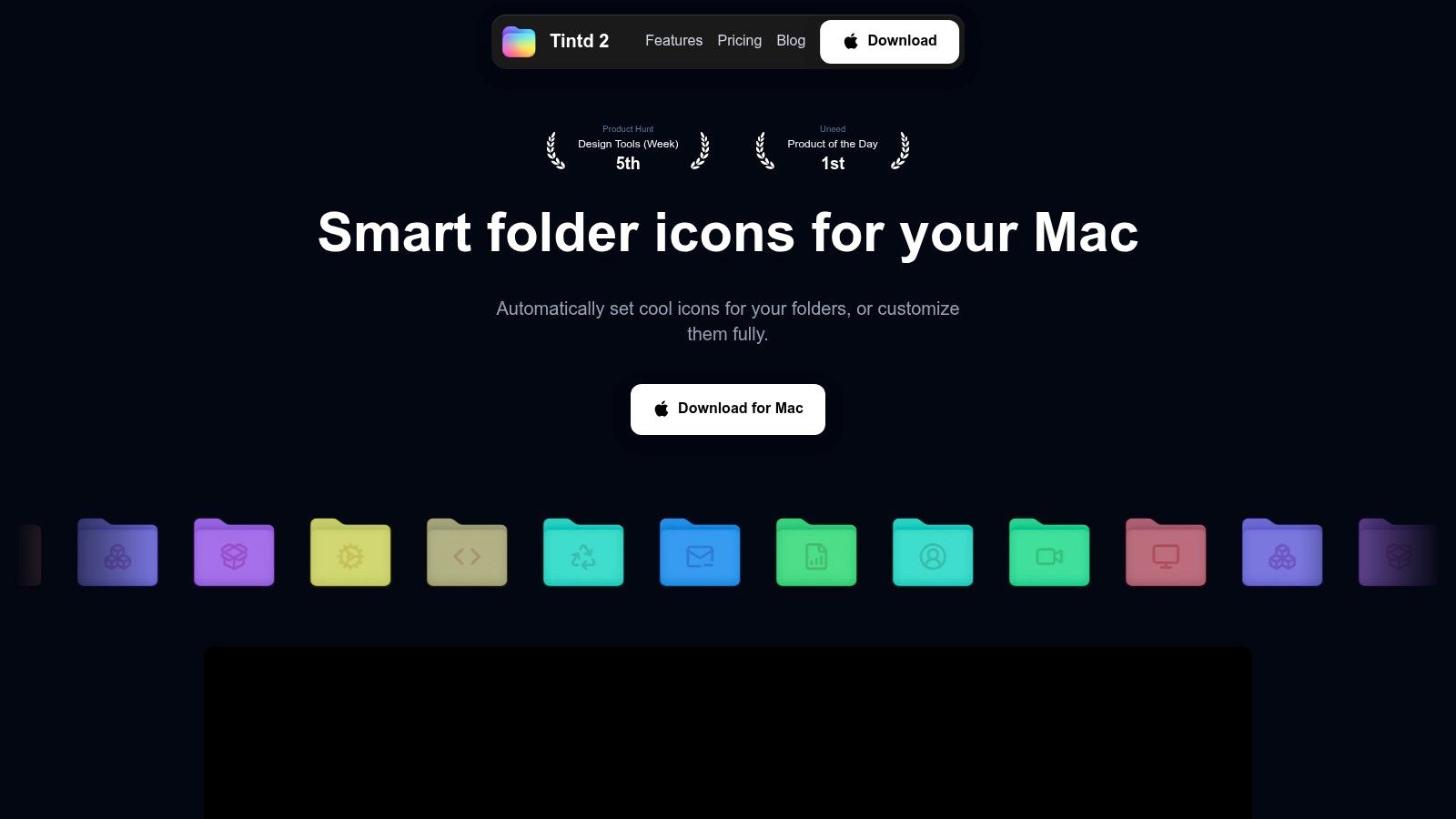
La première app que j'installerais, c'est Tintd, surtout si tes fichiers Mac sont déjà en vrac. Il reste dans le Finder, ce qui compte quand tu passes ta journée dans des dossiers de cours, de TP et de travaux de groupe. Il fonctionne en local, donc les noms et la structure de tes dossiers restent sur ton Mac, et il permet de distinguer d'un coup d'œil un dossier BIO-201 d'un dossier de stage ou d'un projet perso.
Pourquoi il colle au quotidien d'un étudiant
Un système de fichiers d'étudiant s'effondre presque toujours aux mêmes endroits. Tu pars d'un dossier de cours bien propre, puis viennent s'y ajouter des téléchargements, des brouillons de devoirs, des versions corrigées et des exports en pagaille issus des travaux de groupe. Tintd transforme ce bazar en carte visuelle que tu lis vite dans le Finder, au lieu de te fier à ta mémoire et à la recherche.
Ça compte quand tu jongles entre cours, recherches et plusieurs matières en même temps. Une couleur pour BIO-201, une autre pour les comptes rendus de TP, un style différent pour les dossiers de lectures ou les rendus finaux. Une arborescence comme BIO-201/Comptes rendus de TP et BIO-201/Lectures devient bien plus facile à parcourir quand les dossiers ont déjà un look différent avant même de les ouvrir.
Tintd fonctionne aussi très bien avec les dossiers imbriqués. La modification par lot te permet de styliser toute l'arborescence d'un cours d'un seul coup, et la restauration en un clic te ramène aux icônes macOS par défaut si tu changes d'avis. Parfait pour les étudiants qui veulent un setup plus propre sans s'enfermer dans un truc qu'ils voudront peut-être défaire.
Là où il bat l'organisation manuelle
Le rangement manuel du Finder tient un moment, puis les cours s'enchaînent et la rigueur lâche. Tintd comble ce trou en gardant un système visuel stable même quand ton attention est ailleurs. C'est l'outil idéal pour les étudiants qui veulent une couche locale, privée et sans friction par-dessus le Finder, plutôt qu'un énième espace de travail dans le cloud.
Si tu veux voir plus largement comment Tintd s'intègre dans une pile complète pour étudiants, le guide des meilleures apps de productivité Mac est une bonne suite. L'outil est conçu pour le moment où tu dois retrouver vite le bon dossier de cours, pas après avoir déjà perdu dix minutes dans Téléchargements.
2. Things 3
Si tes échéances sont réparties à trois endroits, Things 3 les rassemble dans une seule liste apaisante. Il marche bien pour les devoirs, les TP, les lectures et les dates de rendu parce qu'il garde la planification simple. Pas besoin d'un système de gestion de projet lourd : juste un endroit clair pour ce qui doit être fait cette semaine et ce qui peut attendre. Things 3 correspond à ce besoin sans ajouter de bruit.
Il n'y a pas de couche de collaboration, et c'est tant mieux pour un planificateur personnel. Utilise-le pour caler les lectures de demain, un TP à rendre vendredi, et le rappel dont tu as besoin quelques jours avant un contrôle. Il convient mieux aux étudiants qui font la plupart de leur travail seuls, ou qui utilisent déjà une autre app pour les projets de groupe.
Ce qui marche le mieux
Things 3 s'accorde à un rythme hebdomadaire simple. Mets les lectures dans À venir, les devoirs dans Aujourd'hui, et les jalons de projet dans une zone à part. La saisie des dates en langage naturel est pratique quand tu vas vite, et l'intégration à macOS lui donne l'allure d'une vraie app Mac plutôt que d'un outil web déguisé.
- Idéal pour la planification en solo : garde devoirs, lectures et rappels au même endroit, bien propre.
- Idéal pour la saisie rapide : ajoute des tâches en un clin d'œil sans monter une usine à gaz.
- Idéal pour les utilisateurs de Mac sensibles au design : l'interface donne envie de s'en tenir au système.
Pour une vue plus large de la place de la planification dans la gestion du temps des étudiants, le guide de Kohru pour battre les deadlines est une bonne lecture externe. Si tu veux un outil de planification léger pour un semestre chargé, Things 3 te permet d'ouvrir Aujourd'hui et de voir exactement ce qui est à rendre demain sans repasser par le programme du cours.
3. Notion
Certains étudiants construisent tout leur semestre dans Notion. D'autres essaient, ajoutent trop de pages et abandonnent. La différence, c'est de savoir si tes cours ont besoin d'un espace de travail capable de contenir notes, devoirs, listes de lectures et travail de groupe au même endroit. Pour les filières qui mêlent rédaction, collaboration et planification, Notion est un bon choix.
Le compromis, c'est la concentration. Notion peut devenir un système que tu passes ton temps à construire au lieu de t'en servir chaque jour. Si tu aimes les bases de données, les pages liées et les tableaux de bord, il te donne beaucoup de contrôle. Si tu veux surtout prendre tes notes de cours et suivre tes devoirs, il peut paraître plus lourd que nécessaire.
Là où Notion est le plus à l'aise
Notion est particulièrement efficace pour les projets de groupe, le travail en association et les cours avec des ressources partagées. Tu peux garder un tableau de bord de cours, un journal de lectures hebdomadaire et un suivi de projet au même endroit. Il est donc utile pour les étudiants qui ont autant besoin de collaborer que de prendre des notes perso.
Il aide aussi quand un cours produit plein de petits morceaux de travail reliés entre eux. Une note de lecture peut renvoyer à une page de devoir, qui renvoie à un suivi de projet, qui renvoie lui-même aux sources. Si tu hésites entre Notion et d'autres options, notre guide des outils de gestion de projet pour Mac détaille les alternatives. Cette structure en liens fonctionne bien dans les filières où un semestre s'appuie sur le précédent.
Le revers, c'est qu'il te demande de t'engager dans une structure. Si tu n'en mets pas en place, Notion devient vite brouillon. Il convient aux étudiants qui aiment construire un système une fois pour toutes et s'en servir tout le trimestre. Pour une prise de notes très personnelle, des outils plus simples sont souvent plus agréables à vivre.
4. Microsoft OneNote
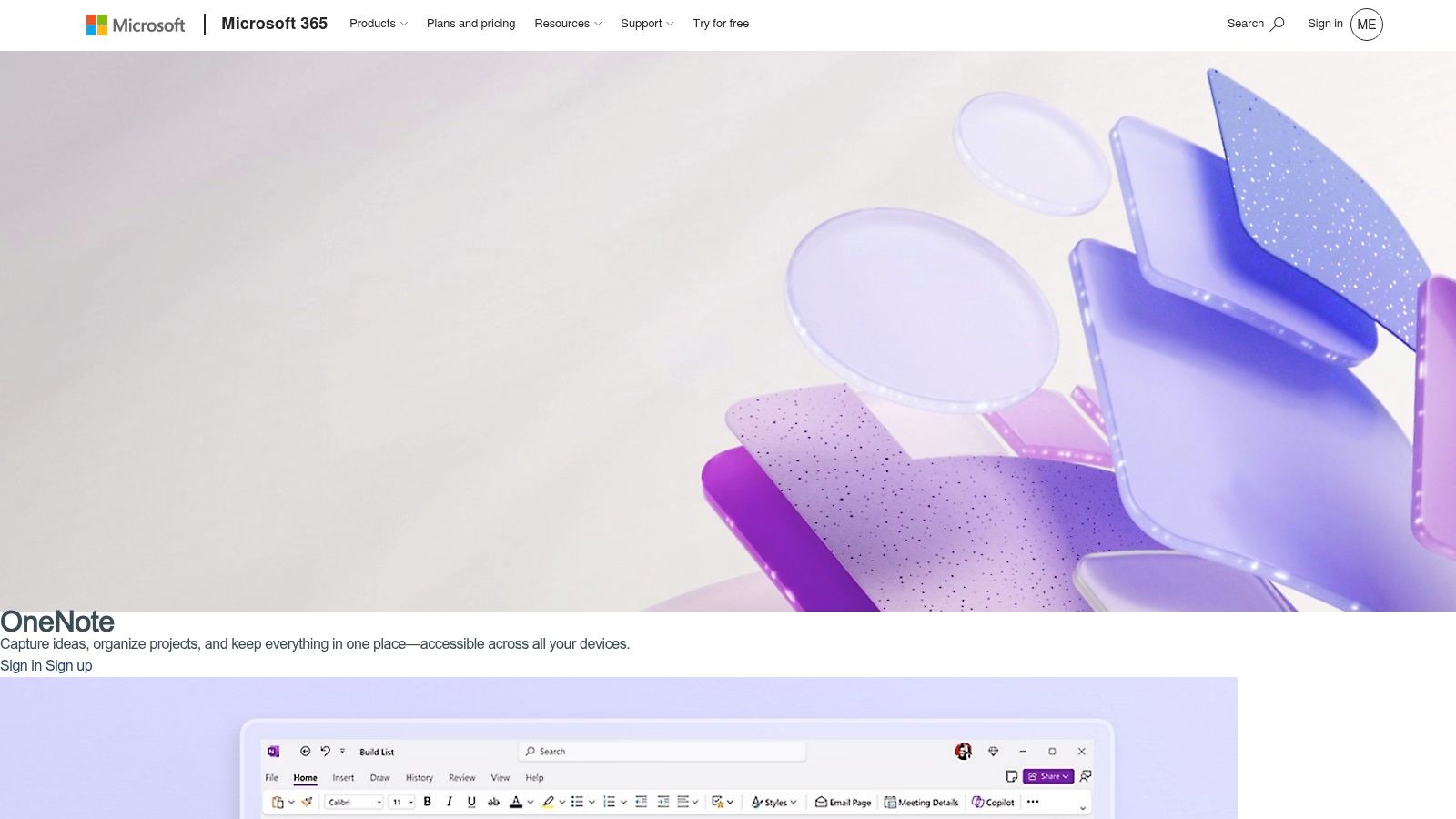
Quand un prof dessine un mécanisme réactionnel au tableau, une app de notes uniquement textuelle perd une partie de la leçon. OneNote gère très bien ce moment. Il convient à la prise de notes en cours, aux schémas manuscrits, aux captures d'écran, aux extraits audio et à l'organisation souple des cours. Un bon choix pour les matières où les notes ne se limitent pas au texte. Microsoft OneNote est aussi un classique dans les établissements qui utilisent déjà Microsoft 365.
La structure bloc-notes, sections et pages marche mieux quand tu organises par couches. Un bloc-notes par cours, découpé par unité ou par semaine, puis des pages pour chaque jour de cours ou chaque thème. Ce petit setup change vraiment la donne quand tu veux retrouver vite les notes de mardi dernier au lieu de fouiller un énorme défilement de contenus mélangés.
Les bons et les mauvais côtés pour les étudiants
OneNote marche bien si tes notes incluent du contenu collé : captures de diapos, formules copiées, extraits audio, images annotées, tout y entre sans chichi. Il aide aussi si tu passes d'un Mac à d'autres appareils dans la semaine, car la synchronisation multi-appareils fait partie de son intérêt.
Le compromis apparaît quand les blocs-notes grossissent. Les gros blocs-notes peuvent devenir encombrants si tu ne fais jamais le ménage, et OneNote récompense un minimum de structure. Si tu balances tout dans un seul bloc-notes sans sections, le fouillis s'installe vite.
Les étudiants qui veulent une app gratuite avec une bonne gestion du multimédia en tireront beaucoup. Ceux qui préfèrent un système plus léger, centré sur le texte, risquent de trouver que c'est plus d'app que nécessaire.
5. PDF Expert
PDF Expert a sa place au milieu du semestre, quand les lectures deviennent sérieuses. C'est l'app qu'il te faut quand tes cours distribuent des diapos, des articles de revue, des polycopiés scannés ou des formulaires à signer et à renvoyer. PDF Expert est plus rapide et plus simple que beaucoup d'étudiants ne s'y attendent, et ça compte quand tu annotes plusieurs lectures à la fois.
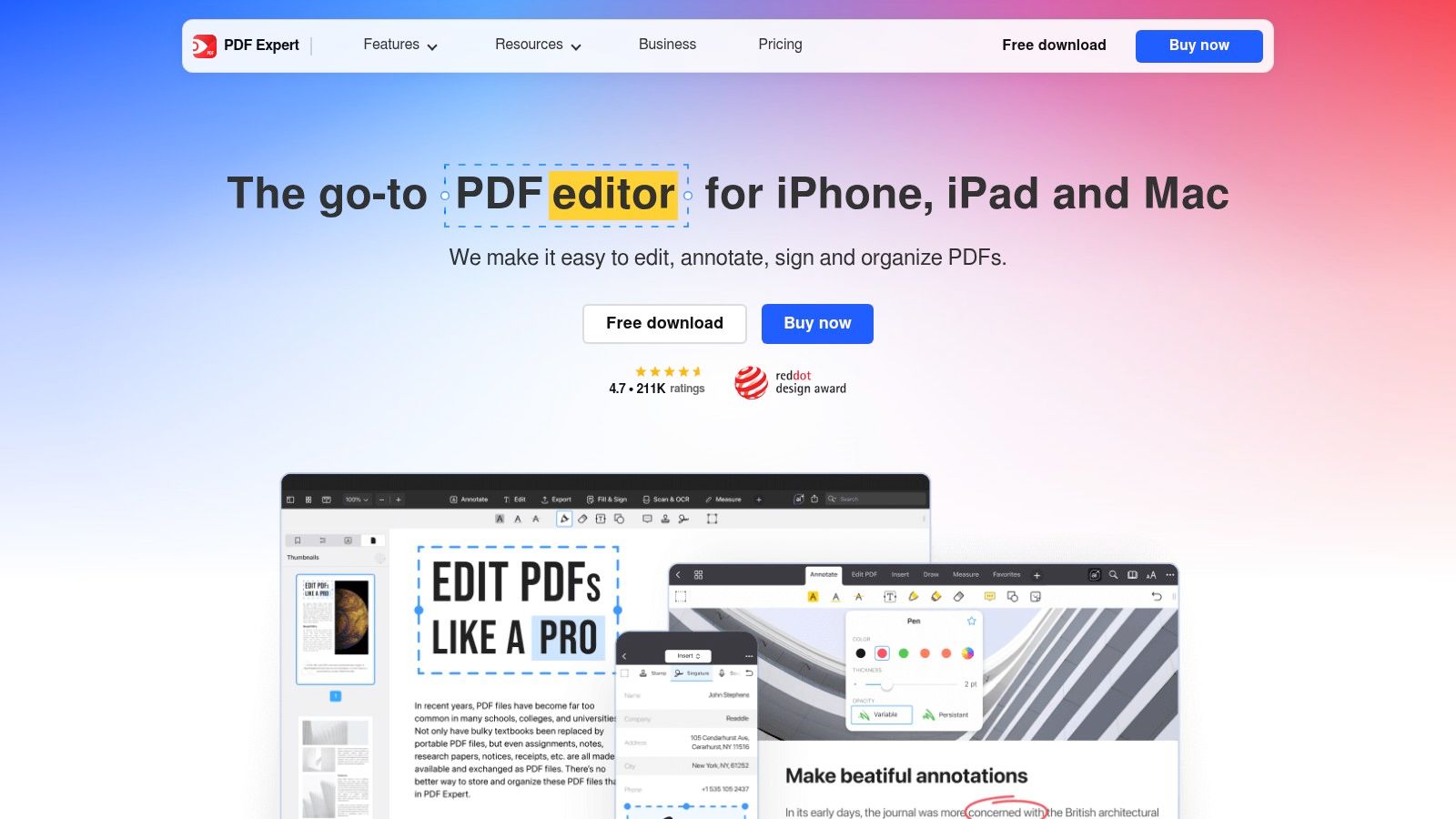
Sa valeur, ce n'est pas seulement la lecture. C'est de rendre les PDF exploitables. Surlignages, notes, formes, tampons, réorganisation des pages, modification du texte et des images, OCR, remplissage de formulaires : tout ça compte quand un cours attend que tu interagisses avec les PDF au lieu de simplement les ouvrir.
Pourquoi les étudiants finissent par en avoir besoin
Une grande partie des lectures universitaires se fait aujourd'hui en PDF. Tu surlignes différents types d'informations, tu marques les définitions importantes, tu signes un formulaire de temps en temps. PDF Expert le fait sans que l'interface ressemble à un outil de pro qui demande une formation.
Il est aussi utile pour les étudiants qui passent du Mac à l'iPhone et à l'iPad. Cette souplesse entre appareils compte si tu lis sur l'un et révises sur l'autre. L'app est la plus forte quand ton quotidien universitaire comporte beaucoup d'annotation, de fusion et de nettoyage, pas seulement de la lecture passive.
Le compromis est simple. Certaines fonctions avancées sont réservées à l'offre premium : si tu n'as besoin que de surlignages basiques, c'est peut-être plus que nécessaire. Mais pour les étudiants qui croulent sous les lectures, les polycopiés scannés ou les formulaires de rendu, c'est un excellent choix.
6. Zotero
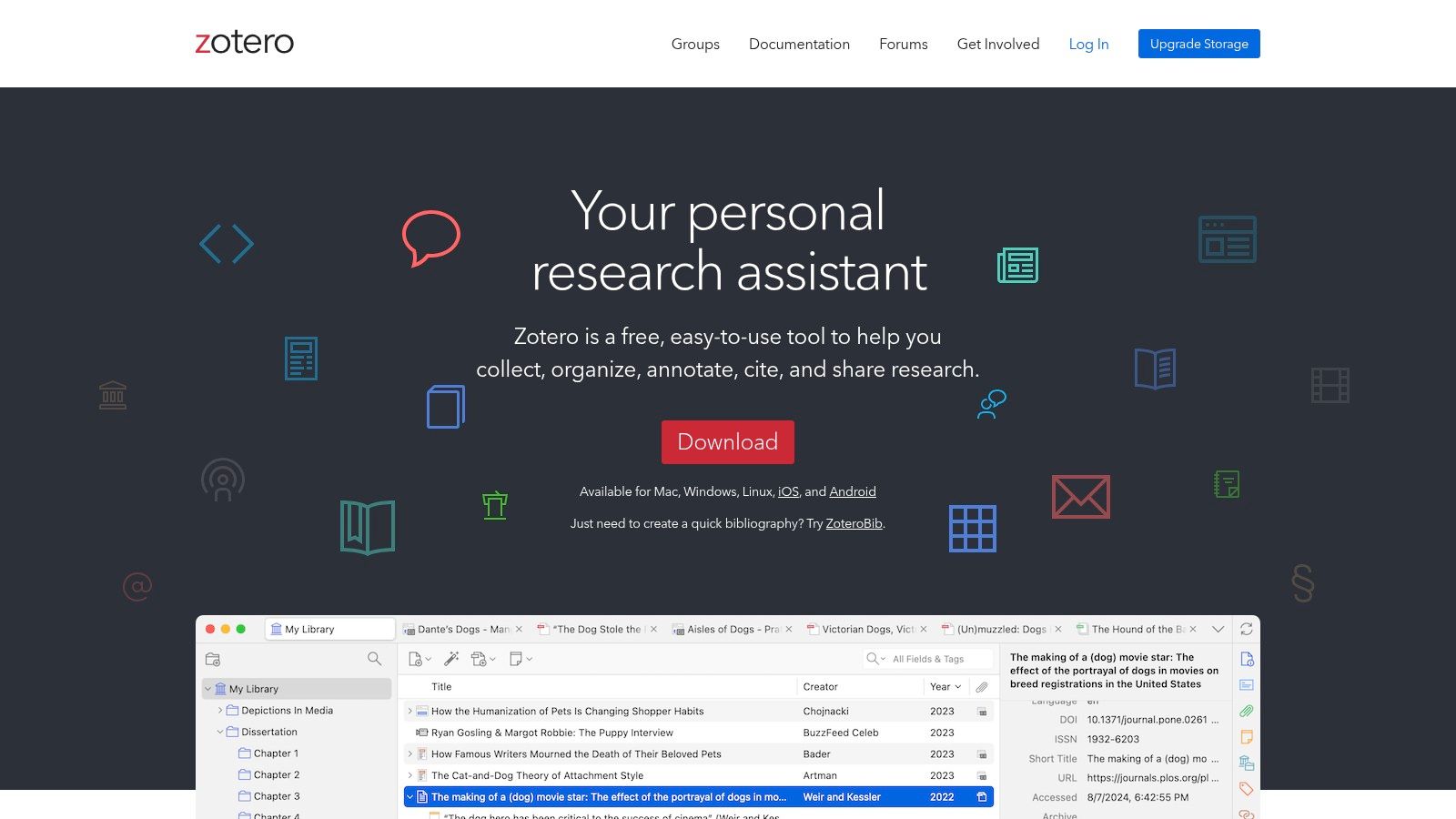
La première fois qu'une bibliographie plante à 2 h du matin, tu comprends pourquoi Zotero existe. Il correspond à l'étape des citations du semestre, quand tu collectes des sources, annotes des PDF et construis une bibliographie qui doit être juste du premier coup. Zotero fonctionne bien dans un cours de dissertation, un cours de labo ou un projet de mémoire.
Sa grande force, c'est la capture. Quand tu trouves une source que tu sais que tu citeras plus tard, Zotero la garde rattachée à ton projet au lieu de la laisser enfouie dans l'historique de ton navigateur. Il aide aussi quand tu jongles avec des PDF et que tu veux un moyen propre de chercher, annoter et citer sans reconstruire tes références à la main.
Meilleurs cas d'usage
Zotero est idéal pour les revues de littérature, les comptes rendus de labo, les dissertations et tous les cours où les sources comptent plus que les résumés. Il est particulièrement efficace si tu écris dans Word ou Google Docs et que tu veux que les citations s'insèrent sans te battre avec la mise en forme à chaque fois. Les bibliothèques de groupe partagées ont aussi du sens quand plusieurs personnes doivent accéder au même corpus de sources. Si tu hésites entre plusieurs gestionnaires de références, ce comparatif de logiciels de références détaille les compromis.
Beaucoup de méthodes de recherche démarrent ici, et pour de bonnes raisons. Il supprime le petit travail répétitif qui bouffe les soirées. Au lieu de remettre en forme des citations à la main, tu passes plus de temps à lire et à écrire.
Le compromis, c'est la mise en place. Si tu négliges les noms, les dossiers et le stockage, la bibliothèque devient vite un foutoir. Associer Zotero à une bonne organisation des fichiers numériques rend tout le système plus durable, surtout d'un semestre à l'autre.
7. Anki
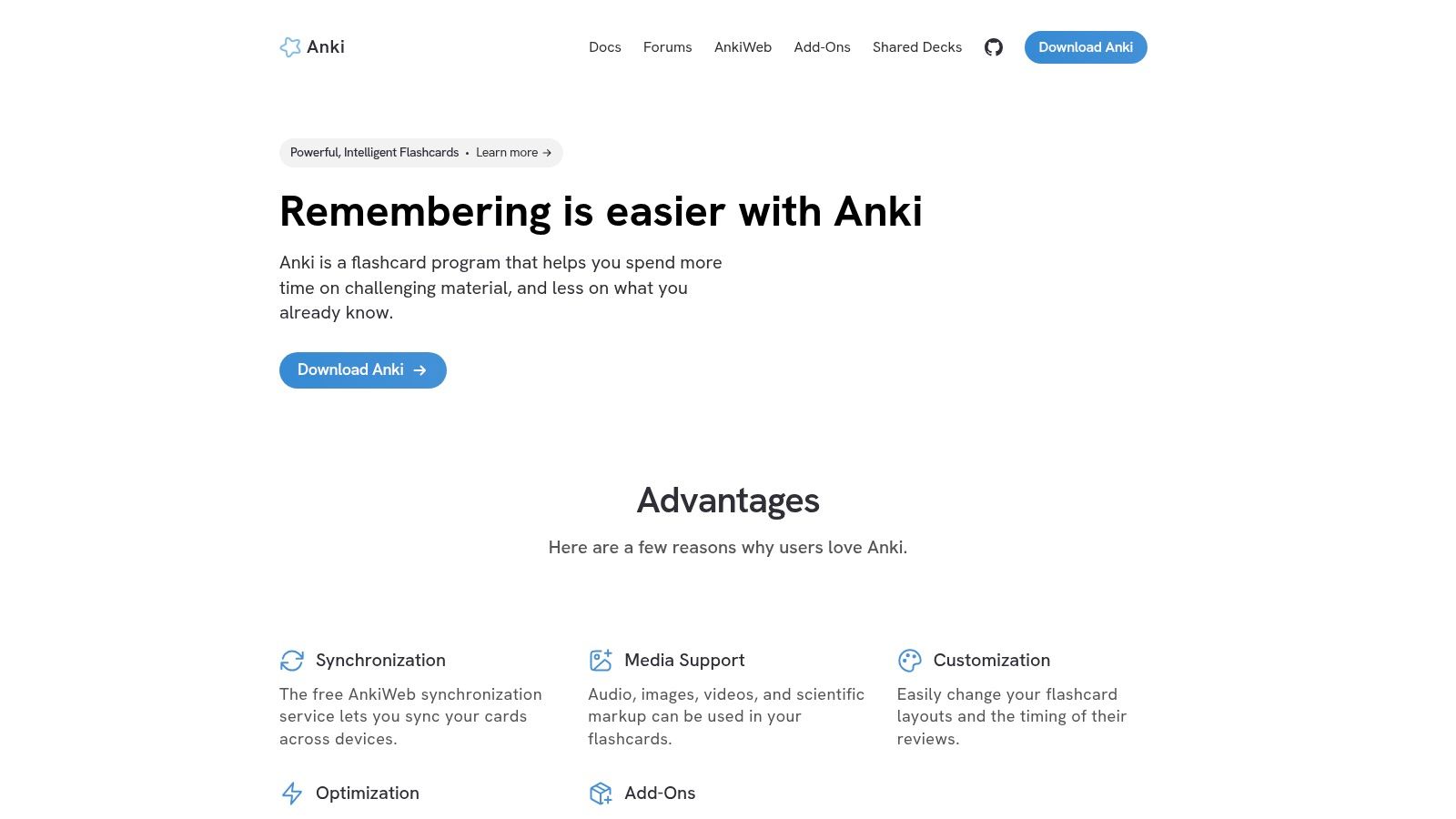
Bachoter marche une fois. La mémorisation, elle, doit tenir semaine après semaine. C'est cet écart qu'Anki est conçu pour combler. Il convient aux apprenants de langues, aux étudiants en médecine, en droit, aux filières scientifiques et à tout cours où tu dois retenir des faits, des termes ou des formules sous pression. Anki utilise la répétition espacée : tu révises les cartes juste avant le moment où tu risques de les oublier.
L'app de bureau est gratuite, ce qui compte si tu veux un outil puissant sans abonnement de plus. Elle gère les images, l'audio et LaTeX, donc tu peux créer des cartes de vocabulaire, d'anatomie, de schémas et de formules au même endroit. Si tu veux éviter de rédiger les cartes à la main, l'outil d'étude IA Knobee peut générer des flashcards à partir de tes notes.
Ce qui fait que ça s'ancre
Anki ne marche que si tu continues à t'y mettre. Fais des cartes utiles, révise-les chaque jour, et il reste efficace. Fais des cartes vagues ou saute les révisions pendant une semaine, et ton paquet devient vite un capharnaüm.
Utilise-le après les cours, une fois tes notes et tes lectures déjà organisées. Extrais définitions, formules, chronologies et concepts clés tant que le cours est encore frais. Ensuite, laisse l'espacement faire le boulot au lieu d'essayer de tout réapprendre la veille de l'examen.
La courbe d'apprentissage est réelle. Il te faut un peu de temps pour comprendre la qualité des cartes, la planification et la quantité de révisions que tu peux absorber sans te surcharger. Une fois l'habitude prise, la préparation de la semaine d'examens se résume à de courtes remises à niveau plutôt qu'à des nuits blanches.
Top 7 des apps Mac pour étudiants : comparatif des fonctionnalités
| Outil | 🔄 Complexité de mise en place | ⚡ Ressources nécessaires | ⭐ Résultats attendus / 📊 Impact | Cas d'usage idéaux | 💡 Principaux atouts |
|---|---|---|---|---|---|
| Tintd | Faible, app macOS native ; installation simple (Folder Watcher nécessite l'accès complet au disque) | macOS uniquement ; léger ; achat unique (hors ligne, sur l'appareil) | ⭐⭐⭐⭐, lecture visuelle plus rapide et stylisation en masse des dossiers | Organisation visuelle des fichiers, créatifs, développeurs, grandes collections de dossiers | Énorme bibliothèque d'icônes/émojis, modification par lot, suggestions sur l'appareil respectueuses de la vie privée |
| Things 3 | Faible, soigné, configuration minimale ; licence par plateforme | Mac/iPhone/iPad ; achat unique par plateforme (sans abonnement) | ⭐⭐⭐⭐, meilleure planification quotidienne et meilleur suivi des tâches | Gestion de tâches personnelle, planification quotidienne/hebdomadaire, travail concentré | Interface élégante, dates en langage naturel, intégrations macOS poussées |
| Notion | Moyenne, très flexible ; configuration initiale et conception de la structure | App cloud multiplateforme ; mode hors ligne sur ordinateur ; peut être gourmande | ⭐⭐⭐⭐, notes/projets centralisés et collaboration | Notes de cours, tableaux de bord de projets, travail de groupe | Pages/bases de données flexibles, vues multiples, collaboration en temps réel |
| Microsoft OneNote | Faible, blocs-notes simples ; mieux intégré à MS365 | Multiplateforme ; version autonome gratuite ; meilleures fonctions avec Microsoft 365 | ⭐⭐⭐⭐, notes multimédias fiables et synchronisation multi-appareils | Notes de cours multimédias, établissements sous Microsoft 365 | Gratuit, solides intégrations multimédias, Class Notebook et intégrations Office |
| PDF Expert | Faible, outils PDF intuitifs ; prise en main rapide | Mac/iPhone/iPad ; synchro iCloud ; certaines fonctions avancées en premium | ⭐⭐⭐⭐, lecture et annotation de PDF rapides et soignées | Annotation de diapos, édition de PDF, remplissage et signature de formulaires | Annotation rapide, OCR, édition de texte/images, gestion robuste des pages |
| Zotero | Moyenne, apprentissage des workflows de citation et de l'organisation de la bibliothèque | Bureau + synchro cloud ; app principale gratuite ; stockage payant pour les grosses pièces jointes | ⭐⭐⭐⭐, gestion précise des références et génération de bibliographies | Articles de recherche, mémoires, bibliothèques de références collaboratives | Capture en un clic, plugins de citation, bibliothèques de groupe, open source |
| Anki | Moyenne, courbe d'apprentissage pour la répétition espacée et les bonnes pratiques | Multiplateforme ; bureau gratuit, synchro mobile via AnkiWeb ; écosystème de modules | ⭐⭐⭐⭐⭐, rétention à long terme exceptionnelle si utilisé régulièrement | Matières exigeant de la mémorisation (langues, médecine, droit, sciences) | Répétition espacée fondée sur les preuves, cartes riches en médias, très personnalisable |
Prépare ton Mac d'étudiant avant la première semaine
Un bon setup d'étudiant ne se met pas en place en plein semestre, quand les deadlines s'empilent déjà. Il commence par une séance où tu décides de ce dont chaque app est responsable. Utilise Tintd pour nettoyer le Finder en premier, parce que le fouillis de fichiers est le problème le plus facile à régler et le plus agaçant à supporter.
Ensuite, mets en place ta couche de planification. Things 3 est parfait si tu veux un système de tâches personnel, tandis que Notion convient mieux si tes cours impliquent des pages partagées, des suivis de projet ou des tableaux de bord de recherche. OneNote convient aux étudiants qui ont besoin de notes multimédias, et PDF Expert s'occupe de la pile de lectures quand tout arrive en PDF.
Ajoute ensuite les outils académiques plus poussés. Zotero a sa place partout où les citations et la gestion des sources comptent. Anki a sa place partout où la mémoire compte. Si tu les utilises ensemble, tu obtiens un workflow qui suit le semestre au lieu de lutter contre lui.
Le mieux, c'est que tu n'as pas besoin de tout installer d'un coup. Choisis une app par étape, configure les bases en une seule séance et teste le système sur un vrai devoir avant que le trimestre ne s'emballe. C'est comme ça que tu découvres ce qui t'aide vraiment et ce qui a juste l'air productif.
Tintd est la victoire la plus rapide de toute cette pile, parce qu'il rend le Finder plus lisible tout de suite. Si les fichiers de ton semestre sont déjà éparpillés, commence par là et construis le reste de ton système autour. Rends-toi sur Tintd pour voir comment les couleurs de dossiers, les icônes et l'organisation locale du Finder peuvent te faciliter la vie d'étudiant dès le premier jour.