
Ваш рабочий стол, скорее всего, давно превратился в загон для недоделанных презентаций, переименованных загрузок, скриншотов, которые «точно пригодятся», и папок под названием «Финал», «Финал 2» и «Точно финал». Это не моральное поражение, а то, что происходит, когда от цифровой организации файлов требуют выполнять слишком много задач одновременно. Решение не в идеальной таксономии, которая красиво смотрится на бумаге и рассыпается в повседневной работе, а в системе, которая делает следующий шаг поиска очевидным.
Почему идеальные деревья папок не работают в современных процессах
Многие советы по папкам начинаются с обещания порядка, а потом вручают вам дерево такой глубины, что без карты не найти даже чек. Пока работа идёт гладко, такой подход кажется чистым и аккуратным. Но стоит делам запутаться, и всё меняется. Бриф клиента может быть одновременно договором, справочным материалом и кандидатом в портфолио, а попытка засунуть его в одну постоянную ветку обычно приводит либо к дубликатам, либо к усталости от поиска.
Поиск важнее таксономии
Правильный вопрос не «где этот файл должен лежать вечно», а «как быстро я найду его, когда горит дедлайн». На практике неглубокая структура с понятными именами и заметными подсказками выигрывает у хитрой иерархии, которая понятна только тому, кто её придумал.
Я видел команды, которые тратили больше времени на споры о философии папок, чем на поиск файла, нужного десять минут назад. Это не та битва. Цифровая организация файлов работает, когда снижает трение в момент поиска, а не когда впечатляет кого-то на субботней уборке.
Делайте ветки широкими и предсказуемыми
Широкие корневые папки вроде «Проекты», «Клиенты», «Архив» и «Справочные материалы» сканировать проще, чем бесконечные подпапки, которые отличаются только датой или этапом. Цель в том, чтобы структура помогала быстро принимать решения, а не заставляла каждый раз вспоминать скрытую логику при сохранении файла.
Если файл относится сразу к нескольким контекстам, считайте папку основным маршрутом, а не полным описанием. Машиночитаемые детали отправляйте в имя файла, а для быстрого узнавания в будущем добавьте визуальные маркеры. С таким гибридным подходом жить гораздо проще, чем с жёстким деревом, которое заставляет каждое исключение втискивать в выдуманную категорию.
Как развивались иерархические файловые системы
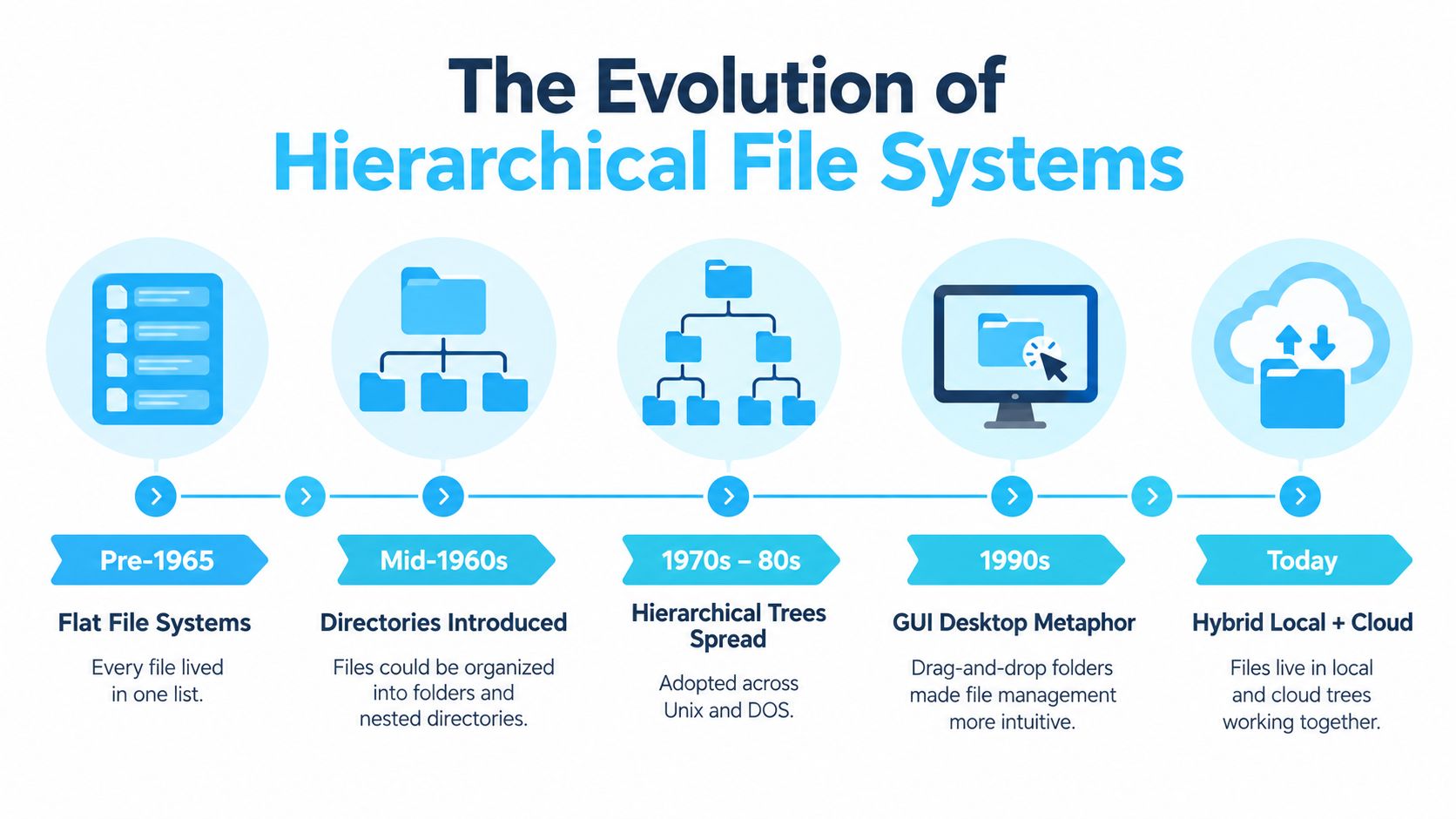
До середины 1960-х многие файловые системы были плоскими: один каталог хранил имена файлов, и на этом всё. Это работало, пока хранилища были маленькими, а коллекции ограниченными. Когда наборы файлов выросли, плоские списки стало трудно разбирать, и практическим ответом стало иерархическое дерево каталогов: Multics предложила многоуровневые каталоги в середине 1960-х, а Unix довела модель до ума в 1970-х. История иерархических файловых систем показывает, как мы дошли от единого списка до вложенных путей, которые до сих пор определяют устройство современных рабочих столов.
Почему древовидная модель масштабировалась
Переход к каталогам был важен, потому что превратил хранение файлов в навигируемую иерархию. Вместо просмотра одного огромного списка пользователи могли выйти на ветку, соответствующую человеку, проекту, теме или функции. Та же структура заложила идеи, которые по-прежнему важны в Finder на macOS: вложенные папки, корневые расположения, абсолютные и относительные пути.
Иерархические системы помогали и машинам. Контроль доступа, структурированные имена и связи между каталогами отлично ложатся в эту модель. Обратная сторона в том, что люди часто продолжают наращивать глубину, когда структура уже перестала служить работе, и вот так элегантное дерево превращается в лабиринт.
Плоские списки вернулись в современные привычки
Иронично, но многие современные привычки воссоздают старую проблему. Папки «Загрузки», корни облачной синхронизации, временные папки экспорта и общие диски могут превратиться в гигантские свалки, если никто не ухаживает за ветками. Само дерево по-прежнему полезно, но только пока структура остаётся осмысленной.
Каталоги хранятся как файлы, сопоставляющие имена с идентификаторами, так что со сложностью внутри система уже справляется за вас. Ваша задача — сделать верхний слой понятным для человека. А значит, использовать имена, расположение и визуальные отличия как настоящие инструменты навигации, а не как украшения.
Машиночитаемые правила именования
Имя файла должно сообщать, что это за объект, где ему место и насколько он актуален, ещё до того, как вы его откроете. Рекомендации Калифорнийского университета советуют давать файлам имена, однозначно описывающие содержимое, и при необходимости включать идентификатор проекта, место, исследователя, год, тип данных, версию и тип файла. Там же рекомендуют корневую папку проекта с задокументированной иерархией для экспериментов, версий наборов данных или участников. Рекомендации UCLA по организации файлов считают именование частью поиска, а не запоздалой мыслью.
Используйте имена как метаданные
Используйте те поля, по которым вы реально ищете. Практичный шаблон: IDПроекта_Категория_ГГГГММДД_Статус. Если соблюдать его последовательно, люди и инструменты индексации смогут фильтровать файлы по стабильным токенам, а не открывать папки наугад.
Формат даты важен, потому что даты в стиле ISO, такие как ГГГГММДД, сортируются хронологически при обычной лексикографической сортировке. Это избавляет от отдельного шага нормализации, а он нужен, когда файлы сортируются по имени в Finder, в скриптах или в кросс-платформенных инструментах.
Избегайте символов, которые ломают рабочий процесс
Пробелы и спецсимволы создают лишнюю неоднозначность, когда пути проходят через скрипты, командную строку или системы, по-разному обрабатывающие имена. Цель не в красивых именах, а в надёжных. Обычно с этим отлично справляются подчёркивания и фиксированный порядок токенов.
Такой набор для именования остаётся читаемым:
- IDПроекта — клиент или инициатива
- Категория — тип материала
- ГГГГММДД — дата съёмки или создания
- Статус — этап, версия или состояние согласования
Файл может уйти из исходной папки и всё равно нести в имени достаточно контекста, чтобы его можно было найти, отсортировать и понять позже. Когда имена надёжны, логичный следующий шаг — автоматизация рутинных процессов на Mac, ведь правила именования окупаются только тогда, когда применяются последовательно.
Визуальные подсказки для быстрого сканирования
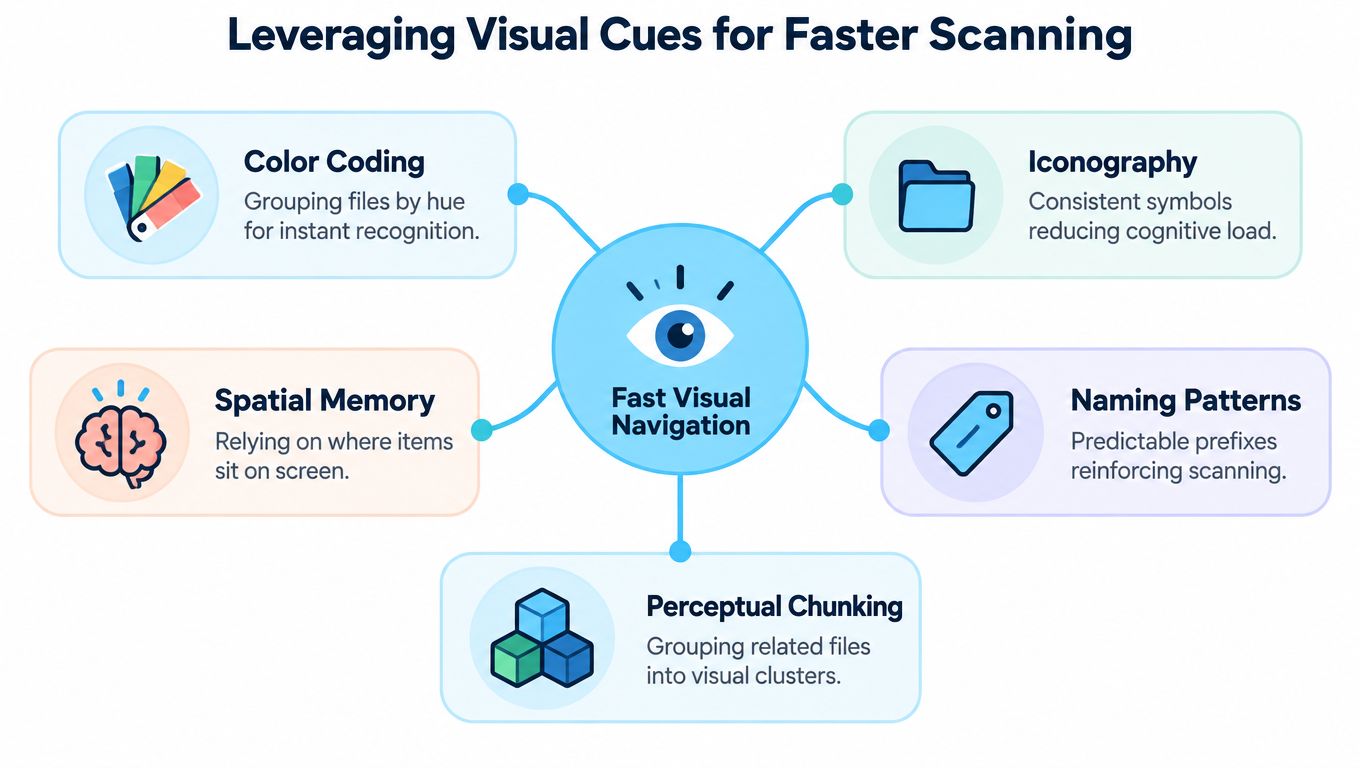
Человек сканирует быстро, когда глаз видит устойчивые закономерности. Исследования перцептивной организации показывают, что сгруппированные объекты, как правило, хранятся в зрительной памяти вместе, а значит, расположение и визуальное единообразие влияют на скорость узнавания папок. Исследование визуальной группировки Вудмана, Весеры и Лака подтверждает простую практическую идею: системные визуальные подсказки позволяют разобраться в каталоге с одного взгляда.
Стройте визуальный код, а не украшательство
Ошибка в том, что цвет папки воспринимают как каприз настроек. А работает он лучше как код. Одно цветовое семейство может обозначать этап жизненного цикла: активный, архивный или черновик, а классы значков сигнализировать о типе содержимого: исследования, код, видео или дизайн-материалы.
Так получается два слоя смысла. Цвет отвечает на вопрос «на каком это этапе», а значок — «что это за вещь». Держите эти значения стабильными, и сканирование ускорится, потому что мозгу больше не нужно расшифровывать каждую папку с нуля.
Единообразие снижает когнитивную нагрузку
Повторяющиеся цвета, стабильное положение значков и предсказуемые интервалы между папками помогают воспринимать каталог как набор узнаваемых групп. В Finder это значит, что нужную ветку можно заметить, не читая все подписи. Главное — не смешивать слишком много значений в одном визуальном сигнале.
Я заметил, что визуальные подсказки работают лучше всего, когда дублируют имя, а не заменяют его. Если папка называется «Клиент», а цвет тоже означает клиентскую работу, мозг получает подкрепляющий сигнал. Если же цвет то означает «срочно», то «конфиденциально», пользы от него быстро не остаётся.
Для рабочего процесса на Mac подход Tintd к визуальному файловому менеджменту естественно дополняет правила именования. Это не замена метаданным, а второй слой, который делает дерево быстрее для сканирования.
Автоматическое оформление папок в macOS
Ручное оформление папок всегда начинается хорошо, а заканчивается плохо. Вы раскрашиваете несколько папок проектов, назначаете пару значков, потом появляются новые папки, и система медленно сползает к непоследовательности. Вот почему автоматизация важнее самого оформления: именно единообразие делает визуальный код пригодным к использованию.
Пусть система сама поддерживает порядок
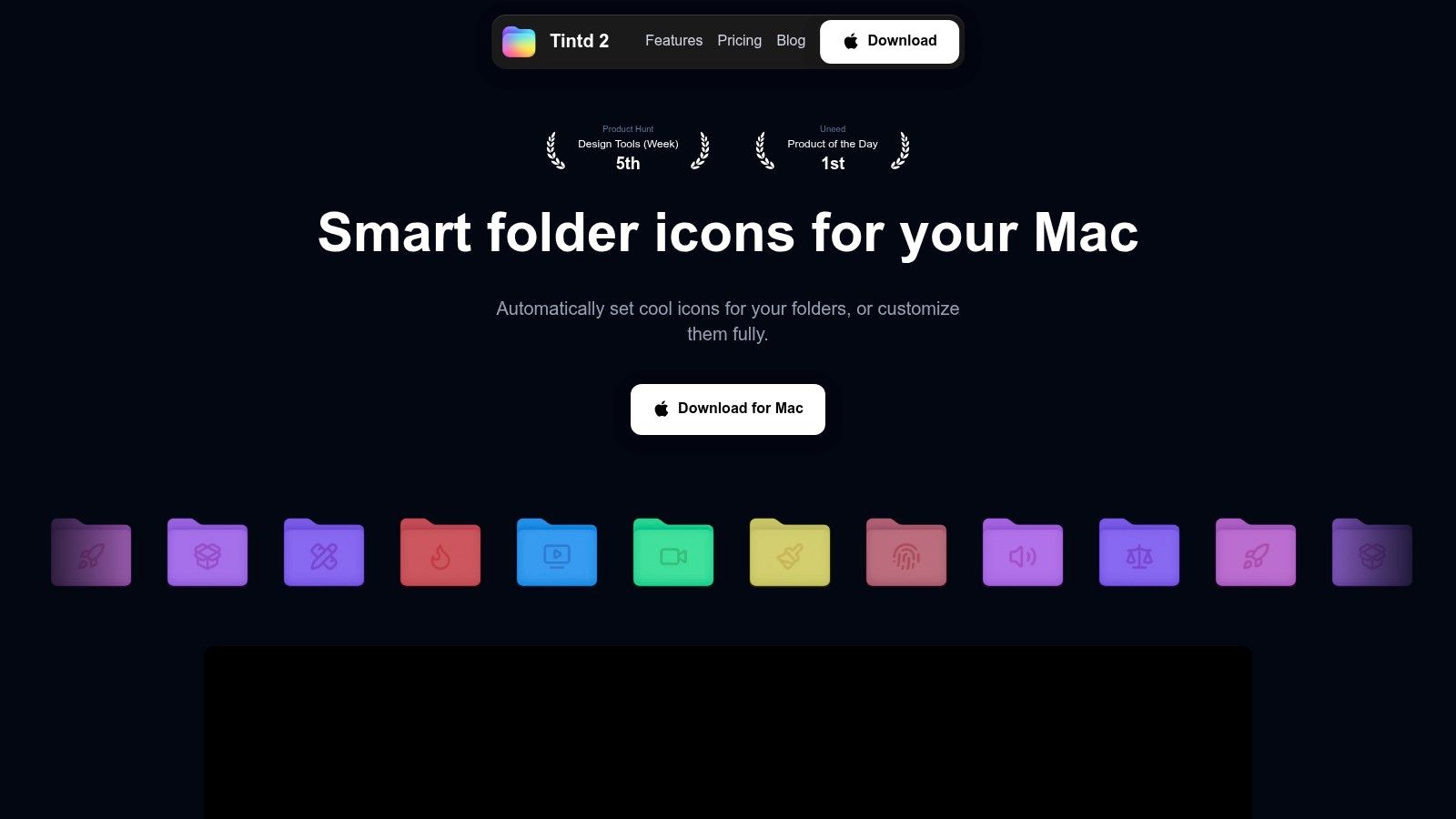
На macOS локальный инструмент вроде Tintd умеет применять значки и цвета к папкам в Finder по их названиям, хранить стили на устройстве и массово редактировать уже существующие каталоги. Есть и наблюдатель за папками: новые папки в выбранных расположениях оформляются по мере появления, и не нужно помнить, что это надо сделать «потом». Рабочий процесс Tintd с цветами папок особенно полезен, когда вам нужна визуальная система, не зависящая от постоянной ручной уборки.
Настройка практична и проста. Сначала оформите главные корневые папки, затем задайте единые правила для подпапок, которым нужен особый вид. Если «Проекты» используют одно цветовое семейство, а «Архив» другое, новые каталоги смогут наследовать ту же логику без лишних усилий.
Наведите порядок в уже накопленном беспорядке
Старым каталогам обычно нужен массовый проход. Пакетное редактирование здесь выручает: можно привести в порядок годы непоследовательного оформления, не трогая каждую папку по отдельности. Это важно, когда в клиентском архиве сотни подпапок, а визуальная закономерность давно потеряна.
Обычно хватает короткого цикла автоматизации:
- Сначала оформите корневые наборы, чтобы широкие категории были очевидны.
- Примените пакетное редактирование к старым папкам, следующим той же логике.
- Используйте отслеживаемые расположения для активных рабочих областей, чтобы новые папки наследовали правила.
- Исключения проверяйте вручную только тогда, когда папка действительно должна выбиваться из шаблона.
Когда визуальное единообразие автоматизировано, каталог перестаёт разрушаться каждый раз, как кто-то создаёт новую папку. В этом и разница между привычкой оформлять папки и настоящей системой.
Локальная организация отдельно от облачного резервного копирования
Организация и резервное копирование связаны, но это не одно и то же. Локальная файловая система может быть чистой, быстрой и приватной, а резервная копия защищает от потерь где-то ещё. Если их смешивать, люди начинают доверять облачной синхронизации задачи, для которых она не предназначена, особенно когда речь идёт о конфиденциальных файлах клиентов или исследовательских данных.
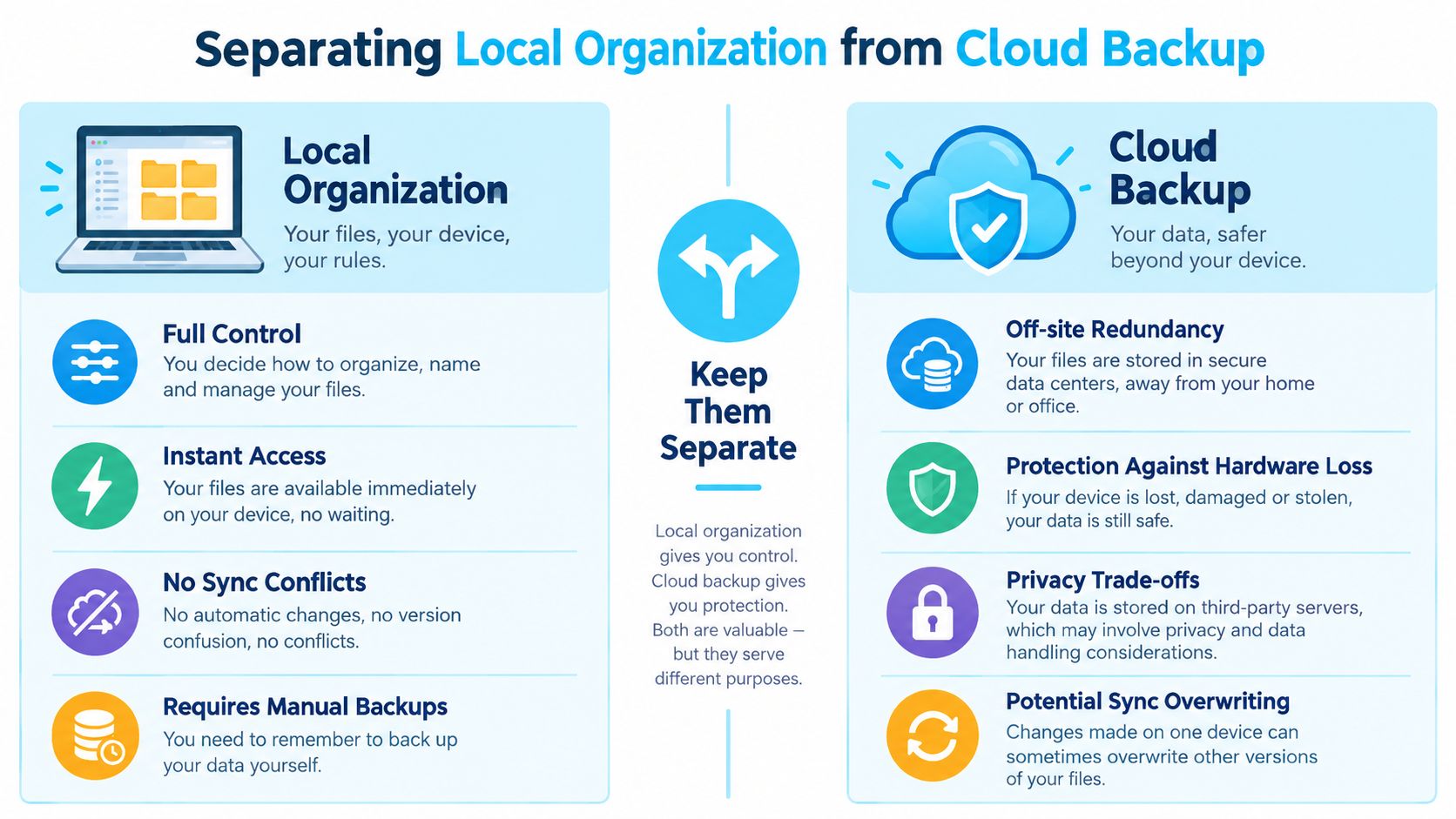
Оформление храните локально, восстановление — отдельно
Локальный подход означает, что визуальный слой, оформление папок и логика именования живут на устройстве. Это сохраняет приватность и делает поведение каталога предсказуемым. Резервное копирование становится отдельным процессом со своим расписанием и своей стратегией копий.
Это различие важно, потому что пользователи воспринимают приватность и отказоустойчивость вместе, даже если инструменты решают две разные задачи. Локальная файловая структура помогает быстро двигаться в работе, не раскрывая лишних метаданных, а резервная копия остаётся механизмом, который выручит, если устройство выйдет из строя.
У удобства облака есть своя цена
Данные опросов потребителей указывают на реальные проблемы. В опросе Acronis 2025 года, в котором приняли участие 2480 потребителей из восьми стран, 64% назвали утечки данных главной проблемой приватности, при этом около 35% признались, что не делают резервные копии регулярно, а 4% вообще не знали, что такое резервное копирование. Сводка по опросу Acronis показывает, как часто люди путают удобство с защитой.
Глобальный опрос Western Digital 2025 года среди 6118 респондентов показал, что 63% делали бы копии чаще, если бы процесс был автоматическим и необременительным, 60% за предыдущие полгода исчерпали место в облачном хранилище, а 56% перешли на платные тарифы. Эти цифры говорят об знакомой закономерности: облачные инструменты полезны, но могут создавать нехватку места и ложное чувство безопасности.
Если хотите практическое руководство по дисциплине резервного копирования, как действительно надёжно сохранить файлы — полезный дополнительный материал.
Как поддерживать систему со временем
Система каталогов ломается не за один раз. Она сползает, когда каждая загрузка падает куда-то «на время», а разобрать её никто не возвращается. Решение — небольшая повторяющаяся рутина, а не квартальная чистка, которая превращается в выходные, полные досады.
Относитесь к папке «Входящие» как к зоне ожидания
Временная папка «Входящие» хорошо подходит для быстрых сохранений, импорта и загрузок. Это единое место, куда можно свалить поступающие файлы, пока их не переименовали, не оформили и не разложили по нужным веткам проектов. Сама папка должна жить недолго, а не быть постоянной категорией хранения.
Для активной работы обычно хватает одной уборки перед завершением. Переименуйте файл по своему правилу, назначьте нужное визуальное оформление и переместите его в правильную корневую папку. Эта привычка не даёт зоне ожидания превратиться во второй рабочий стол.
Архивируйте по стандарту, а не из сентиментальности
При закрытии проекта «разгладьте» глубокие клиентские ветки до стандартной архивной раскладки. Держите структуру простой, визуальные метки единообразными и удаляйте всё, что имело смысл только в активной фазе проекта. Старую работу должно быть легко найти потом, не вспоминая точную форму исходной папки задания.
Один дизайнер, за которым я наблюдал, делает это отлично: у него небольшая архивная ветка, оформленная иначе, чем активные работы, и понятный след в именах финальных материалов. Спустя месяцы, когда снова нужна старая кампанейская картинка, поиск начинается с метки архива, затем идёт токен даты, затем тип содержимого. Эта последовательность быстрая, потому что система строилась для поиска, а не для совершенства.
Если командам нужно делиться вехами и снаружи, загрузка фотографий с мероприятий может работать рядом с теми же привычками поиска, пока правила именования и папок остаются единообразными.
Tintd помогает пользователям macOS применять значки и цвета к папкам в Finder: локальное оформление на устройстве, пакетное редактирование и наблюдатель за папками, благодаря которому новые каталоги остаются в общем стиле. Если ваша нынешняя схема держится на памяти и ручных кликах правой кнопкой, трение, скорее всего, начинается именно там. Загляните в Tintd, если хотите визуальный слой, который ускоряет сканирование и не превращает организацию в работу на полную ставку.