Вы знаете эту папку. Ту самую, где в ряд стоят пятнадцать синих значков, и называются они примерно final_v2, final_FINAL или new_new_real. Вы снова и снова открываете не ту, потому что глазам приходится читать каждую подпись, и пока находите нужную, мысль уже ускользнула.
Именно это трение и пытается убрать визуальный файловый менеджер. Вместо того чтобы заставлять вас читать всё подряд, он даёт мозгу что-то более быстрое: цвет, форму значка или небольшое наложение, которое подсказывает, что к чему относится. В macOS это особенно важно, потому что Finder чаще всего показывает обычный значок папки, пока вы не добавите собственное наложение. Поэтому даже небольшие визуальные отличия сильно помогают группировать папки в плотных деревьях каталогов — об этом говорится в руководстве Apple по файловой системе.
Содержание
- Почему все ваши папки выглядят одинаково
- Что такое визуальный файловый менеджер
- Краткая история визуального просмотра файлов
- Визуальные сигналы, которые делают файлы заметными
- Реальная польза в реальной работе
- Значки папок, миниатюры и панель просмотра
- Как построить визуальную систему папок в macOS
- Ваши следующие шаги к файловой системе, которую легко окинуть взглядом
Почему все ваши папки выглядят одинаково
Бардак в папке «Проекты» обычно начинается невинно. Появляется папка для одного клиента. Потом для второго. Потом несколько папок с результатами работы, справочные материалы, пара папок «может, потом», и вот уже всё превращается в стену одинаковых синих папок.
Проблема в распознавании, а не в хранении
Finder отлично хранит файлы, но хранение и скорость поиска глазами — это разные вещи. Когда все папки выглядят одинаково, вам приходится читать названия, а это медленно, если список длинный или имена слишком похожи.
Вот почему визуальные системы помогают. Они дают мозгу короткий путь: вы замечаете нужную папку, ещё не дочитав весь путь. Если вы пользовались доской, чтобы упорядочивать идеи на стенах, вы знакомы с этим ощущением: структура становится понятнее, когда часть работы берёт на себя визуальная группировка.
Практическое правило: если у вас много похожих папок, первым делом нужны не красивые названия, а лучшее визуальное разделение.
Дальше в статье мы следуем этой идее. Сначала разберёмся, что такое визуальный файловый менеджер. Затем посмотрим, какие визуальные сигналы помогают больше всего, как их поддерживает Finder, где место миниатюрам и панели просмотра и как собрать систему, которая не развалится через неделю.
Что такое визуальный файловый менеджер
Визуальный файловый менеджер — это любая схема работы с файлами, где внешний вид несёт смысл. Помимо имён папок, она использует цвет, стиль значка, наложения или расположение, чтобы сделать категории видимыми, и нужная папка выделялась ещё до того, как вы дочитали название.
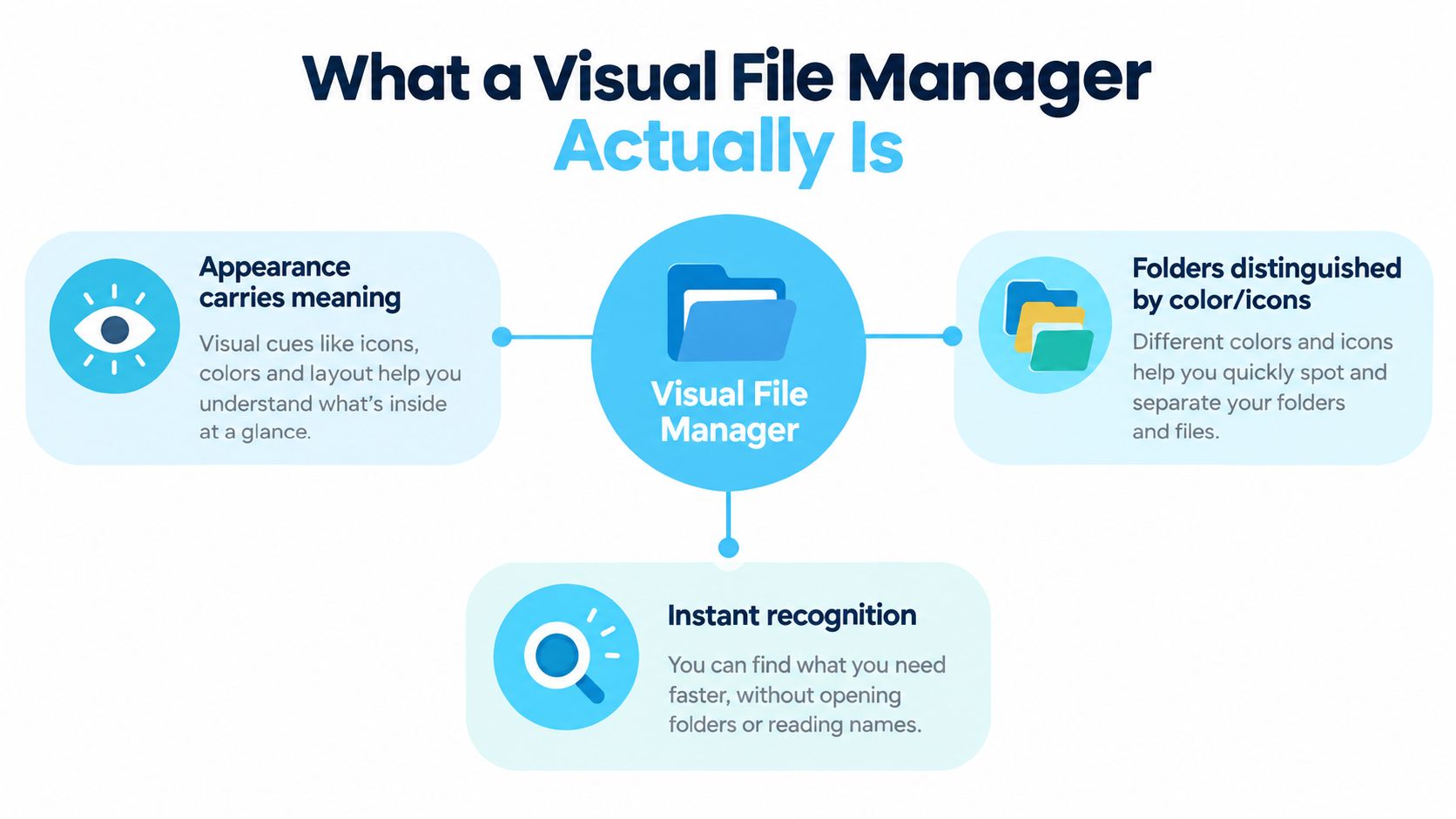
Так же работает парковка с этажами разных цветов. Вы замечаете синий этаж, прежде чем вспоминаете P3. Красную папку клиента можно узнать раньше, чем прочитать её имя, точно так же как покрашенный этаж гаража находят раньше, чем номер.
Навигация по пути и навигация по узнаванию
Обычный просмотр папок построен на пути. Вы помните, где что лежит, и читаете названия одно за другим, пока не дойдёте до цели. С небольшим каталогом это работает, но в длинных списках проектов похожие имена сливаются.
Навигация по узнаванию даёт каждой папке дополнительный сигнал. Цвет может обозначать группу клиентов, значок — фотосъёмки, а наложение — архивные работы. В плотном дереве папок эти сигналы разгружают зрение. Цвет хорошо подходит для крупных групп, значки — для типа содержимого, наложения — для статусов и исключений.
Визуальные приметы на уровне папок отвечают на вопрос «Какую ветку открыть?». Миниатюры и панель просмотра отвечают на вопрос «Что внутри этой ветки?». Миниатюра помогает с фотографиями и другими визуальными файлами, а панель просмотра — после того, как вы выбрали объект. Ни то ни другое не заменяет чёткого сигнала на самой папке, когда вы окидываете взглядом дерево.
Finder от Apple позволяет менять значки папок, цвета, символы, эмодзи, подставлять собственные изображения и настраивать раскладку в режиме «Значки», так что построить такую систему можно, не отказываясь от Finder — см. справку Apple по Finder. Та же идея визуальной группировки лежит в основе инструментов, созданных, чтобы упорядочивать идеи на стенах: положение и внешний вид помогают разделять связанные элементы.
Вывод: визуальный файловый менеджер помогает узнать нужную папку, не читая весь путь целиком.
Краткая история визуального просмотра файлов
Визуальный просмотр файлов появился не вместе с современными приложениями для продуктивности. Его корни уходят в работы над графическим интерфейсом 1970-х, когда Xerox Alto представил окна, значки и взаимодействие в стиле рабочего стола — см. историю файловых проводников.
Apple сделала метафору рабочего стола привычной с выходом Macintosh в 1984 году. Microsoft последовала за ней: первый файловый менеджер Windows с графическим интерфейсом появился в Windows 3.0 в ноябре 1990 года, а затем его сменил Windows Explorer в Windows 95. Эта история важна, потому что показывает: визуальная работа с файлами никогда не была побочной функцией, она стала стандартом, которого люди ждут.
Почему эта история важна для вашего Mac
Модель «папка и значок» уже сидит у вас в голове. Её не нужно осваивать с нуля, и поэтому визуальные подсказки в Finder читаются так быстро. Папка с яркой цветной отметкой или понятным символом бросается в глаза, потому что соответствует тому, как настольные компьютеры приучили ваш взгляд.
Это же объясняет, почему небольшие изменения дают так много. Когда базовый значок папки однообразен, смена цвета папки на Mac часто распознаётся быстрее, чем любая система имён, которую вы можете придумать. Это работает как подписанный ярлычок в забитом бумажном шкафу, только здесь вы настраиваете его за считаные секунды.
Вывод простой. Используйте визуальный язык, который люди уже знают, и сделайте его последовательным в своих папках, чтобы Finder давал более быстрое узнавание в больших деревьях каталогов.
Визуальные сигналы, которые делают файлы заметными
Система папок начинает работать быстро, когда у каждого сигнала есть одна задача. Цвет может обозначать крупные группы, значки — смысл, а раскладка — сколько всего вы успеваете охватить одним взглядом. Если навесить все эти сигналы на одну папку без правила, экран превратится в шум.
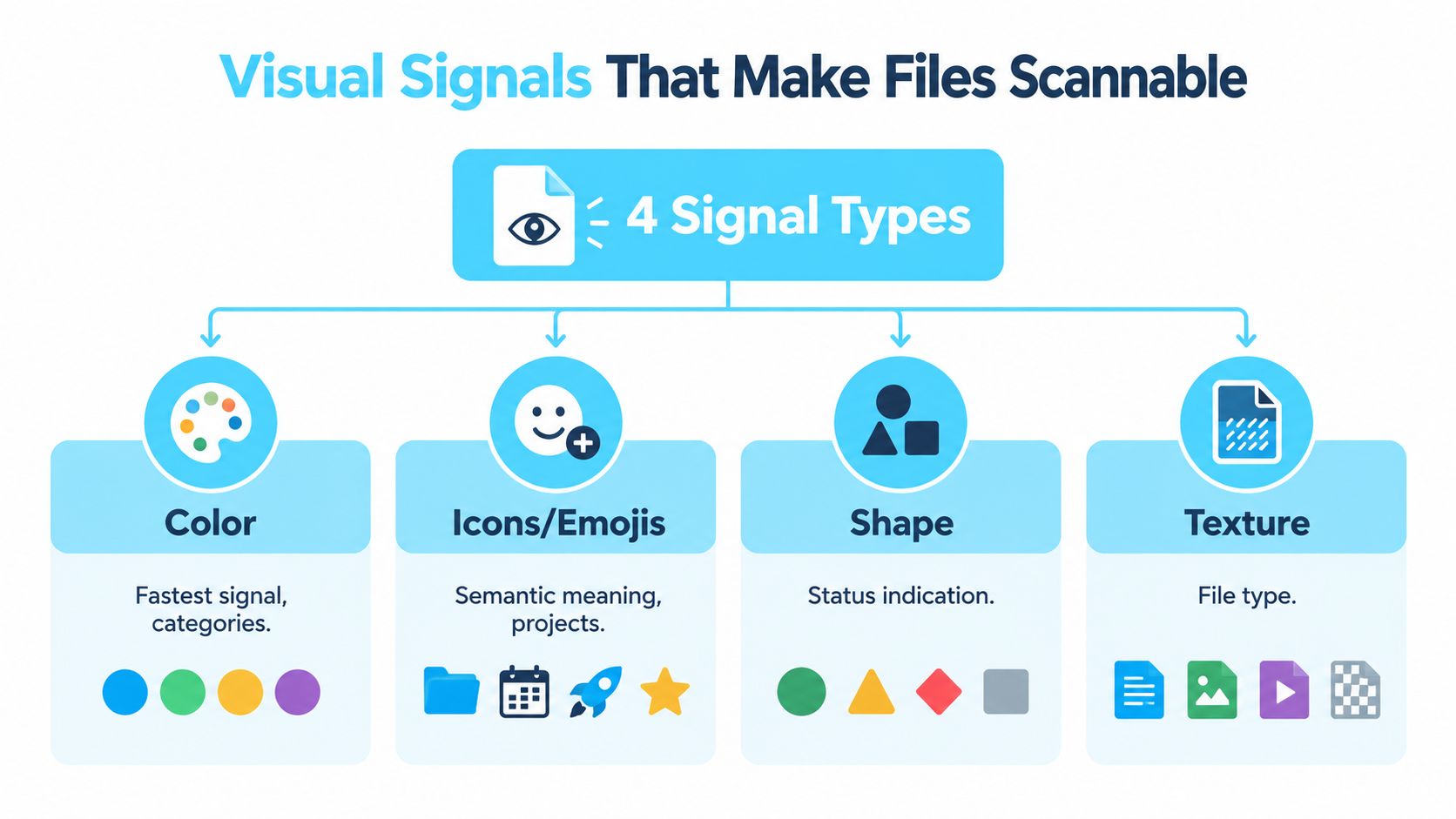
В справке Apple по Finder объясняется, что значки папок можно менять с помощью цветов, символов, эмодзи или собственного изображения, а ещё в режиме «Значки» можно настраивать размер значков и шаг сетки — см. справку Apple по Finder. Это важно, потому что заметность обычно складывается из двух слоёв: символа на папке и того, как папка расположена среди соседей.
Для чего хорош каждый сигнал
Цвет читается быстрее всего. Он лучше всего подходит для крупных категорий: клиентские работы, личные файлы, текущие задачи, архив. Глаз цепляется за сплошной цвет раньше, чем читает подпись, как ярлычок в бумажном шкафу виден раньше, чем вы откроете ящик.
Значки и эмодзи добавляют смысл. Камера указывает на фотоработы, шестерёнка может отмечать системные файлы, а тематический символ говорит больше, чем один только цвет. Поэтому значки полезны, когда у нескольких папок одна и та же верхнеуровневая категория, но их нужно разделить на более мелкие группы.
Наложения объединяют сигналы в одной папке. Цветная папка с символом часто читается лучше, чем любая из этих примет по отдельности, потому что даёт сразу и категорию, и содержимое. Дело не в украшательстве, а в более быстром узнавании, когда дерево папок становится плотным.
Настройка раскладки сохраняет читаемость системы. Крупные значки могут выручить в коротком списке, а более плотный шаг сетки имеет смысл, когда на экране нужно уместить больше папок. Если раскладка слишком свободная, вы теряете место. Если слишком тесная, визуальные сигналы сливаются.
Практическое правило: используйте цвет для категорий, значки для смысла, а раскладку для читаемости.
| Сигнал | Лучше всего подходит для | На что обратить внимание |
|---|---|---|
| Цвет | Крупные группы | Слишком много цветов превращается в шум |
| Значки и эмодзи | Типы проектов и вложенные папки | Мелкие значки трудно разобрать |
| Наложения | Объединённый смысл | Слишком много деталей на одной папке |
| Раскладка | Скорость просмотра и интервалы | Теснота или слишком крупные значки |
В руководстве по продуктивности от MyImageUpscaler высказана похожая мысль о раскладке: то, как всё расположено, меняет скорость обработки информации, даже если содержимое остаётся прежним.
Статья «Как раскрасить папки на Mac» показывает, как можно применять сигналы на уровне папок, не перестраивая всю систему с нуля.
Типичная ошибка — считать цвет всей системой. Радуга из сорока папок читается хуже, чем небольшой набор обычных папок с последовательными сигналами. Визуальная ясность рождается из ограниченного набора сигналов, достаточно устойчивых, чтобы глаз им доверял.
Реальная польза в реальной работе
Выигрыш виден в мелочах. Вы сразу замечаете красную папку клиента, открываете нужную папку съёмки, не проверяя имя, и перестаёте тратить внимание на решения, которые должны быть автоматическими. Это не декор, это снижение трения.

Независимые рекомендации по цветовой маркировке документов подчёркивают, что главная ценность — в снижении усталости от принятия решений и ускорении узнавания, а один из источников утверждает, что продуманная система может экономить обычному офисному сотруднику в среднем 2,5 часа в неделю, то есть более 130 часов в год, при условии что подписи остаются читаемыми, а система структурирована — см. рекомендации по цветовой маркировке. Полезна здесь не сама цифра, а напоминание: визуальные системы помогают только тогда, когда в них есть дисциплина.
Где это важнее всего
Фотографу с десятками папок съёмок это помогает, потому что клиентские работы, отобранные кадры и экспорт перестают выглядеть взаимозаменяемыми. Разработчик может отделить клиентские репозитории от экспериментов, не перечитывая одни и те же трёхбуквенные префиксы. Студент может разделить семестры, курсы и черновики на группы, которые остаются заметными, даже когда список папок разрастается.
Именно здесь проявляется баланс между ясностью и шумом. Если у каждой папки свой цвет, система становится декоративной, и ей труднее доверять. Если визуальный язык узкий и последовательный, он превращается в подсказку для памяти.
Хорошие визуальные системы делают нужную папку очевидной. Плохие делают важной каждую.
Лучшие схемы остаются читаемыми, когда вы торопитесь. Это значит, что подписи остаются разборчивыми, а оформление папки поддерживает название, а не заменяет его. Цель не в том, чтобы вообще перестать читать, а в том, чтобы читать реже.
Значки папок, миниатюры и панель просмотра
Визуальные приметы на уровне папок решают одну задачу, миниатюры и панель просмотра — другую. Значки папок отвечают на вопрос «Что это за группа?». Миниатюры отвечают на вопрос «Что это за файл?». Вопросы связанные, но не одинаковые.
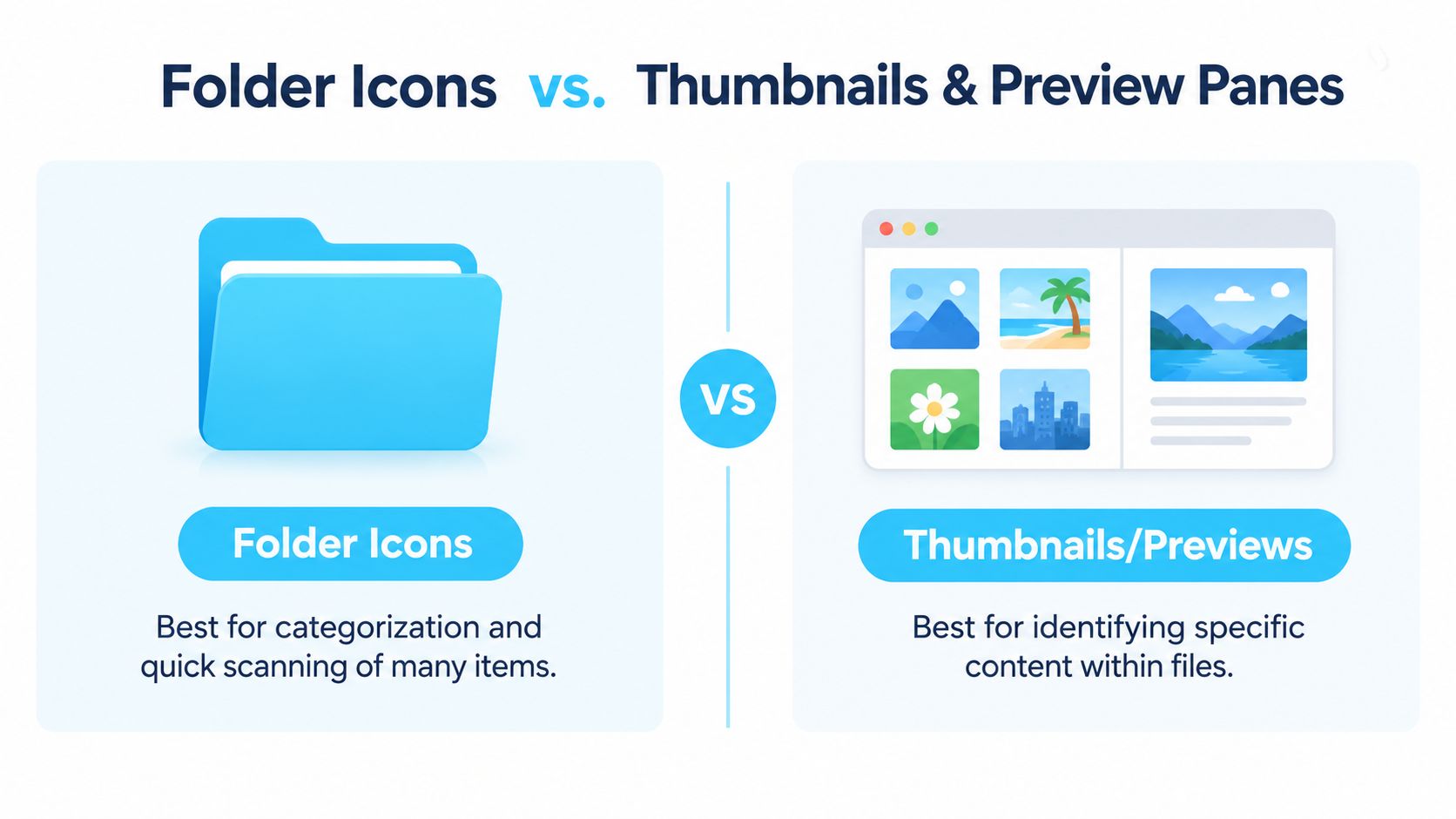
В недавних независимых материалах отмечается, что панели просмотра и просмотр миниатюр позволяют определить содержимое, не открывая каждый объект, а многопанельный просмотр снижает затраты на переключение между задачами и когнитивную нагрузку — см. свежий обзор рабочих процессов. Это важно, потому что в большинстве советов про визуальные файловые менеджеры значки папок не сравнивают с инструментами просмотра, которые у вас уже есть.
Нужный визуальный слой для нужной задачи
Значки папок лучше всего работают, когда нужно двигаться по дереву. Если у вас десять папок клиентов, правильный цвет или наложение помогают быстро выбрать нужную ветку. Миниатюры выручают, когда вы уже внутри папки и нужно различить объекты по одному.
Панель просмотра ещё нагляднее для проверки. Если вы смотрите документы, изображения или смешанные материалы, предпросмотр показывает, что внутри, не заставляя открывать каждый файл. Многопанельный просмотр, в свою очередь, сокращает беготню туда-сюда между расположениями, что помогает, когда нужно сравнить группы рядом.
Практическое правило простое. Если папок много и названия у них похожи, визуальные приметы на уровне папок обычно помогают больше, чем одни миниатюры. Если вы выбираете между отдельными файлами внутри одной папки, больше работы делают миниатюры и панели просмотра.
Статья «Как настроить значки папок» станет хорошим дополнением, если вы хотите сравнить оформление папок со средствами просмотра, которые уже есть в Finder.
Правило большого пальца: визуальные приметы папок организуют дерево, а миниатюры и предпросмотр определяют содержимое.
Как построить визуальную систему папок в macOS
Хорошая визуальная система начинается с папок, которые вы и так открываете весь день. В Finder значки папок можно менять через «Свойства» (Get Info), вставлять собственное изображение и настраивать размер значков и шаг сетки в режиме «Значки». Для нескольких папок этого достаточно. Когда дерево разрастается, вопрос в том, смогут ли ваши глаза по-прежнему отличать одну ветку от другой с первого взгляда.
Ручное оформление не масштабируется: каждое изменение приходится поддерживать вручную. На небольшом рабочем столе это кажется посильным. В рабочей системе папок это превращается в ещё одну рутину, и визуальные подсказки перестают помогать, потому что половина из них устаревает.
Рабочая схема начинается с малого
Начните с небольшого набора значений. Трёх-пяти категорий обычно хватает, чтобы дерево папок читалось, а рабочий стол не превращался в таблицу цветов. Например, один цвет для текущих клиентских работ, другой для личного, третий для архивных папок. Значки оставьте для тех мест, где одного цвета всё ещё недостаточно.
Затем применяйте стили пакетно, а не правьте папки по одной. Последовательность важнее украшательства. Если один и тот же сигнал везде означает одно и то же, глазам не нужно принимать решение, и они сразу идут к нужной папке.
Один из вариантов для больших объёмов — Tintd: он пакетно применяет значки и цвета ко всем деревьям папок, автоматически оформляет новые папки по мере их появления и хранит всё локально на вашем Mac — Tintd. Если хотите заранее продумать правила именования и группировки, пригодится пошаговая система организации файлов. А больше практических идей по настройке — в статье советы по организации файлов на Mac, которая поможет решить, насколько далеко стоит заходить с организацией средствами Finder.
Лучшая практика: оформите сначала папки верхнего уровня, а новые автоматизируйте, чтобы система оставалась чистой.
Локальная обработка важна по простой причине. Названия ваших папок, их оформление и привычки остаются на вашем Mac, а не отправляются куда-то ещё. Для многих такая приватность и скорость — часть привлекательности.
Ваши следующие шаги к файловой системе, которую легко окинуть взглядом
Начните с ревизии папок, которые вы открываете чаще всего. Если они все выглядят одинаково, именно там визуальная система окупится в первую очередь. Не пытайтесь переделать все папки за один присест.
Выберите небольшой набор значений и придерживайтесь его. Добавьте цвет для крупных групп, значки только там, где цвета мало, и наложения, когда нужен второй слой смысла. Если оформление папки не помогает находить нужное быстрее, уберите его.
Затем примените стили пакетно, чтобы система с самого начала выглядела цельной. После этого настройте автоматизацию для новых папок, ведь главный выигрыш — в системе, которая сама поддерживает порядок, пока вы работаете. Время от времени вычищайте устаревшие категории и сопротивляйтесь соблазну добавлять новые цвета только потому, что они доступны.
Нужна система, скучная в самом лучшем смысле. Папки, которые видно с первого взгляда спустя месяцы, не вспоминая ни одного пути.
Если хотите проще поддерживать такую систему на своём Mac, Tintd умеет применять цвета и значки к папкам, массово редактировать целые деревья папок и автоматически оформлять новые папки по мере их появления. Он создан именно для задачи, о которой говорится в этом руководстве: быстрое визуальное узнавание без ручной правки всего подряд. Загляните на Tintd, если готовы превратить список папок во что-то, что можно окинуть взглядом, а не перерывать в поисках.