
Вы открываете папку с проектом на своём Mac и видите стену одинаковых синих папок. Клиентские работы лежат рядом с экспортом, исследованиями, счетами, черновиками и архивными материалами, а Finder почти ничем не помогает глазу. Каждое название, конечно, можно прочитать, но читать медленнее, чем узнавать цвет или символ с первого взгляда.
Поэтому вопрос как изменить значки папок на Mac — это не просто косметика. Продуманная система значков превращает переполненный каталог в визуальный указатель. С базовыми вещами macOS справляется хорошо, но любой, кто управляет глубоким деревом проектов, быстро упирается в одно и то же ограничение: встроенная настройка рассчитана на отдельные папки, а не на единый стиль для живой файловой системы.
Содержание
- Проблема стандартных синих папок
- Смена значков встроенными средствами macOS
- Стилизация папок пакетно в Tintd
- Импорт своих изображений и настройка наложений
- Автоматическая стилизация новых папок с Folder Watcher
- Возврат к стандартным значкам и работа с историей
Проблема стандартных синих папок
Стандартная синяя папка отлично работает, пока структура файлов небольшая и простая. Но она становится обузой, когда в каждом проекте одни и те же категории. Папка «Assets» может лежать рядом с другой папкой «Assets» для другого клиента, и одинаковые значки Finder заставляют каждый раз останавливаться и вчитываться в подписи.
Цвет и символы добавляют таким папкам второй слой смысла. Красная папка может означать срочную работу, значок камеры — исходные фотографии, а значок документа — отличать договоры от рабочих файлов. Эти подсказки не заменяют понятные названия, но сокращают объём визуального разбора, прежде чем вы выберете нужную папку.
Практическое правило: используйте названия папок для точной информации, а значки — для быстрой классификации. Не заставляйте одну систему делать обе работы.
Apple поддерживает пользовательские значки папок ещё со времён классической Mac OS. В историческом обзоре macOS данные пользовательских значков прослеживаются до скрытых ресурсов папок, которые хранятся с 1984 года, а в актуальной документации по Finder описана встроенная команда Настроить папку, позволяющая менять цвет, символ или эмодзи папки. Актуальное руководство Apple по настройке папок подаёт эту функцию как способ выделить объекты в Finder, а не как отдельное приложение для дизайна.
Долгая история функции заодно показывает главный компромисс. Настройка папок на Mac была доступна всегда, но операционная система воспринимает каждую папку как отдельный объект. Если вы оформляете несколько папок, это терпимо. Если же вы выстраиваете единый визуальный язык для нескольких каталогов проектов, повторять одни и те же действия утомительно, и система начинает расползаться.
Начните с файловой системы, которую сможете поддерживать
Значки лучше всего работают как часть общего подхода к организации. Понятные родительские папки, единые правила именования и разумные категории проектов по-прежнему важны. Практические советы о том, как убрать беспорядок до стилизации, есть в советах по файловой системе от Bulk Image Generation — там рассказано, как расставить цифровые файлы по местам, прежде чем добавлять визуальные метки.
Смежный сценарий разобран в этом руководстве по организации файлов на Mac. Главный принцип прост: не украшайте хаос в надежде, что украшения его победят. Сначала решите, что означает каждая папка, а потом используйте цвет и наложения, чтобы эти значения было проще узнавать.
Смена значков встроенными средствами macOS
macOS предлагает два удобных встроенных способа. Первый использует встроенные элементы настройки Finder. Второй заменяет значок папки изображением через окно «Свойства».
Команда Finder «Настроить папку»
Выберите папку в Finder, откройте её контекстное меню и выберите Настроить папку. В зависимости от версии macOS можно изменить цвет папки, добавить символ или эмодзи. Выберите визуальную метку, отражающую роль папки, затем закройте элементы настройки и вернитесь в Finder.
Встроенные возможности намеренно лёгкие. Цвет удобен для общей группировки, а эмодзи или символ добавляет более конкретную подсказку. Например, одним цветом можно отметить активные клиентские проекты, а разными символами — дизайн, сдачу работ или администрирование.
Finder также разделяет сам значок папки и то, как Finder её показывает. Откройте папку, выберите Вид > Показать параметры вида или нажмите Command-J, а затем настройте размер значков и шаг сетки в режиме просмотра «Значки». Apple описывает эти параметры в руководстве по настройке видов Finder. Крупные значки упрощают распознавание символов, а более плотная сетка помогает уместить больше объектов на экране.
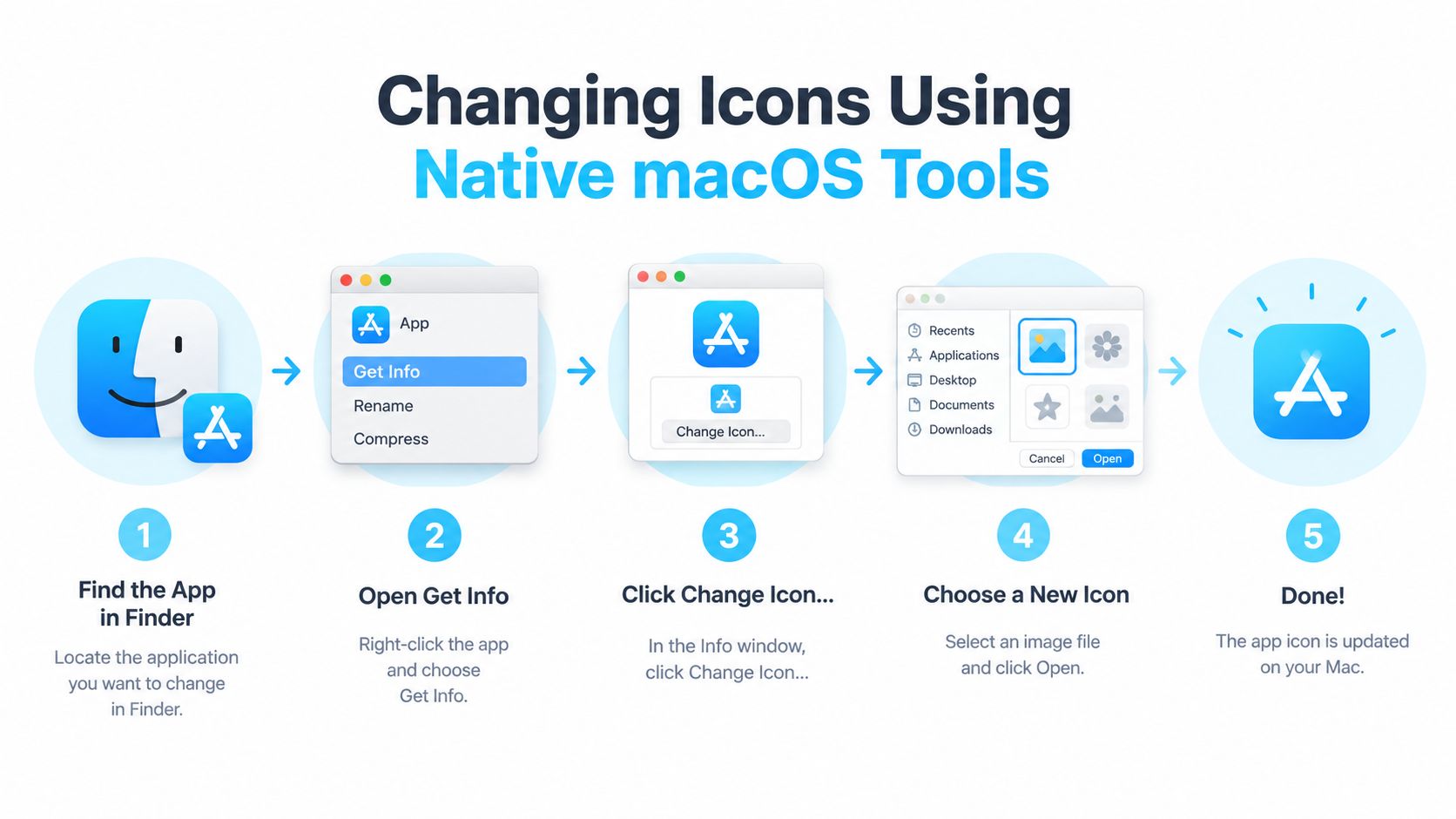
Замена значка своим изображением
Чтобы полностью заменить значок папки, подготовьте изображение и откройте его в Finder. Выберите изображение, скопируйте его, выберите целевую папку и нажмите Command-I, чтобы открыть окно «Свойства». Нажмите на маленький значок папки в верхней части окна и вставьте изображение. Можно и просто перетащить изображение на эту маленькую область значка — этот способ описан в руководстве по добавлению своего значка в папку на Mac.
Чтобы позже убрать своё изображение, снова откройте «Свойства», выберите маленький значок вверху и нажмите Delete. Папка вернётся к стандартному виду.
Встроенные средства хороши для нескольких осознанных правок. Новые папки они автоматически не оформляют, и для каждой папки, как правило, нужно отдельное действие. Кроме того, настройки вида не заменяют сам значок, поэтому изменение размера значков или шага сетки само по себе не создаст визуальной системы классификации.
Стилизация папок пакетно в Tintd
Ручная настройка в Finder перестаёт работать, когда одну и ту же визуальную систему нужно распространить на множество папок и вложенных папок. Пакетный подход позволяет принять решение о классификации один раз, применить его к выбранной группе и оценить результат как единый набор.
Tintd — приложение для macOS, которое назначает папкам Finder индивидуальные значки и цвета с помощью ручных настроек и автоматических правил. В нём есть пакетное редактирование, библиотека значков и эмодзи, подсказки Smart Icon и Smart Color, поддержка своих изображений, интеграция с контекстным меню Finder и локальная обработка без обращений к облаку или ИИ.
Соберите единый набор
Начните с выбора родительского каталога или папок, которые хотите оформить. Можно добавить несколько каталогов, а затем с помощью пакетных настроек применить общую палитру или набор значков к целой группе. Это удобно для деревьев проектов, где соседние папки играют родственные роли: исходники, референсы, экспорт и материалы для сдачи.
Smart Icon и Smart Color предлагают стили по названиям папок и соседним папкам. Польза не только в скорости. Подсказки на основе соседних папок помогают избежать типичной проблемы ручной стилизации, когда каждая папка получает несвязанный цвет и каталог становится труднее читать.
Практический порядок действий выглядит так:
- Определите охват. Начните с одного дерева проекта или одной стабильной родительской папки, а не со всего диска сразу.
- Задайте визуальную грамматику. Решите, что означают цвета: статус, отдел, тип файлов или владельца проекта.
- Проверьте умные подсказки. Принимайте удачные варианты, но переопределяйте неоднозначные названия и папки с особым смыслом.
- Применяйте пакетами. Оформляйте родственные папки вместе, чтобы результат в Finder выглядел продуманным.
- Проверьте папку в обычном масштабе. Значок, который чётко выглядит в окне выбора, может оказаться слишком детализированным среди соседних папок.
Что пакетное редактирование решает, а что нет
Пакетное редактирование избавляет от повторяющегося выбора и замены, но не решает за вас, что должна означать ваша организация. Если название папки расплывчатое, предложенный значок будет таким же расплывчатым. Если у ваших цветов нет определённого назначения, их последовательное применение систему полезной не сделает.
Лучше всего работает сочетание общих правил и выборочной проверки. Применяйте единое оформление к предсказуемым категориям, а исключения правьте вручную: конфиденциальные работы, финальные версии или папки, которые при передаче должны остаться визуально нейтральными. Поскольку обработка остаётся на вашем Mac, названия папок и сведения об их использовании не нужно отправлять во внешний сервис ради подсказок.
В итоге система легче просматривается, потому что одна и та же визуальная подсказка сохраняет одно и то же значение по всему дереву проекта. Эта последовательность важнее, чем украшение каждой доступной папки.
Импорт своих изображений и настройка наложений
Встроенная библиотека значков покрывает типовые категории, но творческим командам часто нужно что-то более конкретное. Студии может понадобиться согласованный с клиентом знак, фотографу — узнаваемый значок проекта, а команде дизайнеров — внутренний ресурс, который не сводится к стандартному эмодзи.
По возможности используйте PNG высокого разрешения с прозрачным фоном. Прозрачность не даёт вокруг изображения появиться белому прямоугольнику, а достаточное разрешение сохраняет чистоту наложения, когда Finder показывает папку крупнее. Делайте рисунок простым: мелкие детали на типичных размерах Finder быстро пропадают.

Импортируйте и расположите изображение
В Tintd выберите пункт импорта своего изображения и укажите подготовленный файл в Finder. По предпросмотру решите, достаточно ли чётко наложение читается на фоне папки. Если рисунок кажется тесным, уменьшите его. Если он сливается с папкой, увеличьте его или выберите более контрастный базовый цвет.
Настройки здесь подробные:
- Размер наложения: масштабируйте изображение так, чтобы оно оставалось узнаваемым и не закрывало форму папки.
- Базовый цвет: выберите цвет папки, который даёт контраст и вписывается в окружающую визуальную систему.
- Расположение: подвиньте изображение так, чтобы оно органично сидело в дизайне папки, а не выглядело приклеенным к краю.
- Прозрачность: сохраняйте прозрачные края, чтобы вокруг логотипов, иллюстраций и символов не было видимых рамок.
- Единообразие: используйте одно и то же оформление для родственных папок, а не придумывайте новую композицию для каждого каталога.
Технический выбор влияет на практическое узнавание. Логотип из множества мелких элементов может эффектно смотреться в исходнике, но размываться в Finder. Упрощённый знак, сильный силуэт или одна буква переживают уменьшение гораздо лучше.
Подбирайте значок под контекст
Свои изображения полезнее всего там, где они несут информацию, которую не передаст обычный символ. Они менее полезны, если чисто декоративны или визуально похожи на соседние папки. Прежде чем применять рисунок широко, посмотрите на него рядом с папками, которые его будут окружать, и проверьте, можно ли узнать его, не читая названия.
Не забывайте про общий доступ и передачу файлов, если используете фирменные материалы. Личная визуальная система может быть удобна на вашем Mac, но запутать клиента, который ожидает привычного вида Finder. Привязывайте свои изображения к понятной цели, а самые выразительные решения берегите для папок, которым быстрое узнавание нужнее всего.
Автоматическая стилизация новых папок с Folder Watcher
Тщательно оформленный каталог может потерять визуальную логику в ту секунду, когда кто-то создаст в нём новую папку. Встроенная настройка macOS не переносит ваш выбор значков на новые каталоги автоматически, поэтому система работает постфактум: вы замечаете обычную синюю папку, решаете, что ей нужно внимание, и повторяете ручную процедуру.
Folder Watcher меняет порядок: вместо оформления после создания вы задаёте правила заранее. В Tintd вы выбираете родительскую папку, создаёте подходящие правила, и наблюдатель отслеживает новые папки в этом месте. Когда новый каталог подходит под правило, приложение в фоне применяет связанный с ним стиль.

Стройте правила вокруг стабильных родительских папок
Начните с родительского каталога, назначение которого очевидно, например «Clients» или «Projects». Когда появится запрос, предоставьте приложению разрешение Полный доступ к диску в macOS. Без него наблюдатель может не суметь отслеживать и обновлять папки в защищённых местах.
Создавайте правила, отражающие то, как используется ваш каталог:
- Выберите родительскую папку. Укажите папку, в которой регулярно появляются новые каталоги.
- Задайте условие совпадения. Используйте названия папок, категории или структуру, доступную в настройках правил приложения.
- Назначьте оформление. Выберите цвет, значок, эмодзи-наложение или собственный стиль для подходящих папок.
- Проверьте исключение. Создайте или добавьте папку с неоднозначным названием и убедитесь, что правило срабатывает как задумано.
- Оставьте наблюдатель включённым. Смысл в том, чтобы визуальная система оставалась актуальной без очередного ручного прохода.
Тот же сценарий с наблюдателем подробнее разобран в руководстве по автоматической смене значков папок на Mac.
Автоматизируйте с умом
Правила мощны, когда названия папок предсказуемы. И рискованны, когда в родительском каталоге лежит разнородное содержимое или названия непоследовательны. Правило, которое накладывает один стиль на всех потомков, может стереть значимые различия, а слишком узкое — пропустить папки, созданные с чуть другим названием.
Автоматизация лучше всего работает, когда опирается на правила именования. Чем понятнее названия папок и структура родительских каталогов, тем реже придётся исправлять результат.
Для начала следите за узкими областями. Проверьте первые результаты, уточните логику совпадений и расширяйте охват, только когда итог становится предсказуемым. Локальная автономная обработка полезна и для чувствительных структур проектов: названия папок остаются на устройстве и не уходят в онлайн-сервис.
Возврат к стандартным значкам и работа с историей
Оформление папок должно быть обратимым. Проект может уйти в архив, клиент может предпочесть стандартные значки macOS, а визуальное соглашение — утратить смысл после перестройки каталога. Хорошая система позволяет отменить оформление, не разыскивая папки по одной.
В Tintd есть действие восстановления в один клик, которое возвращает выбранным папкам стандартные значки macOS. Применяйте его выборочно, если сбросить нужно лишь часть проекта, или к завершённой группе перед передачей файлов другому человеку.
История работает в обратную сторону. Вместо того чтобы заново собирать удачное сочетание цвета и наложения, используйте прежний стиль из сохранённого списка. Это особенно полезно, когда повторяющийся проект имеет ту же структуру папок и вы хотите, чтобы новая версия напоминала предыдущую.
Пересматривайте визуальную систему при изменении файловой структуры, чтобы она оставалась управляемой. Удаляйте правила, которые больше ничему не соответствуют, приберегайте выразительные цвета для важных категорий и возвращайте стандартный вид папкам, которым особое оформление уже не нужно. Лучшая система значков остаётся читаемой, потому что остаётся избирательной.
Tintd даёт пользователям Mac ручные настройки, пакетное редактирование, умную стилизацию папок, импорт своих изображений и правила Folder Watcher, которые поддерживают единый вид новых каталогов. Загляните на Tintd, чтобы перейти от бесконечной замены значков к системе папок, которая остаётся упорядоченной по мере роста ваших проектов.