Вы открываете Finder, чтобы взять один файл проекта, и вас накрывает то самое знакомое ощущение обречённости. Рабочий стол завален одинаковыми синими папками после передачи клиентского проекта, в Загрузках вперемешку лежат месяцы установщиков и вложений, а нужный файл, скорее всего, где-то «на видном месте» — если только это самое «видное место» ещё хоть что-то значит. Вы ищете, открываете несколько папок, теряете нить того, чем вообще занимались, и тратите ещё пару минут, восстанавливая в памяти решение о том, куда что положили.
Вот почему органайзер файлов для Mac нельзя оценивать только по тому, насколько хорошо он хранит файлы. Куда полезнее вопрос: помогает ли он узнать нужную папку раньше, чем придётся её искать. Цвета, иконки, эмодзи, расположение и последовательные шаблоны папок превращают каталог из стены одинаковых названий в нечто, что глаз может быстро просканировать.
Оглавление
- Во что вам на самом деле обходится бардак в Finder
- Что на самом деле делает органайзер файлов для Mac
- Функции, на которые стоит обратить внимание
- Три способа, которыми пользователи Mac организуют файлы
- Настройка визуальной системы для папок проектов
- Почему стоит выбрать локальные инструменты
- Пятиминутный еженедельный ритуал для папок
- Вопросы про органайзер файлов для Mac, на которые стоит ответить
Во что вам на самом деле обходится бардак в Finder
Беспорядок в Finder редко выглядит драматично поначалу. Сначала на Рабочий стол падает одна папка, потом другая. Клиент присылает исправленный логотип, дизайнер экспортирует новую версию, а кто-то скачивает архив с почти таким же названием. Технически ничего не потеряно, но теперь каждая папка требует, чтобы вы прочитали, вспомнили и сравнили, прежде чем что-то делать.
Это создаёт проблему узнавания. Ряд одинаковых синих иконок папок практически не даёт глазу зацепиться за полезное различие, поэтому вы скатываетесь к медленной проверке названий одно за другим. «Финал», «Финал 2» и «Финал исправленный» вроде бы читаемы, но не говорят ничего важного, пока вы их не откроете.
Эта цена проявляется в мелких, но частых помехах:
- Поиск контекста: вы помните проект, но не точную ветку папок, где лежат его материалы.
- Возврат к работе: рабочее пространство, которое вчера казалось понятным, после перерыва выглядит чужим.
- Обработка входящих материалов: новые папки выглядят так же, как все остальные, даже если требуют немедленного внимания.
- Начало уборки: беспорядок кажется слишком неопределённым, чтобы его разбирать, поэтому вы откладываете это на потом.
Практическое правило: если вы постоянно используете поиск, чтобы ответить на вопрос «какая это папка?», значит проблема не в хранении, а в узнавании.
Возможность визуально настраивать папки в macOS существует уже давно. Классический Finder позволял глубокую персонализацию, включая собственные иконки папок, а браузероподобный Finder, появившийся в Mac OS X 10.0 в 2001 году, стандартизировал навигацию вокруг иконок и режимов просмотра в одном окне. Эта история объясняет, почему визуальная организация остаётся актуальной в разных поколениях macOS. Подробнее об эволюции Finder можно почитать в этой истории Finder).
Система также сохраняет оформление папки через скрытые метаданные .DS_Store. Они могут хранить такие детали, как расположение иконок, режим просмотра, ширину колонок, сортировку и фон папки, что показывает: Finder воспринимает оформление как часть опыта работы с папкой, а не как декор, добавленный потом. Практическое объяснение этих метаданных можно найти в этом руководстве по файлам .DS_Store.
Когда у папки есть осмысленный цвет или символ, глаз может зацепиться за неё, не расшифровывая всё имя файла целиком. Вы кликаете по папке проекта, сохраняя внимание на самой работе, и закрытая строка поиска остаётся закрытой. Тот же принцип применим и за пределами Finder. Если рабочее пространство для совместной работы стало неактуальным, знание того, как заархивировать канал в Slack, поможет убрать ещё один источник визуального и ментального хаоса.
Что на самом деле делает органайзер файлов для Mac
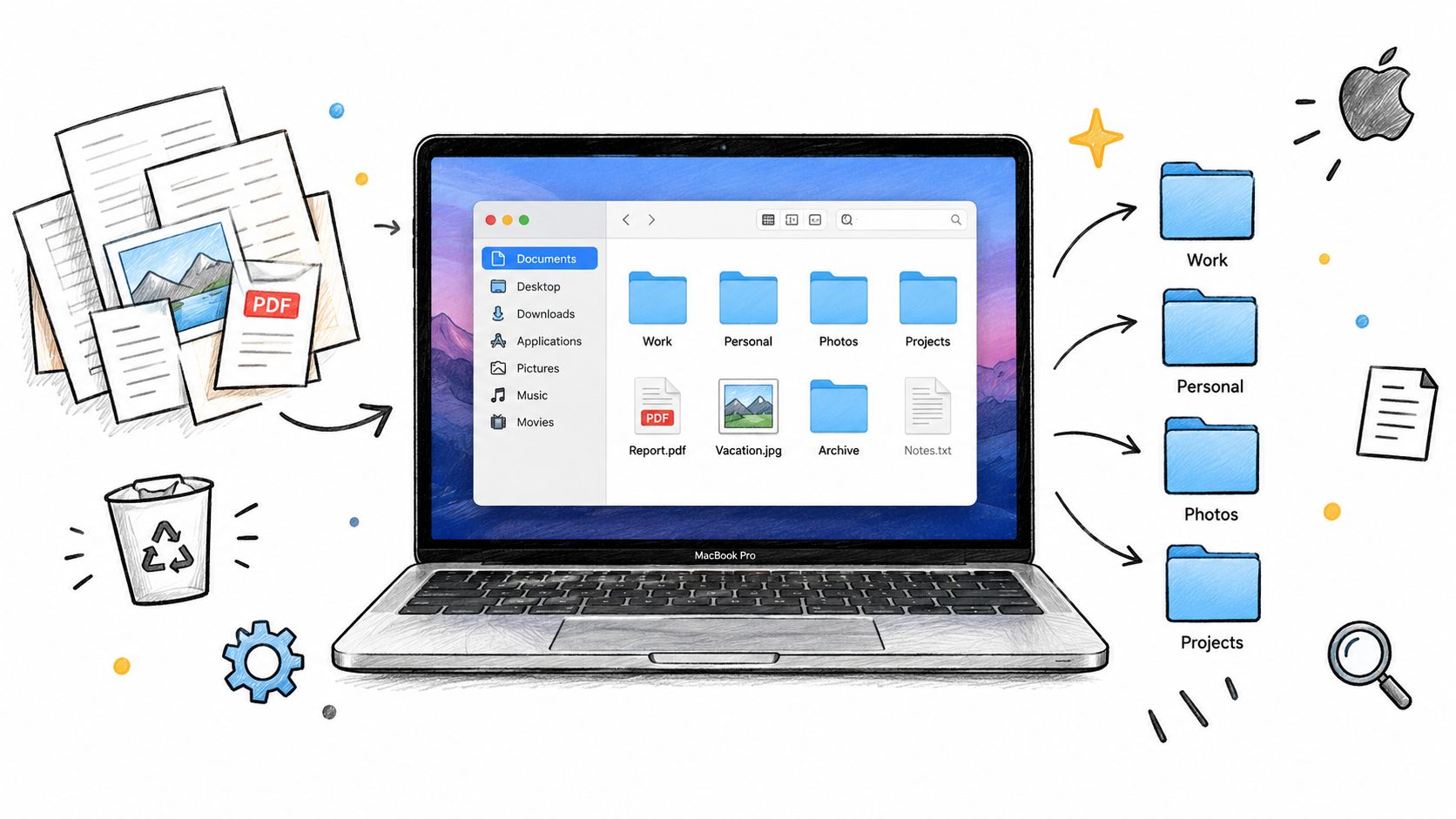
Органайзер файлов для Mac занимает вполне конкретную нишу. Он помогает опознавать, оформлять, группировать или поддерживать в порядке папки, но это не автоматическая замена Finder, и он не должен переставлять важные файлы без вашего разрешения.
Начнём с того, что уже предлагает сама macOS:
- Теги Finder позволяют помечать файлы и папки метками вроде «работа», «срочно» или «личное».
- Смарт-папки сохраняют поисковые запросы, которые обновляются по мере появления подходящих элементов.
- Недавние объекты дают быстрый путь обратно к файлам, которые вы недавно открывали.
- Собственные иконки папок позволяют скопировать изображение и вставить его в окно «Свойства» папки.
Эти функции полезны, но зависят от привычек. Нужно не забыть присвоить тег, поддерживать актуальный поисковый запрос или повторять процесс смены иконки для каждой папки. Собственная документация Apple подтверждает, что Finder поддерживает настройку папок с помощью цветов, символов, эмодзи и собственных иконок — прямо через встроенный интерфейс. Ознакомиться с этими элементами управления можно в инструкциях Apple по настройке папок.
Слой сторонних приложений
Специализированные инструменты добавляют удобство поверх этих встроенных возможностей. Обычно они располагаются в строке меню, интегрируются с Finder или открывают действия через контекстное меню. Их полезные задачи, как правило, делятся на три группы:
- Массовое применение визуальных стилей. Выделите несколько папок проекта и присвойте им общий цвет, иконку или эмодзи, не повторяя один и тот же ручной процесс раз за разом.
- Создание узнаваемого оформления папок. Используйте шаблоны, собственные изображения или библиотеки иконок, чтобы отличать счета, черновики, работу с клиентами, исходные материалы и завершённые проекты.
- Поддержка группировки по проектам. Держите рабочие материалы проекта вместе, вместо того чтобы полагаться только на расширения файлов или глобальный поиск.
Расширение Finder Sync может отслеживать папки и добавлять контекстные меню, значки, кнопки на панели инструментов и иконки в боковой панели. Apple документирует эту модель расширений Finder Sync, и именно поэтому некоторые утилиты могут работать прямо внутри Finder, а не заставлять вас переключаться на отдельный файловый менеджер.
Визуальный органайзер, как правило, не перемещает, не переименовывает и не удаляет файлы, если вы явно этого не попросили. Это важное различие. Если ваша настоящая потребность — центральная библиотека для изображений, видео и других медиафайлов, более подходящим решением может стать система управления цифровыми активами. Объяснение NanoPIM о централизации медиа с помощью DAM охватывает эту более широкую категорию.
Функции, на которые стоит обратить внимание
Не все функции организации одинаково окупаются. Лучший выбор зависит от того, что вы обычно помните лучше: где что-то лежит, что это значит или как оно выглядит.
Визуальное оформление папок даёт наибольшую пользу каждый день
Цвет, иконка и эмодзи работают ещё до сознательного чтения. Красная папка может означать «требует внимания», зелёная — «одобрено», а значок камеры — обозначать фотоматериалы. Точный «словарь» — ваш собственный, в этом и суть. Вы строите узнавание вокруг различий, которые уже проводите в голове.
Apple поддерживает такие визуальные изменения из коробки, но ручная настройка становится утомительной, когда проектов много. Специализированный инструмент особенно полезен, когда может применить единообразный стиль сразу к нескольким папкам и сохранить эту систему по мере роста рабочего пространства. Пошаговое руководство по нативным возможностям смотрите здесь: как добавить иконку папке на Mac.
Автоматизация ценна, когда закрепляет правило
Автоматизация оправдывает себя, когда действие предсказуемо. Например, перенос завершённого проекта в папку «Архив» должен также сделать его статус визуально очевидным. Отслеживаемое расположение может применять стиль при появлении новых папок, а действие, встроенное в Finder, может держать изменение рядом с контекстным меню правой кнопки мыши.
Лучшая автоматизация не создаёт сложную философию хранения файлов. Она тихо закрепляет ту, что вы уже понимаете и используете.
Поиск и Смарт-папки мощные, но отвлекают от процесса
Поиск отлично работает, когда важнее вспомнить содержимое, а не узнать папку с первого взгляда. Если вы помните, что файл содержит определённую фразу, но понятия не имеете, куда его сохранили, Spotlight или Смарт-папка могут оказаться быстрее, чем просмотр вручную. Компромисс в том, что поиск переключает вас на работу с клавиатурой и результатами, что может нарушить визуальный поток навигации по дереву проекта.
Используйте его для вопросов вроде «покажи PDF, изменённые недавно», а не как единственный способ отличить активные проекты от заархивированных.
Теги — полезные метаданные, но не полноценный визуальный язык
Теги хорошо работают, когда элемент относится сразу к нескольким категориям. Контракт может быть одновременно «Клиент» и «На проверку», в то время как иконка папки способна передать только основную визуальную идентичность, которую вы выбрали. Теги также требуют постоянного обслуживания, и о них легко забыть в горячке передачи дел.
| Функция | Лучшее применение | Где не справляется |
|---|---|---|
| Визуальное оформление папок | Мгновенное узнавание при просмотре | Требует единообразного визуального словаря |
| Автоматизация | Повторяющиеся предсказуемые действия с папками | Плохие правила создают шум |
| Поиск и Смарт-папки | Поиск по свойствам или тексту | Прерывает визуальное сканирование |
| Теги | Сквозные статусы и категории | Зависит от того, не забудете ли вы их применить |
Практический ответ — не выбирать одну функцию раз и навсегда. Используйте визуал для узнавания, теги для статуса, а поиск для вспоминания. Каждый решает свой тип неопределённости.
Три способа, которыми пользователи Mac организуют файлы
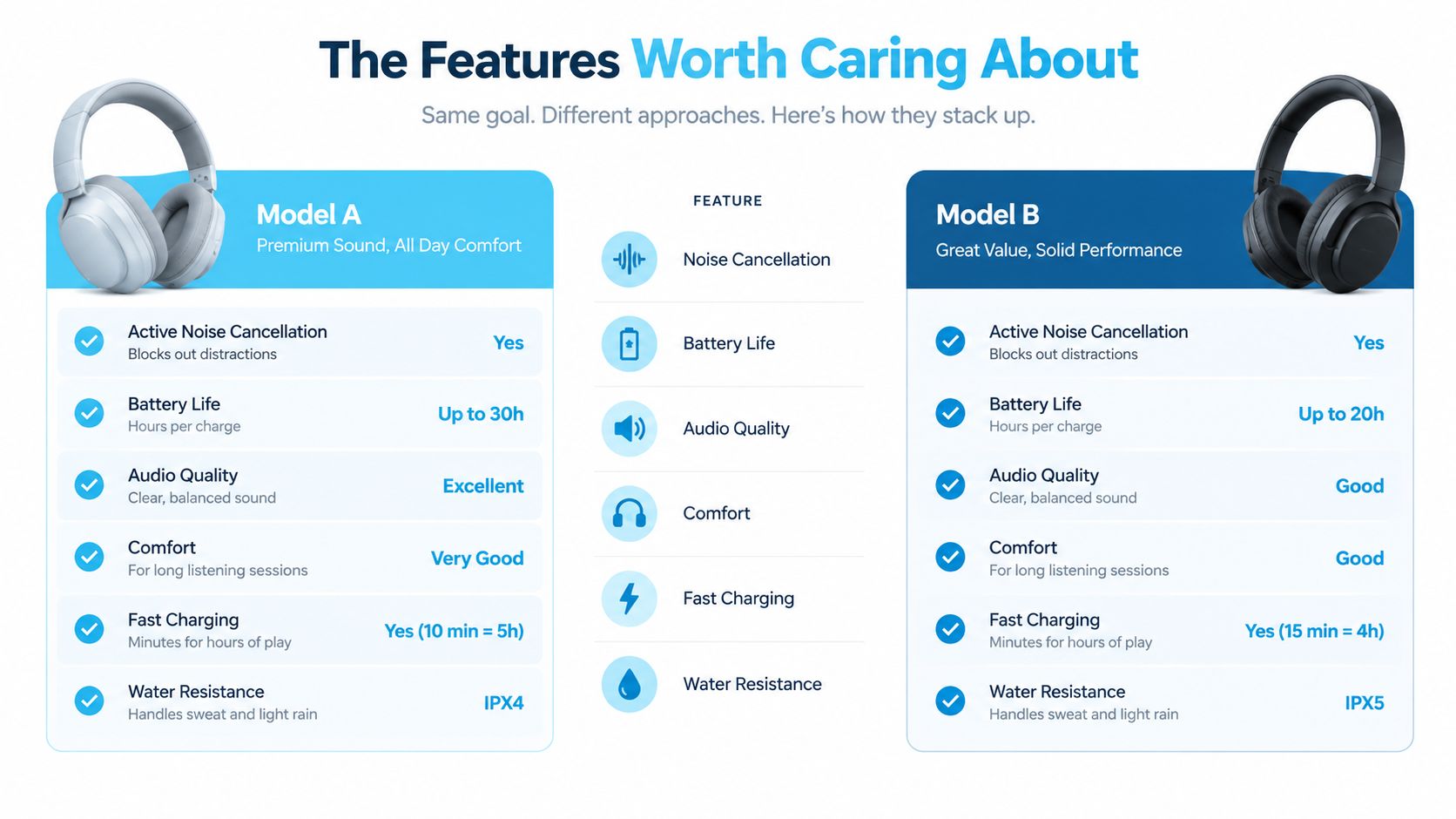
Пользователи Mac обычно останавливаются на одном из трёх подходов. Правильный выбор зависит не столько от технических навыков, сколько от того, сколько папок вы способны комфортно поддерживать вручную.
Ручная настройка
Ручной подход использует панель «Свойства» Finder, цветные ярлыки, скопированные изображения и собственные иконки. Он понятен и не стоит ничего, кроме вашего времени. Если у вас небольшой набор важных папок, этого способа вполне достаточно.
Его слабое место проявляется, когда каждому новому проекту нужна такая же обработка. У системы нет естественного наследования для новой папки, так что последовательность зависит от того, вспомните ли вы каждый шаг.
Организация через теги
Система на основе тегов делает метаданные Finder основным слоем навигации. Вы можете помечать элементы по клиенту, этапу рабочего процесса или типу документа, а затем использовать поиск Finder и Смарт-папки, чтобы их находить.
Это хорошо масштабируется, когда вы запоминаете атрибуты, а не расположение. Это менее удобно, когда хочется бросить взгляд на каталог и сразу увидеть, какие папки активны, ждут или завершены. Теги отвечают на вопрос «какую метку я присвоил?» охотнее, чем на «какую папку должен выбрать мой взгляд?».
Инструменты массового визуального оформления
Специализированный визуальный инструмент применяет стили папок сразу по всей иерархии, часто через массовое управление, меню Finder или отслеживаемые расположения. У этого подхода небольшая цена первоначальной настройки, но он снижает повторяющиеся усилия, из-за которых ручные системы со временем разваливаются.
Выбирайте этот путь, когда папок больше, чем терпения, особенно если вы работаете с клиентскими проектами, творческими материалами, репозиториями кода или исследовательскими данными. Визуальная система полезна лишь тогда, когда вы можете поддерживать её актуальность, не превращая организацию в отдельную работу.
| Подход | Лучше всего для | Масштабируется до | Главная слабость |
|---|---|---|---|
| Ручные иконки и цвета | Небольшого набора важных папок | Небольшие библиотеки | Повторяется и трудно поддерживать |
| Теги и поиск Finder | Вспоминания по статусу или атрибуту | Обширные коллекции | Требует поиска и регулярного проставления тегов |
| Инструменты массового оформления | Множества папок проектов | Большие, растущие рабочие пространства | Нужна изначальная визуальная система |
Для более широкой уборки Рабочего стола эти идеи по организации Рабочего стола на Mac помогут решить, что вообще должно там находиться, прежде чем вы начнёте это оформлять. Критерий выбора прост: используйте ручную настройку для небольшой библиотеки, теги — когда важнее всего метаданные, а инструменты массового оформления — когда просмотр папок уже вымотал вас.
Настройка визуальной системы для папок проектов
Визуальная система работает лучше всего, когда использует небольшой словарь. Начните с трёх-пяти архетипов папок, а не отдельного цвета и эмодзи для каждого возможного значения. Слишком много вариаций превращают визуальную организацию в ещё один код, который придётся расшифровывать.
Практический набор может выглядеть так:
- Активные: синий с символом молнии или работы.
- Архив: серый с символом коробки или хранилища.
- Клиенты: фиолетовый с символом людей или портфеля.
- Личное: тёплый жёлтый с символом дома или сердца.
- Справочные материалы: зелёный с символом книги или закладки.
Точный выбор менее важен, чем последовательность. Выберите один цвет и один символ для каждой категории и используйте их везде одинаково.

Сначала оформите самые «людные» папки
Не начинайте с перепроектирования всего Mac целиком. Именно так полезная система превращается в брошенный на полпути проект выходного дня.
- Начните с Рабочего стола. Придайте видимому беспорядку немедленный статус.
- Оформите корневую папку активного проекта. Сделайте так, чтобы папку, которую вы открываете чаще всего, было легко заметить.
- Оформите один уровень внутри неё. Примените ту же логику к папкам «Черновики», «Финал», «Материалы» и «Заметки».
Оформление на уровне папок надёжнее, чем оформление каждого отдельного файла. Папка может менять название, содержимое или расположение, но при этом сохранять свою визуальную подсказку. Эта подсказка остаётся полезной, даже когда имена файлов внутри меняются.
Используйте общий скелет проекта
Внутри каждого проекта поддерживайте скромную структуру вроде /Черновики, /Финал, /Материалы и /Заметки. Цель не в том, чтобы создать идеальную иерархию. Цель — дать рукам привычный маршрут, когда вы открываете новый проект.
Органайзер папок может помочь применить цвета и иконки сразу в нескольких местах, но лежащая в основе структура всё равно должна быть понятна именно вам. Это руководство по цветовой маркировке папок на Mac предлагает ещё один практический путь к построению этого визуального слоя.
Запишите правила в короткую заметку и закрепите её ближе к верху папки проекта. Укажите, что означает каждый цвет, какой эмодзи относится к какому архетипу и куда уходит завершённая работа. Если вы не можете вспомнить систему, Finder её не спасёт.
Почему стоит выбрать локальные инструменты
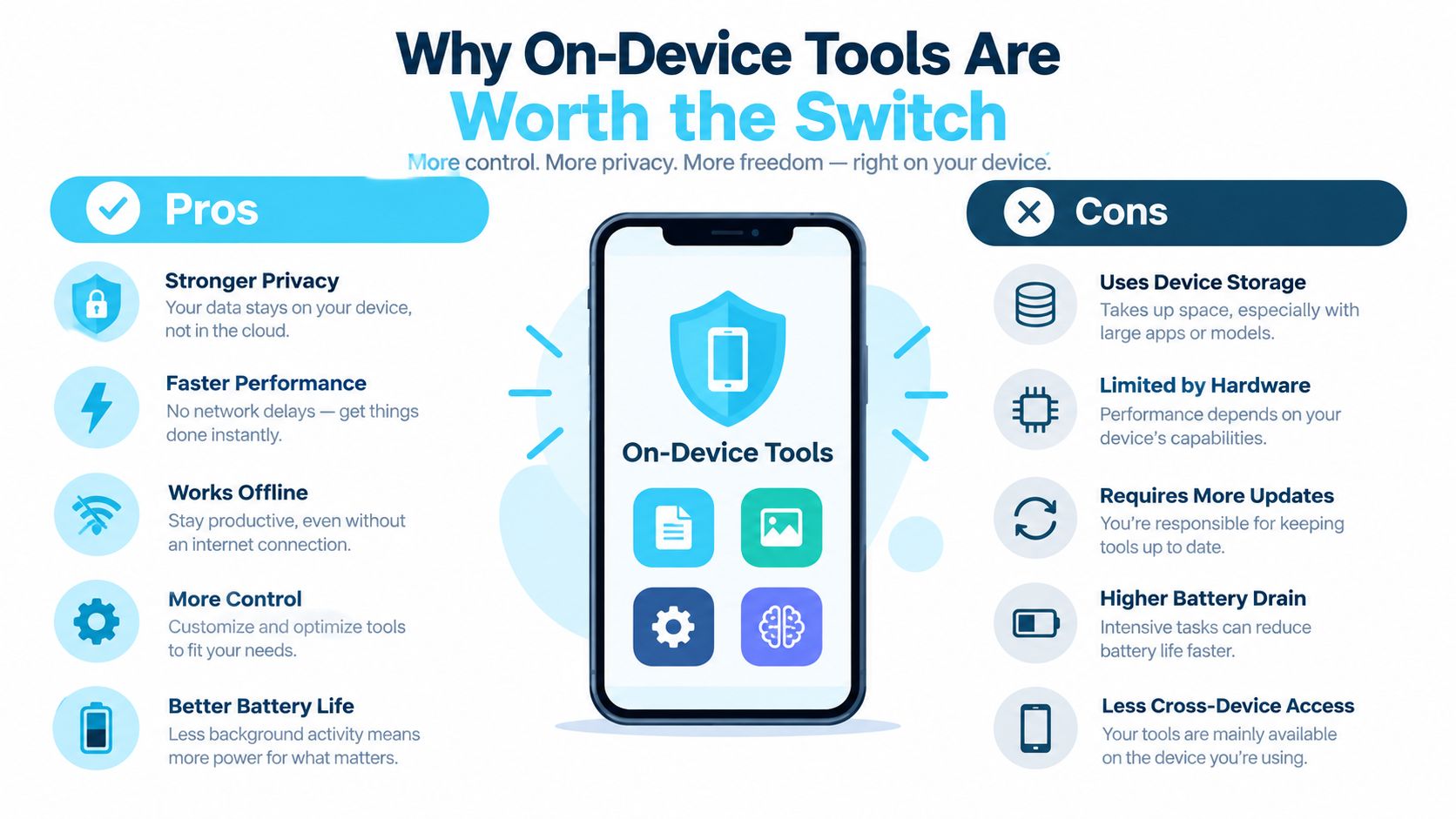
Органайзер папок работает с чувствительным контекстом, даже если не открывает содержимое файлов. Названия папок могут раскрывать клиентов, продукты, юридические вопросы, медицинские данные или неопубликованную работу. Локальная утилита может применять стили, сохраняя эти метаданные исключительно на вашем Mac.
Поэтому конфиденциальность — это больше, чем просто настройка в меню параметров. Локальный процесс означает, что вам не нужно отправлять названия папок на удалённый сервис только ради выбора цвета или иконки. Это особенно важно, когда сама организация файлов уже рассказывает целую историю.
Локальная обработка избавляет от лишних зависимостей
Локальные инструменты читают метаданные файловой системы напрямую. Им не нужно ждать ответа сервера, чтобы показать подсказку или применить стиль к папке. Они также продолжают работать, когда вы в поездке, офлайн или подключены к ненадёжной сети.
Облачные решения полезны для общих библиотек и координации между устройствами, но оформление папок обычно не является задачей совместной работы. Это скорее задача локального интерфейса. Добавление учётной записи, сетевой зависимости или регулярной синхронизации может сделать крошечное действие куда более громоздким, чем нужно.
Что проверить перед установкой
Ищите чёткие ответы на четыре вопроса:
- Обрабатывает ли приложение данные локально? Приложение должно объяснять, покидают ли названия папок и метаданные пределы вашего Mac.
- Интегрируется ли оно с Finder? Контекстные действия снижают трение от переключения между окнами.
- Можно ли отменить изменения? Возврат к стандартной иконке папки macOS должен быть простым делом.
- Соответствует ли оно вашим предпочтениям по оплате? Разовая покупка может подойти для утилиты, которой вы планируете пользоваться годами.
Tintd — один из примеров такой категории. Приложение работает локально, предлагает иконки папок и эмодзи, поддерживает пакетное редактирование и действия из контекстного меню Finder, а также может отслеживать выбранные расположения на предмет новых папок. Оно также включает библиотеку из более чем 11 000 иконок и эмодзи, согласно информации от разработчика, и предлагает возврат к стандартным иконкам папок macOS одним кликом.
Смысл не в том, чтобы делегировать кому-то решения о хранении файлов. Смысл в том, чтобы сделать уже принятые вами решения видимыми и легко повторяемыми.
Пятиминутный еженедельный ритуал для папок
Визуальная система остаётся полезной, когда её обслуживание почти скучное. Выделите короткую еженедельную проверку и каждый раз следуйте одному и тому же порядку.
- Сначала просмотрите Загрузки. Удалите очевидные установщики и временные файлы, а всё, что стоит сохранить, перенесите в существующую папку проекта или справочных материалов.
- Проверьте Рабочий стол. Определите назначение для каждой оставшейся папки и примените нужный визуальный стиль к любой новой корневой папке проекта.
- Просмотрите активные папки. Если проект завершён, перенесите его в архивную структуру и обновите оформление в соответствии с новым статусом.
- Обновите исключения. Исправьте одну-две папки, которые больше не следуют вашим правилам цвета и иконок, вместо того чтобы затевать полное переоформление.
- Очищайте Корзину, когда это уместно. Убедитесь, что там не осталось ничего важного, прежде чем очистить её.
Этот ритуал работает, потому что отделяет сортировку от глубокой уборки. Не нужно разбирать каждый неоднозначный файл за один еженедельный проход. Складывайте сомнительные элементы во временную папку для проверки, оформите её понятно и возвращайтесь к ней, когда появится контекст.
Последовательность также предотвращает накопление завала, из-за которого организация начинает казаться масштабным проектом. Небольшой регулярный сброс держит подсказки для узнавания в соответствии с реальным состоянием ваших дел.
Вопросы про органайзер файлов для Mac, на которые стоит ответить
Как вернуть папке иконку по умолчанию?
Выделите папку, нажмите Command-I, чтобы открыть окно «Свойства», и щёлкните по превью собственной иконки в верхней части окна. Нажмите Delete. Finder должен вернуть папке стандартный вид macOS.
Синхронизируются ли настроенные стили папок через iCloud Drive?
Относитесь к настроенному оформлению как к потенциально привязанному к конкретному устройству. Содержимое файлов может синхронизироваться через iCloud Drive, но метаданные оформления Finder и состояние сторонних приложений не обязательно воспроизведутся идентично на другом Mac. Проверьте документацию своего органайзера по синхронизации и держите свои правила визуального оформления в заметке, чтобы при необходимости применить их заново.
Наследуют ли вложенные папки стиль родительской?
Обычно нет. Иконка родительской папки автоматически не превращает все дочерние папки в ту же визуальную категорию. Это удобно, потому что вы можете оформить корневую папку проекта как «Активная», используя при этом другие подсказки для её папок «Черновики», «Финал», «Материалы» и «Заметки». Применяйте стили для дочерних папок осознанно и избегайте такого количества вариаций, из-за которого иерархию станет сложнее просматривать.
Tintd предлагает локальные цвета и иконки папок, эмодзи, пакетное редактирование, действия по правому клику в Finder и автоматическое оформление новых папок. Если проблема вашего Mac — не в хранении, а в узнавании, загляните на Tintd и постройте визуальную систему, которой вы действительно будете пользоваться.