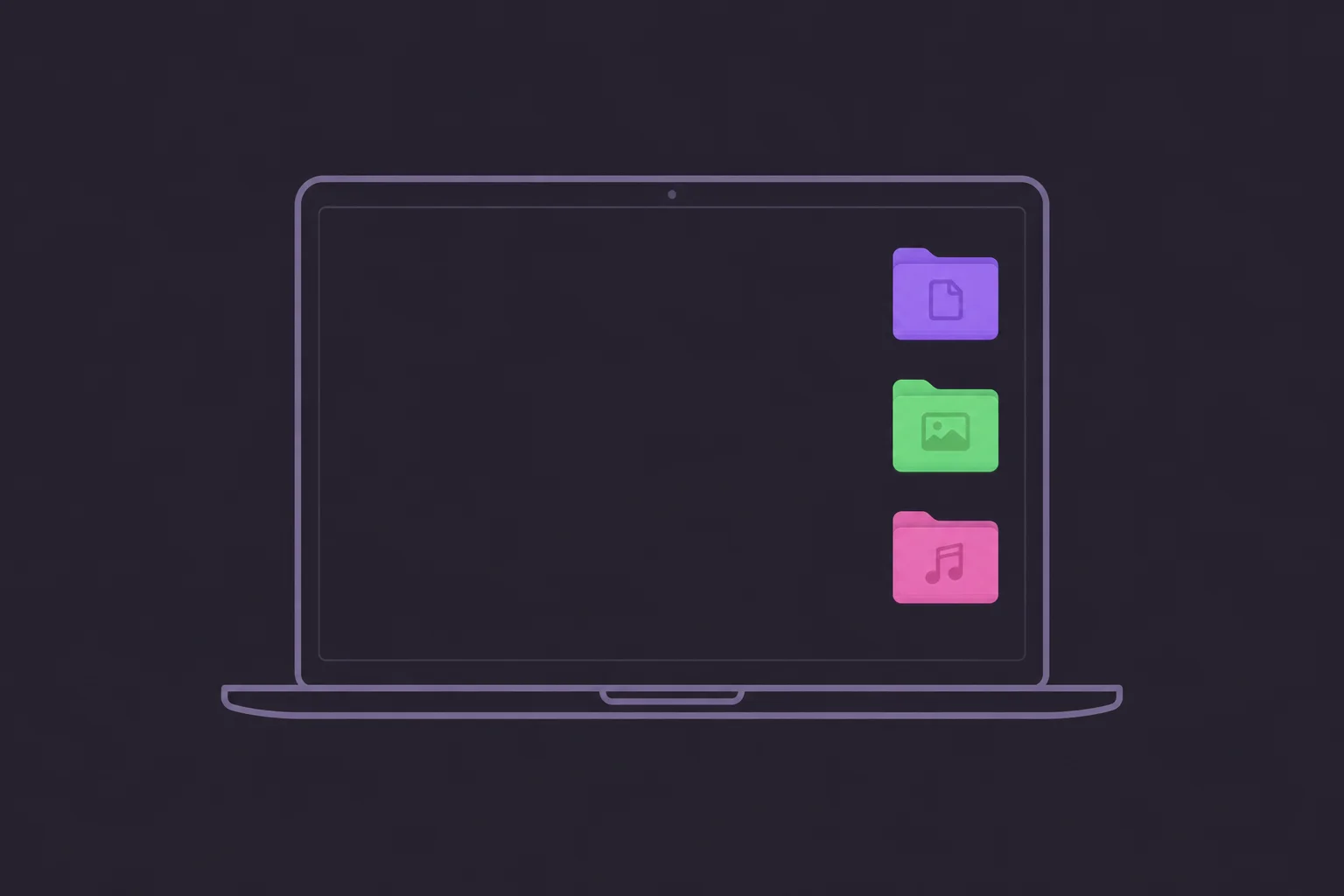

Давайте честно про ваш рабочий стол. Это спокойное, аккуратное пространство? Или это сорок три скриншота, пара случайных загрузок и зловеще названная папка «всякое», которую вы не открывали с марта? Ага. Мой раньше выглядел точно так же.
Вот в чём дело. Захламлённый рабочий стол это не просто некрасиво, это трение. Каждый раз, когда вы что-то ищете, вам сначала приходится продираться сквозь хаос. Так давайте это исправим. Девять идей, от совсем простых до по-настоящему преображающих. Выбирайте те, что подходят к тому, как вы реально работаете, остальные пропускайте.
1. Сначала очистите рабочий стол, потом организуйте
Невозможно навести порядок в беспорядке на месте. Начните с того, что перетащите всё с рабочего стола в одну временную папку, назовите её «Разбор рабочего стола» или как угодно. Теперь у вас чистый лист и одна куча для разбора вместо хаотичной поверхности. Это тот же приём, который облегчает уборку комнаты: освободите её, а потом верните только то, чему там место. Сделайте это первым, и каждая следующая идея отсюда станет проще.
2. Постройте простую систему папок верхнего уровня
Большинству людей не нужна сложная вложенная структура. Им нужны четыре-пять понятных корзин. Что-то вроде Работа, Личное, Проекты, Архив и, может быть, Входящие для того, что вы ещё не рассортировали. Хитрость в том, чтобы держать всё неглубоким. Если для поиска файла приходится кликать через пять папок, вы просто оставите его на рабочем столе. Широко и очевидно всегда побеждает глубоко и хитро.
3. Кодируйте папки цветом по смыслу
Вот что удивило меня больше всего. Стоит дать каждой папке цвет, который что-то означает (синий для работы, зелёный для готового, красный для срочного), и вы перестаёте читать названия папок и начинаете ориентироваться на глаз. Это быстрее, чем кажется. Взгляд цепляется за красную папку ещё до того, как мозг успел обработать слово. Если хотите полный разбор, вот как кодировать папки цветом на Mac для продуктивности.
4. Добавьте иконки, чтобы папки говорили, что в них лежит
Цвет говорит вам категорию. Иконка говорит конкретику. Зелёная папка это «медиа», но зелёная папка с маленькой камерой это очевидно «фото». Добавление узнаваемой иконки превращает каждую папку в маленький указатель. Вот как добавить значок к папке на Mac, если хотите попробовать. Сочетайте это с цветом из идеи 3, и ваш рабочий стол по сути будет читаться сам.
5. Применяйте правило «один пришёл, один ушёл» для рабочего стола
Рабочий стол сползает обратно в хаос, потому что нет правила, которое бы это останавливало. Так создайте его. Каждый раз, когда вы сохраняете что-то на рабочий стол, вы должны убрать на место или удалить что-то одно другое. Звучит занудно, но это удерживает поверхность от разрастания как снежный ком. Рабочий стол должен быть верстаком, тем, над чем вы работаете прямо сейчас, а не складом.
6. Скрывайте значки рабочего стола, когда нужно сосредоточиться
Иногда самая быстрая организация это просто... не видеть его. macOS позволяет скрыть все значки рабочего стола быстрой настройкой (или однострочной командой в Terminal, defaults write com.apple.finder CreateDesktop false, затем killall Finder). Отлично для демонстрации экрана, скриншотов или просто чтобы освежить голову. Всё по-прежнему на месте, вы просто получаете чистые обои, на которые приятно смотреть во время работы.
7. Настройте Стопки для автоматической группировки
Если никак не получается перестать сохранять на рабочий стол, пусть macOS сортирует за вас. Кликните правой кнопкой по рабочему столу и включите Использовать стопки, и ваши файлы автоматически сгруппируются в аккуратные кучки по типу: изображения здесь, PDF там, скриншоты в своей стопке. Это не полноценная система, но она мгновенно превращает разбросанный беспорядок в горстку опрятных групп безо всяких усилий.
8. Автоматизируйте, чтобы порядок сохранялся сам
Вот настоящий секрет: лучшая система организации это та, которую не нужно поддерживать. Вы настроите красивую схему папок, а потом потихоньку дадите ей сгнить, потому что поддерживать её это работа. Если только это не происходит автоматически. С Folder Watcher в Tintd новые папки получают цвет и подходящую иконку в тот момент, когда вы их создаёте, так что ваша система поддерживает себя сама. Подробнее читайте про то, как автоматически менять значки папок на Mac, или задайте правила значков папок, которые применяют ваши соглашения к каждой новой папке.
9. Сделайте его своим с кастомными иконками и эмодзи
Организация не обязана быть стерильной. Рабочий стол, на который вам действительно приятно смотреть, с большей вероятностью останется опрятным. Поставьте 🎮 на папку с играми, кастомный логотип на папку клиента или используйте эмодзи в качестве значков папок повсеместно. Люди украшают свои пространства не просто так. Когда рабочий стол ощущается как ваш, вы о нём заботитесь. Полный разбор смотрите в статье как настроить значки папок на Mac.
Подводим итог
Вам не обязательно делать все девять. Честно говоря, даже просто очистить рабочий стол и закодировать цветом горстку папок уже изменит ощущение от Mac изо дня в день. Начните с того, что бесит вас больше всего. Цель не идеальный рабочий стол с обложки журнала, а пространство, которое не мешается под ногами, чтобы вы могли реально работать.
Выберите одну идею. Попробуйте её сегодня днём. Будущий вы, тот, что находит файлы за две секунды, а не за две минуты, скажет спасибо.
Часто задаваемые вопросы (FAQ)
Как организовать рабочий стол Mac?
Начните с того, что соберите всё в одну временную папку, затем постройте четыре-пять широких папок верхнего уровня (например, Работа, Личное, Проекты, Архив). Дальше кодируйте цветом и добавляйте иконки, чтобы папки было легко замечать, включите Стопки для автоматической группировки и используйте приложение вроде Tintd, чтобы новые папки оформлялись автоматически.
Какой лучший способ держать рабочий стол Mac чистым надолго?
Автоматизация. Ручные системы приходят в упадок, потому что их поддержка это работа. Используйте правило «один пришёл, один ушёл» для рабочего стола, включите Стопки для автогруппировки и позвольте Folder Watcher в Tintd раскрашивать и снабжать иконками новые папки в тот момент, когда они создаются, чтобы ваша структура оставалась последовательной без раздумий с вашей стороны.
Как скрыть все значки на рабочем столе Mac?
Откройте Terminal и выполните defaults write com.apple.finder CreateDesktop false, а затем killall Finder. Ваши файлы останутся ровно там, где были, они просто скроются из виду. Чтобы вернуть их, выполните ту же команду с true вместо false и снова перезапустите Finder.
Что такое Стопки на Mac и как ими пользоваться?
Стопки автоматически группируют файлы рабочего стола в аккуратные кучки по типу, такие как изображения, документы и скриншоты. Кликните правой кнопкой по рабочему столу и выберите «Использовать стопки», чтобы включить их. Кликните по стопке, чтобы развернуть её. Это быстрый и не требующий усилий способ укротить захламлённый рабочий стол без построения системы папок.
Действительно ли цветовое кодирование папок помогает с организацией?
Да, больше, чем многие ожидают. Цвет позволяет ориентироваться на глаз, а не читать название каждой папки, поэтому вы находите вещи быстрее. Ключ в последовательности: закрепите за каждым цветом ясный смысл и придерживайтесь его. Смотрите как кодировать папки цветом на Mac, чтобы скопировать простую систему.
Сколько папок держать на рабочем столе?
Как можно меньше, в идеале горстку широких папок верхнего уровня, а не десятки разрозненных файлов. Неглубокая структура (четыре-пять понятных корзин) удобнее в использовании, чем глубокая вложенность, потому что всё, до чего нужно добираться больше чем за пару кликов, обычно сваливается на рабочий стол.
Можно ли сделать рабочий стол Mac эстетичным и при этом организованным?
Безусловно, и эти две вещи усиливают друг друга. Рабочий стол, на который приятно смотреть, с большей вероятностью останется опрятным. Используйте кастомные цвета, иконки или даже эмодзи в качестве значков папок, чтобы придать своей системе характер, сохраняя при этом каждую папку легко узнаваемой с первого взгляда.
Ускорит ли организация рабочего стола мой Mac?
Захламлённый рабочий стол с сотнями элементов может использовать чуть больше памяти, ведь macOS отрисовывает живой предпросмотр для каждого значка, так что его очистка может немного помочь на старых Mac. Но более крупный выигрыш это ваша собственная скорость: вы находите файлы быстрее и тратите меньше времени на поиски в беспорядке.
Какой самый быстрый способ организовать захламлённый рабочий стол прямо сейчас?
Перетащите всё в одну папку, чтобы получить чистый лист, затем включите Стопки, чтобы всё новое автоматически группировалось. На это уйдёт около минуты. Когда будет больше времени, рассортируйте папку по своим настоящим корзинам верхнего уровня и закодируйте их цветом, чтобы система прижилась.