
Вы открываете Finder, чтобы найти папку с проектом, а перед глазами одни и те же синие иконки. Папки клиентов лежат рядом с экспортами, референсами, счетами и старыми черновиками. Названия вроде бы понятные, но вы всё равно читаете каждую подпись, прежде чем кликнуть. Изменение цвета папки на Mac превращает этот медленный визуальный поиск в быстрое узнавание, но только если вы выстроите систему, а не будете раскрашивать папки наугад.
В macOS теперь есть встроенное оформление папок прямо в Finder: цвета, символы, эмодзи и собственные картинки. Это простой ручной путь, а локальные инструменты автоматизации подхватят работу, когда одни и те же визуальные правила нужно применить ко всему дереву проектов. Выбирать нужно не абстрактно «вручную или приложением». Важно решить, сколько повторений, единообразия и приватности требует ваш рабочий процесс.
Зачем на самом деле менять цвет папок на Mac
Дизайнеру, который открывает забитую библиотеку ресурсов, обычно не нужно, чтобы каждая папка выглядела уникально. Ему нужно сразу замечать рабочие файлы, утверждённые экспорты, исходники и архив, не вчитываясь в каждое название. Разработчик может выделять одним оформлением активные репозитории, а другим документацию или сгенерированные ресурсы. Консультант, ведущий проекты клиентов, может сделать соседние папки легко различимыми с первого взгляда.

Выигрыш здесь в визуальной индексации. Цвет даёт глазу второй сигнал помимо названия, и вы узнаёте категорию, ещё не дочитав подпись. Сильнее всего это чувствуется в режиме «Значки», на загромождённом рабочем столе или в папках «Документы», где много названий строятся по одной схеме.
Цвет должен описывать роль
Самые удачные системы сначала задают смысл, а потом внешний вид. Например, синий может означать активную работу, серый — завершённые материалы, а оранжевый — папки, которым нужно внимание. Конкретный выбор не так важен, как постоянство значений.
Встроенные средства Apple поддерживают также символы и эмодзи, так что цвету не обязательно нести всю нагрузку в одиночку. Можно сделать синей папку активного проекта, а значок фотоаппарата оставить для фотографических работ внутри этой категории. Такое сочетание полезнее, чем раскрашивать каждую соседнюю папку в свой оттенок.
macOS изменила этот процесс: оформление папки стало полноценной функцией Finder, и больше не нужно полагаться на теги или ручную замену изображений. В одном независимом обзоре эту возможность называют серьёзным сдвигом по сравнению со старыми обходными путями и перечисляют семь готовых цветов — красный, оранжевый, жёлтый, зелёный, синий, фиолетовый и серый, — см. руководство по смене цвета папки на Mac. Чтобы решить, где цвет помогает, а где только добавляет шума, загляните в принципы визуального файлового менеджера.
Как изменить цвет папки в Finder на macOS
Встроенный способ Apple быстро работает для отдельной папки. Откройте Finder и выберите папку, оформление которой хотите изменить. Вызовите контекстное меню правым кликом и выберите «Настроить папку».
Появится панель настройки с параметрами цвета и дополнительных визуальных элементов. Выберите цвет, добавьте символ или эмодзи, если это делает роль папки в вашей структуре понятнее. Актуальные инструкции Apple по настройке папок в Finder описывают этот встроенный процесс и доступные варианты оформления.
Если нет выбора цвета, проверьте настройку внешнего вида
Элемент выбора цвета папки показывается не при каждом сочетании параметров внешнего вида. В настройках «Оформление» macOS Apple привязывает его к параметру «Стиль значков и виджетов». Выбор цвета доступен, когда выбран стиль «По умолчанию», «Тёмный» или «Прозрачный», так что проверьте эту настройку, если в «Настроить папку» нужного элемента нет.
Порядок действий такой:
- Выберите папку: откройте нужное место в Finder и один раз кликните по папке.
- Откройте настройку: кликните правой кнопкой и выберите «Настроить папку».
- Выберите оформление: задайте цвет папки, а символ или эмодзи добавляйте, только если они что-то сообщают.
- Оцените в контексте: посмотрите на папку рядом с соседними, а не по отдельности.
- Повторяйте выборочно: применяйте одно и то же значение последовательно ко всем папкам с одинаковой ролью.
Встроенный способ хорошо подходит для личной папки, каталога нового клиента или небольшой уборки. Он становится менее удобным, когда вы раз за разом применяете один стиль к множеству папок. Finder даёт инструменты, но не задаёт вашу таксономию, не запоминает все ваши решения и не оформляет автоматически папки, созданные позже.
Этот ролик показывает процесс в движении:
Не считайте встроенную палитру стратегией массовой организации. Пользуйтесь ею, пока папок мало и каждый выбор остаётся осознанным. Как только вы замечаете, что повторяете одни и те же клики в разных проектах, ограничением становится уже не инструмент цвета, а отсутствие повторяемого процесса вокруг него.
Ручное оформление папок или локальные инструменты автоматизации
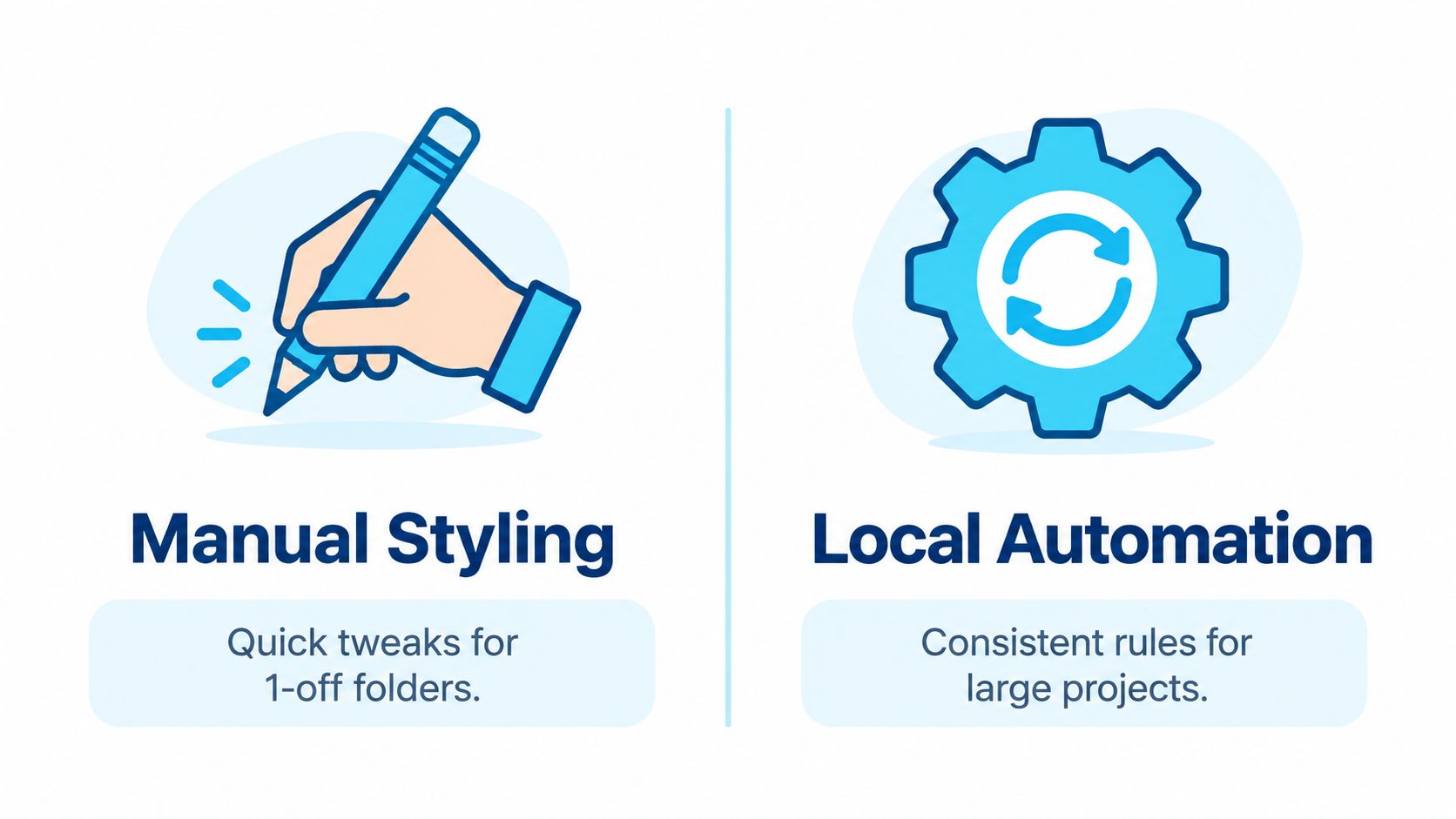
У ручного оформления есть очевидное преимущество: настраивать почти ничего не нужно. Выбираете папку, открываете панель настройки Finder, выбираете цвет и идёте дальше. Это правильный выбор для одной папки, временного проекта или небольшой личной правки, когда единообразие будущих папок неважно.
Цена появляется с повторением. Если нескольким папкам проектов нужно одно и то же оформление, придётся помнить правило, открывать меню каждой папки и принимать одно и то же решение снова и снова. Из-за этого легко накапливаются мелкие расхождения: одна папка получила символ, другая эмодзи, а третья цвет, который уже не значит того, что вы задумывали.
Выбирайте по числу повторений, а не по числу папок
Локальный инструмент автоматизации полезнее, когда папки создаются постоянно или когда один и тот же визуальный язык должен охватывать несколько деревьев проектов. Он умеет применять стили пакетно, ориентироваться на названия папок и следить за выбранными местами, подхватывая новые папки. Работа смещается от повторных ручных правок к тому, чтобы один раз задать правила и проверить результат.
Компромисс — настройка и доверие. Нужно понимать, что инструмент может менять, где он работает и как обращается с уже существующими пользовательскими значками. Локальный сценарий особенно привлекателен, если названия папок и метаданные проектов не должны покидать Mac. Обработка на устройстве исключает отправку этих данных во внешний сервис, а для клиентских работ, исследований, личных архивов и исходного кода это важно.
Ручная правка минимизирует настройку. Локальная автоматизация минимизирует повторяющиеся решения.
Есть и разница в контроле. Ручное оформление в Finder даёт немедленный и наглядный выбор для каждой папки. Автоматизация даёт единообразие, но её правила стоит проверить на небольшом наборе папок, прежде чем применять широко. Инструмент, который работает полностью офлайн, тоже снимает часть опасений о приватности, но не отменяет необходимости проверить разрешения и резервные копии.
О повторяющихся процессах в Finder подробнее рассказано в материале про автоматическую смену значков папок на Mac. Решение здесь то же, что и с цветом: встроенный способ оставьте для разовых правок, а о локальной автоматизации задумайтесь, когда оформление стало частью того, как вы создаёте проекты и ухаживаете за ними.
Простая цветовая палитра для папок в Finder
Палитра работает, когда у каждого цвета одна задача. Начните с категорий, которые уже есть в вашем процессе: активная работа, справочные материалы, завершённые проекты, личные файлы, то, что ждёт проверки. Не пытайтесь использовать все доступные цвета сразу. Начните с тех различий, которые вам нужно узнавать в обычном сеансе работы в Finder.
Дайте каждому цвету постоянное значение
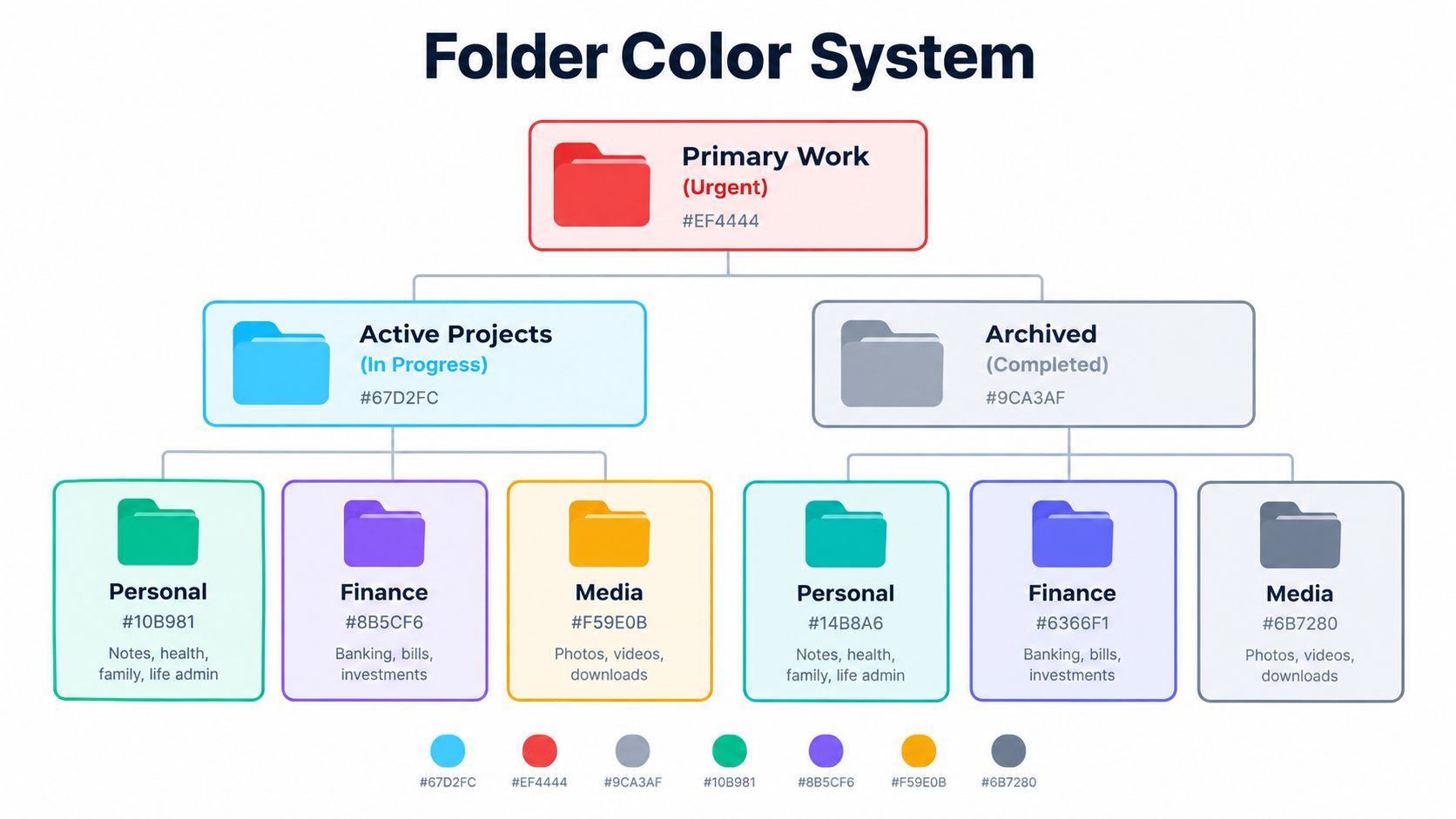
Запишите правило, даже если это просто заметка рядом со структурой проектов. Полезная система может выглядеть так:
- Активная работа: один яркий цвет для папок, которые сейчас редактируются или сдаются.
- Справочные материалы: более спокойный цвет для исходников, исследований, шаблонов и вспомогательных документов.
- Завершённая работа: серый или другое приглушённое оформление для материалов, которые нужно хранить, но редко менять.
- Требует внимания: контрастный цвет, зарезервированный для папок с нерешёнными задачами или отложенными решениями.
Конкретная палитра важна меньше, чем ограничение. Если у каждой папки свой цвет, цвет перестаёт быть сигналом категории и превращается в ещё одну деталь, которую нужно расшифровывать. Apple поддерживает для папок символы и эмодзи наравне с цветами, так что используйте их для подкатегорий, а не заводите новый цвет под каждый тип проекта.
Не перегружайте соседние папки
Визуальный баланс важнее всего, когда папки стоят рядом в режиме «Значки». Не ставьте подряд несколько очень заметных вариантов оформления, если только этим папкам не нужно мгновенное разделение. Общий цвет для общего статуса создаёт блок, который взгляд распознаёт быстро.
Символы пригодятся для смысла, который цвет передать не может. Синяя активная папка с символом документа может обозначать текстовую работу, а такая же синяя с символом фотоаппарата — медиаработу. Так статус проекта остаётся единым, а тематика может меняться.
Визуальные подсказки полезны и при названиях папок на разных языках. Предсказуемая система цветов и символов помогает ориентироваться, когда названия смешивают языки, сокращения или разные правила именования. Больше идей о сочетании правил именования и визуальной организации есть в приёмах организации файлов с ИИ: они дают полезный контекст, но не заменяют простое локальное соглашение.
Сначала проверьте палитру на одном дереве проекта. Просмотрите его в том режиме Finder, которым пользуетесь чаще всего, оцените в светлом и тёмном оформлении и уберите всё, что замедляет узнавание, а не ускоряет его.
Практические сценарии для одной и нескольких папок
Для одной папки вмешивайтесь минимально. Если проект клиента активен, примените цвет активной работы и остановитесь. Символ добавляйте, только если он отличает папку от соседних проектов. Цель — упростить следующий заход, а не строить мини-дизайн-систему для одного каталога.
Нескольким папкам нужен повторяемый порядок действий. Сначала приведите названия в порядок, чтобы похожие папки следовали узнаваемой схеме. Затем решите, что обозначает цвет: статус, тип содержимого или владельца. Не смешивайте эти значения на одном уровне иерархии. Синяя папка не должна означать «активно» в одном проекте и «дизайн» в другом, если только они не живут в отдельных системах с отдельными правилами.
Надёжный порядок пакетной обработки
- Возьмите небольшую выборку: выберите несколько показательных папок, включая вложенные и те, у которых длинные или смешанные по языку названия.
- Примените палитру: для ручных правок используйте контекстное меню, а когда одно оформление нужно целому набору, пакетный сценарий.
- Осмотрите соседей: проверьте, остаются ли папки легко различимыми в том режиме Finder, которым вы пользуетесь.
- Исправьте исключения: отдельной папке давайте символ или другой цвет, только если её роль действительно отличается.
- Распространите правило: примените проверенное соглашение ко всему дереву проекта.
Контекстное меню Finder удобно тем, что действие находится рядом с папкой. Для больших структур пакетное редактирование снижает число повторных переходов по подпапкам. Слежение за папками работает иначе: оно замечает новые папки в выбранных местах и применяет к ним подходящий стиль по мере появления. Это подойдёт для шаблонов проектов, папок загрузок и рабочих каталогов, которые постоянно растут.
У автоматизации всё равно должны быть границы. Слежение стоит направлять на конкретные места, а не на всю файловую систему, а правила должны быть достаточно простыми, чтобы их результат было легко предсказать. Проверьте небольшую часть, прежде чем раскатывать правило широко, и ведите историю визуального соглашения, чтобы будущие изменения не смешали старые и новые значения.
Больше вариантов единообразного оформления Finder разобрано в материале про настройку значков папок на Mac. Цвет, названия и при желании значки работают лучше всего, когда поддерживают друг друга, а не спорят за внимание.
Как вернуть стандартный цвет папок на Mac
Визуальная система должна быть обратимой. Если цвет больше не отражает роль папки или пробная палитра затруднила просмотр Finder, снова откройте настройки оформления папки и уберите пользовательский стиль. В рекомендациях Apple для Finder сказано, что вернуть стандартный вид можно, удалив пользовательский значок или переключившись с применённого оформления в процессе настройки папки: инструкции Apple по настройке папок и файлов.
Начните с папок, которые вносят больше всего путаницы. Верните им стандартный вид, затем оцените окружающую группу и только потом решайте, нужно ли менять остальные. Обычно это надёжнее, чем сразу очищать всё дерево проекта: так вы поймёте, какие именно визуальные решения мешали.
Короткий чек-лист сброса
- Проверьте роль: решите, относится ли папка всё ещё к категории, которую обозначал её прежний цвет.
- Уберите лишнее: удалите символы или эмодзи, которые больше ничего не сообщают.
- Верните стандартный значок: уберите пользовательское оформление через настройки папки.
- Проверьте режимы Finder: оцените результат в том режиме, в котором работаете каждый день.
- Сохраните новое правило: запишите новое значение, чтобы будущие папки не скатились в прежнюю несогласованность.
Если после обновления macOS папка выглядит иначе, сравните её с нетронутой папкой, прежде чем что-то менять массово. Возвращайте только тот стиль, который всё ещё служит понятной цели. Небольшой тестовый набор остаётся самым безопасным способом проверить палитру, особенно когда в папках лежат важные материалы проектов или общие соглашения.
Tintd применяет настроенные цвета и значки к папкам в Finder: тут есть пакетное редактирование, доступ из контекстного меню, слежение за папками и локальная офлайн-обработка для сценариев, где названия папок должны оставаться на Mac. Загляните в Tintd и проверьте, подходит ли его локальный подход к автоматизации тому, как вы создаёте и ведёте папки проектов.