
Вы раз за разом переносите одни и те же файлы в одни и те же папки, запускаете одни и те же приложения, разгребаете загрузки и повторяете одну и ту же комбинацию клавиш, прежде чем начнётся настоящая работа. Преобразование текста требует нескольких кликов, папку проекта уже не окинуть взглядом, а одна мелкая задача превращается в цепочку ручных шагов.
Приложения для автоматизации Mac решают эту проблему на разных уровнях. Одни наводят визуальный порядок в Finder, другие раскладывают файлы по правилам, третьи запускают команды, четвёртые превращают жесты или клавиши в действия, а пятые дают программируемый контроль над системой. Что выбрать, зависит от того, что вам нужно: слежение за папками, сценарии для нескольких приложений, управление клавиатурой, контекстные действия с текстом или автоматизация через код.
В этой подборке 10 приложений для автоматизации Mac, и каждое подобрано под ту задачу, с которой справляется лучше всего. Вы увидите, как применять их на практике, как они стыкуются с остальной системой и где проявляются их ограничения. Tintd стоит отдельного внимания, если ваша настоящая проблема в том, чтобы папки в Finder были визуально организованы, а не просто лежали на нужных местах. А если хотите заглянуть в смежные творческие процессы, можно изучить инструменты для видеомонтажа с ИИ.
1. Tintd
Tintd — правильная отправная точка, когда ваша проблема с автоматизацией не логистическая, а визуальная. Приложение превращает обычные папки Finder в узнаваемые ориентиры: добавляет иконки, эмодзи, цвета и собственные картинки. Чтобы вспомнить, что внутри, не нужно открывать папки одну за другой: можно выстроить визуальную систему для клиентских проектов, исходного кода, исследований, медиаматериалов или личных дел.
Инструменты «Умная иконка» и «Умный цвет» работают локально, опираясь на названия папок и их окружение. Предложения можно применить из контекстного меню Finder, сразу к нескольким папкам или пакетной операцией вместе с вложенными папками. Это важно, когда архив проектов разросся так, что вручную его уже не поддерживать.
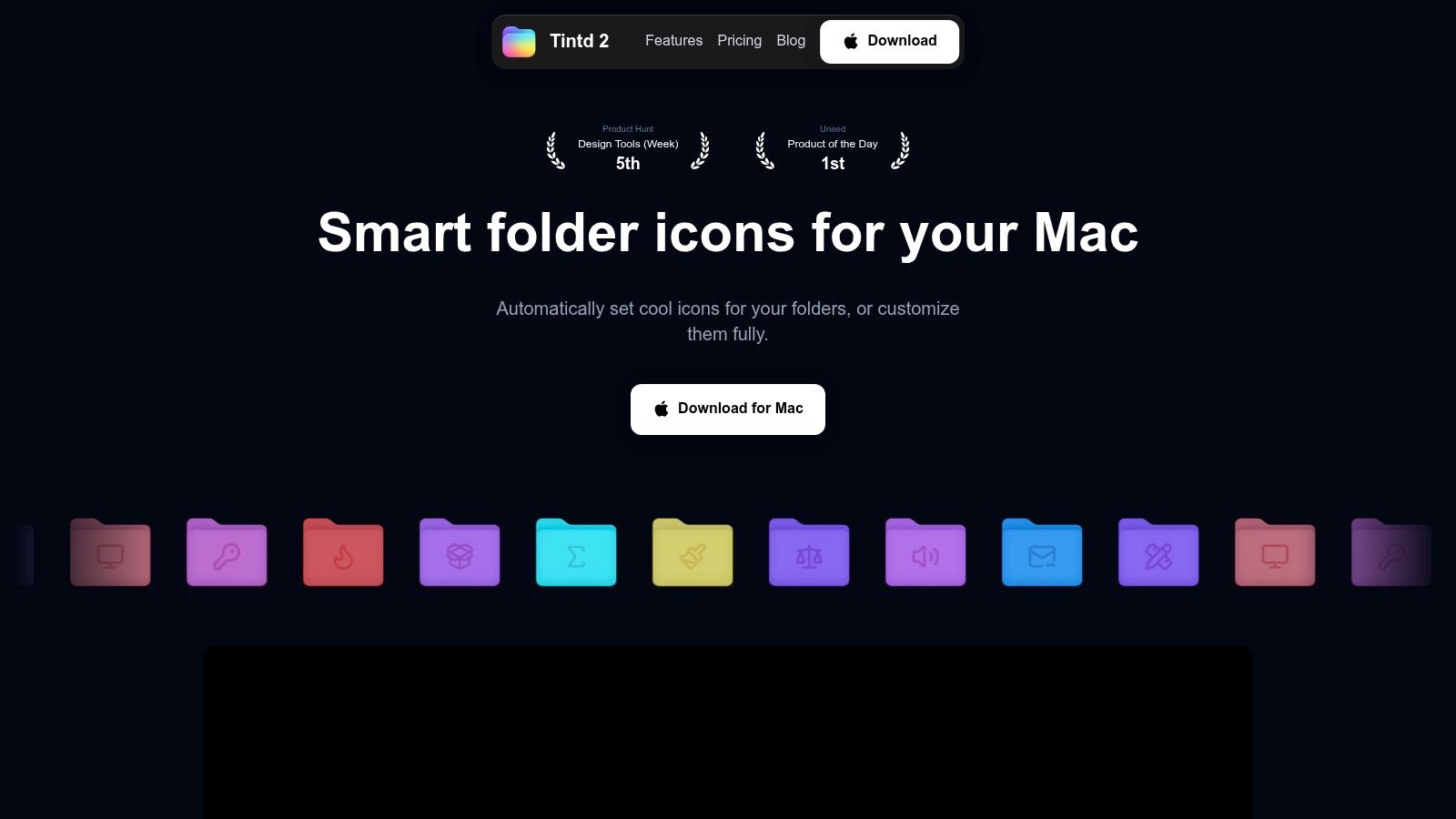
Лучший вариант для визуальной организации Finder
Наблюдатель за папками (Folder Watcher) превращает Tintd из инструмента разовой уборки в слой постоянной поддержки порядка. Выберите расположения, дайте приложению находить новые папки и применять подходящие стили по мере того, как меняется ваше рабочее пространство. Это удобно командам, которые постоянно создают папки под кампании, съёмки, релизы, курсы или клиентские проекты.
Модель конфиденциальности — заметное отличие. Tintd обрабатывает названия папок и подбирает предложения прямо на Mac, без обращений к облаку и внешним ИИ-сервисам. Те, кто работает с клиентскими данными, неопубликованными макетами, исходным кодом или исследовательскими материалами, могут наводить порядок в метаданных папок, не отправляя их на сторонние серверы.
В Tintd есть история изменений, импорт собственных картинок, настройка расположения и размера иконки, тонкая подстройка цвета и возврат стандартной иконки папки macOS в один клик. Для наблюдателя за папками нужен «Полный доступ к диску» для отслеживаемых расположений, поэтому перед включением проверьте, какой охват вы ему даёте. Как работают разрешения на автоматизацию и как их просмотреть или отозвать, Apple объясняет в разделе Системные настройки > Конфиденциальность и безопасность > Автоматизация в своих материалах о разрешениях macOS.
Подробнее об организационном сценарии читайте в руководстве по визуальному файловому менеджеру. Лучше всего Tintd работает в паре с инструментом для маршрутизации файлов вроде Hazel, а не вместо него. Используйте Tintd, чтобы структуру папок было легче читать, а Hazel подключайте, когда правила нужны самим файлам.
2. Команды (Apple Shortcuts)
Приложение «Команды» (Shortcuts) — практичная точка входа в автоматизацию Mac, если вам нужны сценарии для нескольких приложений и не хочется собирать отдельную систему. Его визуальный редактор связывает действия в Finder, Safari, «Почте», «Календаре», «Заметках» и других поддерживаемых приложениях. Команду можно запускать как быстрое действие из Finder, из строки меню, через Spotlight, из виджета или голосовым запросом к Siri.
Начинайте с задачи, а уже потом выбирайте триггер. Выделите в Finder группу изображений, переименуйте их, уменьшите и отправьте в нужную папку. Скопируйте выделенный текст, преобразуйте его и положите результат в буфер обмена. Такие сценарии держат повторяющиеся задачи рядом с местом, где они начинаются, и не требуют отдельного лаунчера или слоя макросов.
Лучший вариант для доступных сценариев между приложениями
У «Команд» понятная траектория роста. Новички собирают действия визуально. Продвинутые пользователи добавляют shell-скрипты, AppleScript, переменные, условия и обработку входных данных. «Галерея» предлагает готовые заготовки, а iCloud делает команды доступными на всех устройствах Apple.
Компромисс проявляется, когда команда разрастается в плотную цепочку ветвлений и исключений. Отлаживать её не так прозрачно, как читать скрипт, а набор доступных действий отчасти зависит от того, что открыли разработчики приложений. Команда может гладко работать с приложениями Apple и давать скромные возможности управления внутри узкоспециализированной сторонней программы.
Используйте «Команды», когда сценарий должен легко запускаться и им легко делиться. Держите их в рамках передачи данных между приложениями, преобразований текста и лёгких действий в Finder. Постоянное фоновое наблюдение лучше отдать Hazel, а обширное управление интерфейсом обычно удобнее реализовать в Keyboard Maestro. В документации по «Командам» для Mac показано, какие действия поддерживает ваша версия macOS.
О смежном выборе приложений поможет понять обзор приложений для продуктивности на Mac. «Команды» могут запускать действия, связанные с Tintd, стартовать правило маршрутизации файлов или передавать выбранные объекты Finder другому инструменту. Такое разделение труда оставляет каждое приложение при своём деле и не плодит пересекающиеся стеки автоматизации.
3. Keyboard Maestro
Keyboard Maestro создан для момента, когда простая быстрая команда выросла в целую процедуру на рабочем столе. Он реагирует на горячие клавиши, набранные строки, смену приложения, фокус окна, расписания, события устройств и другие триггеры. А дальше умеет управлять окнами, работать с элементами интерфейса, обрабатывать содержимое буфера обмена, трудиться с файлами, распознавать текст (OCR) и запускать скрипты.
Главное отличие в постоянстве. Keyboard Maestro работает в фоне и ждёт условий, которые вы задали. Дизайнер может запускать последовательность подготовки проекта при открытии определённого приложения. Разработчик — собрать палитру для повторяющихся команд сборки, тестирования и деплоя. Специалист по операциям — объединить нажатия клавиш, расстановку окон, значения из буфера и файловые действия в один управляемый макрос.
Лучший вариант для широкого контроля через макросы
Редактор поддерживает переменные, условия, циклы и отладку, так что сценарий реагирует на меняющиеся входные данные, а не слепо воспроизводит клики. Именно эта гибкость делает Keyboard Maestro лучшим выбором для опытных пользователей, которые не хотят писать каждую автоматизацию с нуля.
Иногда его бывает слишком много. В интерфейсе огромный набор действий, а макрос, собранный на скорую руку, потом бывает трудно понять. Давайте группам понятные названия, добавляйте комментарии и проверяйте разрушительные действия на временной папке, прежде чем подпускать их к рабочим файлам.
Keyboard Maestro дополняет узкоспециализированные инструменты, а не заменяет их. Правила сортировки входящих файлов по-прежнему лучше отдать Hazel. Низкоуровневое поведение клавиш — Karabiner-Elements. А Keyboard Maestro становится координатором, когда сценарий пересекает приложения, окна, содержимое буфера обмена и системные действия.
Перейти на сайт Keyboard Maestro
4. Hazel
Hazel специализируется на маршрутизации файлов. Вы указываете папку Finder, задаёте условия, и приложение перемещает, переименовывает, помечает тегами, архивирует, удаляет или обрабатывает файлы по этим правилам. Особенно хорошо оно справляется с «Загрузками», входящими материалами проектов, счетами, скриншотами, экспортом и папками, куда стекаются предсказуемые типы файлов.
Правило Hazel может проверять имена, даты, метаданные и содержимое. Проверка содержимого выручает, когда одного имени файла мало, например при сортировке PDF по тексту внутри документа. Правила также запускают скрипты, AppleScript, действия Automator или «Команды», так что Hazel может служить событийным фронтендом для более крупного сценария.
Лучший вариант для организации файлов без вашего участия
Hazel ощущается иначе, чем инструмент макросов: обычно вы не говорите ему выполнить последовательность в конкретный момент. Вы описываете состояние, которого должен достичь файл, и оставляете приложение реагировать, когда появляются подходящие объекты. Эта модель отлично подходит для поддержания порядка и хуже годится для интерактивных задач, зависящих от того, что сейчас на экране.
Начните с небольшой отслеживаемой папки и действий, которые легко откатить. Правило, которое просто ставит тег, безопаснее тестировать, чем то, что сразу перемещает файлы по сложному архиву. Универсальное финальное правило добавляйте только после того, как поймёте, что предыдущие правила делают с дубликатами, временными файлами и недокачанными документами.
Hazel отлично сочетается с Tintd. Hazel может отправить новую папку проекта в нужное место, а Tintd применит единообразную иконку и цвет, не трогая содержимое папки. Такое разделение отделяет перемещение файлов от визуальной организации. Больше идей для дополняющих утилит найдёте в обзоре утилит для Mac.
5. Alfred с Powerpack
Alfred начинается как лаунчер, но по-настоящему раскрывается, когда вы используете его как командный слой, управляемый с клавиатуры. Введите короткую команду, чтобы открыть файл, найти что-то в нужном расположении, посчитать выражение, достать историю буфера обмена, вставить сниппет или передать ввод в собственный воркфлоу.
Powerpack добавляет движок воркфлоу, который делает Alfred чем-то большим, чем переключатель приложений. Триггеры, фильтры, переменные, действия и скрипты превращают короткое ключевое слово в целую последовательность. Один воркфлоу может запросить каталог проекта, отформатировать результат и открыть выбранный элемент. Другой — взять URL, передать его сервису и скопировать чистый результат в буфер.
Лучший вариант для действий через лаунчер
Alfred ощущается быстрым, потому что сценарий начинается с намерения, а не с навигации. Не нужно искать приложение, открывать меню и выискивать в нём команду. Когда ключевое слово становится привычным, действие происходит практически мгновенно.
Ограничение в том, что сложные воркфлоу выигрывают от знания скриптинга. Экосистема сообщества помогает, но скачанный воркфлоу всё равно может оставаться непрозрачным, если вы не понимаете, что он читает, запускает или меняет. Проверяйте сторонние воркфлоу, прежде чем давать им широкий доступ.
Alfred — сильный выбор для тех, кто любит компактный словарь команд. Он пересекается с Raycast, поэтому в роли основного лаунчера стоит выбрать что-то одно. Второй имеет смысл держать, только если у него есть конкретное расширение или воркфлоу, которые первый заменить не может.
6. BetterTouchTool
BetterTouchTool превращает физический ввод в гибкий слой действий. Жесты на трекпаде, кнопки мыши, сочетания клавиш, управление Stream Deck, геймпады и другие устройства могут запускать команды приложений, операции с окнами, действия с буфером обмена или многошаговые последовательности.
Его сильнейшая сторона — активация по контексту. Один и тот же жест может делать одно в браузере, другое в графическом редакторе и третье, когда активно определённое окно. Это удобно тем, кто работает в нескольких приложениях, но хочет сохранить единую мышечную память. Жест тремя пальцами может расставлять окна, а кнопка мыши — вставлять заготовленный блок текста или открывать панель проекта.
Лучший вариант для слоёв ввода и эргономики
BetterTouchTool способен заменить собой утилиты для привязки окон, работы с буфером обмена, виджетов и пользовательских элементов управления. Он особенно хорош, когда вы точно знаете, какое физическое действие должно заменить повторяющийся путь по меню. Программа вознаграждает продуманную настройку, а не случайные эксперименты.
Обилие настроек — и главный недостаток. Новички могут потратить на проектирование изощрённого словаря жестов больше времени, чем сэкономят с его помощью. Начните с одного-двух действий, привязанных к движениям, которые вы и так делаете естественно, а слои добавляйте только когда эти станут автоматическими.
BetterTouchTool стоит над низкоуровневой переназначением клавиш. Если клавише нужно вести себя иначе на уровне системных событий, подходит Karabiner-Elements. Если жест должен запускать сложную условную процедуру, после того как BetterTouchTool даст триггер, дело может взять на себя Keyboard Maestro.
Перейти на сайт BetterTouchTool
7. Raycast
Raycast — отполированный лаунчер для команд, расширений, сниппетов, истории буфера обмена, управления окнами и рабочих процессов разработчика. Магазин расширений позволяет легко добавлять действия для конкретных сервисов, не строя каждую интеграцию с нуля.
Знакомиться с ним проще, чем с традиционным редактором макросов. Поиск показывает доступные команды, а расширения дают лаунчеру растущий набор возможностей под конкретные области. Разработчики могут писать собственные расширения, а те, кто не пишет код, часто находят готовую команду для типовой задачи.
Лучший вариант для современного поиска команд
Raycast полезен, даже если вы никогда не включаете его ИИ-функции. Базовый лаунчер справляется с переключением приложений, поиском файлов, сниппетами, действиями с окнами и вызовом буфера обмена. ИИ можно подключить к рабочему процессу, когда он решает конкретную задачу, но выбирать инструмент из-за него не стоит, если вам нужен обычный запуск команд.
Границы тарифов и цены могут сбивать с толку, если вам нужны только функции без ИИ. Прежде чем выбирать платный тариф, уточните, какое именно расширение или возможность вам действительно нужны. Также изучите, как обрабатываются данные в расширениях и ИИ-функциях, особенно если команды могут работать с названиями проектов, сообщениями или документами.
Raycast и Alfred занимают во многом одну и ту же территорию. Выберите интерфейс, которым вам приятно пользоваться каждый день, а узкоспециальную автоматизацию оставьте в других инструментах. Raycast умеет запускать «Команды», скрипты и файловые инструменты, но заменять их ему не обязательно.
8. Hammerspoon
Hammerspoon — вариант с кодом на первом месте для тех, кто хочет, чтобы поведение macOS подчинялось точной логике. Он связывает скрипты на Lua с системными API: окнами, вводом, приложениями, файлами, состоянием сети, горячими клавишами и контекстными событиями. Визуального редактора, который смягчил бы порог входа, здесь нет, зато после освоения конфигурации открывается огромная свобода.
Настройка Hammerspoon может реагировать на смену Wi-Fi, переставлять окна при открытии приложения, создавать собственные горячие клавиши или переключать поведение в зависимости от текущего контекста. Экосистема Spoons даёт готовые компоненты, так что не всё приходится строить с нуля.
Лучший вариант для скриптового управления системой
После настройки Hammerspoon кажется лёгким, потому что поведение живёт в текстовой конфигурации, а не в громоздком наборе визуальных действий. Такую конфигурацию проще версионировать, проверять и воспроизводить, чем сложную коллекцию макросов с графическим интерфейсом.
Цена такого контроля — ответственность. Синтаксическая ошибка может отключить часть конфигурации, а плохо ограниченный по области скрипт может мешать другим приложениям. Дробите изменения на модули, перезагружайте конфигурацию понемногу и следите, чтобы у каждого обработчика события было чёткое условие.
Hammerspoon дополняет «Команды» и Keyboard Maestro, когда нужен системный контекст, который те не дают в удобном виде. Для простой сортировки файлов или базового лаунчера он не лучший первый выбор. Он для тех, кому комфортно воспринимать Mac как программируемую среду.
9. Karabiner-Elements
Karabiner-Elements управляет поведением клавиатуры на более низком уровне, чем большинство приложений для автоматизации Mac. Он умеет переназначать клавиши, создавать слои модификаторов, задавать привязки для конкретных приложений и применять разные профили к разным клавиатурам и устройствам.
Это инструмент для случая, когда нужно изменить сам ввод. Разработчики часто создают клавишу Hyper: превращают неиспользуемую комбинацию модификаторов в надёжный слой для запуска команд или управления окнами. Клавиатура может вести себя одним образом в терминале и другим в текстовом редакторе, и не нужно воссоздавать каждое действие внутри универсального инструмента макросов.
Лучший вариант для предсказуемой автоматизации клавиатуры
Karabiner-Elements — проект с открытым исходным кодом, созданный для точной обработки событий. Конфигурация в JSON и параметры командной строки подойдут тем, кому нужны явные, переносимые и предсказуемые изменения. Правила сообщества ускоряют настройку, но всё равно стоит понимать, что именно правило меняет, прежде чем его применять.
Это не универсальный набор макросов. Karabiner-Elements не заменит Hazel в маршрутизации папок и PopClip в действиях с выделенным текстом. Он обеспечивает слой ввода, а затем передаёт получившееся сочетание другому инструменту, когда сценарию нужен более широкий отклик.
При тестировании держите под рукой путь восстановления. Ошибка в переназначении может заставить привычные клавиши вести себя неожиданно, особенно когда пересекаются несколько устройств или профилей для разных приложений. Выстраивайте по одному слою за раз и документируйте задуманную раскладку, чтобы конфигурацией можно было пользоваться и через месяцы.
Перейти на сайт Karabiner-Elements
10. PopClip
PopClip автоматизирует мелкие действия с текстом, которые отвлекают при письме, исследованиях, работе поддержки и разработке. Выделите текст, и появится контекстная панель действий: скопировать, найти, открыть ссылку, перевести, отправить запрос или запустить собственное преобразование.
Ценно то, что всё это происходит прямо в момент выделения. Не нужно копировать текст, открывать лаунчер, искать команду, вставлять в другое поле и возвращаться в исходное приложение ради каждой мелкой операции. PopClip работает в большинстве приложений Mac и расширяется большой библиотекой действий.
Лучший вариант для контекстных действий с текстом
Исследователь может найти выделенную цитату, сотрудник поддержки — преобразовать ответ, а разработчик — закодировать или раскодировать выделенное значение, не выходя из текущего контекста. Собственные действия связывают PopClip со скриптами и другими инструментами, что делает его удобным фронтендом для небольших преобразований.
Компромисс в стиле взаимодействия. PopClip сильнее всего с мышью или трекпадом и меньше впечатляет тех, кто работает исключительно с клавиатуры. Коллекцией расширений тоже бывает трудно управлять, если включить все возможные действия.
Используйте PopClip для коротких локальных преобразований, а не длинных сценариев. Alfred или Raycast возьмут на себя поиск команд, а PopClip — текст, который уже выделен. Такое разделение держит оба инструмента сфокусированными и сокращает дублирующиеся триггеры.
Топ-10 приложений для автоматизации Mac: сравнение функций
| Инструмент | Основные функции и автоматизация | Удобство и качество | Особенности | Целевая аудитория | Цена / ценность |
|---|---|---|---|---|---|
| Tintd 🏆 | Наблюдатель за папками, «Умная иконка» и «Умный цвет», библиотека из 11 000+ иконок и эмодзи, пакетное редактирование, контекстное меню Finder | ★★★★★, быстро, приватно, предложения на устройстве | ✨ Конфиденциальность на устройстве, движок единообразия, импорт своих картинок, восстановление в один клик | 👥 Креативщики, разработчики, любители продуктивности, пользователи, ценящие приватность | 💰 Бесплатная проба → разовая пожизненная покупка (акция $9.99) |
| Команды (Apple Shortcuts) | Визуальный редактор, быстрые действия в Finder, синхронизация между устройствами через iCloud | ★★★★☆, родное, аккуратное, легко начать | ✨ Нативная интеграция с macOS, доступ через Siri и Spotlight | 👥 Обычные пользователи Mac, новички, случайные автоматизаторы | 💰 Бесплатно (предустановлено) |
| Keyboard Maestro | Движок макросов: 100+ действий, переменные, триггеры, отладка | ★★★★☆, очень мощный, кривая обучения круче | ✨ Гибкие триггеры, надёжный постоянно работающий движок | 👥 Опытные пользователи, профи автоматизации, сложные сценарии | 💰 Платная разовая лицензия (есть пробная версия) |
| Hazel | Правила для папок, перемещение/переименование/теги, проверка содержимого | ★★★★☆, надёжен для автоматизации «поставил и забыл» | ✨ Лучшая в классе уборка и маршрутизация файлов, вызов скриптов | 👥 Те, кому нужна автоматическая организация файлов | 💰 Платная разовая лицензия (есть пробная версия) |
| Alfred (Powerpack) | Лаунчер с клавиатуры, движок воркфлоу, буфер обмена, сниппеты | ★★★★★, очень быстрый, расширяется воркфлоу | ✨ Большая экосистема воркфлоу, быстрые действия с файлами | 👥 Энтузиасты продуктивности, опытные пользователи | 💰 Базовая версия бесплатна; Powerpack — платное обновление |
| BetterTouchTool | Сопоставление жестов и ввода, связываемые действия, виджеты, буфер обмена | ★★★★☆, очень настраиваемый, выигрыш в эргономике | ✨ Глубокая поддержка жестов, интеграция со Stream Deck | 👥 Те, кто заботится об эргономике, креативщики, сценарии на мышечной памяти | 💰 Платный (есть пробная версия) |
| Raycast | Быстрый лаунчер, расширения, ИИ-функции (по желанию), инструменты разработчика | ★★★★☆, отполирован, быстр, легко осваивать | ✨ Магазин расширений, дружелюбен к разработчикам, ИИ как надстройка | 👥 Разработчики, команды, опытные пользователи | 💰 Базовая версия бесплатна; тарифы Pro/Team для ИИ и доп. функций |
| Hammerspoon | Мост скриптов на Lua к API macOS, пакеты «Spoons» | ★★★★☆, чрезвычайно мощный, если вы пишете скрипты | ✨ Почти безграничная гибкость скриптов, легковесность | 👥 Разработчики, скриптеры, продвинутая кастомизация | 💰 Бесплатно / открытый исходный код |
| Karabiner‑Elements | Сложное переназначение клавиш, правила для устройств, конфигурация в JSON | ★★★★☆, точный, надёжный на низком уровне | ✨ Лучший для глубокого переназначения, профили для приложений и устройств | 👥 Разработчики, энтузиасты клавиатур, сисадмины | 💰 Бесплатно / открытый исходный код |
| PopClip | Контекстная панель действий при выделении текста, 300+ расширений | ★★★★☆, лёгкий, быстрый для работы с текстом | ✨ Быстрые преобразования текста, множество расширений | 👥 Авторы, редакторы, все, кто часто работает с текстом | 💰 Платный (небольшая разовая плата) |
Соберите небольшой и умный набор для автоматизации Mac
Лучший набор для автоматизации Mac обычно содержит меньше инструментов, чем набор энтузиаста. Начните с задачи, которая повторяется чаще всего, и выберите самый маленький слой, который её решает. Визуальная проблема в Finder требует иного ответа, чем маршрутизация файлов, даже если обе происходят в одной и той же папке.
Используйте Tintd, когда папки трудно окинуть взглядом и вам нужны иконки, цвета и локальные визуальные правила. Используйте Hazel, когда файлы нужно перемещать, переименовывать, помечать, архивировать или запускать по условиям другое действие. Выбирайте «Команды» для доступных сценариев между приложениями, которые должны легко запускаться и которыми легко делиться. Выбирайте Keyboard Maestro, когда процедура охватывает окна, содержимое буфера обмена, элементы интерфейса и условные шаги.
Для работы через лаунчер берите Alfred или Raycast, но не оба сразу по умолчанию. Alfred подойдёт тем, кто любит компактные ключевые слова и зрелую экосистему воркфлоу. Raycast — тем, кто предпочитает поиск команд, расширения и отполированный интерфейс лаунчера. BetterTouchTool — эргономичный слой для жестов, кнопок и физических контроллеров, а Karabiner-Elements — низкоуровневый выбор для предсказуемого переназначения клавиш.
PopClip уместен рядом с ними, когда узкое место — выделенный текст. Hammerspoon принадлежит более техническому набору, где скрипты должны реагировать на состояние системы, события приложений или поведение окон. Эти инструменты могут дополнять друг друга, но у каждого должен быть чёткий «владелец» своего типа триггеров.
Начните с одной повторяющейся задачи
Выберите одну неприятность, которая случается достаточно часто, чтобы оправдать автоматизацию. Переносите один класс загрузок, создайте папку проекта с единой визуальной системой или превратите повторяющуюся чистку текста в одну команду. Определите ожидаемый результат, прежде чем добавлять условия.
Проверяйте триггеры и разрешения на малом охвате. Наблюдатель за папками должен следить за выбранным расположением, прежде чем следить за всем диском. Правило для файлов должно сработать на тестовом каталоге, прежде чем коснуться архива. Настройки автоматизации в macOS позволяют проверить, какие приложения могут управлять другими, и эта граница разрешений заслуживает такого же внимания, как сам сценарий.
Документируйте правила, которые перемещают, переименовывают, удаляют или изменяют файлы. Записывайте триггер, условия, место назначения и шаг восстановления. Косметические изменения вроде цветов и иконок папок сравнительно легко откатить, а автоматизация, меняющая содержимое, требует более серьёзных страховок, предпросмотра, истории и путей отмены.
Практичный набор может использовать Tintd для визуальной организации, Hazel для маршрутизации, «Команды» для редких действий между приложениями, а Alfred или Raycast — для их запуска. Разработчик может добавить Karabiner-Elements для клавиши Hyper и Hammerspoon для управления окнами с учётом контекста. Автору, возможно, хватит PopClip и «Команд». Правильный набор — тот, который вы можете объяснить, протестировать и поддерживать.
Ещё больше способов оценивать рабочие инструменты, не накапливая пересекающиеся утилиты, найдёте в этом руководстве по эффективным инструментам для рабочих процессов. А затем дайте первой автоматизации небольшой испытательный срок, посмотрите, где она даёт сбой, и улучшите правило, прежде чем расширять его охват.
Tintd даёт вашему Mac сфокусированный слой визуальной автоматизации: локальное оформление папок, пакетное редактирование, интеграцию с Finder и наблюдателя за новыми папками. Если Finder кажется сложнее для восприятия, чем должен быть, Tintd превратит повторяющуюся визуальную уборку в приватный и обратимый рабочий процесс.