
Слишком много окон борются за внимание, папка «Загрузки» трещит по швам, задачи разбросаны по заметкам и сообщениям, а все папки в Finder выглядят абсолютно одинаково. Такое трение возникает не из-за одного сломанного приложения. Его создают пробелы в рабочем процессе: между планированием, запуском, сортировкой, расстановкой окон, захватом экрана и поиском информации.
Лучшие приложения для продуктивности на Mac решают разные узкие места, поэтому в этом списке я сравниваю их по задачам, а не пытаюсь выбрать один универсальный инструмент на все случаи жизни. Здесь есть личное планирование, управление с клавиатуры, автоматизация файлов, управление окнами, захват экрана, документирование и визуальная организация Finder. Я оцениваю, насколько приложение вписывается в рабочий процесс, его глубину, сложность освоения, условия лицензии и подписки, приватность и то, как хорошо оно сочетается с остальными. Если вы разбираетесь с учёбой или насыщенным семестром, это руководство хорошо дополнит материал о приложениях для планирования семестра.
1. Tintd: чтобы папки легко читались глазами
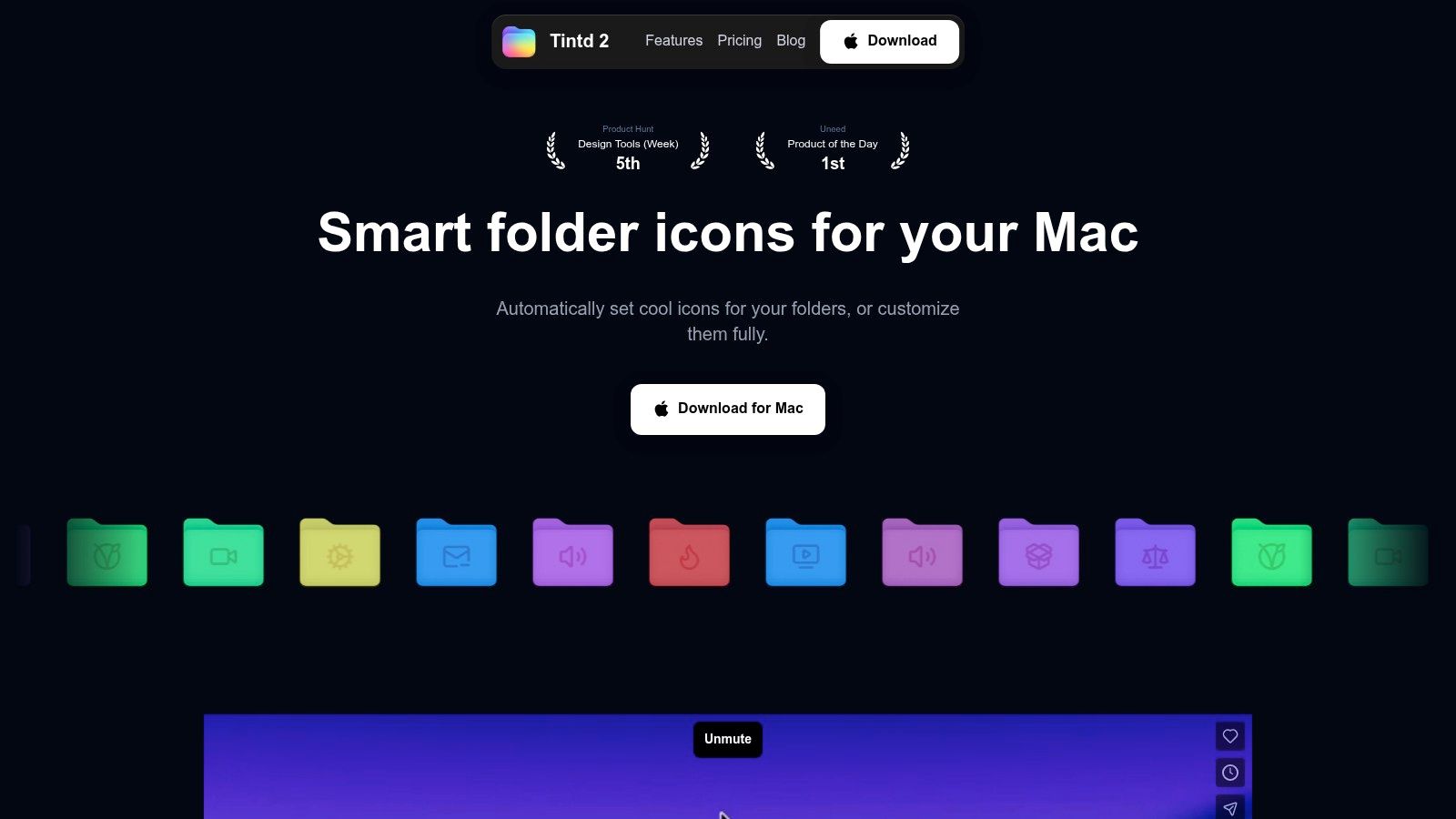
Finder отлично работает, пока вы помните, где лежит папка. Проблемы начинаются, когда рабочие проекты клиентов, исследования, код, экспорты и архивы выглядят как одна и та же синяя иконка. Tintd решает эту визуальную проблему: он назначает папкам Finder осмысленные иконки и цвета, вручную или по правилам.
Tintd локально читает названия папок и предлагает умную иконку и умный цвет. Можно принять предложение, подправить его или выбрать стиль из библиотеки более чем из 11 000 иконок и эмодзи. Собственные палитры, импорт изображений, настройка расположения и размера иконки, а также история стилей для повторного использования помогут выстроить визуальную систему для вашей работы, а не раскрашивать папки как попало.
В большом дереве проекта выгода особенно заметна. Массовое редактирование применяет стиль сразу к группам папок и вложенных папок, а контекстное меню Finder держит нужное действие рядом с папкой, которую вы приводите в порядок. Folder Watcher может оформлять новые папки по мере их появления, помогая структуре проекта оставаться единообразной. Кроме того, Tintd распознаёт названия папок на 11 языках, так что и многоязычная файловая система остаётся легко читаемой.
Приватный слой организации Finder
Tintd обрабатывает названия папок и формирует предложения прямо на вашем Mac, без загрузки в облако и без обращений к внешним ИИ-сервисам. Это подходит тем, кто работает с закрытыми исследованиями, материалами клиентов, чувствительными названиями проектов или проприетарным кодом. Исследования по организации файлов на Macintosh подтверждают общую идею такого подхода: структура папок помогает памяти и навигации, а не только хранению.
Компромиссы тоже понятны. Чтобы Folder Watcher замечал новые папки, нужен полный доступ к диску, а стили хранятся локально и автоматически не синхронизируются между Mac через iCloud. Tintd работает только на macOS, есть бесплатная пробная версия и разовая покупка. Сейчас пожизненная лицензия стоит $9,99 вместо $49,99, согласно данным на сайте продукта. Инструкции по настройке смотрите в материале как изменить иконки папок на Mac.
Лучше всего подходит: творческим специалистам, разработчикам, студентам, исследователям и всем, кто управляет большой иерархией папок в Finder.
2. Raycast: запуск действий с клавиатуры
Raycast раскрывается лучше всего, когда ваша главная проблема в том, что мелкие действия разбросаны по всей macOS. Вместо того чтобы открывать приложение, искать файл, смотреть историю буфера обмена, считать значение, создавать быструю ссылку и потом переключать окна, вы собираете всё это в одной командной строке, которой управляете с клавиатуры.
Базовый лаунчер быстрый и гибкий. Raycast ищет приложения и файлы, хранит историю буфера обмена, сниппеты и быстрые ссылки, считает, работает с календарём и управляет окнами. Система расширений добавляет интеграции с сервисами и сценариями, так что приложение растёт вместе с вашими привычками и не заставляет менять его, когда запросы усложняются.
Бесплатный тариф щедр для индивидуальных пользователей. Платные функции Pro добавляют ИИ-ассистентов, облачную синхронизацию, собственные темы и командные или административные настройки. Модель с кредитами для ИИ понятнее, чем обещание «безлимита», условия которого потом без лишних объяснений меняются, но всё равно придётся решить, оправдывают ли синхронизация и ИИ регулярную подписку.
Место Raycast в большом наборе инструментов
Raycast не заменяет все инструменты автоматизации. Он превосходно запускает действия и связывает их, но тем, кому нужны сложные условия, циклы, преобразования данных или глубоко настроенное поведение системы, может подойти отдельная утилита для макросов. К тому же он работает вместе с Hazel и Keyboard Maestro, а не конкурирует с ними напрямую.
Полезный приём: создайте в Raycast быструю ссылку на папку проекта, часто используемую веб-панель или повторяющуюся команду. Затем сделайте её входной дверью в остальную систему. Лучшие утилиты для Mac часто становятся полезнее, когда одно сочетание клавиш открывает к ним доступ, не выдёргивая вас из текущего контекста.
Перед тем как включать облачные расширения или ИИ-функции, стоит проверить требования к приватности и учётной записи. Локальное ядро Raycast удобно, но путь данных может отличаться в зависимости от выбранного расширения или платной функции.
Лучше всего подходит: тем, кто работает с клавиатуры и хочет единый быстрый командный центр для поиска, сниппетов, истории буфера обмена и действий в приложениях.
3. Things 3: личное планирование без лишнего
Менеджер задач оправдывает своё место, когда делает следующее действие очевидным. Things 3 справляется с этим, не пытаясь стать командным пространством, базой проектов или универсальной системой знаний. Интерфейс отточенный, быстрый и намеренно сосредоточен на личном планировании.
Структура простая. Области разделяют сферы жизни или работы, а проекты группируют связанные результаты. Заголовки делят большие проекты на этапы, чек-листы помогают с вспомогательными шагами, а теги дают ещё один способ фильтровать задачи. Представления «Сегодня» и «Предстоящие» превращают большой список задач в посильную последовательность на день.
Навигация Things 3 с клавиатуры — одна из его сильнейших сторон на Mac. Ввод дат на естественном языке избавляет от необходимости останавливаться и заполнять поля, а сочетания вроде «Type Travel» позволяют быстро записывать и раскладывать задачи. «Быстрые команды», виджеты и синхронизация через iCloud делают приложение органичной частью экосистемы Apple.
Ограничение здесь сделано намеренно
В Things 3 нет встроенных возможностей для совместной работы и командных функций. Использовать его как общий центр проекта с исполнителями, комментариями и лентой активности команды не получится. Для тех, кому нужна чистая личная система, это плюс, но командам, которым нужно общее владение задачами и формальная координация проектов, Things не подойдёт.
Модель лицензирования тоже отличается от менеджеров задач с подпиской. Things 3 продаётся разовой покупкой для каждой платформы Apple, но версии для Mac, iPhone и iPad покупаются отдельно. Перед тем как выстраивать работу на нескольких устройствах, проверьте актуальные условия на странице Things 3.
Список задач должен сокращать количество решений, а не становиться ещё одним проектом, который нужно поддерживать.
Используйте Things 3 для обязательств и следующих действий, а не для каждого справочного материала, который может пригодиться позже. Если вы сравниваете его с более широкими инструментами управления проектами для Mac, держите различие в голове. Things 3 сильнее всего в личном исполнении, а совместные системы отвечают за командную координацию.
Лучше всего подходит: тем, кому нужен отточенный менеджер задач с удобным управлением с клавиатуры, без подписки и без накладных расходов командного пространства.
4. Hazel: автоматизация файлов по правилам
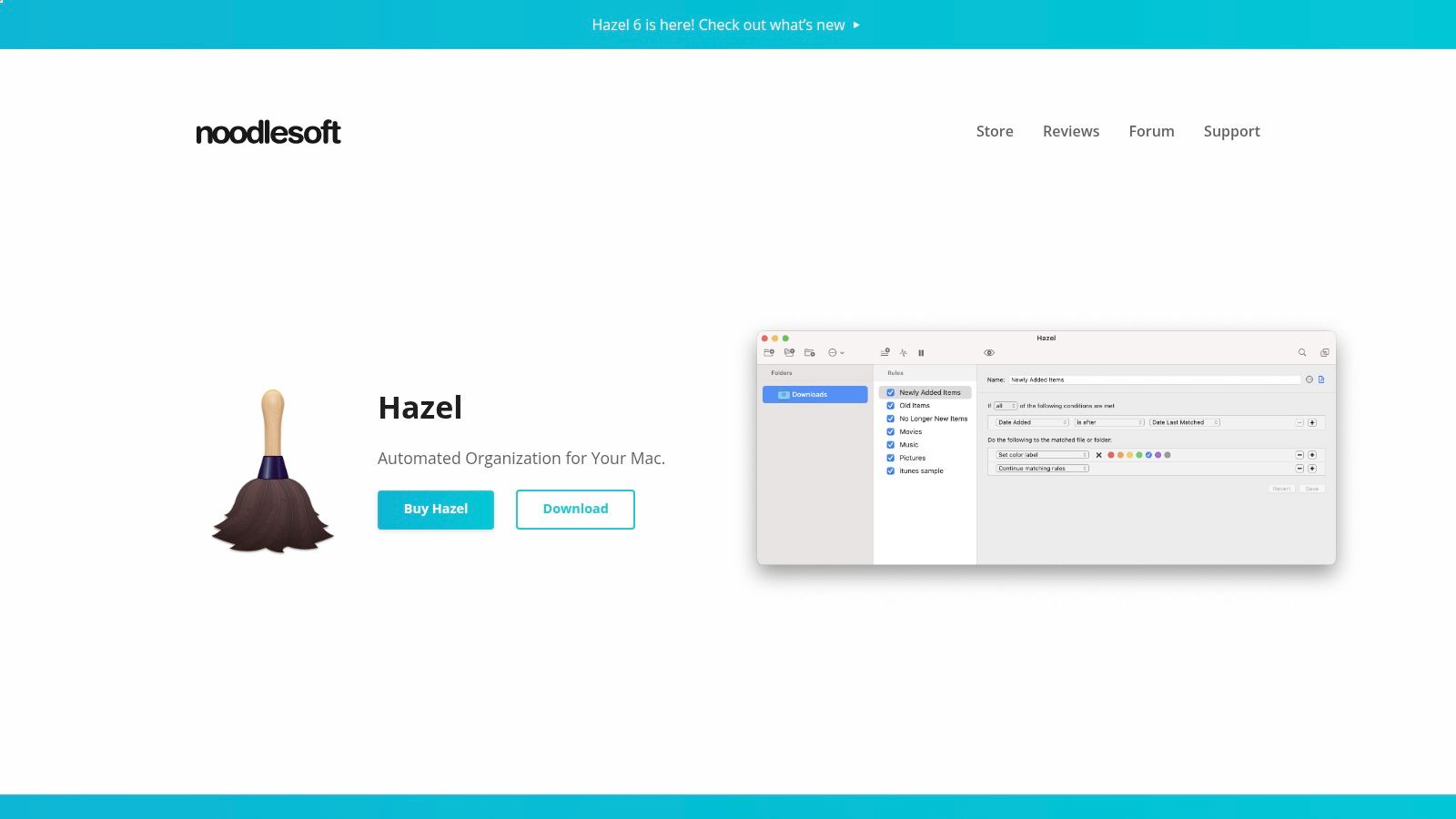
Hazel стоит выбирать, когда вы раз за разом вручную наводите один и тот же порядок в файлах. Он следит за выбранными папками, проверяет правила и выполняет действия: переименовывает, перемещает, помечает тегами, архивирует или передаёт файлы скриптам и «Быстрым командам».
Начните с узкой задачи, обычно с папки «Загрузки». Простое правило может определить файл по типу, имени, дате, тегу, исходному URL или содержимому, а затем переместить его в папку проекта. Когда обычного «если это, то переместить» мало, можно строить более сложные условия с вложенными правилами, списками и таблицами.
Лучшие сценарии Hazel сначала осторожны. Перемещайте копии или тестовые файлы, прежде чем подпускать правила к важному архиву. Задайте понятные правила именования, держите структуру папок удобной для проверки и избегайте правил, которые могут направить один и тот же файл через несколько конкурирующих действий. Hazel способен сэкономить море повторяющейся работы, но плохо продуманное правило может создать путаницу быстрее, чем ручная сортировка.
Автоматизация без потери контроля
Hazel работает как лёгкий фоновый агент, что подходит для рутинной уборки. С его помощью можно раскладывать счета, собирать скриншоты, упорядочивать скачанные ресурсы, перемещать готовые экспорты или архивировать старые файлы. Он также может передавать работу скриптам и «Быстрым командам», когда перемещение файла — лишь часть более крупного процесса.
Цена этого — порог входа. Глубина Hazel становится ценной только после того, как вы поймёте, как взаимодействуют его условия, а утилитам для работы с файлами нужны широкие разрешения. При настройке будьте готовы проверить «Полный доступ к диску» и разрешения для автоматизации.
Для практичного набора инструментов пусть Hazel занимается входящими файлами, а Tintd сделает получившуюся иерархию папок удобной для беглого просмотра. Hazel решает, куда положить файл. Tintd помогает понять, какую папку открыть.
Лучше всего подходит: пользователям Mac, которые регулярно разбирают «Загрузки», файлы на рабочем столе, ресурсы проектов, экспорты и архивы.
5. Keyboard Maestro: продвинутые макросы для Mac
Keyboard Maestro создан для процессов из нескольких шагов, затрагивающих несколько приложений. Он умеет запускать программы, управлять окнами, набирать текст, преобразовывать содержимое буфера обмена, двигать указатель, срабатывать по горячим клавишам или набранным строкам и реагировать на приложения, окна или время.
Редактор макросов предлагает более 600 действий, переменные, циклы и логику «если/то». Это даёт куда больше контроля, чем простая горячая клавиша лаунчера. Разработчик может настроить макрос, который откроет терминал, расположит редактор кода, вставит заготовленную команду и выведет окно документации. Специалист поддержки может захватить выделенный текст, почистить форматирование, вставить шаблон ответа и вернуть фокус в исходное приложение.
Мощно, но не сразу просто
Keyboard Maestro вознаграждает повторяемые процессы. Если вы выполняете задачу раз в месяц, макрос для неё, скорее всего, не нужен. Если одну и ту же многошаговую рутину вы делаете каждый день, время на настройку окупится.
Интерфейс скорее утилитарный, чем модный, а сложным макросам нужны названия, группировка и тестирование. Отладка заметно проще, если собирать по одному маленькому действию, давать макросам говорящие имена и добавлять условия, которые не дадут макросу сработать не в том приложении.
Сначала соберите самый маленький надёжный макрос. Ветвления добавляйте, только когда базовая последовательность заработает.
Keyboard Maestro использует лицензию на пользователя, которую можно применять на пяти Mac, как сказано на сайте Keyboard Maestro. Это сильный выбор для тех, кому нужна автоматизация без кода, но кто не хочет отказываться от гибкости, обычно связанной со скриптами.
Запускайте макросы через Raycast, поручайте Hazel действия с файлами, а Keyboard Maestro оставьте для пользовательской последовательности, которая связывает несколько инструментов.
Лучше всего подходит: опытным пользователям, разработчикам, специалистам по операционной работе и всем, у кого есть устойчивые многошаговые рутины.
6. Rectangle: быстрая расстановка окон
Управление окнами — это источник вполне физического трения. Вы оттаскиваете одно окно в сторону, чтобы открыть другое, меняете размер третьего, а потом повторяете всё после переподключения монитора или перезапуска приложения. Rectangle заменяет эту ручную возню сочетаниями клавиш и зонами примагничивания.
Бесплатная версия с открытым исходным кодом покрывает привычные раскладки: половины, трети, четверти, края и углы экрана. Для практичного расположения двух окон этого хватает, например документ рядом с браузером или терминал рядом с редактором.
Rectangle Pro даёт больше контроля тем, кому нужны точные раскладки. Он поддерживает «бросок» окна, свои размеры, повторяющееся поведение, раскладки, прижатие к краям и синхронизацию через iCloud для пользователей Pro. Эти функции пригодятся, если вы переходите между дисплеем ноутбука и внешними мониторами или вам нужна одинаковая расстановка для конкретных рабочих контекстов.
Выбирайте самую лёгкую систему управления окнами, которая работает
Rectangle — не полноценный тайловый оконный менеджер. Он не раскладывает автоматически все окна в динамическую сетку, поэтому тем, кому нужна строгая тайловая среда с управлением с клавиатуры, понадобится другой инструмент. Эта сдержанность делает Rectangle понятным и доступным. Вы сохраняете привычное поведение окон macOS и добавляете надёжные сочетания клавиш там, где они нужны.
Бесплатная версия — разумная отправная точка. Цена Pro на сайте не указана на видном месте и появляется при оформлении покупки, так что проверьте актуальную стоимость, прежде чем решаться. Понадобится и ожидаемое разрешение универсального доступа для управления окнами.
Полезное сочетание — Rectangle вместе с Raycast. Запускайте приложение или переключайтесь на него через Raycast, а затем размещайте его сочетаниями Rectangle. Keyboard Maestro может пойти дальше: открыть группу приложений и расставить их в повторяемое рабочее пространство.
Лучше всего подходит: большинству пользователей Mac, которым нужна быстрая расстановка окон без перехода на полноценную тайловую систему.
7. CleanShot X: захват и документирование работы
CleanShot X превращает скриншоты и записи экрана в целый процесс документирования. Он снимает прокручиваемые страницы целиком, позволяет аннотировать изображения, записывает экран, распознаёт текст (OCR) и может создавать ссылки для общего доступа через необязательный облачный сервис.
Ценность не только в более удобных скриншотах. CleanShot X сокращает число передач между захватом, редактированием, подписыванием и отправкой. Можно отметить баг, замазать конфиденциальные данные, объяснить последовательность действий аннотациями или записать короткое пояснение с редактором и эффектами для презентации. OCR облегчает повторное использование текста из снимков, а захват с прокруткой выручает с длинными страницами, которые не помещаются в один кадр.
Поэтому он полезен разработчикам, пишущим баг-репорты, дизайнерам, проверяющим интерфейсы, командам поддержки, объясняющим решения, и преподавателям, готовящим инструкции. Он ещё и работает офлайн, что важно, если вы снимаете локальные материалы и не хотите отправлять их в облако.
Следите за границей облака
CleanShot X предлагает необязательные функции CleanShot Cloud: ссылки для общего доступа и связанные сценарии совместной работы. Некоторые командные и облачные возможности требуют подписки, тогда как базовый план включает год обновлений с необязательным продлением. Если вам нужны долгосрочные обновления, облачный обмен или доступ через Setapp, изучите актуальные варианты лицензирования CleanShot X.
Для процесса с упором на приватность держите снимки локально и делитесь файлами через канал, который уже одобрен в вашей организации. Для быстрого внутреннего объяснения облачные ссылки могут быть удобны. Выбор зависит от чувствительности материала, а не только от скорости обмена.
CleanShot X хорошо дополняет Tintd. Tintd улучшает визуальное узнавание внутри Finder, а CleanShot X помогает передать, что видно на экране, после того как вы нашли и открыли нужный материал.
Лучше всего подходит: работе с большим объёмом документации, баг-репортам, обучающим материалам, поддержке, дизайн-ревью и записи экрана.
7 лучших приложений для продуктивности на Mac: сравнение функций
| Инструмент | 🔄 Сложность внедрения | ⚡ Ресурсы и эффективность | 📊 Ожидаемый результат | Идеальные сценарии | ⭐ Ключевые преимущества и советы 💡 |
|---|---|---|---|---|---|
| Tintd | Низкая: установка + при желании полный доступ к диску для Folder Watcher | ⚡ Низкая нагрузка на CPU; всё на устройстве (без облака) | 📊 Единообразные, легко читаемые папки; быстрая навигация (без автосинхронизации между Mac) | Творческие специалисты, разработчики, студенты, пользователи Mac, для которых важна приватность | ⭐ Подсказки на устройстве с упором на приватность; 11 000+ иконок, массовое редактирование; 💡 Дайте полный доступ к диску, чтобы включить watcher |
| Raycast | Средняя: установка, включение расширений и необязательных функций Pro | ⚡ Очень быстрый интерфейс с управлением с клавиатуры; функции Pro используют облако/кредиты ИИ | 📊 Единый лаунчер и сценарии; ускоряет повседневные задачи | Пользователи, работающие с клавиатуры, разработчики, небольшие команды (Pro) | ⭐ Расширяемая экосистема и щедрый бесплатный тариф; 💡 Ставьте расширения сообщества, чтобы быстро расширить возможности |
| Things 3 (Cultured Code) | Низкая: интуитивное приложение, процесс осваивается быстро | ⚡ Эффективное приложение для одного пользователя; синхронизация через iCloud | 📊 Чёткое личное управление задачами; рост личной продуктивности | Те, кому нужен отточенный менеджер задач в духе GTD (без совместной работы) | ⭐ Отличный UX и работа с клавиатуры; разовая покупка на платформу; 💡 Структурируйте через области и проекты |
| Hazel (Noodlesoft) | Средняя: нужно создавать наборы правил (освоение требует времени) | ⚡ Лёгкий фоновый агент; требует полного доступа к диску | 📊 Надёжная организация и очистка файлов без вашего участия | Те, у кого много загрузок и ресурсов, автоматическая работа с файлами проектов | ⭐ Мощная автоматизация по правилам; 💡 Начинайте с простых правил и дорабатывайте их |
| Keyboard Maestro | Высокая: сборка сложных макросов с переменными и логикой | ⚡ Локальная эффективная автоматизация; минимальные накладные расходы при работе | 📊 Глубокая многошаговая автоматизация системы и приложений; большая экономия времени | Продвинутые автоматизаторы, опытные пользователи, создатели макросов | ⭐ Один из самых мощных инструментов автоматизации без кода; 💡 Берите макросы сообщества за образец |
| Rectangle / Rectangle Pro | Низкая: установка и включение сочетаний клавиш или функций Pro | ⚡ Очень лёгкий; быстрое примагничивание окон и раскладки | 📊 Быстрее расставлять окна и организовывать экран | Тем, кому нужно эффективное управление окнами или точные раскладки | ⭐ Бесплатное ядро; Pro добавляет раскладки, «бросок» и синхронизацию через iCloud; 💡 Задайте свои размеры под каждый рабочий процесс |
| CleanShot X | Низкая: готов к работе, много необязательных функций | ⚡ Захват быстрый; запись нагружает CPU и диск сильнее | 📊 Качественные скриншоты и записи с аннотациями и OCR | Авторы документации, QA, преподаватели, поддержка и создатели обучающих материалов | ⭐ Всё в одном: захват, редактор и OCR; 💡 Используйте захват с прокруткой и встроенный редактор для длинных документов |
Выбирайте приложения под свои узкие места
Универсального победителя среди лучших приложений для продуктивности на Mac нет, потому что каждая рекомендация снимает свой вид трения. Выбирайте Things 3, если главная проблема в том, чтобы решить, что делать дальше, и держать личные обязательства на виду. Выбирайте Raycast, если время уходит на открытие приложений, поиск файлов, вызов сниппетов или повторение мелких команд.
Для работы с файлами Hazel — практичный выбор, когда «Загрузки», рабочий стол или папки проектов нужно сортировать по правилам. Keyboard Maestro лучше, когда работа требует многошагового макроса, охватывающего приложения, окна, содержимое буфера обмена и ввод текста. Они немного пересекаются, но сильны в разном. Hazel следит за файлами и обрабатывает их. Keyboard Maestro управляет действиями по всему Mac.
Rectangle аккуратно справляется с расстановкой окон, а CleanShot X сильнее для захвата, аннотаций, записи экрана, OCR и документирования. Tintd закрывает пробел, который в большинстве обзоров остаётся без внимания: визуальную организацию на уровне Finder. Свежие обзоры приложений для продуктивности на Mac обычно сосредоточены на менеджерах задач, лаунчерах, заметках, календарях и буфере обмена, но читаемая система папок способна убрать не меньше повседневного трения, если ваша работа живёт в Finder.
Приватности тоже место в решении. macOS остаётся заметной настольной платформой для покупателей приложений для продуктивности: по данным StatCounter, 6,1% мировой доли настольных ОС в сентябре 2026 года, а по другой рыночной сводке — 14,58% в июне 2026 года. Разные показатели говорят об устойчивом рынке Mac, а не о том, что каждый рабочий процесс нужно строить вокруг облака. Те же данные StatCounter о рынке macOS показывают и фрагментацию версий, так что совместимость и лёгкие рабочие процессы важны.
Практичный набор может выглядеть так:
- Планирование: фиксируйте проекты, следующие действия и дедлайны в Things 3.
- Запуск: открывайте нужное приложение, папку, команду или макрос через Raycast.
- Сортировка: пусть Hazel обрабатывает входящие файлы по устойчивым правилам.
- Автоматизация: поручайте Keyboard Maestro повторяемые многошаговые рутины.
- Расстановка: размещайте активные окна с помощью Rectangle.
- Документирование: снимайте результаты, баги и инструкции в CleanShot X.
- Обзор: применяйте стили Tintd, чтобы папки проектов узнавались с одного взгляда.
Начните с узкого места, которое чувствуете чаще всего. Добавьте один инструмент, проверьте его разрешения и поведение синхронизации и решите, подходит ли его модель лицензирования вашему стилю работы, прежде чем расширять набор. Если вы сравниваете и более широкое программное обеспечение для автоматизации рабочих процессов, держите в голове тот же принцип: выбирайте автоматизацию, которая убирает повторяющееся действие и не создаёт новую систему, за которой придётся присматривать.
Tintd предлагает умные иконки и цвета, массовое оформление папок, интеграцию с контекстным меню Finder, Folder Watcher и обработку на устройстве без облака и внешних вызовов ИИ. Если больше всего трения вам доставляет именно беглый просмотр папок проектов, загляните на Tintd и сделайте навигацию по Finder проще, не добавляя в свой рабочий процесс ещё одну подписку.