

Захламлённый Finder, куча перекрывающихся окон, почти забитый диск и папка «Загрузки», которую вы собирались разобрать ещё на прошлой неделе, — и даже быстрый Mac начинает казаться удивительно медленным. Какая утилита вам нужна, зависит от того, что раздражает чаще всего, а не от того, сколько функций заявлено в описании. Встроенный Finder уже умеет работать с тегами, смарт-папками, сортировкой и пользовательскими значками папок, так что сначала стоит решить, нужен ли вам вообще сторонний инструмент. Тот же принцип работает, когда вы сравниваете встроенные и сторонние решения для голосового управления на Mac.
В этой подборке лучшие утилиты для Mac сгруппированы по реальным рабочим проблемам: порядок в Finder, быстрый запуск, управление окнами, очистка хранилища, обслуживание системы и автоматизация файлов. Вы найдёте сильные стороны, ограничения, особенности цен и тип пользователя, которому подходит каждый инструмент. Tintd — специализированный выбор, который помогает быстрее ориентироваться в папках Finder, а остальные шесть утилит решают задачи доступа, хранилища, обслуживания, раскладки окон и автоматизации.
1. Tintd для наглядной организации Finder
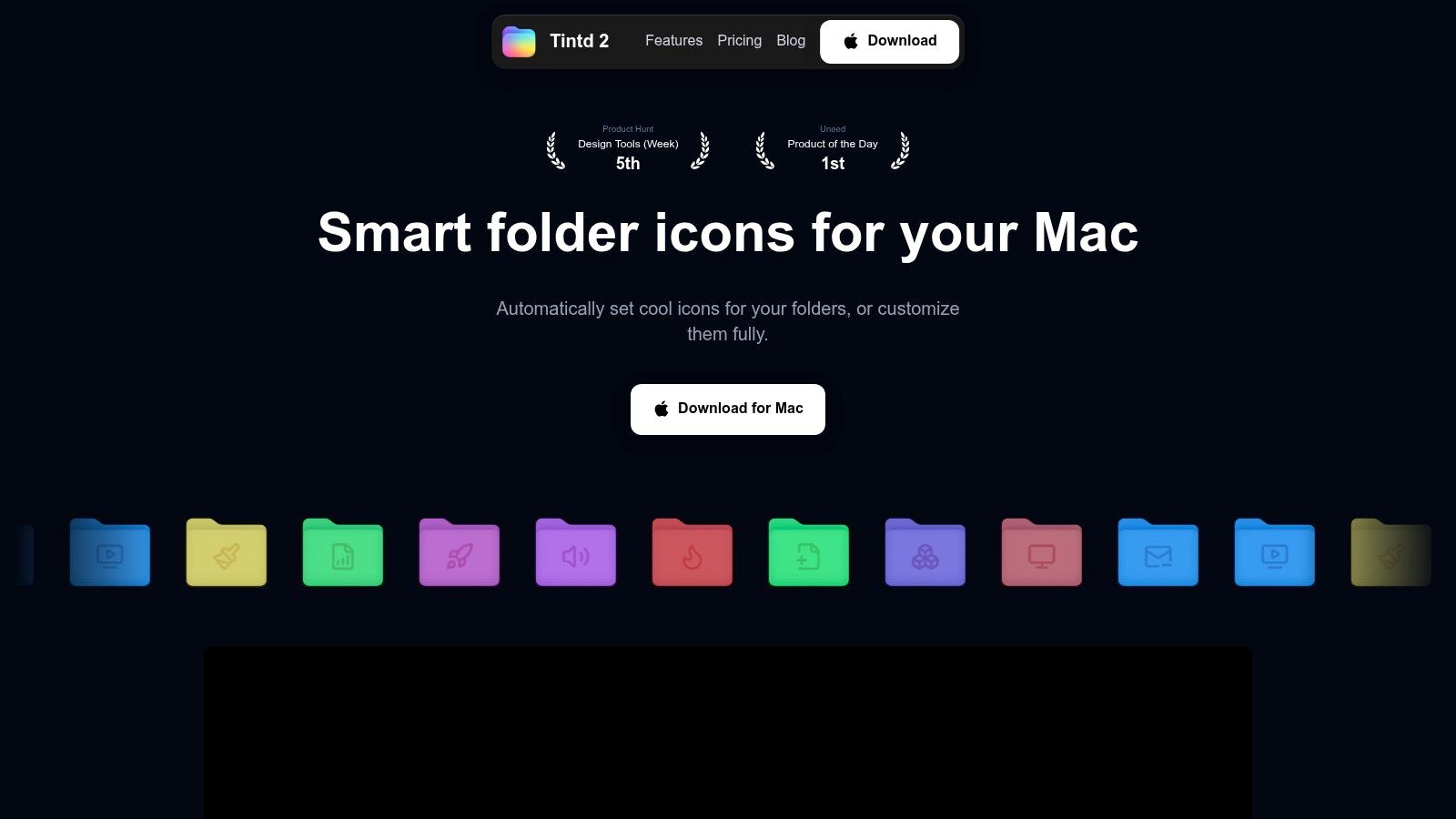
Finder умеет логично хранить файлы, но не помогает узнавать их с первого взгляда. Папка проекта «Client Archive» выглядит почти так же, как любая другая синяя папка, хотя внутри лежит совершенно другая работа. Tintd убирает это визуальное неудобство: он назначает папкам Finder осмысленные значки и цвета — вручную или по подсказкам, которые формируются прямо на вашем Mac.
Функции Smart Icon и Smart Color локально читают названия папок и предлагают стили, которые подходят и самой папке, и её соседям. Приложение работает с готовой библиотекой из 11 000+ значков и эмодзи, а ещё умеет импортировать ваши собственные изображения. Это удобно для дизайнерских проектов, папок с исследованиями, учёбы, репозиториев с кодом и клиентских работ, где визуальная группировка важнее, чем перекладывание файлов в новую иерархию. Подсказки работают без облачной обработки и внешних вызовов ИИ — это практичное преимущество, если названия и метаданные папок конфиденциальны. Базовый порядок действий описан в статье как изменить значки папок на Mac.
Чем Tintd заслуживает место в вашем наборе
Главное достоинство Tintd в том, что он добавляет наглядность, не навязывая новый файловый менеджер. Стиль применяется из контекстного меню Finder, а размер значка, его положение и цвет можно настроить; если передумаете, стандартный значок папки macOS возвращается одним действием. Пакетное редактирование и поддержка вложенных папок выручают, когда дерево папок разрослось настолько, что вручную всё не оформить.
Folder Watcher умеет оформлять новые папки сразу после создания в выбранных местах. Для этого нужен «Полный доступ к диску», потому что наблюдателю необходимо разрешение видеть эти папки. Стили и настройки пользовательских значков хранятся на каждом Mac отдельно и не переезжают автоматически через iCloud на другой компьютер. Для тех, кто регулярно переключается между несколькими Mac, это существенное ограничение.
Tintd поддерживает названия папок на смешанных языках — 11 языков, запоминает прежние варианты оформления в истории и предлагает единоразовую пожизненную покупку после бесплатного пробного периода. Сейчас на сайте цена указана как $9.99, со скидкой 80% от $49.99, так что перед покупкой проверьте актуальное предложение. Приложение только для macOS, но для студентов, творческих людей, разработчиков и тех, кто работает со знаниями и хочет приватную визуальную систему, такая узкая специализация — как раз то, что нужно.
2. Alfred 5 для запуска с клавиатуры
Alfred 5 создан для тех, кто предпочитает нажать сочетание клавиш, а не рыться в Finder, Launchpad или переполненном Dock. Введите название приложения, файла, контакта или веб-запрос — и Alfred быстро доставит вас к цели. Базовый лаунчер полезен и сам по себе, но по-настоящему серьёзным инструментом продуктивности приложение становится с платным Powerpack.
В рабочих процессах Powerpack можно сочетать триггеры, переменные и действия. Можно создать сочетание клавиш, которое откроет папку проекта, запустит нужные приложения, вставит готовый фрагмент текста или отправит файл по повторяемой цепочке действий. Кроме того, в Alfred есть история буфера обмена, текстовые фрагменты, навигация по файлам и действия с файлами с клавиатуры. Это сильный вариант для тех, кто уже знает, что хочет сделать, и не желает это искать.

Компромисс с Alfred
Экосистема Alfred зрелая, а готовые рабочие процессы от сообщества избавляют от необходимости собирать всё самому. Приложение лёгкое и очень гибкое, но за гибкость приходится платить кривой обучения. Сложные процессы требуют разобраться в триггерах, входных данных, переменных и действиях вывода, а не просто выбрать настройку в меню.
Платный вариант Mega Supporter — это разовая покупка с пожизненными обновлениями, что понравится тем, кто предпочитает бессрочный доступ к ПО. Минус в том, что самые мощные функции спрятаны за Powerpack, так что бесплатная версия может показаться лишь демо, если вас интересуют именно буфер обмена или продвинутая автоматизация.
Alfred — лучший выбор, если вам нужен приватный, максимально настраиваемый лаунчер для клавиатуры и вы готовы потратить время на тонкую подгонку. Он не подойдёт, если хочется сразу получить отполированный каталог расширений с минимумом настройки. Для такого сценария Raycast — более доступная альтернатива.
3. Raycast как современный командный центр
Raycast берёт идею лаунчера и подаёт её как отполированную командную палитру. Он открывает приложения и файлы, ищет в вебе, хранит историю буфера обмена, управляет окнами и подключается к широкой экосистеме расширений. Бесплатный тариф на удивление функционален, поэтому Raycast — удобная первая остановка для тех, кому нужно больше, чем даёт Spotlight, но без сложной настройки.
Среди встроенных инструментов — Clipboard History, Window Management и команды для календаря. Расширения сообщества связывают Raycast с другими приложениями и сервисами, так что одно сочетание клавиш превращается в небольшую панель управления для повторяющихся задач. Интерфейс кажется более «ведущим за руку», чем конструктор рабочих процессов в Alfred, а каталог расширений упрощает поиск нужного.
Raycast против Alfred
Raycast — лучший вариант по умолчанию для тех, кто хочет получить полезные функции сразу. Alfred привлекательнее, если вы хотите проектировать сложные рабочие процессы и контролировать каждую деталь. Модель расширений Raycast позволяет начать быстрее, а Alfred со временем чаще вознаграждает глубокой кастомизацией.
Платные тарифы добавляют облачную синхронизацию, административные настройки и продвинутые возможности ИИ. Часть функций ИИ и работа с собственным ключом требуют подписки, а политика и цены вокруг ИИ вызывали споры среди пользователей. Это не отменяет достоинств бесплатного лаунчера, но перед тем как строить рабочий процесс на платных функциях, стоит проверить актуальный тариф.
Согласно опросу Apple среди 13 700 пользователей MacBook, 68% назвали Spotlight самой ценной функцией macOS, и это помогает понять, почему лаунчеры остаются центральным элементом работы на Mac. Тот же опрос показал, что 85% порекомендовали бы Mac, а средняя удовлетворённость временем работы от батареи составила 8 из 10. Эти данные взяты из опроса об использовании MacBook и указывают на практичный вывод: пользователи в целом ждут от утилит продолжения привычных способов поиска на Mac, а не замены их полностью отдельной системой.
4. CleanMyMac X для комплексного обслуживания
CleanMyMac X собирает несколько задач обслуживания в одном интерфейсе. Он умеет удалять системный мусор, находить большие и старые файлы, деинсталлировать приложения вместе с остатками, удалять вредоносное ПО и показывать сведения о системе в строке меню. Такая широта удобна тем, кто не хочет держать отдельные приложения для очистки, удаления и базового мониторинга.
Деинсталлятор приложения полезнее, чем просто перетащить программу в Корзину и забыть о ней: он помогает найти связанные файлы. Инструменты для больших и старых файлов дают отправную точку для очистки хранилища, а монитор в строке меню показывает загрузку процессора, память, место на диске и состояние защиты. В некоторых редакциях есть также удаление вредоносного ПО и функции безопасности.
Проверьте редакцию перед покупкой
Главная слабость CleanMyMac X — редакции различаются в зависимости от того, где вы покупаете: в MacPaw Store, Mac App Store или Setapp. Некоторые функции безопасности доступны не во всех сборках, поэтому канал покупки влияет на то, что вы получите. Прежде чем считать, что включено всё, изучите актуальные сведения о редакциях на странице продукта CleanMyMac X.
Кроме того, приложение работает по годовой подписке или по модели лицензии с платными обновлениями, что не понравится тем, кто предпочитает узкие утилиты с единоразовой оплатой. Оно может оказаться избыточным, если вам нужно лишь понять, что занимает место на диске. Для этого DaisyDisk подходит прямолинейнее, а CleanMyMac X имеет смысл, когда хочется одной панели для нескольких задач обслуживания.
Выбирайте его, когда удобство важнее узкой специализации. Он особенно полезен менее опытным пользователям, которым нужна пошаговая очистка и удаление приложений. Хуже подходит тем, кто уже доверяет отдельным инструментам и предпочитает проверять каждое удаление вручную.
5. DaisyDisk для поиска проблем с хранилищем
DaisyDisk отлично решает одну конкретную задачу: находит то, что занимает место на вашем Mac. Вместо длинного списка папок он показывает интерактивную диаграмму-«солнце» (sunburst). Крупные блоки сразу бросаются в глаза, и можно углубляться, пока не доберётесь до файлов, из-за которых возникла проблема.
Такой наглядный подход ценен, когда режим списка в Finder скрывает связь между папками и их содержимым. DaisyDisk сканирует быстро, а режим администратора даёт более глубокую видимость. Он также учитывает снимки APFS и умеет сканировать поддерживаемые облачные диски, включая Dropbox, Google Drive, OneDrive и Box.
Узкоспециализированный инструмент очистки
DaisyDisk не претендует на роль полноценного набора для «тюнинга» системы. Это ограничение — достоинство, если вы хотите разобраться в хранилище, прежде чем что-то удалять. Что убрать, решаете вы, так что приложение само не решит, что незнакомая папка — лишняя. Ручной процесс занимает больше времени, чем очистка в один клик, зато даёт лучший контроль над важными удалениями.
Модель пожизненной лицензии тоже подойдёт тем, кто не хочет ещё одну регулярную подписку. Продукт заточен под свою задачу, поэтому не заменит деинсталлятор, антивирус или приложение для автоматизации файлов. Для более широкого взгляда на организацию локальных файлов и структуры папок сравните его с этим руководством по упорядочиванию файлов на Mac.
Независимые рейтинги инструментов продуктивности выделяют офлайн-теги, цветовые метки и возможности пакетной обработки как полезные отличия для больших систем локальных папок. Оценка ПО для организации файлов также делает упор на функции, простоту использования и соотношение цены и качества. DaisyDisk закрывает в этом уравнении сторону поиска и обнаружения, а Tintd — сторону наглядной навигации.
6. Rectangle для управления окнами
macOS даёт базовые средства управления окнами, но тем, кто работает одновременно с документами, браузерами, терминалами и мессенджерами, часто нужны более продуманные раскладки. Rectangle добавляет сочетания клавиш и «примагничивание» к краям экрана при перетаскивании — для половин, третей, четвертей и шестых частей. Он поддерживает несколько дисплеев, что удобно на рабочих местах, где окна должны предсказуемо перемещаться между экранами.
Главное — бесплатная версия. Она даёт надёжную основу и не превращает управление окнами в очередное решение о подписке. Тем, кто знаком с моделью сочетаний клавиш Spectacle, обычно легко освоиться, а приложение остаётся достаточно лёгким, чтобы работать постоянно.
Когда имеет смысл Rectangle Pro
Rectangle Pro добавляет пользовательские размеры и положения, рабочие пространства, действия «бросок» (throw) и синхронизацию через iCloud. Эти функции важны, если вы регулярно восстанавливаете конкретную раскладку — например, браузер и документ с исследованием на одном дисплее, а терминал и окно предпросмотра на другом. Если нужно лишь прижать окно влево или вправо, бесплатного приложения, скорее всего, достаточно.
Главное ограничение: Rectangle сосредоточен на раскладках, а не на полной автоматизации. В нём нет правил, которые автоматически размещают каждое приложение при запуске. Это делает утилиту простой, но продвинутым пользователям может понадобиться другой инструмент или иной оконный менеджер для поведения под конкретные приложения.
Выбирайте Rectangle, когда узкое место — пространство и расположение окон, а не запуск программ или организация файлов. Он хорошо сочетается с Alfred или Raycast, но не должен заменять ни один из них. Лаунчер доставляет вас к работе. Rectangle решает, где эта работа будет лежать.
7. Hazel 6 для продвинутой автоматизации файлов
Hazel — для тех, кто выполнял одну и ту же задачу с файлами столько раз, что уже терпеть не может делать это вручную. Он следит за выбранными папками и применяет правила по именам, типам файлов, датам, тегам, содержимому, источникам и другим метаданным. Действия могут перемещать, копировать, переименовывать, помечать тегами, архивировать, отправлять в Корзину или обрабатывать файлы через скрипты и «Быстрые команды».
Простое правило может поддерживать порядок в «Загрузках». Более продвинутая схема переименует поступающие материалы, разложит их по папкам проектов, назначит теги, заархивирует завершённое и передаст файл в AppleScript, shell, JavaScript for Automation или «Быстрые команды». Hazel работает локально, так что это сильный вариант, когда имена файлов и метаданные не должны покидать Mac.
Мощные правила требуют аккуратной настройки
Гибкость Hazel — одновременно и риск. Плохо продуманное правило может переместить или переименовать файлы неожиданным образом, особенно когда пересекаются несколько условий. Начните с узкой папки, используйте очевидные действия и проверьте правило на небольшом наборе файлов, прежде чем расширять его область. У приложения есть фоновый помощник для постоянной обработки, но надёжная автоматизация всё равно зависит от продуманных правил.
Например, Hazel можно использовать, чтобы находить новые папки проектов, а затем связать этот процесс с визуальным оформлением. Если хотите разобраться в общей идее, прочитайте руководство о том, как автоматически менять значки папок на Mac. Сам Hazel остаётся лучшим выбором для перемещения, именования, тегирования, архивации файлов и запуска скриптов.
Hazel — приложение с разовой оплатой и без бесплатного тарифа, а сложные правила требуют времени на освоение. Это не та покупка, если вам нужны лишь красивые папки или более быстрый лаунчер. Но для серьёзной автоматизации локальных файлов он даёт глубину, от которой более простые утилиты намеренно отказываются.
Топ-7 утилит для Mac: сравнение функций
| Утилита | Сложность внедрения 🔄 | Требуемые ресурсы ⚡ | Ожидаемый результат ⭐ | Итог / влияние 📊 | Идеальные сценарии / советы 💡 |
|---|---|---|---|---|---|
| Tintd | Низкая: графический интерфейс, быстрая настройка | Низкие: только macOS; для Folder Watcher нужен «Полный доступ к диску» | ⭐⭐⭐, стабильное приватное оформление папок | 📊 Лучшая наглядность организации и быстрое пакетное оформление | 💡 Лучше всего для тех, кто упорядочивает много папок на Mac; импортируйте свои значки; единоразовая покупка |
| Alfred 5 | Средняя: простой лаунчер; рабочие процессы Powerpack усложняют | Низкие: лёгкий; Powerpack платный | ⭐⭐⭐, очень эффективные сценарии с клавиатуры | 📊 Экономия времени и автоматизация частых задач | 💡 Больше всего пользы опытным пользователям; берите готовые процессы сообщества; Powerpack для продвинутых функций |
| Raycast | Низкая: интуитивная командная палитра; расширения добавляют шаги | От низких до средних: отличный бесплатный тариф; облако и ИИ платные | ⭐⭐⭐, быстрый лаунчер с богатой расширяемостью | 📊 Быстрый доступ и большая экосистема расширений | 💡 Бесплатной версии хватает; подписка нужна ради синхронизации или продвинутого ИИ |
| CleanMyMac X | Низкая: графический интерфейс, очистка в один клик; функции зависят от редакции | Средние: различия в подписке и лицензии между магазинами | ⭐⭐, широкие инструменты обслуживания и очистки | 📊 Объединяет системные утилиты; постоянные расходы за полный набор функций | 💡 Хороший универсальный вариант обслуживания для обычных пользователей; проверьте различия редакций |
| DaisyDisk | Низкая: узкий наглядный интерфейс; простой порядок работы | Низкие: разовая покупка; для глубокого сканирования нужен администратор | ⭐⭐, ясное и быстрое понимание использования диска | 📊 Быстро освобождает заметный объём; удаление под вашим контролем | 💡 Идеален для целевой очистки хранилища; аккуратнее со снимками и облачными дисками |
| Rectangle | Низкая: простые сочетания клавиш; Pro добавляет продвинутые опции | Низкие: бесплатная версия с открытым кодом; Pro платный | ⭐⭐, надёжное примагничивание окон и раскладки | 📊 Лучшая многозадачность и предсказуемое расположение окон | 💡 Большинству хватит бесплатной версии; Pro — для своих раскладок и синхронизации через iCloud |
| Hazel 6 | Высокая: движок правил; сложные правила требуют изучения | Средние: разовая оплата; только macOS с фоновым помощником | ⭐⭐⭐, мощная масштабируемая локальная автоматизация файлов | 📊 Автоматизирует сортировку, переименование и архивацию в больших объёмах | 💡 Лучше всего для продвинутой локальной автоматизации; тестируйте правила постепенно; поддерживает скрипты и «Быстрые команды» |
Соберите набор утилит, который решает реальные проблемы
Лучшие утилиты для Mac — не те, у которых самый длинный список функций. Это инструменты, которые убирают постоянную помеху и не добавляют ещё одну систему, которую нужно поддерживать. Начните с того, чтобы простыми словами назвать узкое место: «я не узнаю свои папки», «я постоянно ищу приложения», «окна разбросаны повсюду», «закончилось место» или «я каждый день сортирую одни и те же файлы».
Для наглядной организации Finder Tintd — целевой выбор. Он добавляет значки, цвета, пакетное оформление, собственные изображения и автоматическое наблюдение за папками, а обработка при этом остаётся на устройстве. Если проблема не в том, как вы просматриваете Finder, а в доступе с клавиатуры, сравните Alfred 5 и Raycast. Alfred подойдёт тем, кому нужны глубокие настраиваемые процессы и кто готов изучать его систему. Raycast проще освоить быстро: отполированный лаунчер, встроенные команды и большая экосистема расширений.
Rectangle управляет окнами, не пытаясь стать полноценной платформой продуктивности. Бесплатной версии достаточно для базового примагничивания, а Rectangle Pro имеет смысл ради собственных раскладок и рабочих пространств. Для хранилища DaisyDisk — более очевидный специалист: он показывает, куда уходит место, и оставляет решение об удалении вам. CleanMyMac X лучше подходит, когда нужны очистка, удаление приложений, борьба с вредоносным ПО и мониторинг в одном интерфейсе — при условии, что вы проверили, в какой редакции есть нужные функции.
Выбирайте Hazel 6, когда ручная сортировка файлов стала настоящей проблемой рабочего процесса. Его движок правил автоматизирует именование, перемещение, тегирование, архивацию и запуск скриптов, но требует аккуратной настройки. Сам Finder от Apple уже справляется со смарт-папками, тегами, сортировкой и пользовательскими значками, поэтому сторонние инструменты должны заслужить место, улучшая конкретную часть этого штатного процесса. Документация Apple по организации в Finder и смарт-папкам — хорошая отправная точка, прежде чем что-либо добавлять.
Рынок утилит для Mac вознаграждает и практичные решения по распространению. Независимый анализ описывает рынок чисто Mac-приложений как заметно меньший, чем iOS, и сообщает, что прямое распространение стало важным для многих разработчиков под Mac: лишь около 20% из них полагаются только на App Store — по данным анализа рынка ПО для Mac. Для покупателей это значит: проверяйте сайт разработчика, условия лицензии, политику обновлений, модель приватности, запрашиваемые разрешения и то, синхронизируются ли настройки между несколькими Mac.
Устанавливайте по одной утилите на одно повторяющееся неудобство. Проверьте её в своём реальном рабочем процессе, изучите разрешения и поведение с хранилищем и только потом решайте, добавит ли пользы ещё один инструмент. Сочетание Tintd, лаунчера, Rectangle, DaisyDisk или CleanMyMac X и Hazel может быть полезным. А вот установка всех утилит сразу обычно создаёт новую проблему: слишком много инструментов спорят за ваше внимание.
Tintd придаёт папкам Finder наглядный смысл: подсказки Smart Icon и Smart Color на устройстве, пакетное редактирование, собственные изображения и автоматическое оформление новых папок. Если ваш Mac кажется неорганизованным из-за того, что все папки проектов выглядят одинаково, заходите на Tintd и попробуйте более удобный для просмотра порядок работы в Finder.