
Задачи лежат в одном приложении, рабочие файлы разбросаны по Finder, заметки со встреч живут в третьем месте, а дедлайны становятся заметны, только когда уже горят. На Mac это обычное дело, особенно когда проект начинается с малого и постепенно обрастает брифами, правками, материалами, согласованиями, зависимостями и людьми.
Лучшие инструменты управления проектами для Mac решают разные задачи. Одни считают сложные расписания. Другие помогают одному человеку держать под контролем ежедневные обязательства, вести визуальную доску для команды, связывать документацию с задачами или двигать разработку по циклам. А отдельная утилита может подтянуть уровень Finder, не изображая из себя таск-менеджер. Для авторов и креаторов граница между файлами и совместной работой тоже важна: об этом есть материал про совместную работу для креаторов.
В этом сравнении инструменты сгруппированы по тому, какое неудобство они убирают. Здесь есть тяжёлые приложения для планирования, системы личных задач, командные платформы, рабочие пространства для документации, трекеры для разработчиков и Tintd, который относится к вспомогательному слою организации папок, а не заменяет назначение задач, составление расписаний или совместную работу.
1. OmniPlan от The Omni Group
OmniPlan — серьёзный выбор для проектов, где зависимости, ресурсы, базовые планы и логика расписания важнее быстрого занесения задач. Нативный интерфейс macOS даёт менеджерам проектов интерактивные диаграммы Ганта, сетевые представления и виды ресурсов, а автоматическое выравнивание ресурсов и анализ критического пути помогают заранее увидеть, чем обернётся задержка работ.
Это сильный вариант для запуска продукта с зависимыми результатами, строительного графика или многоэтапного производственного плана. Можно отслеживать стоимость и трудозатраты, сравнивать текущий план с базовым и использовать данные освоенного объёма, когда простых статусов «сделать» и «готово» уже мало.
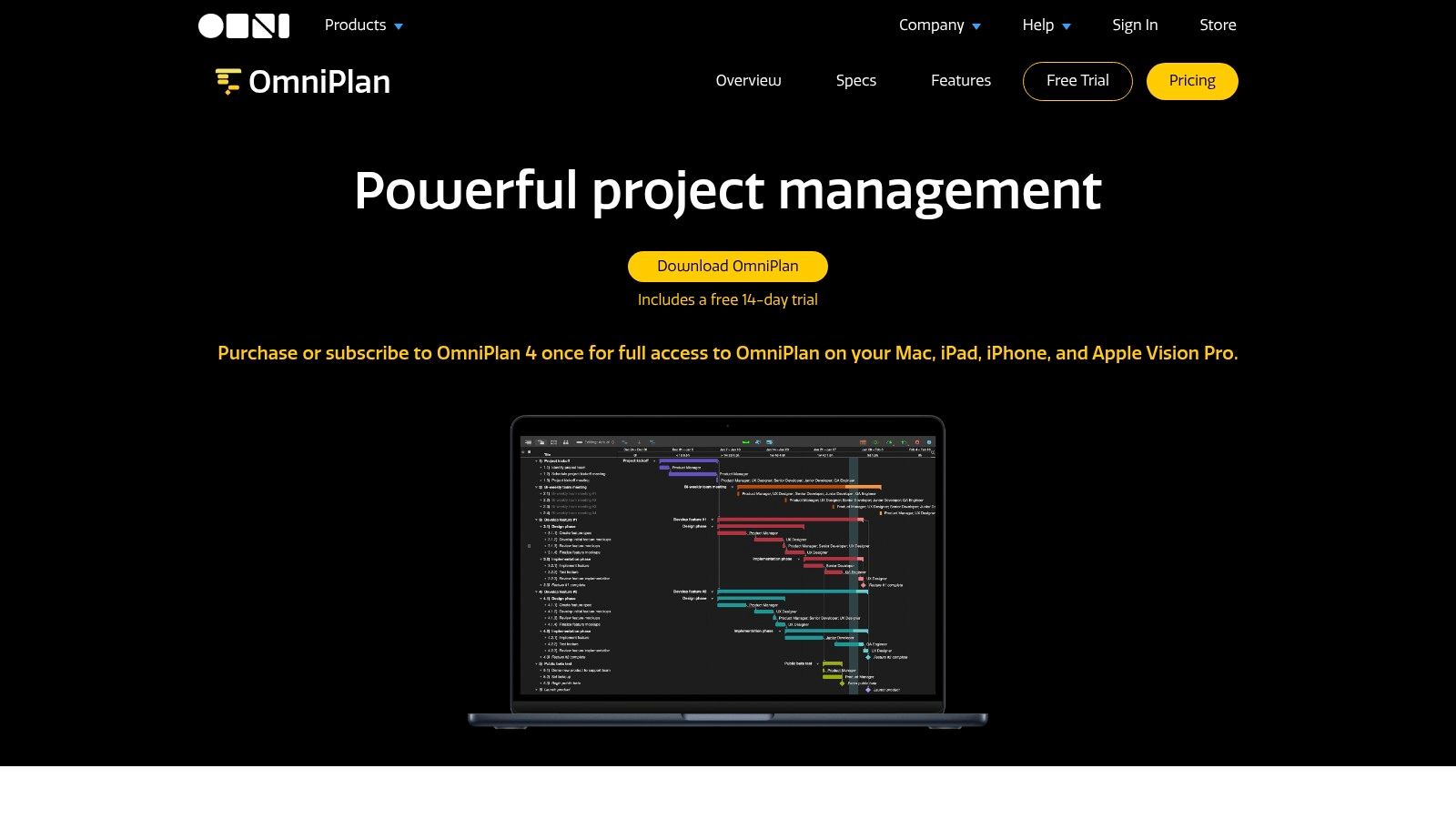
Цена этой мощи — сложность. Тому, кому нужен просто личный список, модель планирования покажется избыточной, а цены указываются в самом приложении или в магазине, а не в одной постоянно видимой публичной сетке тарифов. Универсальная лицензия для Mac, iPhone, iPad и visionOS удобна тем, кто строит работу вокруг техники Apple. Посмотрите приложение для планирования проектов OmniPlan, прежде чем переходить на более тяжёлый рабочий процесс.
2. Merlin Project от ProjectWizards
Merlin Project подойдёт командам, которые по-прежнему мыслят классическими категориями управления проектами, но хотят пользоваться этими методами на технике Apple. Представления Ганта, канбан, ментальные карты и сетевое планирование позволяют перейти от первой идеи к детальному расписанию, не заставляя всех участников работать в одном и том же визуальном формате.
Пул ресурсов и автоматическое выравнивание особенно полезны, когда несколько человек делят ограниченную мощность. Агентства могут расписывать кампании, команды мероприятий — согласовывать подрядчиков и вехи, а разработчики — связывать пакеты работ с общим планом поставки. Базовые планы, анализ освоенного объёма и планирование затрат дают опытным менеджерам больше контроля, чем обычно даёт лёгкая доска.
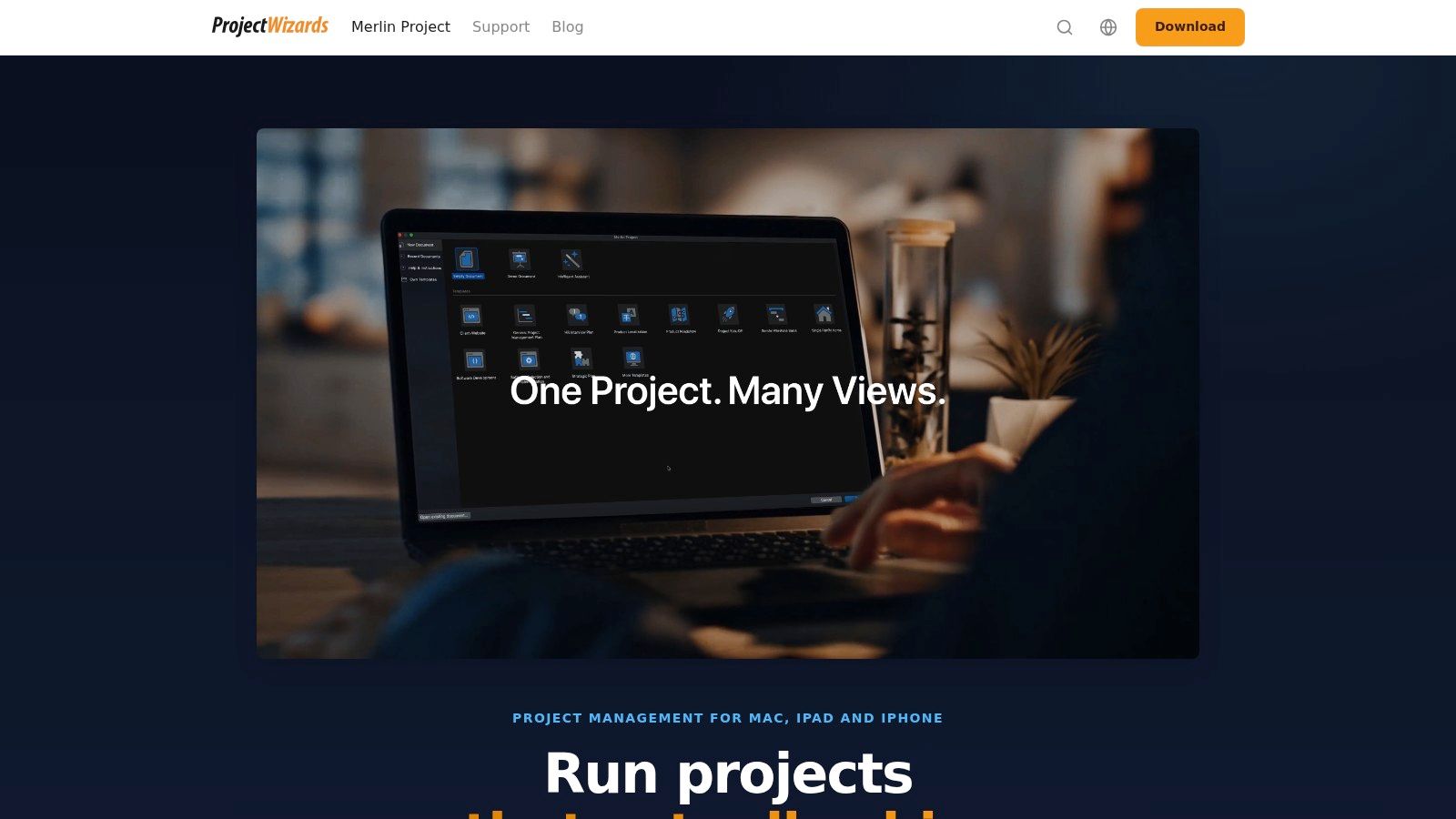
Чем Merlin Project заслуживает место в стеке
Импорт и экспорт в Microsoft Project, CSV, PDF и HTML упрощают жизнь в смешанной среде. Это важно, когда клиент, подрядчик или операционный отдел не пользуются тем же приложением для Mac.
Оборотная сторона: мощь легко потратить впустую на простой список задач. Для редактирования после пробного периода нужна подписка, поэтому тестируйте на реальном проекте, а не на игрушечном примере. Если вам нужен широкий традиционный набор для планирования с несколькими редакциями для Mac, iPad, iPhone и Express, сопоставьте Merlin Project с тем, как ваша команда уже планирует.
3. OmniFocus 4 от The Omni Group
OmniFocus 4 создан для личного контроля над проектами, а не для управления общей системой поставки большой команды. Он отлично работает, когда у одного человека много обязательств, нужен надёжный сбор задач и хочется решать, чему уделить внимание, исходя из контекстов, тегов, перспектив и регулярных обзоров.
Арт-директор может держать в одной системе клиентские уточнения, производственные шаги, подготовку к поездкам и личные дела. Консультант — разделять следующие действия по клиентам, местам или уровню энергии, не теряя из виду итоговый результат проекта. Облачная синхронизация распространяет процесс на все устройства Apple, а хорошая офлайн-работа выручает, когда связь нестабильна.
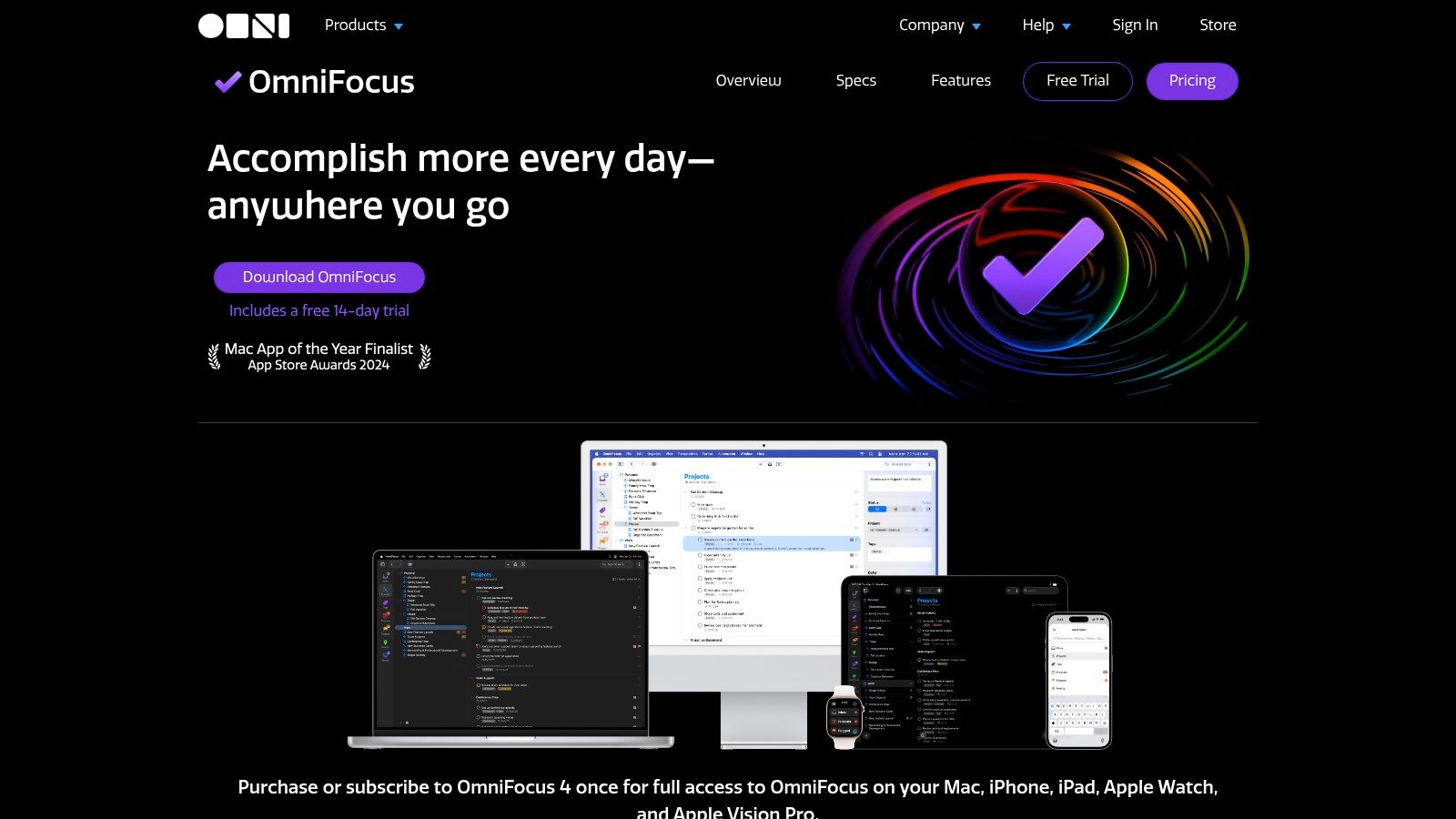
Граница, которую не стоит игнорировать
OmniFocus выглядит куда менее убедительно, когда нескольким людям нужно назначать работу, комментировать в контексте, следить за общим статусом и видеть общее расписание команды. Перспективы мощны, но эта мощь принадлежит прежде всего тому, кто выстраивает собственный рабочий вид.
Веб-доступ для владельцев отдельной лицензии — необязательное дополнение, так что не рассчитывайте, что он автоматически решит вопрос доступа для коллег на других платформах. Берите менеджер задач OmniFocus, когда главная проблема — личное исполнение на устройствах Apple. Если важны ответственность и общая поставка, добавьте к нему командную платформу.
4. Things 3 от Cultured Code
Things 3 — выбор для тех, кто хочет быстро фиксировать задачи и чтобы интерфейс не мешал. Проекты, заголовки, чек-листы, дедлайны, интеграция с календарём и управление с клавиатуры — этого достаточно независимым креаторам, которые ведут несколько параллельных проектов и не нуждаются ни в выравнивании ресурсов, ни в управлении портфелем.
На Mac работать с ним приятно и быстро. Дизайнер открывает проект, добавляет пару ближайших действий, ставит дедлайн и возвращается к настоящей работе, не настраивая никакую базу данных. Разовая покупка приложения для Mac тоже подходит тем, кто не хочет добавлять в стек ещё одну регулярную подписку.
Чего Things 3 не даст
Things 3 не заменит платформу для совместной работы над проектами. В нём нет общего назначения задач, обсуждений, отчётности и управления, как в Asana, ClickUp или monday.com. К тому же версии для Mac, iPhone и iPad покупаются отдельно.
Это ограничение даже полезно, если воспринимать его как осознанную границу. Личные обязательства держите в Things 3, а командные — в общей системе, где их видят и обновляют другие. Приложение сильнее всего там, где скорость и спокойствие важнее полноценного командного центра.
5. Asana
Asana решает задачу визуальной командной координации с запасом на рост. Команда может переключаться между списком, доской, таймлайном и календарём, не перенося саму работу в другую систему. Портфели, цели, отчёты, правила, шаблоны и интеграции помогают организациям, которым нужно больше структуры, чем даёт одна доска.
Такой размах выручает маркетинговую команду, координирующую кампании, продуктовую группу, управляющую запусками, или операционный отдел, связывающий повторяющиеся процессы с крупными целями. Десктопное приложение для Mac даёт нативные уведомления, а браузер остаётся доступным для коллег, которые работают в другой среде.
Как пользоваться Asana, не утонув в администрировании
Asana поначалу может показаться сложной, потому что платформа поддерживает много видов работы. Начните с одного шаблона проекта, небольшого набора статусов и чёткого правила, где принимаются решения. Автоматизацию добавляйте только после того, как ручной процесс устоялся.
Платформа масштабируется от небольших команд до корпоративных сред, но продвинутые возможности и ИИ при росте могут заметно увеличить расходы. К тому же это прежде всего платформа для связанной работы, так что командам, которым нужна глубокая локальная автономность, стоит проверить офлайн-режим, а не считать, что приложение для Mac ведёт себя как полностью нативный файл проекта. Загляните на платформу управления работой Asana, если для вас важны общая ответственность и управляемость.
6. Trello от Atlassian
Trello остаётся эффективным, когда процесс легко объяснить как карточки, движущиеся по видимым этапам. Доска для видеопроекта может состоять из списков «Бриф», «В производстве», «Ревью», «Утверждено» и «Опубликовано». В карточке уместятся исполнитель, чек-лист, вложения, комментарии и следующее решение — и не нужно сначала учить команду системе расписаний.
В этой простоте и сила Trello. Небольшая креативная команда стартует быстро, а личная доска позволяет с одного взгляда увидеть лимиты незавершённой работы. Автоматизация Butler добавляет правила и команды по расписанию для тех, кто хочет перемещать карточки, назначать участников или обновлять поля без написания кода.
Когда доски уже недостаточно
Trello становится неудобным, когда нужны портфельное планирование, детальное распределение ресурсов или расписание с тяжёлыми зависимостями. Power-Ups и расширенные представления могут дополнить доску, но каждое дополнение увеличивает объём настроек, в которых должна разобраться команда. У автоматизации Butler есть квоты и ограничения в зависимости от тарифа, так что не стройте процесс вокруг автоматизаций, не проверив план.
Десктопное приложение для Mac удобно, но Trello остаётся облачным сервисом для совместной работы, а не локальной базой проектов. Выбирайте Trello для простого управления потоком работ, особенно когда скорость внедрения важнее глубины аналитики.
7. ClickUp
ClickUp — для команд, которым нужны задачи, документация, доски-вайтборды, цели, учёт времени и дашборды в одном большом рабочем пространстве. Проект в нём можно представить как список, доску, диаграмму Ганта, таймлайн или вид загрузки, а затем связать работу с документами и вайтбордами, не заводя отдельный инструмент для знаний.
Такая широта полезна растущему агентству или продуктовой команде, которая переросла простую доску, но не хочет собирать несколько разрозненных сервисов. Встроенный учёт времени, гибкие права доступа, интеграции, цели и автоматизация поддерживают более детальную операционную модель.
Гибкое рабочее пространство становится полезным только после того, как кто-то решит, что команде нужно игнорировать.
Слабая сторона ClickUp — продолжение его сильной. Новички сталкиваются со слишком большим числом представлений, полей, уведомлений и вариантов настройки. Часть функций и ИИ-дополнений зависит от тарифа или оплачивается отдельно, так что кажущаяся широта не всегда равна доступным возможностям.
Создайте сначала небольшое рабочее пространство. Определите статусы задач, пользуйтесь одним основным видом и ссылайтесь на документы, а не дублируйте их в нескольких местах. Рабочую платформу ClickUp стоит рассмотреть, когда важна консолидация и есть человек, готовый отвечать за настройку.
8. monday.com
monday.com хорошо подходит для отслеживания между отделами, где разным командам нужны разные взгляды на одну и ту же работу. Настраиваемые доски и типы элементов могут описывать кампании, заявки, продуктовую работу, воронки найма или операционные процессы. Таймлайны, диаграммы Ганта, канбан, дашборды, автоматизации и интеграции позволяют каждой группе увидеть информацию в удобном формате.
Маркетинг может отслеживать брифы и согласования, руководство — смотреть дашборд, а операционный отдел — следить за зависимостями. Такая гибкость практичнее, чем попытка загнать все отделы в одну и ту же иерархию задач.
Следите, чтобы модель досок оставалась понятной
Риск в том, чтобы превращать каждое пожелание в новый столбец, статус, автоматизацию или дашборд. Простые списки задач в monday.com могут казаться тяжеловесными, особенно когда команде не нужна межотдельская отчётность. Цены зависят от числа мест и включают минимальный порог, а точную стоимость можно узнать только через конфигуратор, поэтому проверьте коммерческую модель на своей реальной команде, прежде чем строить на ней процессы.
Десктопное приложение для Mac полезно для уведомлений и доступа, но основная ценность — в общем веб-пространстве. Присмотритесь к monday.com, если вам нужны настраиваемые процессы для маркетинга, продукта, операций и других отделов.
9. Notion
Notion сильнее всего там, где главная проблема проекта — расстояние между задачами и информацией. Продуктовый бриф, заметки исследований, решения со встреч, спецификации, база задач и таймлайн проекта могут жить в одном связанном пространстве. Связи и свёртки помогают соединять рабочие элементы с клиентами, инициативами, исполнителями или документацией.
Такая модель подходит контент-команде, где к каждой задаче нужен бриф, кампании, где материалам и согласованиям нужен контекст, или продуктовой команде, где решения должны оставаться рядом с работой, которую они объясняют. Шаблоны ускоряют старт, но должны служить процессу, а не становиться им.
Защитите рабочее пространство от хаоса
Notion требует продуманной информационной архитектуры. Если каждый заводит свою базу данных, свои правила именования и свой дашборд, команда потратит на поиски больше времени, чем на планирование. Решите, какая база данных главная, какие страницы — справочные материалы и как завершённые проекты уходят из активного пространства.
Офлайн-работа на десктопе доступна, а функции ИИ и агентов могут стоить дополнительных денег или расходовать кредиты. Приложение для Mac удобно, но Notion — это прежде всего облачное рабочее пространство с гибкими базами данных. Изучите Notion для проектов и документации, когда запись о проекте должна объяснять не только что нужно сделать, но и зачем.
10. Linear
Linear создан для продуктовых и инженерных процессов, где важны скорость, циклы и ясность задач. Проекты, циклы, роадмапы и сфокусированная модель задач двигают команду вперёд без визуального и административного балласта классического набора для проектов.
Команда разработки может связать работу с GitHub или GitLab, делиться апдейтами в Slack и подтягивать дизайн-контекст из Figma. Десктопное приложение для Mac, уведомления в реальном времени и резервный офлайн-режим поддерживают быстрый рабочий ритм у тех, кто большую часть дня проводит в редакторе кода и трекере задач.
Не путайте «сфокусированный» с «универсальный»
Linear — не лучший выбор, если команде нужны классические диаграммы Ганта, детальное выравнивание ресурсов или широкое административное планирование. Его офлайн-режим — это страховка, а не полноценная работа без сети, поэтому командам, которые трудятся в условиях без связи, стоит проверить именно те действия, которые им нужны.
Для команды разработки продуманная структура чаще всего плюс. Она не даёт превращать каждую задачу в произвольную запись. А вот для универсального агентства или операционного отдела более узкая модель может стать ограничением. Посмотрите Linear для продуктовых и инженерных команд, если в центре вашего процесса циклы, роадмапы и интеграции для разработки.
11. Tintd
Tintd решает совсем другую проблему проектов. Это помощник по организации Finder, а не самостоятельный менеджер проектов. Приложение для macOS назначает папкам собственные значки и цвета вручную или автоматически, и растущую коллекцию папок клиентов, кампаний, кода, исследований или производства становится проще просматривать глазами.
Это различие важно. Tintd не назначает задачи, не считает зависимости, не планирует людей и не заменяет Asana, Things 3 или Linear. Он поддерживает файловый слой вокруг этих инструментов — особенно когда менеджер проекта говорит, что нужно сделать, а материалы для этого лежат в Finder.
Постройте визуальную систему для файлов
Подсказки Smart Icon и Smart Color могут использовать названия папок и соседние папки, чтобы предложить подходящие стили. Folder Watcher замечает новые папки в выбранных местах и применяет к ним единое оформление, а пакетное редактирование помогает обновить всю иерархию проекта, не правя каждую папку вручную.
В приложении есть библиотека из 11 000+ значков и эмодзи, настраиваемые цвета, интеграция с контекстным меню Finder, история для повторного использования стилей, импорт собственных изображений и возврат стандартного значка папки macOS в один клик. Вся обработка идёт локально и офлайн, без обращений к облаку или ИИ, так что названия ваших папок и сведения об использовании остаются на устройстве.
Tintd распознаёт названия папок на смешанных языках в 11 языках, а разовая покупка даёт бессрочный доступ без подписки. Компромисс прост: визуальная организация работает, только когда в основе лежит осмысленная структура папок. Используйте визуальный файловый менеджер Tintd, чтобы поддерживать понятную структуру проекта, а не чтобы компенсировать непонятную.
12. Как выбрать подходящий стек для Mac
Расписание трещит, потому что зависимости неясны, личные задачи разбросаны или просмотр папок в Finder отнимает слишком много времени. Начните с того, что мешает, и уже потом выбирайте инструмент, который это решает. OmniPlan и Merlin Project подходят для расписаний с тяжёлыми зависимостями. OmniFocus и Things 3 — для личного контроля над задачами. Asana, Trello, ClickUp и monday.com координируют командную работу, с разным балансом между простотой и настраиваемостью.
Notion подходит проектам, где брифы, решения и спецификации должны оставаться рядом с работой. Linear — продуктовым и инженерным командам, выстроенным вокруг задач, циклов и роадмапов. Tintd поддерживает файловый слой рядом с этими системами, помогая навести порядок в Finder, когда локальные материалы трудно различить.
Инструменты прекрасно работают вместе. Небольшая студия может вести личные дела в Things 3, общую поставку — в Asana, брифы — в Notion, а клиентские материалы упорядочить с помощью Tintd. Команда разработки — вести задачи в Linear, техническую документацию в Notion и держать единую структуру в Finder для локальных дизайнерских экспортов. Проектная платформа управляет работой. Файловая система Mac хранит файлы, которые эта работа порождает.
Принимайте решение по порядку
- Начните с размера команды: выясните, будет ли систему обновлять один человек или несколько.
- Оцените сложность планирования: выбирайте детальное расписание, если зависимости, ресурсы, базовые планы или затраты влияют на решения.
- Определите потребности в совместной работе: проверьте назначения, комментарии, права доступа, уведомления и общий статус, когда работа переходит между людьми.
- Проверьте требования к документации: добавьте Notion или аналог, если спецификации и решения должны оставаться связанными с задачами.
- Найдите файловые неудобства: добавьте Tintd, когда навигация по Finder тормозит работу. Утилита для папок не заменит управление проектом.
Исследование программ для управления проектами от Capterra показывает, что покупатели на первое место ставят функциональность, на второе — цену, на третье — простоту использования. Тот же отчёт сообщает, что 63% респондентов выбирали ПО для управления проектами меньше шести месяцев, 61% внедряли его меньше шести месяцев, а 92% были в той или иной степени, вплоть до крайней, довольны своими вложениями. Выбирайте подходящий по возможностям инструмент и держите объём внедрения соразмерным проблеме.
Если ваша команда присматривается к планированию с помощью ИИ, сравните лучшие ИИ-инструменты для управления проектами, прежде чем фиксировать стек для Mac. А для задач за пределами управления задачами загляните в подборку лучших утилит для Mac.
13. Как внедрить инструменты на практике
Начинайте с реального результата, а не с пустого пространства. Определите, как выглядит готовая работа, выберите одну систему учёта задач и ограничьте статусы метками, которые все понимают одинаково. У каждой задачи должен быть один ответственный, понятное следующее действие и достаточно контекста, чтобы закончить её, не роясь в посторонних обсуждениях.
Держите спецификации, решения и сопутствующие файлы связанными с работой, которую они описывают. Решите, какая информация живёт в проектной платформе, а какая — в Finder. Используйте единые правила именования клиентов, проектов, версий и дат. В этом руководстве по организации файлов на Mac разобраны схемы именования, которые остаются полезными, пока проекты меняются.
Для процессов, завязанных на Finder, сначала постройте иерархию, а уже потом оформляйте её. Отделите активные проекты от архива, а затем отведите в каждом проекте чёткие места для брифов, рабочих файлов, экспортов, согласований и материалов для сдачи. Примените пакетное редактирование Tintd сначала к одному поддереву проекта и проверьте результат в Finder, прежде чем распространять правила на весь архив. Так неверно применённый стиль обнаружится на раннем этапе. Folder Watcher может оформлять новые папки, но структура папок всё равно должна ясно показывать, кому принадлежат материалы.
Проведите проверки адаптации, уведомлений, прав доступа, лимитов тарифа и офлайн-режима на реальном проекте. Пересмотрите процесс после использования и подправляйте только там, где возникает трение. Гибкие платформы провоцируют на масштабную настройку, но команды учатся быстрее, когда исходные правила остаются небольшими и единообразными.
13 инструментов для управления проектами на Mac: сравнительная таблица
| Продукт | Основные функции | Удобство / качество (★) | Цена и ценность (💰) | Целевая аудитория (👥) | Чем уникален (✨) |
|---|---|---|---|---|---|
| OmniPlan (The Omni Group) | Интерактивный Гант, выравнивание ресурсов, базовые планы | ★★★★ | 💰 Профессиональная цена, лицензия (на несколько устройств) | 👥 Менеджеры сложных проектов с жёсткими сроками | ✨ Глубокая математика расписаний; нативная скорость macOS |
| Merlin Project (ProjectWizards) | Гант, канбан, ментальные карты, базовые планы, импорт/экспорт | ★★★★ | 💰 Понятные тарифы; для редактирования после пробного периода нужна подписка | 👥 Агентства, строительство, мероприятия, команды разработки | ✨ Классический набор для управления проектами + сильный импорт/экспорт |
| OmniFocus 4 (The Omni Group) | Проекты, теги, перспективы, синхронизация на устройствах Apple | ★★★★ | 💰 Разовая покупка или подписка; ориентирован на Apple | 👥 Частные лица и небольшие команды, которым важно личное исполнение | ✨ Очень гибкие представления; глубокая интеграция с Apple |
| Things 3 (Cultured Code) | Проекты, заголовки, чек-листы, интеграция с календарём | ★★★★★ | 💰 Разовая покупка для каждой платформы | 👥 Частные лица и креаторы, которым нужны быстрый ввод и простота | ✨ Лучший на Mac интерфейс; элегантная работа с клавиатуры |
| Asana | Список/доска/таймлайн/календарь, портфели, автоматизация | ★★★★ | 💰 Тарифы по подписке; расширенные функции стоят дороже | 👥 Команды от малых до корпоративных | ✨ Мощные интеграции, шаблоны, административные инструменты |
| Trello (Atlassian) | Доски, списки, карточки, автоматизация Butler, Power-Ups | ★★★★ | 💰 Бесплатный тариф; Power-Ups и большие квоты автоматизации платные | 👥 Лёгкие команды и личные доски | ✨ Быстро осваивается; мощная автоматизация Butler без кода |
| ClickUp | Задачи, документы, вайтборды, учёт времени, дашборды | ★★★★ | 💰 Щедрый бесплатный тариф; недорогие платные планы | 👥 Команды, которым нужна универсальная рабочая платформа | ✨ Высокая плотность функций и настраиваемость |
| monday.com | Настраиваемые доски, Гант, автоматизации, дашборды | ★★★★ | 💰 Тарифы по числу мест; настраиваемая цена | 👥 Маркетинг, операции, продуктовые команды, которым нужны шаблоны | ✨ Гибкая рабочая ОС с большим каталогом интеграций |
| Notion | Документы, базы данных, шаблоны, виды таймлайн/доска | ★★★★ | 💰 Бесплатные/личные тарифы; расширенные функции и ИИ — за плату | 👥 Команды, которым нужны документы и данные проекта в одном месте | ✨ Гибкое моделирование проектов с богатыми шаблонами |
| Linear | Задачи, циклы (спринты), роадмапы, интеграции для разработки | ★★★★★ | 💰 Бесплатные/платные командные планы | 👥 Продуктовые и инженерные команды, для которых важна скорость | ✨ Исключительно быстрый интерфейс; сильные интеграции для разработчиков |
| 🏆 Tintd | Подсказки Smart Icon/Color, Folder Watcher, 11 000+ значков, пакетное редактирование, правый клик в Finder, локально/офлайн | ★★★★★ | 💰 Разовая покупка (бессрочно); никаких обращений к облаку | 👥 Пользователи и команды Mac, которым нужна организация материалов в Finder | ✨ Приватность на устройстве, огромная библиотека значков, мгновенные подсказки офлайн |
| Выбор подходящего стека для Mac (руководство) | Группировка инструментов по задачам, последовательность выбора стека | ★★★★ | 💰 Не применимо (справочный материал) | 👥 Команды, подбирающие взаимодополняющие инструменты для Mac | ✨ Показывает, как сочетать PM-приложения с Tintd для визуальной организации файлов |
| Как внедрить инструменты на практике (руководство) | Шаги внедрения: система учёта, именование, адаптация, порядок в папках | ★★★★ | 💰 Не применимо (практическое руководство) | 👥 Команды и частные лица, внедряющие рабочий процесс | ✨ Практичный, не привязанный к инструментам план с советами по Finder/Tintd |
Постройте рабочий процесс на Mac, который вы реально будете поддерживать
Единого победителя среди инструментов управления проектами для Mac нет. OmniPlan и Merlin Project лучше там, где работой движет логика расписания. OmniFocus и Things 3 лучше, когда одному человеку нужен надёжный контроль над обязательствами. Asana, Trello, ClickUp и monday.com закрывают разные версии командной координации — от простого визуального потока до настраиваемой операционной системы для работы.
Notion оправдывает себя, когда информация о проекте сама является частью результата. Linear более узкоспециализирован, и эта специализация ценна для продуктовых и инженерных команд, которые строят работу вокруг задач, циклов и роадмапов. Tintd служит совсем другому слою. Он может сделать папки в Finder удобнее для просмотра и поддержания порядка, но не решит вопросов ответственности, дедлайнов, зависимостей или совместной работы.
Лучший выбор — обычно самый лёгкий инструмент, который справляется с реальной сложностью проекта. Личному творческому проекту не нужно выравнивание ресурсов только потому, что большое расписание способно его обеспечить. Запуск с участием многих людей не должен держаться на личном списке задач лишь потому, что им приятно пользоваться. А команде разработки не стоит впихивать трекинг задач в обычную доску, если её репозиторию и релизному процессу нужна более тесная интеграция.
Опробуйте решение на одном активном проекте. Не оценивайте пустое пространство: любой инструмент кажется простым, пока в нём нет реальных задач, исключений, документов, согласований и недоделанной работы. Дайте команде чёткий результат, назначьте ответственного за каждую задачу и задокументируйте правила, которым должны следовать остальные.
У платформы Mac за плечами десятилетия специализированного ПО для управления проектами. История управления проектами на Mac от ProjectWizards описывает MacProject как стандартный инструмент управления проектами на Macintosh в конце 1980-х, отмечает, что к середине 1990-х было доступно около 30 продуктов, и фиксирует ранние цены для Mac — от 195 долларов за MacTask до 4 200 долларов за Open Plan/Mac. Эта же история показывает, почему нативное ПО важно для части пользователей: переход на Mac OS X заставил портировать или переписывать существующие продукты, а нативные варианты позже появились снова.
Категория остаётся коммерчески значимой. Один из рыночных отчётов оценил рынок ПО для управления проектами на Mac в 1,2 млрд долларов США в 2024 году и спрогнозировал 2,5 млрд долларов к 2033 году при заявленном среднегодовом росте 9,2% с 2026 по 2033 год. Тот же отчёт о рынке ПО для управления проектами на Mac приводит более широкие прогнозы по ПО для управления проектами: около 6,1 млрд долларов США в 2022 году и примерно 9,4 млрд к 2026 году. Эти прогнозы не подскажут, какое приложение подойдёт вашему процессу, но подчёркивают, что управление проектами на Mac — не побочная тема.
Сначала выберите основной инструмент планирования или работы с задачами. Определите структуру Finder вокруг работы, которую он поддерживает, добавьте визуальный слой папок, только если файлы создают трение, и пересмотрите настройку после первого цикла проекта. Этот обзор расскажет вам больше, чем ещё один круг сравнения функций.
Tintd помогает пользователям Mac организовать папки проектов: подсказки значков и цветов прямо на устройстве, интеграция с Finder, массовое редактирование и поддержка Folder Watcher для новых папок. Если именно Finder тормозит ваш рабочий процесс, загляните на Tintd и создайте визуальную файловую систему, которая поддержит выбранный вами менеджер проектов.