
Сколько раз за эту неделю вы открывали папку, находили не то и закрывали её обратно? Эта пауза — цена окна Finder, где каждая папка выглядит как один и тот же бледно-голубой прямоугольник с разной подписью под ним. Названия вроде бы должны решать проблему. Но почти никогда не решают: под дедлайн их сокращают, и два проекта превращаются в «Smith_final» и «Smith_final2».
Папки — это поверхность для навигации, а навигация лучше работает с визуальными подсказками. Сам Finder от Apple уже считает цветные теги и группировку полноценными способами поиска файлов, а не украшательством. Иконки и цвета выполняют ту же работу на уровне папок. Они позволяют узнать категорию раньше, чем вы её прочитаете, а это быстрее, чем пробегать глазами текст, и гораздо быстрее, чем открывать три папки, чтобы проверить.
Ниже — восемь сценариев, и каждый разобран как небольшая дизайнерская задача. Для каждого вы получите легенду (что означают цвета), правила состояний (как меняется оформление по мере движения работы) и типичные сбои (как такие системы разваливаются). Ни один из них не требует перекладывать файлы. Оформление ложится поверх структуры, которая у вас уже есть.
Выберите тот, что подходит под ваш бардак, и скопируйте систему.
1. Организация творческих фото- и видеопроектов
Дерево выглядит аккуратно ровно до тех пор, пока вы не оказываетесь в двухсотой съёмке.
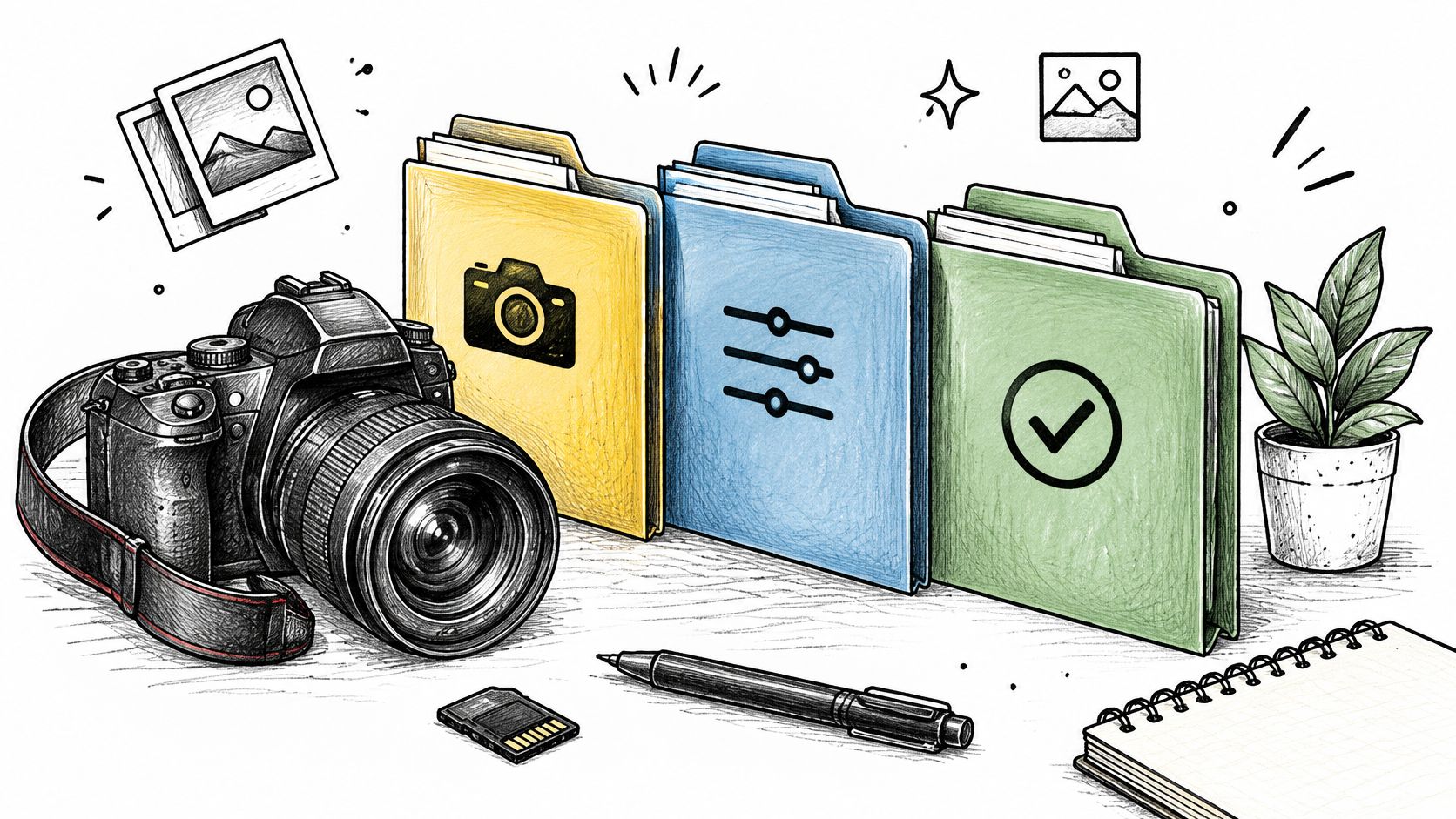
В архиве свадебного фотографа названия отличаются только суффиксом: RAW, Selects, Retouch, Final. И каждая папка — тот же синий прямоугольник. В 2024 году 83% опрошенных специалистов творческих профессий назвали визуальный просмотр самой важной функцией управления цифровыми активами, по данным отчёта Playbook о состоянии управления цифровыми активами в творческой среде. Сама папка должна нести информацию.
Сначала легенда, потом оформление
Определите четыре-пять значений, запишите их, и только потом применяйте.
- Цвет — это год или сезон: один оттенок на каждый год съёмок, чтобы 2026 всегда выглядел одинаково в боковой панели.
- Иконка — тип материала: камера для исходников с камеры, галочка для уже сданных экспортов, кольцо для папок со сдачей.
- Один постоянный цвет для готовой работы: приглушённый серый, который ставится в день сдачи проекта.
Типичный сбой — оформлять «по ходу дела». Цвет, выбранный в марте, другой, выбранный в июне в спешке, и нигде нет легенды: получается девять оттенков сине-зелёного и никакой возможности понять, что что значит. Оформите целый год за один проход по письменной легенде, а потом оформляйте новые папки через контекстное меню Finder по мере появления съёмок.
2. Разработка: проекты и технические ресурсы
Mac, на котором лежат четыре клиентских репозитория, два личных проекта, каталог экспорта ассетов и папка с документацией, проверяет память, а не мастерство.

Разработчики обычно полагаются на дисциплину в именовании, и она ломается, как только одно и то же имя репозитория встречается у трёх разных клиентов. Цвет устраняет неоднозначность быстрее, чем переименование. Контролируемый эксперимент по поиску информации показал: схемы цветовой кодировки со смешанной цветовой температурой, то есть сочетанием тёплых и холодных оттенков, работали лучше, чем схемы из визуально похожих цветов, как сообщается в этом исследовании цветовой кодировки информационных экранов. В том же эксперименте двухцветные схемы обгоняли одноцветные по времени реакции, а палитры с жёлтым вызывали более быструю реакцию и больше симпатии.
Есть одна оговорка, которую стоит учесть. Палитры с красным в том исследовании дали более долгое время реакции и меньшую симпатию, так что заливать боковую панель красным — себе во вред.
- Самый редкий цвет — для продакшена: красный используйте один раз, на папке, которая может навредить, и больше нигде.
- Тест и стейджинг делят один зелёный: два зелёных — это игра в угадайку, которую вы проиграете в два часа ночи.
- Документация и ассеты остаются нейтральными: не каждая папка заслуживает цвета.
Держите систему неглубокой
Оформляйте только папки верхнего уровня. Подпапка на пятом уровне вложенности никогда не попадёт в обзор боковой панели, а её оформление только добавит шума, который потом придётся убирать. Когда папка меняет роль, возвращайте стандартную иконку macOS, а не придумывайте новый оттенок. Запишите правила в README команды, чтобы они пережили следующего человека, который клонирует репозиторий. Остальной рабочий процесс разобран в обзоре инструментов для разработчиков на Mac.
3. Учёба и исследовательские материалы
Три курса за один семестр, в каждом свои тексты для чтения, конспекты, датасеты и папка для сдачи работ, и всё названо по одной и той же унылой схеме. Здесь второй слой организации окупается.
Руководство Apple по организации файлов в Finder описывает то, что уже встроено: папки, сортировка, группировка по таким атрибутам, как дата последнего открытия, тип или размер, цветные теги, по которым можно искать из боковой панели и Spotlight, и смарт-папки, которые собирают всё, что подходит под правило, например все PDF, изменённые за последний месяц, оставляя оригиналы на месте.
Ваши иконки и цвета накладываются поверх этого, а не заменяют.
- Иконка — предмет: книга для литературы, микроскоп для лабораторных, диаграмма для статистики.
- Цвет — семестр: одна палитра на период, применённая ко всем папкам курсов в нём.
- Теги — то, что пересекает папки: «прочитать» и «сдано» лучше работают как теги, а не как дублирующие папки.
Папка говорит, где что лежит. Тег говорит, что это такое. Используйте и то и другое и перестаньте спорить, что важнее.
Называйте папки так, чтобы их понимали и машина, и человек: 2026-1_Biology лучше, чем Bio_Spring_final. Единообразные префиксы делают автоматические подсказки заметно точнее, а единообразные цвета семестров сохраняют читаемость шести курсов за период. Типичный сбой здесь — отдельные цвета для каждого курса. Шесть курсов, шесть оттенков, и через месяц ваша легенда превращается в обои.
4. Папки клиентов для фрилансеров
Сорок папок клиентов, и в каждой договоры, счета, результаты работы и переписка.

Когда клиентов больше дюжины, имя клиента перестаёт быть полезным сигналом. Сигналом становится статус. В материале о цифровом беспорядке сообщается, что сотрудники тратят в среднем 4,5 часа в неделю на поиск ранее открытых файлов, а это почти 29 рабочих дней в году; при этом 28% говорят, что цифровой хаос каждую неделю выматывает их, а 12% признают срывы сроков сдачи, по данным материала Economic Times HR об опросе про цифровой беспорядок. Папка клиента, которая не сообщает свой статус, каждое утро добавляет в этот счёт ещё минуты.
Три состояния, три цвета, никаких исключений
- Активный: зелёный, на папке клиента и на текущих результатах работы.
- Пауза или ждём ответа клиента: янтарный, чтобы видеть, на чьей стороне мяч.
- Закрыт: серый, в день, когда оплачен последний счёт.
Иконка портфеля отмечает клиентов с подписанным договором, и разница между «лидом» и «клиентом» становится видна, ничего не открывая. Когда ретейнер заканчивается, переоформите всё дерево за один проход, а не правьте папку за папкой. При архивации возвращайте стандартную иконку macOS, чтобы серый не перекочевал за вами в следующий год.
Типичный сбой — закодировать две идеи в одном цвете. Статус и тип услуги не могут жить в одном оттенке, иначе боковая панель превратится в головоломку. Цвет достаётся статусу. Тип услуги получает иконку.
5. Личные документы и домашние файлы
Домашняя папка — место, где умирает дисциплина именования. Налоговые декларации, чеки, страховые PDF, отсканированные школьные справки и папка «Загрузки», которую никто не разбирал с весны.
Здесь иконки побеждают названия, потому что личные документы узнают по форме и контексту, а не по имени файла. Иконка дома для домашних документов, банкнота для денег, сердце для медицинских записей, самолёт для поездок. Вы находите налоговую папку, потому что она выглядит как деньги, а не потому, что помните, назвали ли вы её Taxes_2025 или 2025_Tax.
- Начните с пяти-десяти папок: дом, деньги, здоровье, поездки, семья и всё, что есть в вашей жизни.
- Используйте эмодзи там, где скорость важнее точности: эмодзи фотоаппарата на каждый год фото сканируется быстрее, чем четыре цифры.
- Раз в неделю чистите «Рабочий стол»: это папка, которую видят все и никто не оформляет.
Правило, которое держит эту систему живой, — сдержанность. Расширяйте пять папок до восьми, когда появляется настоящая категория, а не когда пришёл один документ. Каждую пятницу просматривайте рабочий стол и разносите новое по уже существующим категориям. Небольшие личные системы выживают, потому что остаются небольшими.
6. Массовое оформление для команд и общих рабочих пространств
В общих рабочих пространствах индивидуальный вкус превращается в проблему согласования. В опросе 2024 года среди 423 специалистов по контенту и креативу в США и Великобритании 34% назвали неупорядоченную файловую структуру серьёзной проблемой при доступе к нужным цифровым активам, по данным графика MarketingProfs о сложностях работы с цифровым контентом.
Проблема усугубляется, когда одна и та же работа лежит в нескольких местах. В сентябре 2024 года 57% организаций из 14 стран, участвовавших в опросе, сообщили, что пользуются двумя-тремя системами управления цифровыми активами, по данным глобального опроса Cloudinary по DAM, проведённого вместе с Researchscape International. Когда файлы живут в двух-трёх системах, визуальная договорённость — единственное, что переезжает между ними в целости.
Запишите правила до массового применения
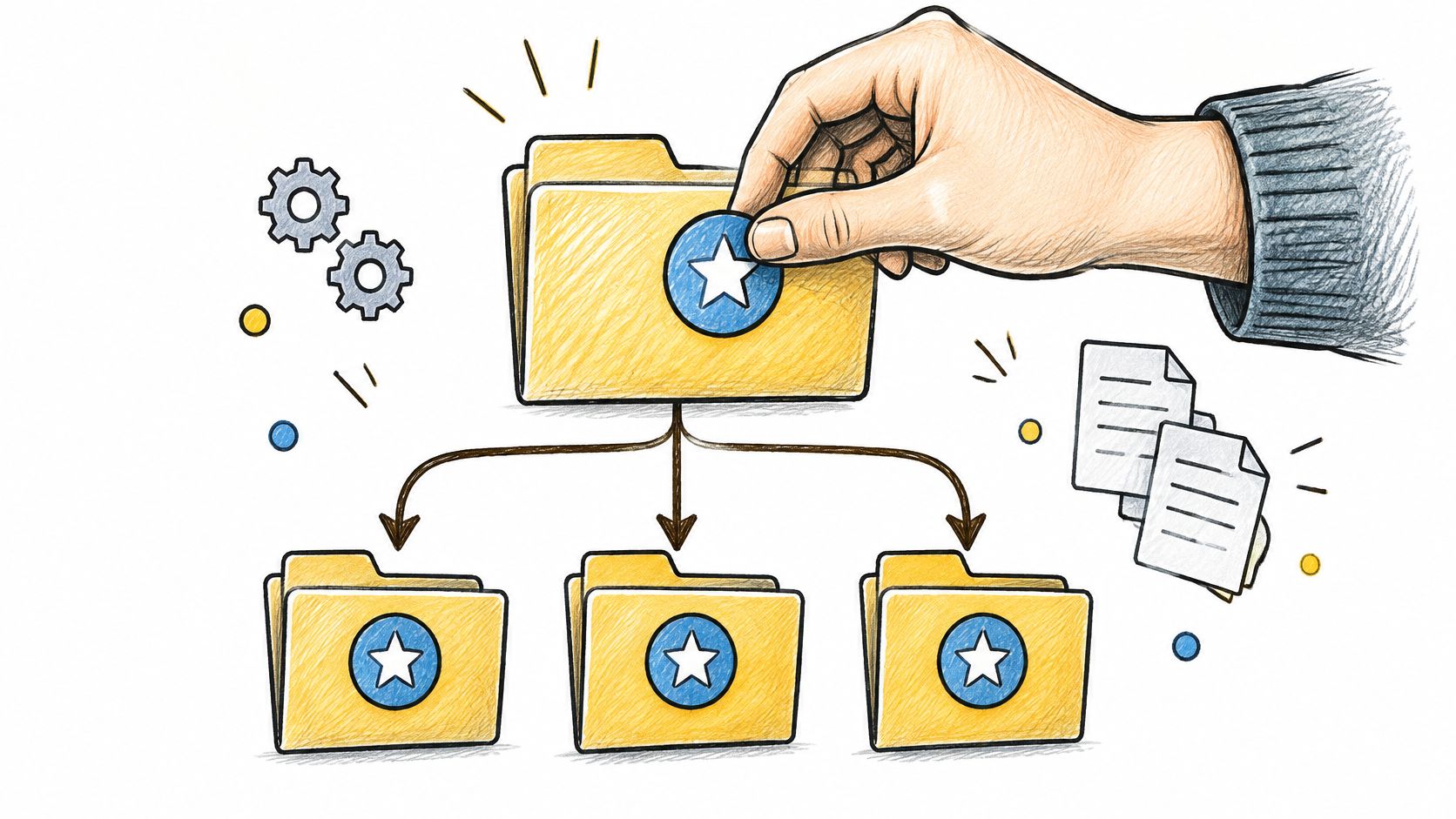
Массовое редактирование позволяет применить плохое решение к десяти тысячам папок одним щелчком, поэтому важна последовательность.
- Набросайте легенду на одну страницу: папки клиентов, внутренние проекты, архивы, активная работа. Четырёх строк достаточно.
- Проверьте на тестовой ветке: примените схему к одному проекту, поживите с ней день, потом раскатывайте.
- Применяйте массово ко всем годам: архитектурная студия, оформившая все проекты с 2019 года за один проход, получает единообразие, которого вручную не добиться.
- Включите легенду в онбординг: новые сотрудники либо наследуют систему, либо придумывают свою.
7. Автоматическое оформление новых папок через слежение за каталогом
Система работает только тогда, когда переживает напряжённую неделю. Слежение за папкой оформляет новые папки по мере их появления, и в этом разница между договорённостью и привычкой.
У этого удобства есть аспект приватности, который часто упускают из виду. Наблюдатель постоянно читает названия папок, а названия папок выдают названия проектов, личности клиентов, темы исследований и финансовые подробности, даже если ни один файл не открыт. В обзоре приватности Apple обработка на устройстве описана как способ использовать персональную информацию, не собирая её, и сказано, что продукты рассчитаны на обработку на устройстве везде, где это возможно, и на контроль пользователя над доступом приложений. Классификация названий папок относится именно к этой категории.
- Сначала следите за одной корневой папкой: каталогом проектов, а не всем диском.
- Называйте папки теми словами, по которым стали бы искать: «invoice», «contract», «raw» дают наблюдателю за что зацепиться.
- Первый месяц просматривайте результат раз в неделю: исправляйте промахи, пока шаблон не закрепился.
Автоматическое оформление должно отменяться одним щелчком. Если нельзя откатить проход, не запускайте его на архиве, который вам дорог.
Если вы выбираете инструмент, в этом руководстве по программам для слежения за папками рассказано, как мониторинг каталогов работает на практике. Типичный сбой — следить за «Загрузками», где названия вроде «Untitled folder 3» и «scan_0042» дают уверенные и неверные подсказки. Начинайте там, где названия продуманные.
8. Единый вид для папок с названиями на разных языках
Немецкий клиент присылает Rechnungen. Французская команда — factures. Испанский поставщик — facturas. Три папки, одна категория, и боковая панель, которая считает их незнакомцами.
Решение — оформлять по смыслу, а не по строке. Назначьте одну иконку счёта и один цвет всем трём, и язык перестаёт иметь значение с первого взгляда. Исследования систем, сохраняющих приватность, высказывают родственную мысль об охвате: собирать и обрабатывать нужно только информацию, необходимую для задачи, как изложено в этой статье о проектировании систем, сохраняющих приватность. Если сопоставление языков происходит на устройстве, названия папок не уходят во внешний сервис ради одной классификации.
- Выбирайте смысл, а не слово: счёт, договор, бриф и архив существуют на любом языке, с которым вы работаете.
- Один цвет для эквивалентных категорий везде: factures, Rechnungen и facturas делят один оттенок.
- Договоритесь о минимальном правиле: даже грубое «счета начинаются с INV» резко улучшает распознавание на разных языках.
Неоднозначные и сокращённые названия — то место, где эта система даёт сбой. Проверьте подсказки для папок вроде «Rg.» или «Fact.», прежде чем принимать массовый проход.
Командам, которые опираются на символы, а не на слова, поможет это руководство по эмодзи-иконкам для папок: в нём объясняется, как сохранить читаемость многоязычного архива. Типичный сбой — считать перевод поводом для расхождений. В тот момент, когда три эквивалентные папки получают три разные иконки, вы заново создаёте проблему, которую решали.
8 сценариев организации папок: сводная таблица
| Сценарий | Визуальная система | Ключевая функция Tintd | Трудоёмкость настройки | Для кого |
|---|---|---|---|---|
| Творческие фото- и видеопроекты | Цвета и иконки по этапу проекта | Массовое оформление подпапок проекта | Средняя: определить цветовую легенду | Фотографы и видеографы с большими архивами |
| Проекты разработки и технические ресурсы | Иконки по типу папки; цвета по окружению | Автоматическое оформление новых папок | Низкая или средняя: задать правила и оформить ключевые папки | Разработчики и дизайн-команды с несколькими проектами |
| Учёба и исследовательские материалы | Иконки по предмету; цвета по семестру или исследовательской группе | Повторное использование сочетаний стилей с историей | Низкая или средняя: выстроить повторяемую схему | Студенты и учёные, упорядочивающие курсы и исследования |
| Папки клиентов для фрилансеров | Иконки по клиенту или типу документа; цвета по статусу | Распознавание названий папок на разных языках | Средняя: поддерживать цвета статусов со временем | Фрилансеры и небольшие агентства с несколькими клиентами |
| Личные документы и домашние файлы | Тематические иконки и мягкие цвета | Импорт своих изображений как иконок папок | Низкая: начать с нескольких основных папок | Частные лица и семьи, упорядочивающие личные файлы |
| Массовое оформление для команд и общих пространств | Единые иконки и цвета во всей иерархии папок | Массовое редактирование и быстрый откат | Средняя: проверить и задокументировать общие правила | Команды с большими или общими структурами папок |
| Автоматическое оформление новых папок через слежение за каталогом | Иконки и цвета по названию, применяемые автоматически | Обнаружение и оформление новых папок в отслеживаемых местах | Средняя: настроить и проверять отслеживаемую папку | Те, у кого растут каталоги проектов или загрузок |
| Папки с названиями на нескольких языках | Общие иконки и цвета для эквивалентных категорий | Распознавание названий папок на разных языках | Низкая или средняя: проверять неоднозначные подсказки | Международные команды и многоязычные архивы |
Постройте свою визуальную систему на этой неделе
Соблазн — оформить всё сразу. Не поддавайтесь. Выберите один сценарий из этого списка, составьте легенду из четырёх-пяти цветов и примените её к одной папке верхнего уровня. Потом поживите с ней неделю и понаблюдайте, приходится ли вам всё ещё открывать папки, чтобы проверить, что внутри.
Вся система держится на трёх решениях. Что означает каждый цвет — не больше пяти значений. Что отмечает каждый тип иконки — привязка к категории, а не к настроению. И что происходит, когда папка меняет состояние: завершённый проект, закрытый клиент или новый семестр. Запишите это, прежде чем трогать хоть одну папку, и оформление займёт час. Пропустите — и в марте будете переделывать.
Типичные сбои повторяются в каждом сценарии: слишком много цветов, два значения в одном оттенке, исключения, которые переживают свой проект, и оформление, применённое так глубоко в дереве, что его никто не видит. Хорошая визуальная система скучна и стабильна. Она переживает напряжённую неделю, потому что новые папки приходят уже оформленными.
Tintd — один из вариантов сделать это на macOS. Он работает полностью на устройстве, поэтому названия папок и контекст каталогов не покидают ваш Mac, и берёт на себя то, что вручную быстро надоедает: массовое оформление папок и подпапок, слежение за папкой, которое оформляет новые папки при создании, и возврат стандартных иконок macOS одним щелчком, когда захочется выйти из системы. Доступ — разовая покупка без подписки, а приложение лицензировано для личного некоммерческого использования согласно условиям обслуживания.
Начните с меньшего, чем кажется приятным. Оформите одну папку, понаблюдайте за ней неделю, а потом пусть система растёт вместе с новыми проектами. Когда договорённость стабильна, эффект накапливается сам собой.
Tintd назначает собственные иконки и цвета папкам Finder, предлагает умные иконки и умные цвета, позволяет массово редактировать целые деревья папок и следит за папкой, оформляя новые папки в момент их появления. Всё работает локально на вашем Mac, так что названия ваших проектов и клиентов остаются при вас. Загляните на Tintd и оформите свою первую папку на этой неделе.