

Ваша папка «Загрузки» только что пополнилась новым проектом, и выглядит он точно так же, как двенадцать соседних. Имя клиента вы помните. Поиск в Finder найдёт файл, если помнить часть его названия. А вот выбрать нужную папку среди прокручиваемого списка он не поможет.
Именно в этот момент люди начинают искать программы для отслеживания папок. Одни переносят каждый новый файл в ту же секунду, как он появился. Другие лишь сохраняют поисковый запрос. Третьи, их меньше, не трогают пути вообще и меняют только внешний вид папки, чтобы вы могли её узнать.
Я бы сначала решил, какая из этих задач вам нужна, и только потом давал какому-либо приложению широкий доступ к диску. Перемещение папки обратимо, только если вы знаете, куда она переехала. Цвет и значок обратимы, если в программе есть возврат к исходному виду. Это разная цена, и в большинстве обзоров об этом молчат.
Инструменты для отслеживания папок: сравнение с первого взгляда
| Подход | Что меняет | Нужны скрипты | Лучше всего подходит для |
|---|---|---|---|
| Встроенные «Действия с папками» | Запускает привязанный скрипт, когда в папку добавляются объекты | Да (AppleScript) | Нестандартной скриптовой обработки файлов |
| Смарт-папки | Сохранённый поисковый запрос; файлы остаются на месте | Нет | Поиска файлов в разных местах |
| Автоматизации папок в «Быстрых командах» | Запускает действия при изменении файлов или папок, например перемещает файлы по типу | Минимум (визуальный конструктор) | Перемещения и сортировки по правилам |
| Специализированный наблюдатель-оформитель (Tintd Folder Watcher) | Применяет цвет и значок к новым папкам; содержимое файлов и пути не меняются | Нет | Быстрого распознавания папок проектов и клиентов |
| Кроссплатформенные программы мониторинга папок | Следят за папками в Windows и на Mac; действия зависят от разработчика | Смотрите документацию разработчика | Команд со смешанным парком операционных систем |
«Действия с папками»: давнее встроенное средство. Вы привязываете скрипт к одной папке, и он может запускаться, когда в неё что-то попадает. Автоматизации папок в «Быстрых командах»: более новый встроенный путь: визуальный конструктор запускает действия при изменении файлов или папок, в том числе перемещение по типу. И то и другое может менять место, где лежит содержимое.
Смарт-папки ничего не перемещают. Это сохранённый поиск. Файлы остаются на месте, а список обновляется по мере появления совпадений.
Наблюдатель-оформитель относится к третьей категории. Наш Folder Watcher читает имя каждой новой папки в выбранных вами местах и применяет подходящие цвет и значок. Пути, имена и содержимое файлов остаются как были. Ничего не переносится, поэтому каталогизаторы, клиенты синхронизации и скрипты, которые ссылаются на эти пути, продолжают работать.
Разница, которая имеет значение
Инструменты в этой области делают одно из трёх.
- Изменяют: скрипты и «Быстрые команды» могут перемещать, переименовывать или обрабатывать объекты.
- Ищут: смарт-папка собирает совпадения в одном представлении и не трогает оригиналы.
- Оформляют: наблюдатель-оформитель меняет только внешний вид.
Кроссплатформенные мониторы стоят особняком. Продукт для Windows и Mac может перемещать файлы, копировать их или просто вести журнал, и у разных разработчиков это работает по-разному. Считайте эту строку указателем на документацию разработчика, а не обещанием того, что приложение сделает с вашим деревом папок.
Сопоставьте строку таблицы с задачей, прежде чем читать дальше. Сортировать файлы, находить файлы и узнавать папки: это три разные просьбы.
Оформление, автоматизация и смарт-папки: сравнение
Люди сваливают три слоя macOS в одно представление о том, что значит «следить за папкой». Они не взаимозаменяемы, а руководство Apple по организации файлов в Finder уже разделяет папки, смарт-папки, быстрые действия и автоматизацию, не выделяя постоянное визуальное оформление в отдельный рабочий процесс.
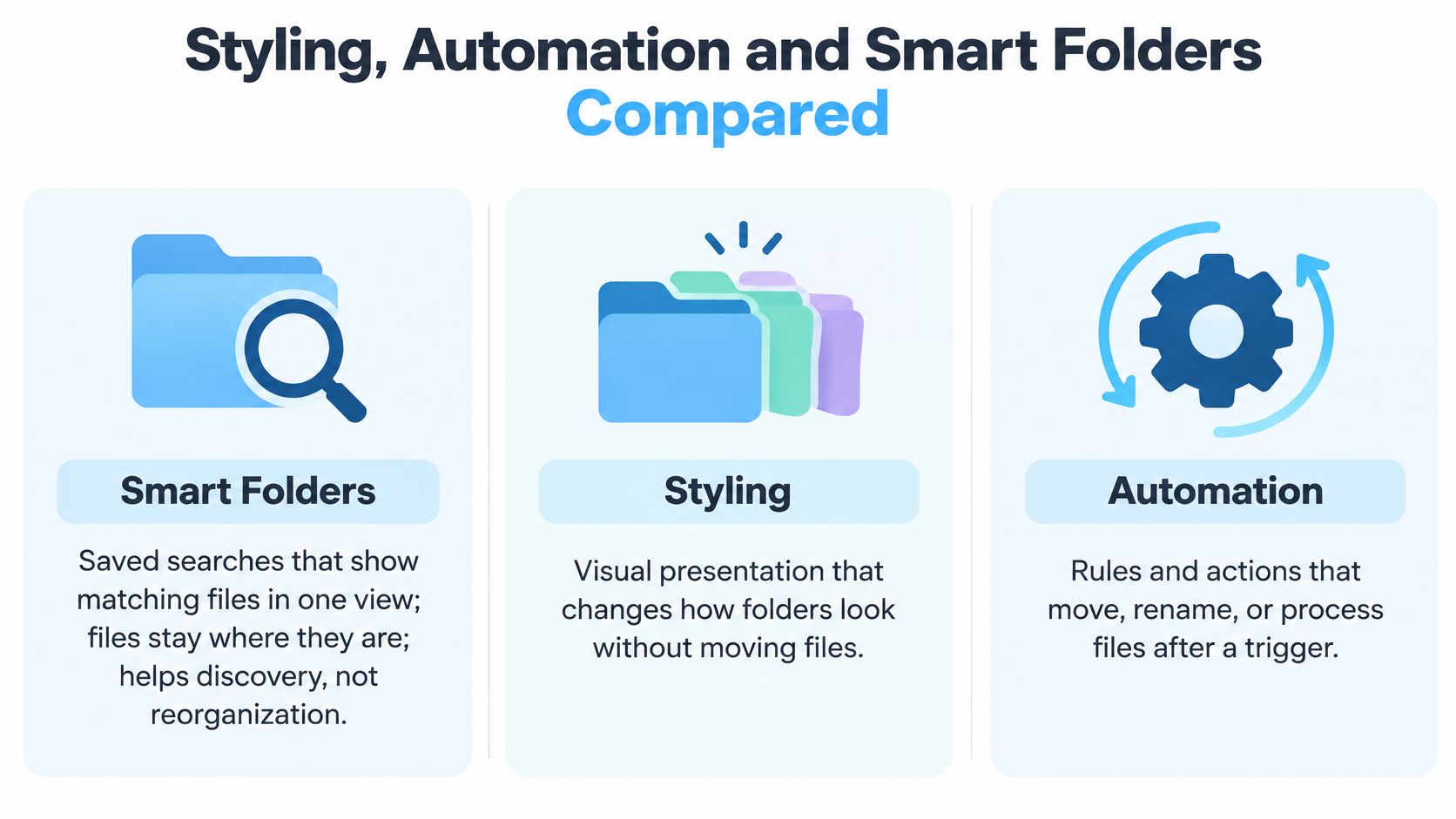
Смарт-папки: это сохранённые поисковые запросы. Они показывают в одном месте файлы, подходящие под ваши критерии. Файлы не перемещаются, а сами папки не оформляются заново. Вы получаете поиск, а не новую структуру на диске.
Автоматизации папок в «Быстрых командах» запускаются, когда файлы или папки изменяются. Типичное действие: перемещение файлов по типу. Это настоящая организация: путь меняется, и всё, что хранило старый путь, теперь указывает не туда.
Оформление добавляет постоянные визуальные метаданные. Меняются цвет и значок. Путь, имя папки и все файлы внутри остаются прежними. Смена значка или цвета папки носит чисто косметический характер и никак не влияет на файлы и вложенные папки.
Полезный вопрос не в том, какой наблюдатель лучше. А в том, должен ли он менять организацию, внешний вид или и то и другое.
Путь, который нельзя менять
Допустим, фотограф хранит по папке на каждого клиента в Pictures/Clients, синхронизирует их с облачным хранилищем, и на них ссылается каталогизатор. Отдельный значок помогает сразу найти «Nguyen Wedding» в длинном списке. Перенос этой папки в отсортированное дерево сломал бы каталог и привязку синхронизации. Оформление ничего не ломает.
Та же разница проявляется везде, где путь работает как договорённость. Команды, которые передают медиафайлы для групп по организации мероприятий, часто имеют монтажёров, продюсеров и общий том, указывающих на одни и те же имена папок. Перенос «ради порядка» это сломанная ссылка у кого-то другого. А цвет: всего лишь локальное оформление.
Наше оформление работает по совпадению имени, а не по перемещению файлов. Наблюдатель читает имя новой папки, сопоставляет ключевые слова на нескольких языках, например Invoice, Client или Kunde, и применяет один цвет и один значок. При массовом создании, скажем, около пятидесяти клиентских папок сразу, они пересканируются за один проход, и каждая получает один стиль. Сопоставление выполняется на вашем Mac. Цвет можно подобрать так, чтобы он заполнял пробел рядом с соседними папками, и новая работа не повторяла синий, уже занятый соседом.
Если вам нужны ещё и скриптовые перемещения, сочетайте это со встроенными средствами из нашего руководства по инструментам автоматизации macOS. Смарт-папки находят, «Быстрые команды» перемещают, наблюдатель-оформитель помогает узнавать. Объединяйте их, когда рабочему процессу нужны все три, и не позволяйте шагу перемещения касаться папок, пути к которым уже хранят другие приложения.
Как программа замечает новые папки
macOS давно считает «что-то появилось в этой папке» полноценной задачей. Руководство Apple по автоматизации описывает «Действия с папками»: встроенную функцию, существующую уже более двух десятилетий. Такое действие связывает AppleScript с конкретной папкой. Оно может запускаться при добавлении или удалении объектов, а также при открытии, закрытии, перемещении или изменении размера окна папки. Среди практических применений, которые называет Apple: уведомление о новых файлах или папках, уведомление об удалении содержимого, обработка вновь обнаруженных объектов и запуск другой автоматизированной задачи.
Привязывается оно в Finder. Щёлкните папку с зажатой клавишей Control, откройте «Настройка действий с папками», выберите скрипт и привяжите его только к этой папке. Скрипт не бродит по всему диску. Такая избирательная модель верна для любого наблюдателя: проекты, клиенты, «Загрузки», каталоги ресурсов, и больше ничего.
Наблюдатель-оформитель использует ту же идею ограниченной реакции, но без необходимости писать AppleScript. Слой событий сообщает, что дерево каталогов изменилось. Затем приложение смотрит на реальное состояние папки и применяет повторяемый стиль.
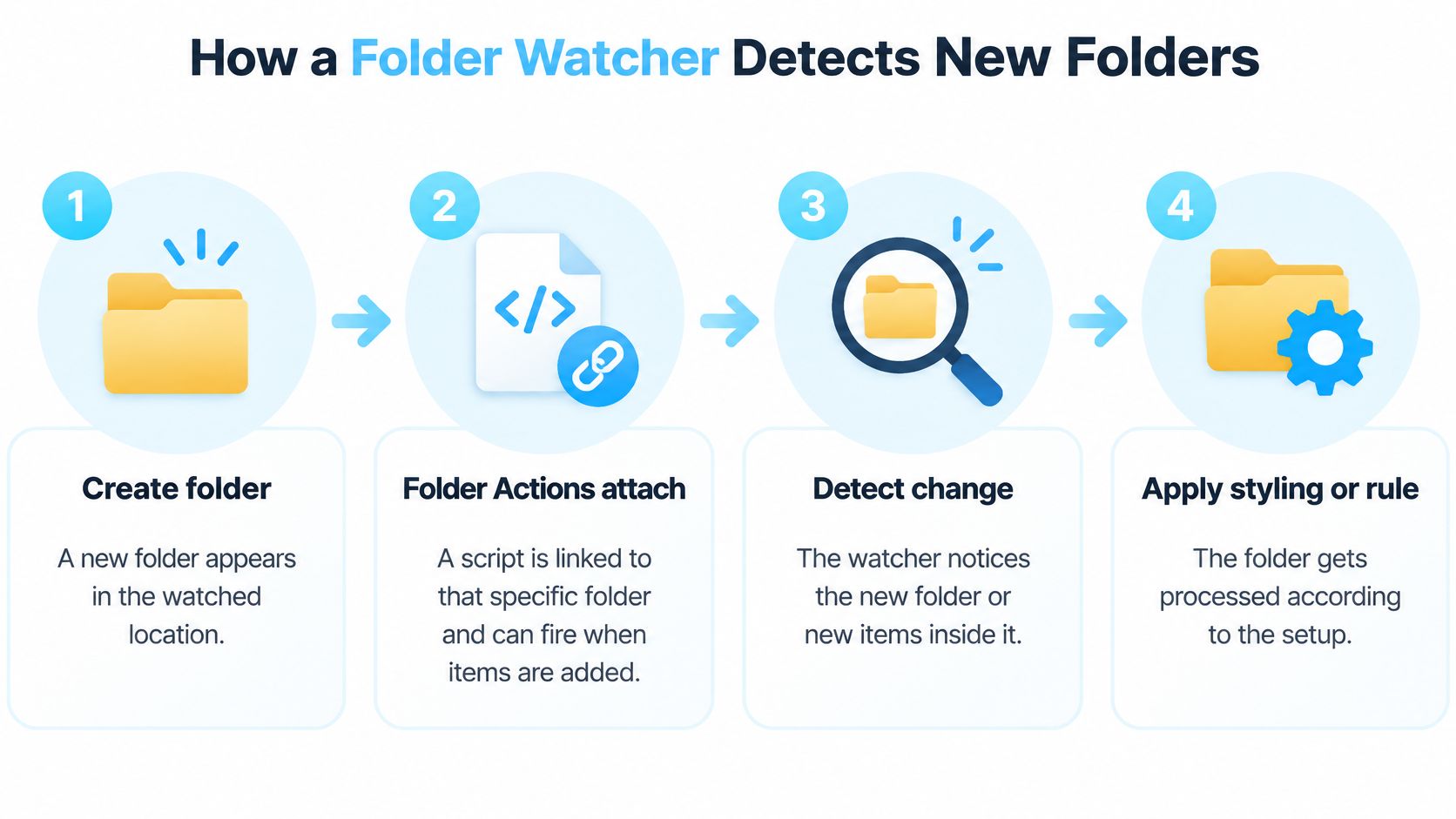
Что вы видите по шагам
- Вы создаёте папку или перетаскиваете её в отслеживаемое место, например
~/Projectsили~/Downloads. - macOS сообщает об изменении как о событии файловой системы для этой части дерева.
- Наблюдатель проверяет реальное состояние папки, а не полагается только на событие. Серия событий может свернуться в одно уведомление, поэтому источник истины: папка на диске.
- Он читает имя папки, подбирает подходящие цвет и значок и применяет их.
- Finder показывает оформленную папку. Файлы внутри не тронуты, путь не изменился.
Почему важна отслеживаемая корневая папка
Привязка действует на место, а не на весь компьютер. Наблюдатель, ограниченный ~/Projects и ~/Downloads, не станет оформлять ~/Library, том Time Machine или случайную папку, созданную на рабочем столе. Если указать слишком высокий корень, вы оформите то, на что хотели лишь разок взглянуть.
Прежде чем доверять программе, проверьте время реакции. Создайте ~/Projects/Client Test, засеките время и посмотрите, через сколько стиль появится в Finder. Затем создайте вторую папку, пока первая ещё «оседает». Вам нужен один стиль на каждую папку, именно на ту, что вы только что создали, и никакого лишнего окна, которое приходится обновлять вручную.
Шесть критериев надёжного наблюдателя
Одно событие папки может означать сразу несколько изменений. API FSEvents от Apple способен сворачивать несколько операций файловой системы в одно уведомление на каталог и объединять серию событий, пришедших за короткий интервал. Надёжный наблюдатель воспринимает такое уведомление как «посмотри ещё раз», пересканирует затронутый каталог и только потом применяет стиль. Если он оформляет по одному лишь обратному вызову, вы получите дубликаты, пропущенные переименования или папку, которая так и не обновится.
Обзор FSEvents от Apple отмечает, что объединение событий позволяет приложению просканировать каталог один раз за несколько изменений, а не по разу на каждый файл. Задержка: это регулятор. Низкое значение подходит для интерактивного оформления одной новой папки. Чуть более высокое сокращает лишнюю работу, когда распаковка архива, экспорт проекта или выгрузка репозитория разом создают много папок.
Я бы отвёл около пятнадцати минут и прогнал шесть проверок ниже на одноразовой папке, а не на настоящем дереве клиентов.
| Критерий | Что проверить | Тревожный признак |
|---|---|---|
| Надёжность срабатывания | Создайте одну папку и засеките, через сколько появится стиль | Стиль появляется только после ручного обновления |
| Область наблюдения | Убедитесь, что можно выбирать конкретные папки, а не весь диск | Предлагается только мониторинг всего диска |
| Обработка дубликатов | Переименуйте папку сразу после создания и проверьте, что стиль применён один раз | Одна папка оформлена дважды или стиль пропал после переименования |
| Массовое создание | Создайте около пятидесяти папок разом, отметьте пропуски и загрузку процессора | Часть папок пропущена или процессор долго остаётся загруженным |
| Обратимость | Верните одну папку, а затем целую пачку к стандартному значку macOS | Нет возврата или только ручное удаление |
| Поведение после сна и перезагрузки | Создайте папки после пробуждения Mac и после перезагрузки | Наблюдение молча прекращается, пока не перезапустишь приложение |
Как провести проверки
Одна папка и часы. Создайте Test-01 в отслеживаемом корне. Если значок меняется только после того, как закроешь и снова откроешь окно, программа либо плохо опрашивает папку, либо вообще не слушает события.
Область. На экране настройки должно получаться добавить ~/Projects и оставить остальной диск в покое. Наблюдение за всем диском сжигает ресурсы процессора и оформит папки, которые вы не собирались трогать, в том числе синхронизируемые.
Сразу переименуйте. Создайте Invoice Draft, затем переименуйте её в Invoice Final, пока стиль ещё не применился. Вам нужен один стиль на итоговом имени. Два значка или пропавший стиль означают, что наблюдатель принял переименование за второе создание и не свёл всё воедино.
Пятьдесят разом. Дублируйте папку, пока не наберётся около пятидесяти. Отметьте пропуски и то, остаётся ли «Мониторинг системы» загруженным ещё долго после того, как Finder уже закончил. Та же проблема всплесков знакома по медиаконвейерам. Те, кто занимается построением масштабируемых конвейеров FFmpeg, хорошо знают: наивная реакция на каждый файл плавит процессор, когда приходит пакет. Оформление папок должно собираться в пакеты так же: один проход сверки, а не пятьдесят полных обходов дерева. Один рекурсивный наблюдатель на корне проекта лучше отдельного наблюдателя на каждой вложенной папке.
Отмена, сон, перезапуск. Любую настроенную папку можно вернуть к исходному значку папки macOS в Finder одним щелчком, и это стоит проверить сначала на тестовой папке, а потом на целой пачке. Усыпите Mac, разбудите его, создайте Test-After-Sleep. Перезагрузите, создайте Test-After-Restart. Если наблюдение останавливается, пока вы не откроете приложение снова, это не наблюдатель. Это сеанс.
Конфиденциальность и разрешения: что проверить перед установкой
«Автоматически» нередко читают как «выгружает имена моих папок». Так действительно бывает. А бывает и так, что это процесс на вашем Mac, который вообще не открывает сетевое соединение. Руководство Apple по смарт-папкам описывает смарт-папки как локальные представления, где файлы остаются на месте, а современные материалы по автоматизации говорят о действиях при изменении файлов или папок. Ни то ни другое не сообщает, нужно ли стороннему наблюдателю облако, выгружает ли он имена для классификации, ведёт ли индекс и восстанавливается ли после сна.
ИИ-именование не обязательно безопаснее или умнее. Для клиентских проектов, исходного кода, юридических документов или научных данных детерминированное сопоставление на устройстве остаётся лучшим выбором по умолчанию, даже если его словарь уже.
Облачный классификатор может хитрее подписать загадочную папку. Но ему для этого нужно увидеть имя, а часто и путь. Если это номера дел или названия неанонсированных проектов, «хитрее» оказывается неудачной сделкой.
Проверки перед тем, как нажать «Разрешить»
- Сеть. Пока наблюдатель работает, следите за сетевым экраном или журналом сети. Локальному проходу оформления сеть не нужна. Если вы видите постоянный трафик к хосту классификации, имена уходят с Mac.
- Полный доступ к диску. macOS запрашивает его при первом включении нашего Folder Watcher, потому что для обнаружения новых папок в выбранных вами местах нужно их видеть. Для ручной раскраски папок полный доступ к диску не требуется. Давайте это широкое разрешение только той функции, которая следит за папками, и только после того, как выбрали корни.
- Индекс. Спросите, хранятся ли имена папок в постоянной базе, которую нельзя удалить, или читаются лишь в момент оформления. Локальный кэш, который можно очистить, это не то же самое, что история в учётной записи на стороне сервиса.
- Офлайн и съёмные тома. Отключите накопитель или переведите синхронизируемый том в офлайн, ничего не создавая, а потом подключите обратно. Наблюдатель не должен придумывать стили для папок, которые не мог видеть, и не должен зависать на исчезнувшем томе.
- Сон, выход из системы и большой всплеск. Выйдите из системы и войдите снова. Затем бросьте в отслеживаемый корень несколько сотен новых папок. Вам нужно восстановление, а не молчаливая остановка и не скачок загрузки процессора, который держится до принудительного завершения.
- Выключатель и возврат. Folder Watcher можно отключить в любой момент в «Системных настройках». Убедитесь в этом, затем верните тестовую папку к стандартному значку, чтобы знать дорогу назад.
Привычки при установке важны не меньше списка возможностей. Если вы ещё решаете, что можно запускать при входе в систему, наши заметки о том, как устанавливать программы на Mac, подскажут, где стоит притормозить перед окном с запросом разрешений. Оформление папок не заменяет дополнительной защиты чувствительных данных на Mac. Но и уязвимость расширять оно не должно. Если наблюдатель не проходит проверку сети или не имеет пути возврата, не направляйте его на чувствительные папки.
Реальные сценарии, где наблюдатели экономят больше всего времени
Узнавание окупается, когда один и тот же тип папок появляется снова и снова, а путь должен оставаться на месте. Выбирайте корень осознанно. Если следить за всей домашней папкой, вы оформите кэши, файлы поддержки приложений и внутренности синхронизации, которые потом придётся откатывать.
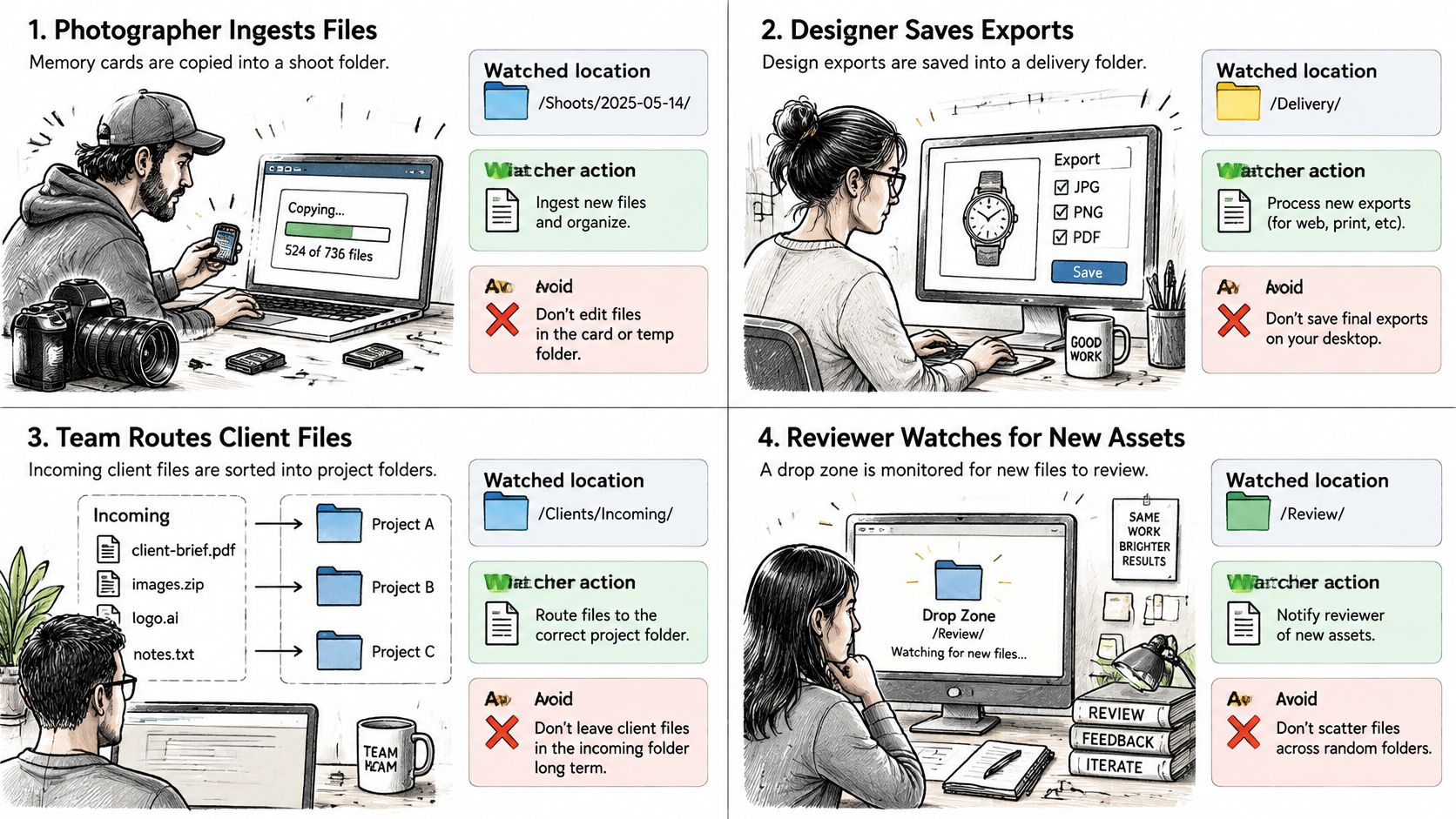
Импорт фотографий. Фотограф сбрасывает каждую карту в Pictures/Shoots/2026-04-12-Nguyen. Новая папка съёмки получает значок, который видно в длинном списке в «Картинках» или на рабочем столе. RAW-файлы внутри не перемещаются. Риск в том, чтобы направить наблюдение на всю папку Pictures, включая папки экспорта, к которым скрипт доставки уже обращается по пути.
Монтажная, по папке на клиента. Видеомонтажёр держит ~/Movies/Clients/Acme. Оформленная папка проекта сигнализирует о статусе с одного взгляда, а материал внутри не меняется. Не оформляйте папку на общем диске, если у коллег на других Mac появится пользовательский значок, который они не смогут вернуть, или если клиент синхронизации тома считает файлы значков содержимым для выгрузки.
Экспорт разработчика, а не репозиторий. Следите за ~/Projects/acme/exports или папкой ресурсов, а не за корнем git. Результаты сборки становятся узнаваемыми. Пути к исходникам остаются целыми для скриптов и системы контроля версий. Оформлять .git или node_modules значит зря тратить ресурсы, и это может запутать тех, кто читает дерево как код. Разумная структура папок проекта держит генерируемые папки в одном месте, чтобы корнем наблюдения могло быть только оно.
Папки курсов или семестров. Студент или исследователь использует ~/Documents/Courses/Biol-204. Единая цветовая гамма для каждого предмета помогает вспомнить нужную папку, когда в списке сорок похожих имён. Риск в том, чтобы оформить папку, к которой программа для работы с литературой обращается по сохранённому пути и которую к тому же зеркалирует на общий диск лаборатории. Держите наблюдение на локальном корне курсов, а не на общем ресурсе.
Та же схема подходит для любого повторяющегося набора: дела, сезоны, клиенты, семестры. Выигрыш визуальный, и он остаётся выигрышем, только если наблюдаемое место выбрано узко.
Выберите наблюдателя и настройте его сегодня
Выбирайте по тому изменению, на которое вы готовы пойти.
Если нужно находить файлы, уже лежащие в разных местах, используйте смарт-папку. Если нужно перемещать или переименовывать файлы по правилу, берите «Быстрые команды» или «Действия с папками» и проверяйте правило на копиях. Если нужно узнавать множество похожих папок, не меняя пути, берите наблюдателя-оформителя. Если команда сидит и на Windows, и на Mac, включайте в шорт-лист кроссплатформенный монитор только после того, как прочитаете, что именно этот разработчик делает с файлами.
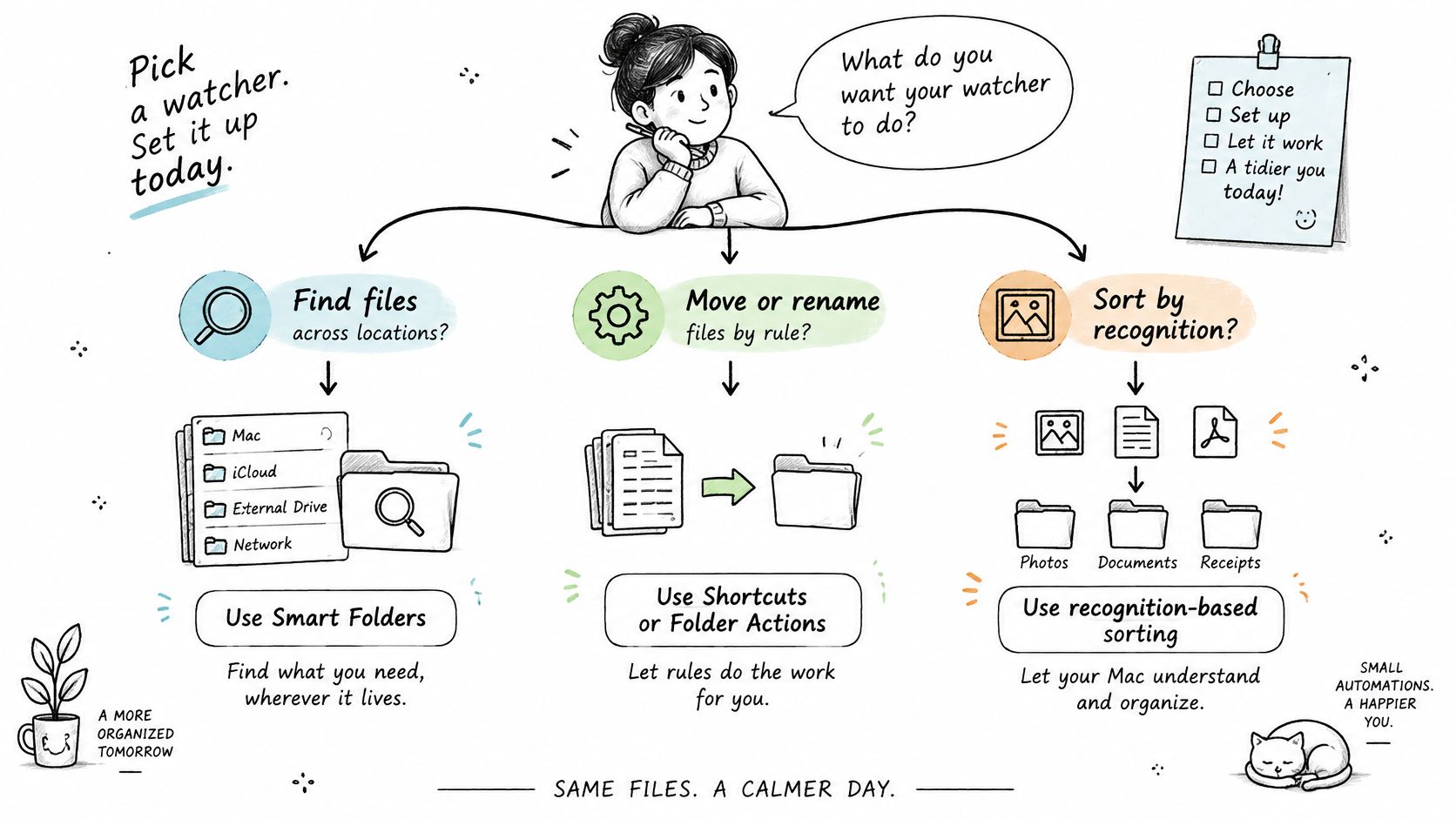
Для случая с оформлением: Folder Watcher в Tintd оформляет новые папки по их именам. Smart Color и Smart Icon смотрят на цвета и значки, уже присвоенные соседним папкам, и подбирают цвет, который заполняет пробел на цветовом круге, чтобы новая клиентская папка не терялась в ряду одинаково синих. Тариф Lifetime: разовая покупка, дающая доступ ко всем функциям, неограниченное число генераций, автоматические значки папок, умные значки по имени папки и более 11 000 значков и эмодзи. Пользовательские значки папок хранятся локально на каждом Mac, поэтому на каждой машине их настраивают отдельно. Облачной копии ваших выборов значков, которая синхронизировалась бы сама, нет.
Настройка, которую можно закончить за час
- Выберите одно отслеживаемое место, например
~/Projectsили~/Pictures/Shoots. Остальной диск оставьте за рамками. - Проведите тест времени на одной папке и всплеск из пятидесяти. Убедитесь, что на каждую папку приходится один стиль, а загрузка процессора падает, когда проход завершён.
- Пройдите проверки конфиденциальности: никаких неожиданных обращений к сети, полный доступ к диску только для наблюдателя и понятный выключатель в «Системных настройках».
- Верните тестовую папку к стандартному значку macOS, прежде чем оформлять что-то ценное.
- Добавляйте второе отслеживаемое место только после того, как эти результаты подтвердились.
Я бы начал с одного корня и горстки тестовых имён, а не со всей домашней папки в первый же день.
Tintd оформляет новые папки на Mac цветами и значками по их именам, прямо на вашем Mac и без перемещения файлов внутри. Если программы для отслеживания папок, сортирующие содержимое переносом, не подходят для путей, которые уже хранят ваши приложения, визуальное оформление: тот самый недостающий элемент. Загляните на Tintd, попробуйте Folder Watcher на одной папке проекта и верните всё как было, если это не то, что вы искали.