
Вы скачали приложение, открыли файл в «Загрузках» и теперь смотрите на ярлык «Программы», окно установщика или предупреждение, которое не даёт продолжить. А на сайте приложения написано: «просто дважды щёлкните и начинайте работу».
Чтобы разобраться, как установить программу на Mac, полезно разделить три вещи: установку, одобрение Gatekeeper и разрешения конфиденциальности. Копирование приложения на Mac не значит, что его разработчик проверен, а разрешение на запуск не даёт приложению доступа к вашим папкам с проектами или экрану. Прежде чем что-то менять, определите, на каком вы этапе.
Выберите способ установки по типу файла
Выбирайте строку таблицы, которая соответствует тому, что предлагает разработчик, а не порядок действий, который вы помните по другому приложению.
Четыре способа установить программу на Mac
| Способ | Когда подходит | Что открывать | Обновления | Первая проверка |
|---|---|---|---|---|
| Mac App Store | Нужно приложение из каталога Apple со встроенными обновлениями | «Загрузить» или «Купить» в App Store | App Store | Проверка Apple перед публикацией |
| DMG, перетаскивание | На сайте разработчика дают образ диска с .app | .dmg, затем перетащить .app в «Программы» | Встроенное обновление или новая загрузка | Gatekeeper при первом запуске |
| Установщик PKG | Для установки нужны драйверы, системные файлы или пошаговый установщик | .pkg | Новый пакет или встроенное обновление | Gatekeeper проверяет пакет |
| Homebrew | Хотите ставить инструменты или настольные приложения (casks) из Терминала | brew install или brew install --cask | brew upgrade | Источник и подпись конкретной формулы или cask |
App Store — хорошая отправная точка, если нужное приложение там есть. Он сам скачивает и обновляет программы, а вам не нужно возиться с файлами установщиков. Загрузка с сайта разработчика может дать другой канал выпуска или компоненты, для которых нужен пошаговый установщик, но тогда вы сами отвечаете за выбор правильного файла и за обновления.
Homebrew удобен, когда вы сознательно управляете программами из Терминала. Для установки обычных настольных приложений он не обязателен, и ставить менеджер пакетов только ради того, чтобы не перетаскивать приложение в «Программы», обычно значит создавать себе лишнюю работу.
Посмотрите, что внутри загрузки
DMG — это контейнер, а не обязательно способ установки. Если в образе диска лежит Firefox.app, вы, как правило, просто копируете это приложение в «Программы». Если же внутри установочный пакет, нужно запустить уже его.
Cask в Homebrew может установить обычное настольное приложение, например VLC. Формула, как правило, ставит инструмент командной строки, скажем wget. Разница в том, как Homebrew упаковывает программу, а не в том, может ли Терминал её запустить.
Привычность магазина имеет давнюю историю: анонсы Apple о Mac App Store рассказывают о запуске в январе 2011 года, более чем 1 миллионе загрузок в первый день и о том, что к 12 декабря 2011 года число загрузок превысило 100 миллионов. Загрузки с сайтов разработчиков никуда не делись, так что привычность магазина ещё не делает его верным путём для любого приложения.
Не путайте установку приложения с восстановлением системы
Чтобы установить приложение, не нужно переустанавливать операционную систему. Если вы заодно чините отдельный компьютер с Windows, пригодится руководство NeoTeo по переустановке Windows, но это совсем другая задача. Не применяйте инструкции по восстановлению Windows к приложению для Mac, которое нужно просто скопировать или одобрить.
Используйте только подходящую процедуру из тех, что ниже. Остальные способы пропустите, чтобы не получить несколько копий одного и того же приложения.
Установка из App Store, через DMG, PKG или Homebrew
Выполните процедуру для вашего файла, а затем запустите установленную копию. Названия файлов ниже — конкретные примеры; у вашего файла от разработчика может быть номер версии или другое имя.
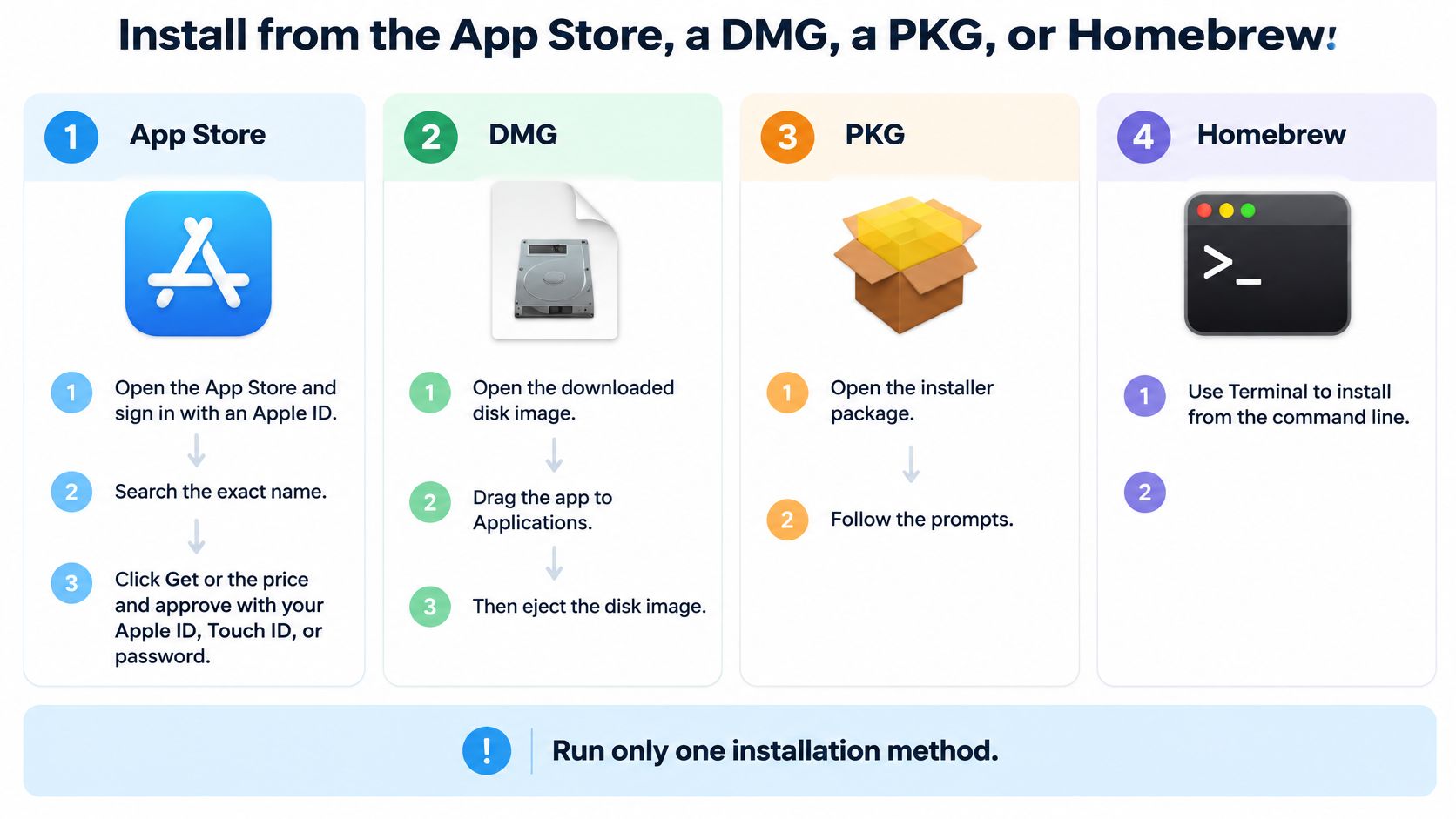
Эти схемы показывают, где именно происходит установка.
Установка из App Store
- Откройте магазин. Запустите
App Store.appиз папки «Программы» и при необходимости войдите с учётной записью Apple, раньше называвшейся Apple ID. - Найдите нужное приложение. В
App Store.appвведите в поиск Tintd, оно есть в Mac App Store. Проверьте карточку приложения, а не выбирайте похоже названный результат. - Подтвердите загрузку. В
App Store.appнажмите Загрузить или кнопку с ценой. Пройдите подтверждение учётной записи, пароля или Touch ID. - Убедитесь, что всё готово. Дождитесь кнопки Открыть в
App Store.app, затем проверьте, появилось ли приложение в папке Программы в Finder. Индикатор загрузки ещё не означает завершённую установку.
Установка из DMG
- Скачайте файл у разработчика. Сохраните официальный образ диска, например
Firefox.dmg, в «Загрузки». Не пользуйтесь сайтами-агрегаторами и рекламой, которая подделывается под кнопку загрузки разработчика. - Проверьте файл, если дана контрольная сумма. Для
Firefox.dmgвыполнитеshasum -a 256 ~/Downloads/Firefox.dmg, если разработчик публикует контрольную сумму SHA-256. Сравните весь результат со значением для именно этого выпуска. - Смонтируйте образ. Дважды щёлкните
Firefox.dmg. Finder покажет содержимое; само открытие образа ничего не устанавливает. - Скопируйте приложение. Перетащите
Firefox.appна ярлык Программы в окне образа. Если ярлыка нет, перетащите приложение в папку «Программы» в Finder. - Извлеките образ. Когда копирование завершится, нажмите кнопку извлечения в Finder рядом со смонтированным томом
Firefox.dmg. Если Finder сообщает, что образ используется, сначала закройте приложение. - Запустите установленную копию. Откройте
/Applications/Firefox.app, а не копию внутри смонтированного образа.
Рекомендации Apple по скачанным программам для Mac советуют пользоваться официальным каналом распространения, копировать приложение в «Программы» или запускать входящий в комплект пакет и проверять совместимость. Если приложение лежит в «Программах», всегда понятно, какую именно копию вы открываете.
Установка из PKG
- Откройте пакет. Дважды щёлкните официальный
.pkg, напримерZoom.pkg. Если он лежит внутри DMG, сначала откройте образ, а затем пакет в нём. - Изучите варианты. В установщике
Zoom.pkgпрочитайте путь установки и, если есть кнопка Настроить, просмотрите необязательные компоненты. Не соглашайтесь на лишнее, лишь бы побыстрее закончить. - Вводите пароль осознанно. Когда
Zoom.pkgзапрашивает права администратора, убедитесь, что запускаете именно тот пакет, который собирались. Пакеты могут устанавливать не только сам пакет приложения. - Завершите и приберитесь. Нажмите Закрыть после завершения
Zoom.pkg, извлеките образ, в котором он лежал, и запустите установленное приложение из «Программ».
Установка через Homebrew
- Проверьте, что Homebrew работает. Откройте
/Applications/Utilities/Terminal.app(«Программы» > «Утилиты» > «Терминал») и выполнитеbrew --version. Если команда не найдена, сначала завершите официальную установку Homebrew, а потом переходите к командам для пакетов. - Выберите формулу или cask. В
Terminal.appвыполнитеbrew install wgetдля инструмента командной строки илиbrew install --cask vlcдля настольного приложенияVLC.app. Используйте точное имя пакета в Homebrew. - Прочитайте предупреждения. Не закрывайте
Terminal.app, пока команда не завершится. Выполните нужные инструкции по PATH, затем проверьтеwget --helpили откройте/Applications/VLC.app.
Если вы настраиваете среду для разработки, наш обзор инструментов для разработчиков на Mac поможет выбрать нужное, прежде чем ставить лишний набор программ.
Это видео наглядно показывает процесс установки.
Перед запуском сверьте меню Apple > Об этом Mac с требованиями разработчика. Для Mac с чипом Apple может понадобиться сборка для Apple silicon или универсальная сборка, либо Rosetta для поддерживаемого приложения под Intel. Действительная подпись не заставит программу работать на неподдерживаемой версии macOS.
Что проверяет Gatekeeper при первом запуске
Одобрение Gatekeeper касается скачанной программы, а не того, правильно ли вы её скопировали. Приложение может лежать в «Программах» и всё равно быть заблокированным при запуске. Установочные пакеты и плагины, полученные не из App Store, тоже проходят проверки.
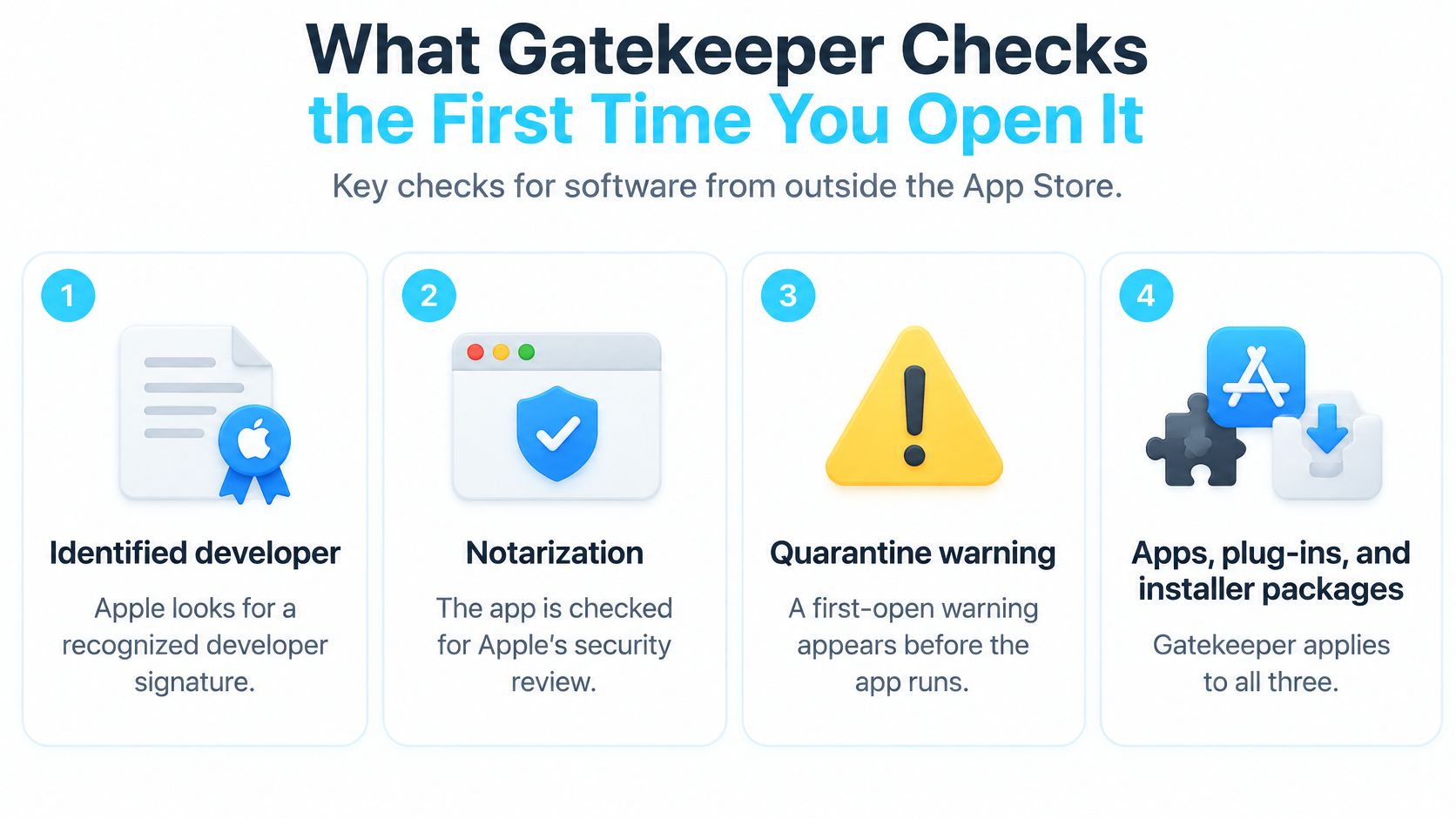
В руководстве Apple по безопасности платформы сказано, что Gatekeeper проверяет личность разработчика, нотаризацию Apple и то, не изменили ли программу после подписи; там же объясняется, что macOS Catalina и новее, как правило, требуют нотаризации для ПО, распространяемого вне App Store. Нотаризация означает, что Apple проверила присланную программу на известный вредоносный код и ничего не нашла на этом этапе проверки.
Проверки при первом запуске помогают отличить обычное подтверждение от проблемы с доверием.
Превращаем проверки в понятные вопросы
- Личность разработчика. Соответствует ли подпись издателю, у которого вы собирались скачать программу? Название компании может отличаться от названия продукта, но необъяснимое несовпадение стоит проверить.
- Нотаризация. Прошла ли эта распространяемая сборка автоматическую проверку Apple? Отсутствие проверки — одно, а загрузка, которую macOS опознаёт как вредоносную, — совсем другое.
- Целостность. Совпадает ли скачанная программа с тем, что подписал её разработчик? Изменённое содержимое не исправляют, раз за разом нажимая «Открыть» в окне предупреждения.
- Происхождение из интернета. Уведомление о том, что приложение скачано из интернета, — обычное подтверждение при первом запуске. Прежде чем соглашаться, прочитайте название приложения и источник.
Эта проверка не гарантирует, что каждая функция безопасна и уместна. Вам всё равно нужно самим оценить, согласуются ли между собой сайт разработчика, назначение приложения и его последующие запросы.
Например, видеоплеер от официального издателя решает понятную задачу. А «видеоплеер» с рекламной страницы без видимой связи с издателем и с инструкцией ослабить защиту перед установкой — повод принять другое решение.
Предупреждение — это вопрос об этом конкретном файле, а не повод ослаблять защиту для всех будущих загрузок.
Сеть и ограничения на работе
macOS может проверять онлайн, нет ли известных вредоносных программ и отозванных сертификатов разработчиков. Поэтому запуск без сети может вести себя иначе, чем запуск с сетью; не считайте, что удачный запуск офлайн подтверждает текущий статус доверия к приложению.
Если настоящее приложение неожиданно ведёт себя странно без сети, подключитесь к надёжной сети и повторите попытку, прежде чем менять настройки. Это не исправит недействительную подпись, но убережёт от ошибки: недоступные данные проверки не стоит принимать за сбой установки.
На рабочем или учебном Mac могут разрешать только программы из App Store. Если политика управления блокирует приложение, попросите разрешения у ИТ-отдела, а не пытайтесь обойти ограничение.
Наша подборка приложений для Mac поможет сравнить, что вам нужно. Но рекомендация не заменяет проверку конкретного издателя и конкретной загрузки, которую вы собираетесь открыть.
Какие разрешения выдать после установки
Значок в «Программах» ещё не значит, что приложение справится со своей задачей. Разрешения конфиденциальности отделены от установки и одобрения запуска, так что приложение может открыться нормально, но дать сбой, когда попытается прочитать защищённую папку или записать экран.
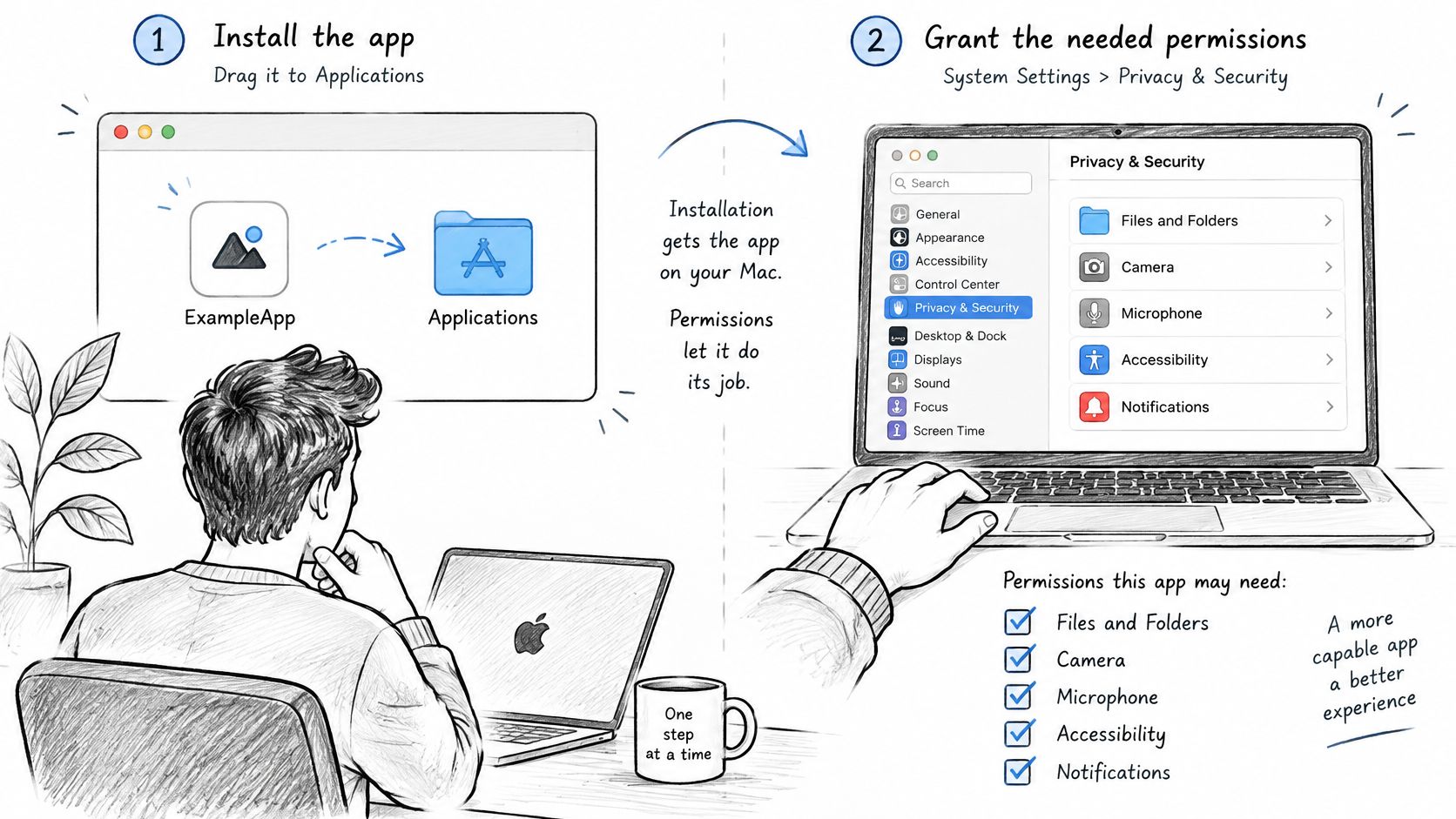
Выдавайте доступ к функции, которой вы сознательно воспользовались, а не ко всему, что приложение теоретически может запросить. Последовательность настройки ниже помогает не смешивать эти решения.
Разрешение должно соответствовать задаче
- Запустите нужную функцию. Откройте
Tintd.appи включите Folder Watcher, только если хотите автоматическое оформление. Для нашего Folder Watcher нужен полный доступ к диску, который macOS предложит выдать при первом включении. - Изучите запрос. Откройте
Системные настройки.appи выберите Конфиденциальность и безопасность. Найдите нужную категорию, а не включайте всё подряд. - Выдайте нужный доступ. В
Системные настройки.appразрешите приложению доступ в подходящей категории. Если macOS попросит, завершите работу затронутого приложения и откройте его снова. - Отзовите доступ, когда он больше не нужен. Вернитесь в ту же категорию в
Системные настройки.app, выключите доступ для приложения и перепроверьте функции, которыми всё ещё пользуетесь.
Для ручной раскраски папок полный доступ к диску не нужен. Это важное различие: автоматический наблюдатель оправдывает разрешение, которое при смене цвета папки вручную не требуется.
| Разрешение или настройка | Задача, которая может его оправдать |
|---|---|
| Файлы и папки | Открытие или сохранение файлов в защищённых расположениях |
| Съёмные тома | Работа с проектами на внешнем диске |
| Полный доступ к диску | Описанная в документации функция, которой нужен широкий доступ к защищённым файлам |
| Автоматизация | Управление другим приложением, например Finder |
| Запись экрана или запись экрана и системного звука | Запись экрана для видео или встречи |
| Фоновые объекты | Работа вспомогательной программы при закрытом главном окне |
Фоновыми объектами можно управлять в разделе Основные > Объекты входа и расширения, а не в панели конфиденциальности. Названия и расположение настроек могут меняться от выпуска к выпуску macOS, так что ищите в Системных настройках надпись из запроса.
Отказ в доступе — не всегда ваша ошибка
Примечания к выпуску macOS Sequoia от Apple поясняют, что контейнеры групп приложений могут быть защищены защитой целостности системы (SIP), а приложения с неправильными правами могут запрашивать доступ или получать отказ. Возможно, ошибку должен исправить разработчик; более широкое разрешение для пользователя — не обязательно ответ.
Творческие программы, инструменты разработчиков и учебные проекты часто упираются в ограничения при открытии папок, загрузке расширений или запуске вспомогательных процессов. Прежде чем менять доступ, запомните, какая именно функция не сработала.
Разрешите доступ к экрану для рекордера, который вы запустили намеренно. А необъяснённый запрос на доступ к «Контактам», «Фото» или экрану от приложения, чья единственная заявленная задача — редактировать локальные текстовые файлы, отклоните и сначала прочитайте объяснение разработчика.
Что делать, если загрузка заблокирована или приложение не открывается
Прежде чем действовать, прочитайте предупреждение. Проблема с идентификацией разработчика, повреждённая загрузка и неподдерживаемая сборка требуют разных исправлений, хотя в любом случае приложение не открывается.
По формулировке и поведению найдите подходящую строку диагностики. Не вводите команды в Терминале из старых инструкций только потому, что они обещают убрать предупреждение.
Предупреждения при установке на Mac и что с ними делать
| Что вы видите | Обычная причина | Безопасный следующий шаг |
|---|---|---|
| Неопознанный разработчик | Нет подписи Developer ID | Если официальному источнику вы доверяете, попробуйте открыть приложение один раз, затем «Конфиденциальность и безопасность» > «Всё равно открыть» |
| Apple не удалось проверить приложение на наличие вредоносного ПО | Нет нотаризации | Скачайте заново у разработчика; «Всё равно открыть» используйте только для этого доверенного приложения |
| Приложение повреждено и не может быть открыто | Битая загрузка или файл изменён после подписи | Удалите и скачайте заново; не обходите защиту |
| Не запускается на этом Mac | Сборка только для Intel, нет Rosetta или слишком старая macOS | Проверьте требования разработчика к чипу и версии macOS |
| Приложение пропало после извлечения образа | Его запускали из DMG, либо временную копию позже удалили из «Загрузок» | Скопируйте .app в «Программы» и откройте эту копию |
| Установлено, но функция не работает | Всё ещё выключен переключатель конфиденциальности | Включите только то разрешение, которое нужно этой функции |
Когда исключение для отдельного приложения оправданно
Только первые две строки здесь могут быть поводом для осознанного исключения из правил безопасности. Но и тогда мало знать сайт: нужно понимать, зачем вам приложение, и иметь правдоподобное объяснение, почему у него нет подписи или нотаризации.
Рекомендации Apple по безопасному открытию приложений для Mac описывают путь восстановления через «Всё равно открыть» для программ, которым вы доверяете, и поясняют, что macOS Sequoia больше не позволяет отключать Gatekeeper с помощью spctl. Понижать защиту всей системы как способ починки — неуместно.
Для доверенного приложения, например официальной сборки Firefox.app, которая неожиданно показывает предупреждение об идентификации, сначала убедитесь, что вы скачали именно тот выпуск, который собирались. Если популярное приложение выдаёт необычное предупреждение, это повод разобраться, а не автоматически соглашаться.
- Попробуйте запустить. Откройте проблемное
.app, например/Applications/Firefox.app, один раз и закройте окно блокировки. Так macOS зафиксирует попытку запуска. - Проверьте исключение. Откройте
Системные настройки.app, выберите Конфиденциальность и безопасность и найдите кнопку «Всё равно открыть» рядом со сведениями о заблокированном приложении. - Одобряйте только это приложение. В
Системные настройки.appнажмите «Всё равно открыть», при необходимости введите пароль и подтвердите запуск. Если кнопки нет, не подменяйте её общим обходом защиты.
Когда пора остановиться
Предупреждение о повреждённом файле ведёт к повторной загрузке. Удалите подозрительное приложение и установщик, получите свежую копию у официального разработчика и не пользуйтесь командами, которые стирают метаданные безопасности, чтобы насильно его открыть.
Если macOS определяет вредоносное ПО или сообщает, что приложение навредит вашему компьютеру, остановитесь. Это не то же самое, что неопознанный разработчик, и процедура исключения тут не подходит.
Обратитесь к разработчику, если официальная сборка по-прежнему не работает после чистой повторной загрузки на поддерживаемом Mac и версии macOS. Укажите точный текст предупреждения, версию приложения, тип чипа, версию macOS и то, происходит ли сбой при запуске или в конкретной функции.
Итоговая проверка: официальный сайт, предупреждение сопоставлено со строкой диагностики, и в крайнем случае — исключение только для этого приложения.
Удалите ненужное приложение и на этом всё
Удалить пробное приложение — разумная уборка. Не нужно оставлять программу только потому, что её было непросто установить, и не нужна утилита-«чистильщик», чтобы удалить обычное приложение.
Сначала завершите работу приложения. Если у него есть вспомогательная программа в строке меню или фоновая служба, завершите и их, прежде чем удалять основное приложение.
Удаляйте тем способом, которым устанавливали
- Приложение из App Store. Перетащите приложение, например
Pages.app, из «Программ» в Корзину. Другой вариант — удаление через Launchpad в тех версиях macOS, где оно есть. - Приложение, установленное перетаскиванием. Перетащите
/Applications/Firefox.appв Корзину, а затем очистите её, когда будете уверены, что приложение больше не нужно. Удаление одного лишьFirefox.dmgубирает только образ установщика. - ПО, установленное из пакета. Если издатель предоставляет программу удаления, например для
Zoom.app, пользуйтесь ею. Пакет мог установить вспомогательные программы и другие компоненты, которые не исчезнут, если просто перетащить основное приложение в Корзину. - ПО из Homebrew. Откройте
Terminal.appи выполнитеbrew uninstall wgetдля формулы илиbrew uninstall --cask vlcдля настольного cask. Используйте то же имя пакета, что и при установке.
Остаточные настройки — не повод удалять случайные папки из Библиотеки. Если нужно сбросить настройки или убрать дополнительные компоненты, следуйте документированным инструкциям разработчика по удалению.
Решите, нужно ли вам ещё одно приложение
Если нужное приложение открывается и у него только те разрешения, которые нужны его функциям, вы закончили. Не превращайте удачную установку в целый день лишних изменений в системе.
Если же исходная проблема была в рабочем столе, заваленном одинаковыми синими папками проектов, Tintd — необязательный следующий шаг, его можно установить из Mac App Store. Мы позволяем раскрашивать значки папок в несколько кликов, а любую настроенную папку можно вернуть к исходному значку папки Finder в macOS одним щелчком.
Это вопрос организации, а не часть правильной установки другого ПО. Если значки папок не важны для вашей работы, останавливайтесь, не добавляя ещё одно приложение.
Tintd предлагает цвета папок и настраиваемые значки, чтобы папки проектов было проще различать в Finder. Если после безопасной установки программ вы хотите решить именно эту задачу, загляните на Tintd и выберите, что вам подходит больше: ручное оформление или Folder Watcher.