
На вашем Mac может царить беспорядок ещё до того, как вы открыли хоть один проект. Строка меню забита иконками, «Загрузки» завалены файлами, которые вы всё собирались разобрать, папки в Finder сливаются в одно пятно, предупреждения о нехватке места отвлекают от работы, а пароли живут сразу в нескольких браузерах. Установка всех подряд популярных утилит этого не исправит. Лучшие приложения для Mac решают разные проблемы, так что выбирайте тот инструмент, который соответствует трению, с которым вы сталкиваетесь каждый день.
В этом списке семь практичных категорий: запуск работы, порядок в Finder, фиксация идей, автоматизация файлов, управление строкой меню, возврат места на диске и защита аккаунтов. Я отдаю приоритет совместимости с macOS, приватности, потенциалу автоматизации, визуальной ясности и компромиссам с лицензиями, а рекомендации дополняют встроенные инструменты Apple, а не дублируют их. Если хотите более широкое сравнение инструментов продуктивности, загляните в обзор инструментов от SleekPost. Для тех, кто хочет, чтобы папки в Finder было проще просматривать глазами, Tintd — безусловный выбор. Остальные приложения решают другие задачи.
1. Tintd: делаем Finder наглядным
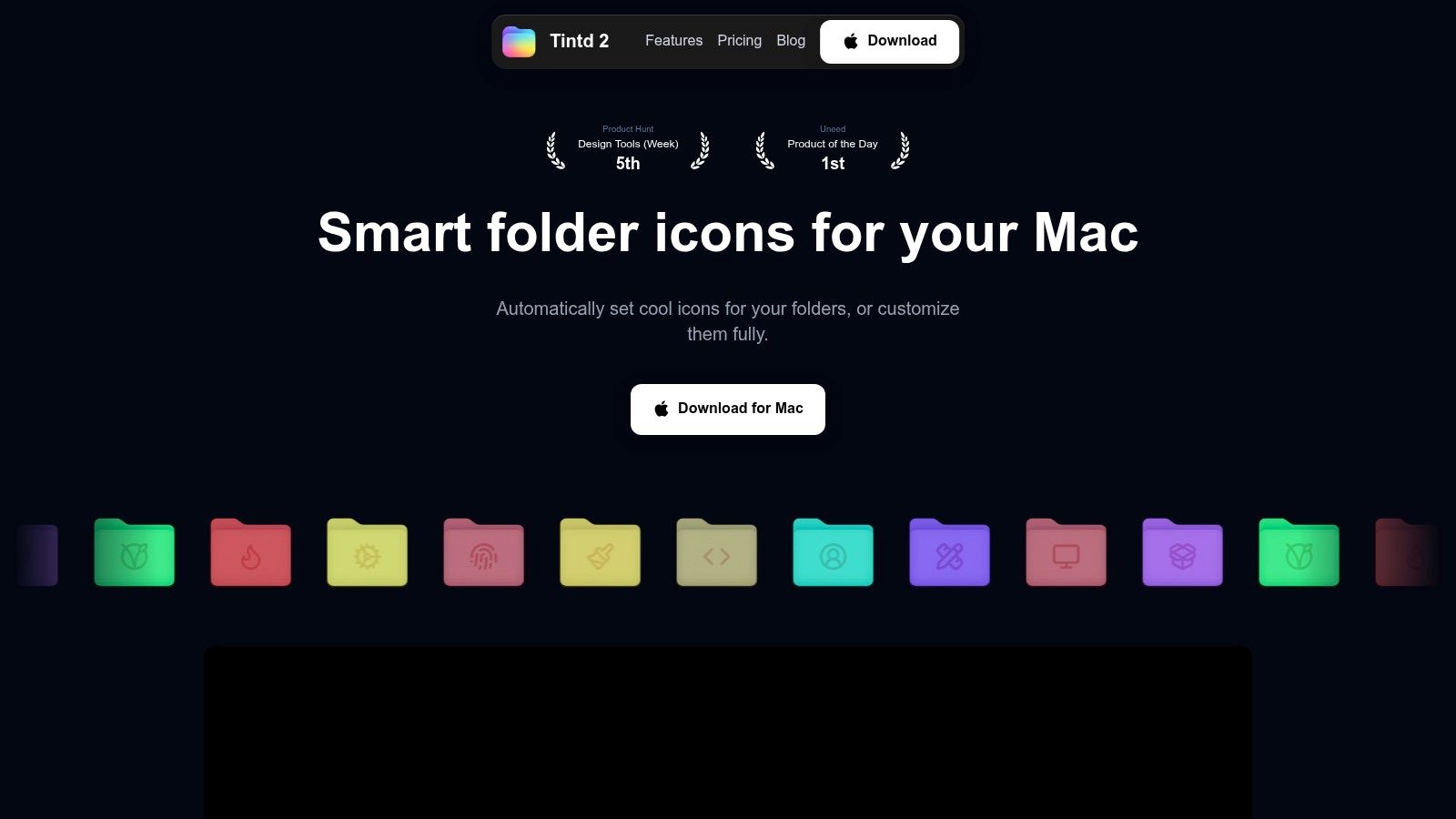
Окно Finder, забитое одинаковыми синими папками, замедляет визуальный поиск. Tintd превращает папки в узнаваемые визуальные маркеры: цвета, наложения, эмодзи и собственные изображения, вручную или автоматически. Это выручает, когда в течение дня вы переключаетесь между клиентскими проектами, исследованиями, репозиториями с кодом и медиатеками.
Tintd использует встроенный в приложение движок Smart Icon и Smart Color, работающий прямо на устройстве, библиотеку из более чем 11 000 иконок и эмодзи, поддержку своих изображений и настройки размера, цвета и расположения иконки. Подсказки умеют разбирать названия папок на 11 языках, а движок согласованности следит, чтобы связанные папки выглядели единообразно. Вся обработка идёт локально на вашем Mac, без облака и внешних вызовов ИИ.
Оформляйте одну папку или всю систему сразу
Интеграция Tintd с контекстным меню Finder оставляет оформление папок рядом с файлами, которыми вы и так управляете. Оформите одну папку, примените изменения сразу к нескольким папкам и вложенным папкам, повторно используйте дизайн из истории или верните стандартную иконку macOS одним кликом. Визуальную систему можно спокойно опробовать, не привязываясь к ней навсегда.
Для папок, которые появляются постоянно, есть Folder Watcher. Укажите места, за которыми Tintd будет следить, и он сможет оформлять новые папки по мере их создания. Для Folder Watcher нужен полный доступ к диску, так что взвесьте это разрешение, прежде чем включать автоматизацию.
Tintd подойдёт дизайнерам, фотографам, разработчикам, студентам, исследователям и всем, кто работает с большими деревьями папок. Он также хорошо сочетается с новыми возможностями macOS. Обзор macOS Tahoe от Apple описывает встроенную подкраску папок в Finder и расширенные действия в Spotlight. Tintd добавляет смысловые подсказки иконок, массовое оформление, распознавание смешанных языков, повторное использование из истории и более продуманную визуальную систему.
Компромиссы тоже понятны. Стили хранятся локально и не синхронизируются между Mac автоматически, а Tintd работает только на macOS. У приложения есть бесплатная пробная версия и пожизненный доступ по разовой покупке, сейчас на сайте указана цена $9,99 вместо $49,99. О рабочем процессе и актуальных возможностях читайте в руководстве по настройке иконок папок в Tintd.
2. Alfred: запускаем работу без поисков по папкам
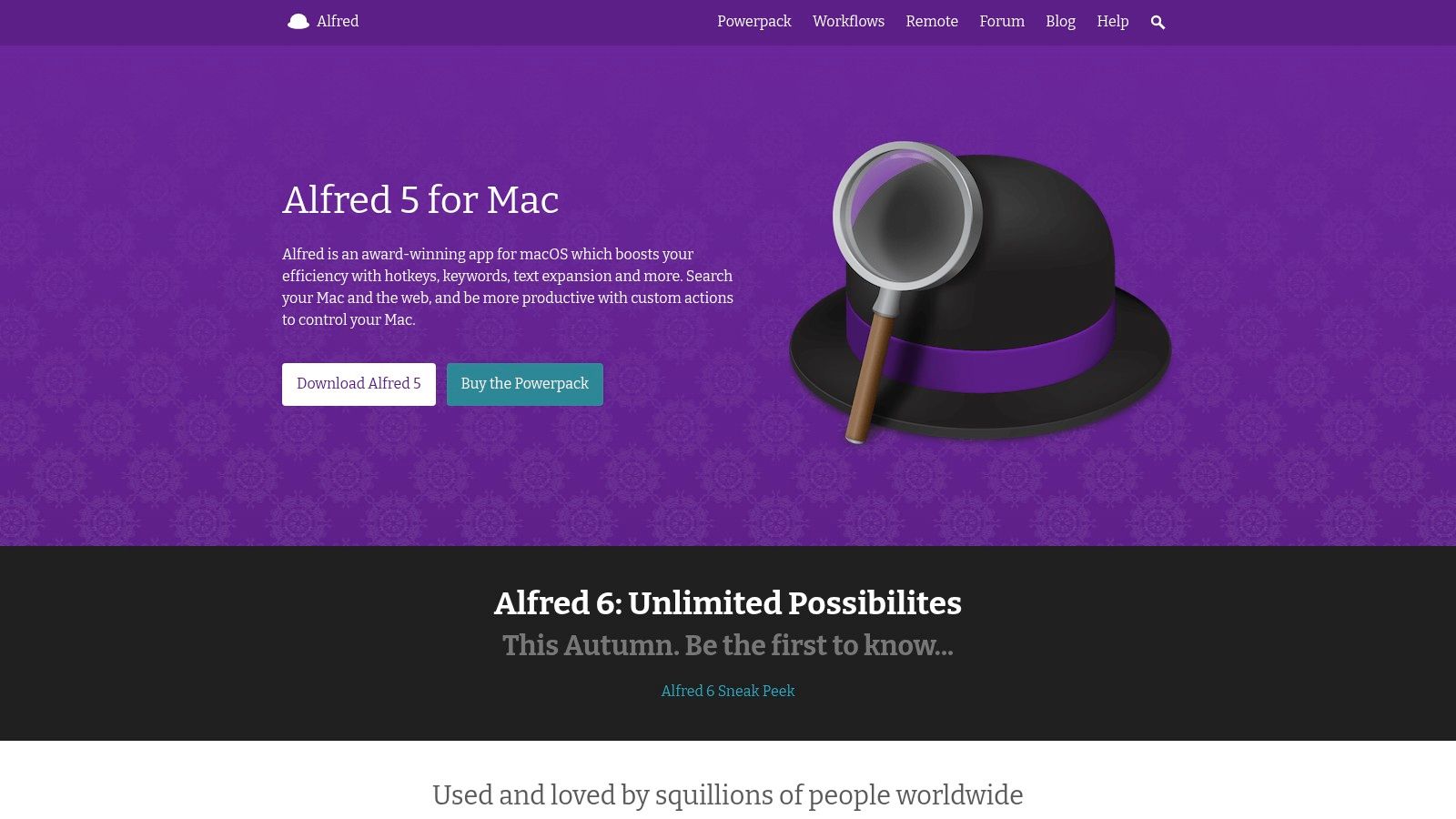
Alfred — лучший выбор, если главная ваша боль на Mac — пауза между «я решил, что делать» и «я нашёл приложение, файл, команду или сниппет, который в этом поможет». Вызываете его сочетанием клавиш, вводите пару символов — и сразу попадаете в приложение, документ, калькуляцию, веб-поиск или системное действие.
Это больше, чем просто лаунчер. В Alfred есть навигация по файлам, история буфера обмена, сниппеты, расширение текста и универсальные действия (Universal Actions), которые позволяют работать с выбранными файлами или текстом из разных приложений. Система Workflows связывает поиски и команды в повторяемые автоматизации, что полезно разработчикам, авторам, службам поддержки и всем, кто весь день повторяет одни и те же мелкие последовательности.
Идеален для тех, кто привык к клавиатуре
Alfred работает локально и обзавёлся большой экосистемой от сообщества, так что можно начать с простого запуска и добавлять сложные сценарии, когда закономерность станет очевидной. С его помощью можно открыть папку проекта, поискать по базе знаний, развернуть часто набираемый ответ или передать выделенный текст в другое действие.
Минус — порог входа. Бесплатной версии хватает для базового запуска, но многие продвинутые функции требуют Powerpack. Качество воркфлоу от сообщества тоже бывает разным, и нужно понимать, что делает каждый из них, прежде чем давать ему доступ к файлам или сервисам.
Alfred великолепен, когда вам нужен единый командный центр с управлением с клавиатуры. Но как первая покупка он не лучший вариант, если проблема у вас в визуальном порядке в Finder, а не в скорости доступа.
Начните с одного сценария, который вы повторяете постоянно. Когда Alfred надёжно запускает приложения и справляется с привычными поисками, переходите к его автоматизации. Идеи по сочетанию Alfred с другими утилитами есть в этом руководстве по приложениям для автоматизации на Mac. Актуальные возможности и детали Powerpack смотрите на официальном сайте Alfred.
3. CleanShot X: фиксируем и объясняем идеи
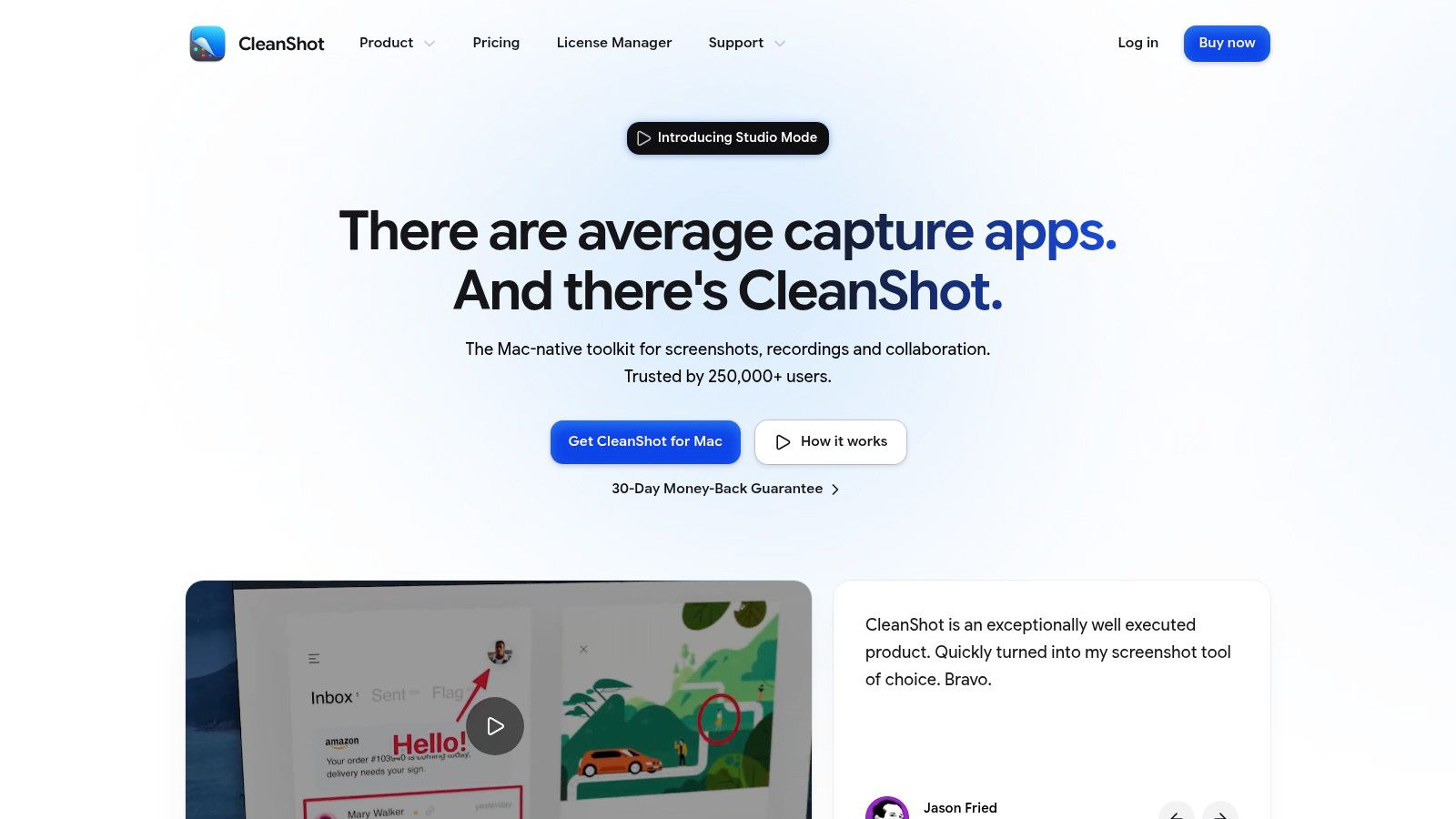
Утилита для скриншотов становится по-настоящему ценной, когда снять изображение — лишь начало. CleanShot X умеет делать скриншоты, захват с прокруткой, запись экрана, аннотации, размытие и скрытие данных, OCR и быстрый экспорт, и всё это в одном аккуратном интерфейсе. Отличный выбор для дизайнеров, делящихся обратной связью, разработчиков, описывающих баги, преподавателей, готовящих инструкции, и команд, которые общаются визуальными примерами.
Встроенный редактор избавляет от метаний между программой захвата и отдельным графическим приложением. Добавьте стрелки, подсветите элемент интерфейса, скройте конфиденциальные данные, извлеките текст через OCR или сохраните изображение по пресету. Захват с прокруткой выручает на длинных веб-страницах и документах, которые не помещаются на один экран.
Берите, когда узкое место — коммуникация
В CleanShot X есть и видеорежим Studio Mode с анимированным масштабированием. Необязательный общий доступ через CleanShot Cloud позволяет отправить снимок без ручной подготовки вложения, хотя командам стоит проверить облачные настройки, прежде чем использовать его для конфиденциальных материалов.
Приложению нужна macOS 13 или новее, и к лицензионной модели стоит присмотреться. Разовая лицензия включает год обновлений, а для дальнейших обновлений или более широкого использования облака может потребоваться продление или подписка Pro. Это разумно, если вы делаете захваты экрана каждый день, но лишне, если скриншоты нужны время от времени.
Берите CleanShot X, когда нужно ясно объяснить проблему, а не просто сохранить картинку. Его ценность в том, что он сокращает путь от захвата до понятного сообщения. Актуальные системные требования, условия лицензии и облачные опции смотрите на сайте CleanShot X.
4. Hazel: управление файлами без вашего участия
Hazel нужно ставить, когда вы снова и снова вручную сортируете одни и те же файлы. Он следит за выбранными папками и применяет правила, которые могут переименовывать, перемещать, копировать, помечать тегами, архивировать или удалять файлы по условиям: имя, расширение, дата, тип и другие атрибуты.
Простое правило для «Загрузок» может отправлять счета в папку бухгалтерии, картинки в медиапапку, а установщики в архив. Более сложные схемы поддерживают безбумажный документооборот, приём проектов и структурированное хранение. Когда встроенных действий не хватает, Hazel работает вместе с AppleScript и Automator.
Начинайте с правил, которые можете объяснить
Сила Hazel в гибкости, но эта гибкость накладывает ответственность. Плохо продуманное правило может переместить или удалить файлы совсем не так, как вы ожидали. Создавайте правила по одному, проверяйте их на отдельной папке и используйте чёткие условия, прежде чем распространять на весь Mac.
В приложение входят инструменты App Sweep для удаления остатков программ и функции Smart Trash для очистки. Они полезны, но главная ценность Hazel — автоматизация папок. Если вам лишь изредка нужно разобрать небольшую папку «Загрузки», ручной порядок может оказаться проще.
Hazel лучше воспринимать как дополнение к Finder, а не замену. Он занимается рутинной раскладкой в фоне, а Finder остаётся местом, где вы просматриваете файлы и работаете с ними. Возможности правил и актуальные условия лицензии смотрите на официальном сайте Hazel.
5. Bartender: берём под контроль строку меню
Перегруженная строка меню создаёт постоянный визуальный шум, особенно на небольших экранах Mac. Bartender позволяет скрывать и переупорядочивать элементы строки меню, группировать связанные элементы управления, искать скрытые элементы и показывать их по горячим клавишам или триггерам. Это самая очевидная рекомендация для тех, у кого строка меню превратилась в ряд иконок без понятных приоритетов.
Можно создавать разные профили для разных контекстов. Рабочий профиль может показывать средства связи и календарь, а профиль для поездок или презентаций оставляет на виду только самое необходимое. В Bartender есть и вторая панель, Bartender Bar, для размещения элементов вне основной строки меню.
Что Bartender умеет кроме скрытия иконок
Bartender 7 и Bartender Pro делят продукт на разные уровни возможностей, поэтому цены стоит проверить до покупки. В версии Pro появляется Top Shelf — область рядом с вырезом MacBook для виджетов, инструментов буфера обмена и ярлыков файлов. Так утилита из визуального органайзера превращается в небольшую командную зону.
Компромисс — запутанные варианты лицензирования. В зависимости от редакции вам могут предложить разовую покупку, подписку Pro или доступ через Setapp. Подписка подойдёт не каждому, особенно если вам нужно лишь скрывать и переупорядочивать иконки.
Bartender полезнее всего, когда беспорядок в строке меню мешает быстро находить нужное, а не когда вам нужен ещё один движок автоматизации. Настройте его под те элементы, которыми вы пользуетесь, и не превращайте Top Shelf в ещё одну забитую панель. Сравнить актуальные редакции можно на сайте Bartender.
6. DaisyDisk: возвращаем место на диске по наглядной карте
Когда macOS предупреждает, что место заканчивается, в режиме списка Finder трудно понять причину. DaisyDisk показывает интерактивную круговую карту использования диска (sunburst), на которой крупные папки и файлы сразу бросаются в глаза. Вы сканируете диск, разглядываете самые большие сегменты, собираете элементы для удаления и удаляете их перетаскиванием.
Такой визуальный подход выручает, когда непонятно, куда делось место. Старые видеоэкспорты, данные приложений, загрузки, резервные копии устройств и забытые архивы проще отличить от действительно нужных файлов проектов. DaisyDisk умеет сканировать локальные и внешние диски, а также некоторые сетевые.
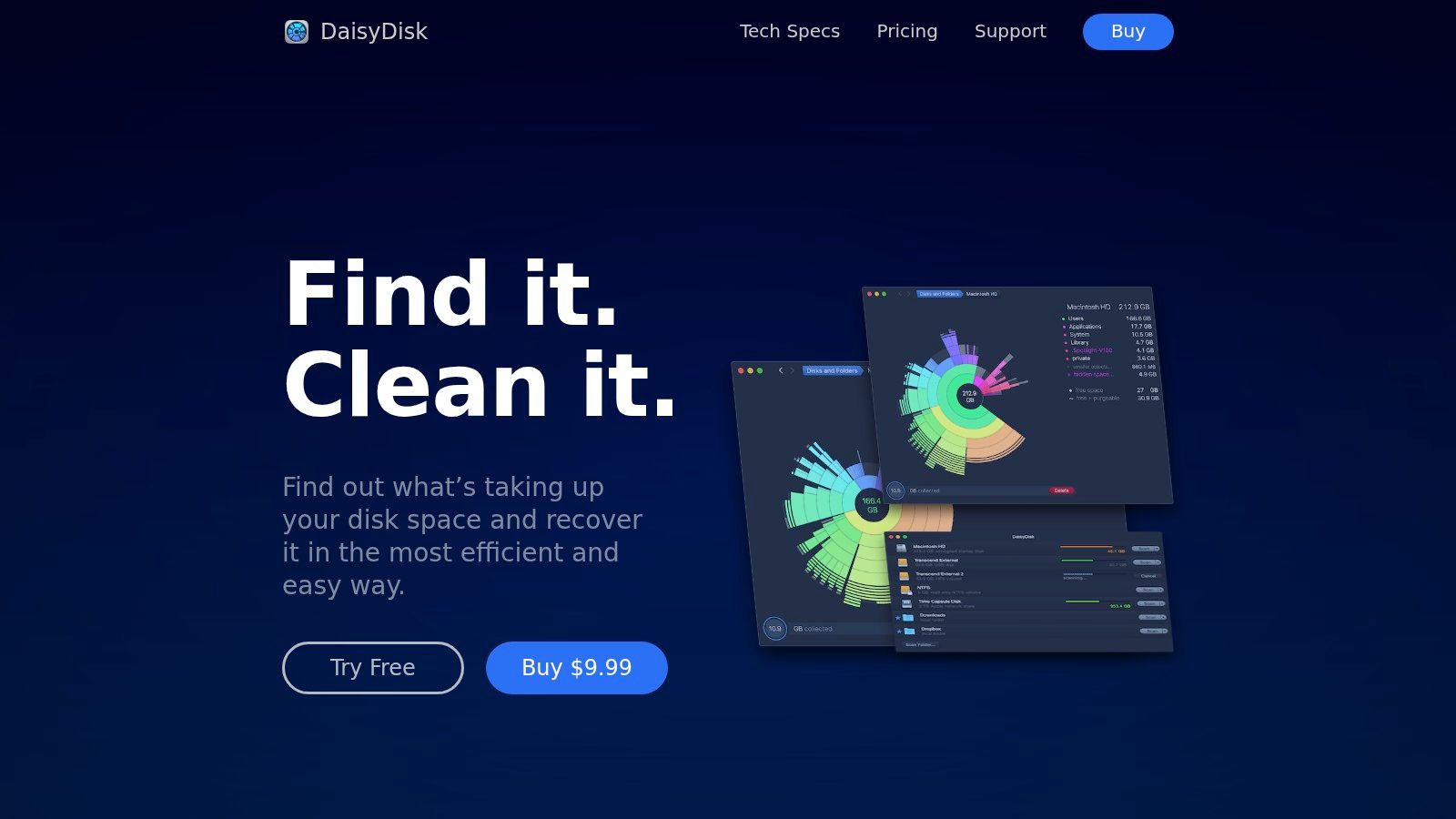
Сначала увидьте, потом удаляйте
DaisyDisk анализирует хранилище локально, что подходит тем, кому нужен быстрый диагностический инструмент без угроз для приватности. Его специализация узкая, и в этом его плюс. Он не пытается стать универсальным оптимизатором системы или набором для автоматизации файлов.
Если нужен полный набор функций, выбирайте отдельную (standalone) версию. У версии из Mac App Store есть ограничения по сравнению с ней. Лицензия разовая и, по данным о продукте, подходит для использования на пяти личных Mac, так что может выгодно устроить тех, у кого несколько личных компьютеров.
DaisyDisk лучше всего работает как периодический аудит хранилища, а не фоновый чистильщик. Запускайте его перед переносом проектов на внешний накопитель или удалением старых экспортов. Более широкий взгляд на практичные утилиты для Mac — в руководстве по лучшим утилитам для Mac, а актуальные редакции смотрите на сайте DaisyDisk.
7. 1Password: защищаем аккаунты на всех устройствах
Проблемы с паролями редко ограничиваются одним браузером. Учётные данные могут храниться в Safari, Chrome, старом файле с заметками или списке паролей, который годами не обновлялся. 1Password даёт этим аккаунтам упорядоченный дом: зашифрованные хранилища, автозаполнение, расширения для браузеров, безопасное хранение документов и функции совместного доступа для семьи.
Функция Watchtower помогает находить слабые, повторяющиеся или скомпрометированные пароли, а Travel Mode может убрать выбранные данные с устройств на время поездки и вернуть их позже. Управление семьёй позволяет делиться отдельными данными, не открывая каждое личное хранилище всем остальным.
Компромисс с подпиской очевиден
Архитектура безопасности 1Password включает хранилища со сквозным шифрованием и защиту Secret Key. Компания также говорит о регулярных аудитах, но всё равно изучите актуальную документацию по безопасности и модель восстановления аккаунта, прежде чем переносить конфиденциальные данные в любой менеджер паролей.
Главный минус — лицензирование. 1Password работает только по подписке, без бессрочной лицензии, а лучшие тарифы обычно доступны при годовой оплате. Эти постоянные расходы покупают приложения для всех устройств, интеграции с браузерами, совместный доступ и мониторинг, но могут показаться чрезмерными, если вам нужно простое хранилище паролей.
Выбирайте 1Password, когда хотите отполированную систему, которая охватывает личные аккаунты, семейный доступ, защищённые документы и гигиену паролей разом. Если берёте его для домохозяйства, заранее договоритесь, какие хранилища общие, а какие остаются личными, прежде чем импортировать учётные данные. Актуальные тарифы Personal и Family смотрите на официальном сайте 1Password.
Топ-7 приложений для Mac: сравнение возможностей
| Продукт | 🔄 Сложность внедрения | ⚡ Требования к ресурсам | ⭐ Ожидаемый результат | 📊 Идеальные сценарии | 💡 Главные преимущества |
|---|---|---|---|---|---|
| Tintd | Низкая–средняя; простой интерфейс, для Folder Watcher нужен полный доступ к диску | Только macOS; обработка на устройстве; разовая покупка | Быстрая визуальная навигация; единообразные системы папок; высокая приватность | Творческие профессии, разработчики, специалисты с множеством папок | Большая библиотека из 11 000+ иконок; подсказки Smart Color/Icon; массовые инструменты; интеграция с Finder |
| Alfred | Средняя; простой лаунчер, а продвинутые воркфлоу требуют настройки | Локальное приложение; Powerpack (платный) для продвинутых функций; воркфлоу от сообщества | Быстрый доступ к приложениям и файлам, автоматизация; рост продуктивности | Опытные пользователи, создатели автоматизаций, работа с упором на клавиатуру | Очень быстрый; огромная библиотека воркфлоу от сообщества; работает локально и не вредит приватности |
| CleanShot X | Низкая; интуитивный захват, редактор добавляет умеренную сложность | macOS 13+; разовая лицензия (обновления и облако опционально по подписке) | Качественные скриншоты и записи; меньше сторонних инструментов | Создатели контента, документация, поддержка, авторы обучающих материалов | Отполированный редактор, OCR, захват с прокруткой, встроенный обмен |
| Hazel | Средняя–высокая; разработка правил требует изучения и тонкой настройки | Фоновый агент; локальные правила; разовая лицензия | Автоматическая сортировка и очистка файлов; экономия времени на рутине | Очистка «Загрузок», безбумажные процессы, повторяющаяся организация проектов | Гибкий движок правил; интеграция с AppleScript/Automator; проверенная надёжность |
| Bartender (7/Pro) | Низкая–средняя; базовое использование просто, профили и триггеры добавляют сложности | Приложение для macOS; подписка на Pro для Top Shelf; разные варианты оплаты | Разгруженная строка меню; контекстный доступ к элементам | Пользователи с перегруженной строкой меню, малыми экранами, профилями под контекст | Скрытие и перестановка элементов, условные профили, Top Shelf для виджетов и ярлыков |
| DaisyDisk | Низкая; простой сценарий «просканировал и почистил» | Локальное сканирование диска; разовая лицензия (версия MAS ограничена) | Быстрое выявление крупных файлов; освобождение места | Очистка диска, аудит хранилища, освобождение места на Mac | Интерактивная круговая карта; быстрое сканирование; очистка перетаскиванием |
| 1Password (Personal/Family) | Низкая; понятный интерфейс, семейная настройка добавляет шаги администрирования | Подписка; кроссплатформенные приложения и расширения для браузеров | Надёжная защита паролей; централизованные хранилища и общий доступ | Люди и семьи, которым нужен безопасный менеджер паролей | Сквозное шифрование, оповещения Watchtower об утечках, Travel Mode, безопасный общий доступ |
Стройте набор приложений вокруг своих неудобств
Универсального победителя среди лучших приложений для Mac нет, ведь каждое из них убирает свой вид трения. Выбирайте Alfred, когда запуск приложений, файлов, поисков и повторяющихся команд занимает слишком много времени. Выбирайте Hazel, когда вы раз за разом вручную сортируете одни и те же папки. Выбирайте Bartender, когда хаос в строке меню мешает найти нужные элементы управления.
Для визуальной коммуникации практичный выбор — CleanShot X. Для наглядности хранилища — DaisyDisk. Для защиты аккаунтов в браузерах и на устройствах — 1Password. А для порядка в Finder, особенно когда названия папок сливаются в большой библиотеке проектов, самое заметное визуальное улучшение даёт Tintd.
Важен и порядок настройки. Начните с проблемы, с которой сталкиваетесь каждый день, установите одно приложение и проверьте его в этом сценарии, прежде чем добавлять следующую утилиту. Если вы постоянно ищете файлы, начните с Alfred. Если «Загрузки» требуют внимания каждое утро, начните с Hazel. Если вы не можете понять, в какой папке лежит текущий клиентский проект, начните с Tintd.
Добавляйте автоматизацию только после того, как ручной процесс стал понятен. Правилу, отражающему устойчивую привычку, проще доверять, чем сложной схеме, построенной на догадках. То же относится к разрешениям. Проверьте полный доступ к диску для Folder Watcher в Tintd, доступ к файлам для инструментов автоматизации и облачные настройки приложений с онлайн-обменом.
К лицензиям стоит относиться так же внимательно, как к функциям. Tintd продаётся по модели разовой покупки, а 1Password — по подписке. CleanShot X сочетает лицензию с периодом обновлений и необязательными сервисами Pro. У Bartender разные редакции, а у DaisyDisk есть отдельная и Mac App Store версии с разными возможностями. Перед покупкой проверяйте актуальные условия, потому что цены, совместимость и состав функций могут меняться.
Приватность тоже зависит от сценария. Локальная обработка подходит для метаданных папок, анализа хранилища и данных лаунчера. Облачный обмен может быть удобен для скриншотов, но использовать его нужно осознанно. Лучший набор приложений небольшой, понятный и подобран под ваши реальные неудобства, а не складывается из утилит, которые вы почти не открываете.
Tintd делает папки Finder более наглядными благодаря подсказкам Smart Icon и Smart Color, работающим на устройстве, массовому редактированию, автоматизации Folder Watcher, собственным изображениям и библиотеке из более чем 11 000 иконок и эмодзи. Если визуального порядка в папках не хватает вашему рабочему процессу на Mac, загляните на Tintd и попробуйте более быстрый и единообразный способ организовать Finder.