
Первый день с новым Mac всегда начинается одинаково. Xcode всё ещё еле ползёт по скачиванию, в терминале нет менеджера пакетов, а папка с проектами уже забита клонами «Новая папка». К концу первого часа вопрос уже не в том, какие приложения существуют. А в том, какие инструменты разработчика для Mac действительно заслуживают места на машине, а какие просто добавят ещё одну иконку в Dock. В этом списке мы смотрим на задачу, которую решает каждый инструмент, от установки софта до анализа сетевого трафика, чтобы вы могли собрать удобный Mac, не ставя всё сразу. Если хотите шире взглянуть на то, как утилиты для Mac вписываются в рабочий процесс разработчика, загляните в руководство по DevEx-инструментам для команд на Electron.
1. Homebrew
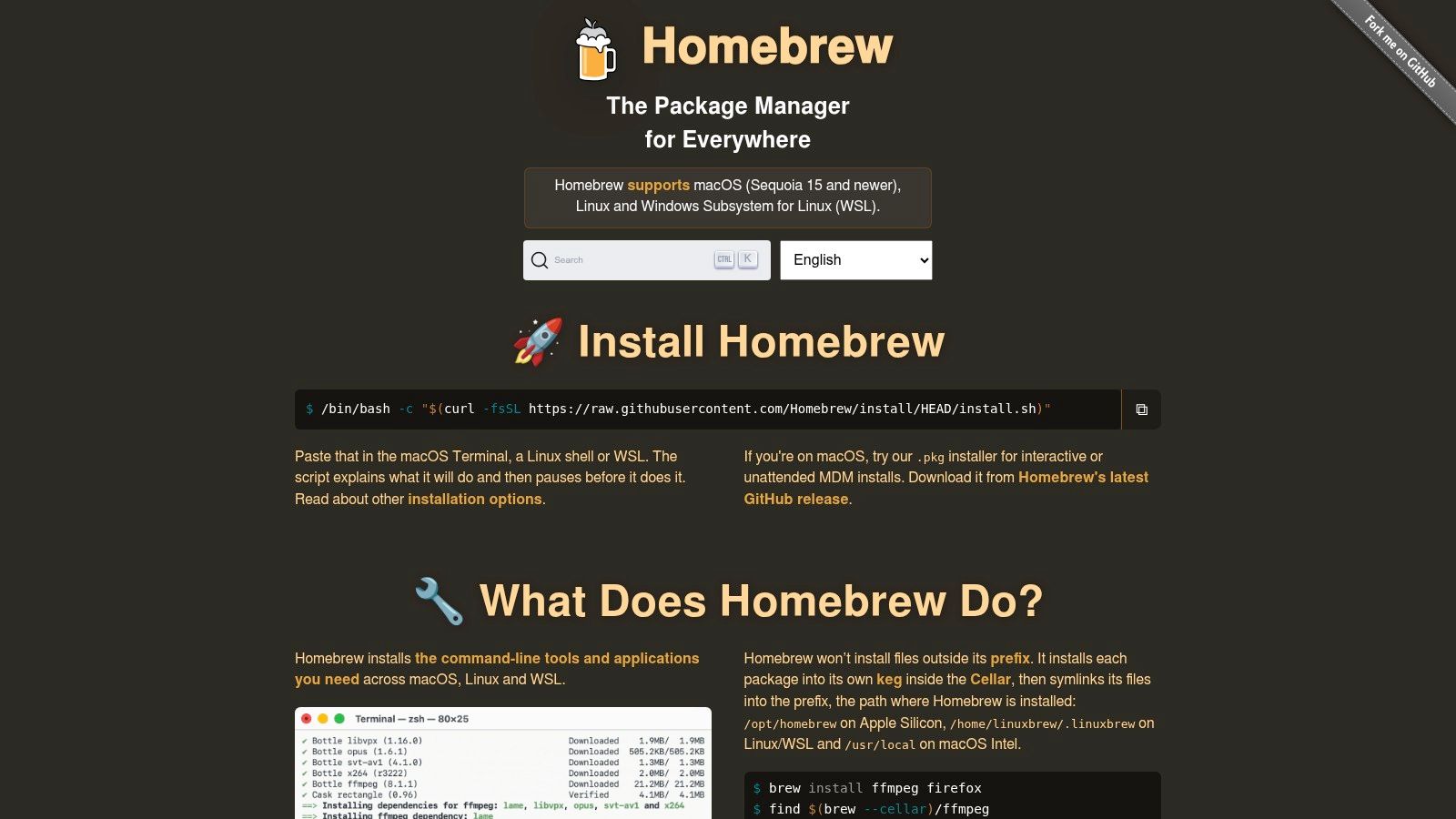
Свежий Mac становится полезным очень быстро, как только на нём появляется Homebrew. Он заменяет ручную установку консольных утилит, десктопных приложений и фоновых служб, так что Git, Node, PostgreSQL и какая-нибудь утилита с интерфейсом не требуют отдельного поиска по сайтам. Официальный сайт Homebrew называет его менеджером пакетов для macOS, и это верная отправная точка.
Что он заменяет
Homebrew избавляет от загрузок через браузер, установки перетаскиванием и тех странных шелл-скриптов, о которых вспоминаешь, когда машина уже настроена. Он ещё и упрощает повторную настройку: Brewfile может хранить список нужных приложений и пакетов, а потом восстановить их одной командой brew bundle. На Apple Silicon он сам подбирает пути установки и параметры по умолчанию так, чтобы они соответствовали железу, а не боролись с ним.
Ещё больше утилит, которые стоит поставить в первую очередь, смотрите в нашей подборке лучших утилит для Mac.
Ограничение простое. Homebrew подходит не для каждого парка машин и не для старых версий macOS, а некоторым корпоративным окружениям нужны обходные пути. Но всё равно это самый чистый базовый слой для большинства разработчиков на Mac. Brewfile, лежащий в ваших dotfiles, означает, что пересобранный Mac вернёт Git, Node и PostgreSQL одним запуском brew bundle.
2. Xcode
Xcode — это единственный инструмент, который не подделать, если вы пишете под платформы Apple. Это официальная IDE и набор SDK для macOS, iOS, iPadOS, watchOS, tvOS и visionOS, и Apple описывает его как место, где автодополнение кода, симуляторы, профилирование и отладка живут вместе в одной среде. Страница Xcode в App Store — прямой путь к загрузке, а страница ресурсов для разработчиков Apple показывает, насколько широким со временем стал набор инструментов.
Многие недооценивают, сколько настроек Xcode берёт на себя. Он охватывает написание кода, подпись, тестирование, работу с ассетами, симуляцию устройств и подготовку к распространению, а значит, нужно меньше отдельных инструментов, чтобы просто запустить сборку на устройстве. Apple также открывает доступ к старым версиям, инструментам командной строки и бета-версиям через ресурсы для разработчиков и не требует членства в Apple Developer Program, чтобы просто скачать эти инструменты.
Почему он нужен в базовом образе
Xcode важен, потому что определяет весь остальной стек разработки на Mac. Если вы делаете приложения для Apple, он нужен ради SDK и симуляторов. Если вы делаете инструменты вокруг приложений Apple, вы всё равно рано или поздно трогаете его ради консольных утилит, компиляторов или профилирования.
Минус очевиден. Он огромный, часто обновляется и заточен под платформы Apple. Это не недостаток, если ваша работа связана с софтом Apple, но плохой выбор, если вам нужен универсальный редактор и вы никогда не касаетесь SDK Apple.
Для работы с macOS Xcode — скорее не удобство, а зависимость. Это якорь, на котором держится вся остальная специфичная для Apple настройка.
3. Visual Studio Code
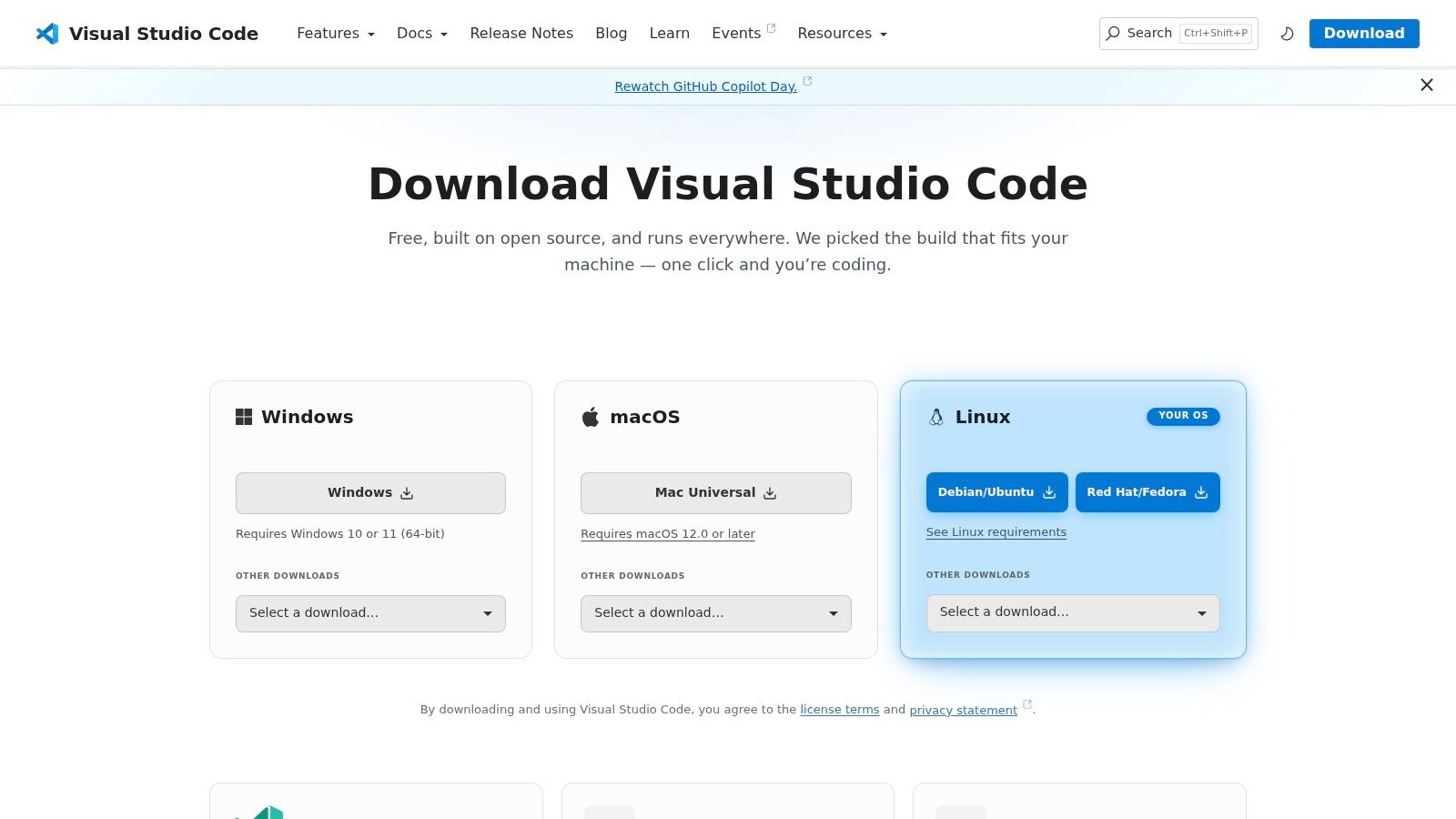
Visual Studio Code — редактор, который я вижу на рабочих столах Mac чаще любого другого, и причина практичная, а не модная. Он справляется с TypeScript, JavaScript, Python, C и C++, удалённой разработкой, контейнерами и огромной экосистемой расширений, не привязывая вас к одному семейству языков. Страница загрузки Visual Studio Code наглядно показывает этот охват, но ежедневная польза в том, сколько настроек он забирает на себя, когда проектов становится всё больше.
Какую задачу он заменяет
VS Code заменяет целую кучу мелких инструментов. Он становится редактором, лёгким отладчиком, интерфейсом для Git и нередко точкой входа в контейнер или среду разработки. В моих заметках по настройке для веб-разработки редактор превращается в центр линтинга, форматирования и поддержки языков, а не просто место, где набирают код. Подборка утилит от Tintd хорошо напоминает, что в такой рабочий процесс на Mac обычно входит и несколько визуальных помощников, а не только инструменты для кода.
Компромисс здесь — разрастание расширений. VS Code остаётся гибким, только если держать список расширений под контролем. Когда он обрастает слишком большим количеством языковых пакетов, тем и вспомогательных плагинов, он ощущается тяжелее, чем должен. Это не повод от него отказываться, но повод быть разборчивым.
Почему он остаётся установленным
Он остаётся, потому что это самый быстрый способ открыть почти любую кодовую базу на Mac и сразу начать работать. Он ещё и отлично дружит с удалёнными папками, а это важно, когда код живёт в контейнерах или на другой машине. Если вам нужен один редактор, способный покрыть огромный круг задач, это самый безопасный вариант по умолчанию.
4. iTerm2
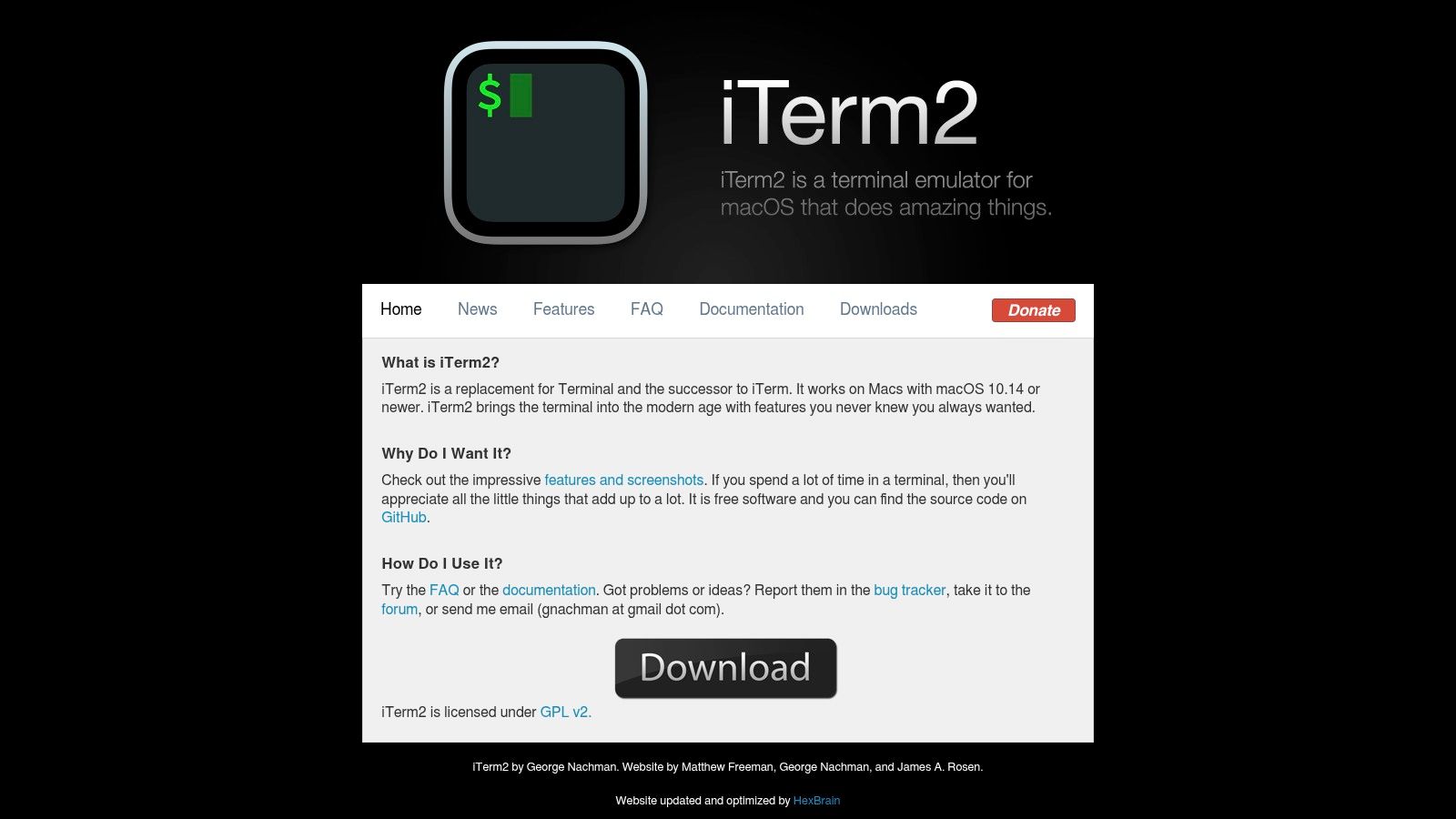
iTerm2 — эмулятор терминала, к которому я постоянно возвращаюсь: он не мешает и при этом даёт возможности управления, которые обычный терминал часто прячет. Разделение на панели, профили, поиск, широковещательный ввод и окно по горячей клавише упрощают запуск нескольких локальных сервисов одновременно без жонглирования окнами. Сайт iTerm2 честно говорит, чем он является: эмулятором терминала, нативным для Mac, а не полноценной средой разработки.
Что он заменяет в повседневной работе
Он заменяет стандартное приложение «Терминал», когда нужно больше контроля над сессиями. Обычно это значит: запустить локальный сервер, следить за логами, подключиться по SSH и сравнить вывод нескольких команд рядом. Для разработчика на Mac главный выигрыш не в красоте. Он в управлении сессиями.
Терминал «и так сойдёт» ровно до тех пор, пока у вас не запущено три сервиса и один из них не начинает падать при старте.
Ограничение тоже понятно. iTerm2 по-прежнему эмулятор терминала. Он не превращается в более широкую платформу для разработки и не обзаводится облачной синхронизацией или встроенным ИИ только потому, что остальной рынок гонится за этими функциями. И это нормально, если вам нужна надёжная оболочка для шелла, а не рабочий процесс с подсказками.
Я держу iTerm2, потому что он предсказуем. Когда я отлаживаю локальное окружение, предсказуемость важнее новизны.
5. Warp
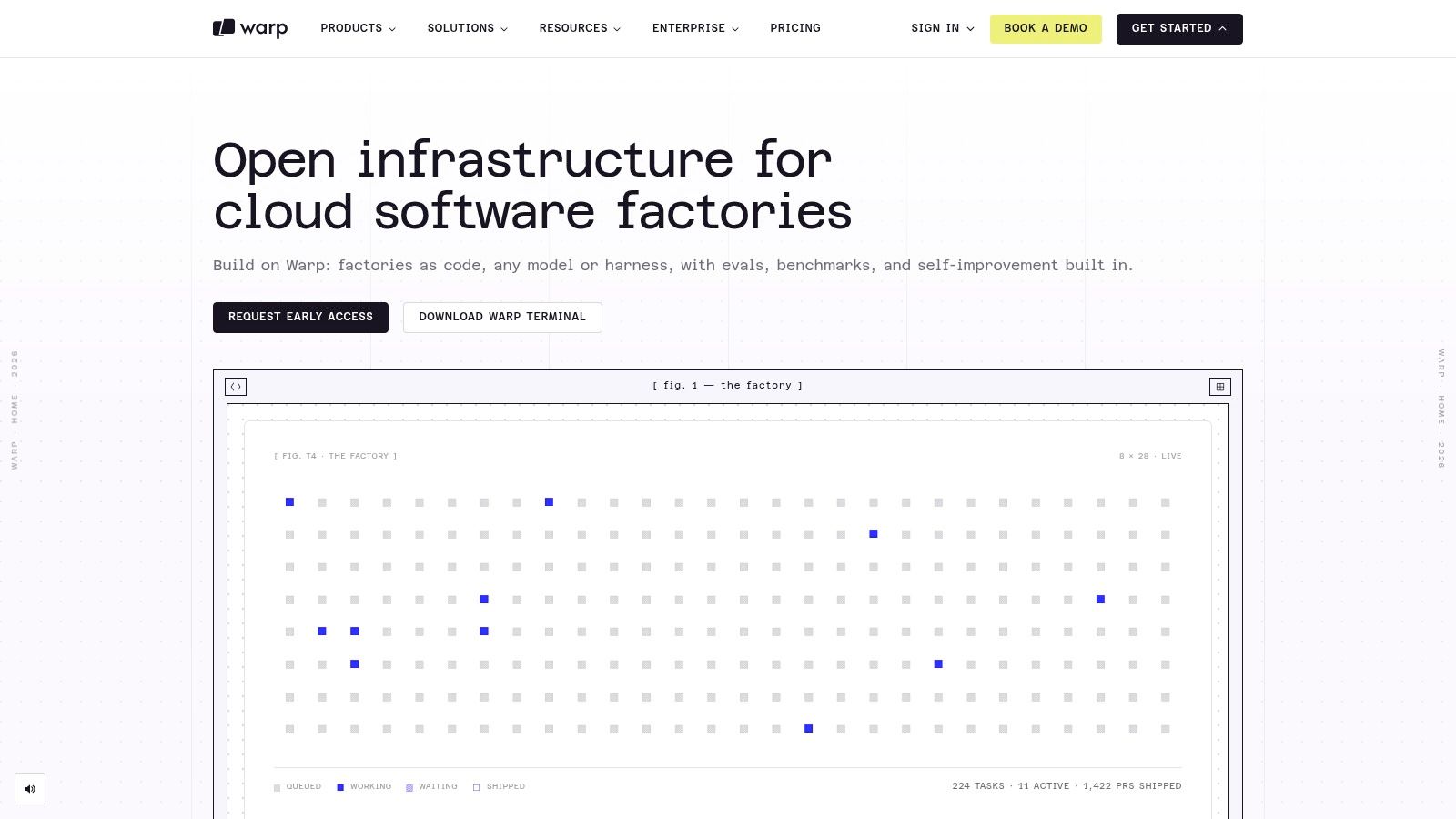
Warp идёт по другой дорожке, чем iTerm2. Это современный терминал с интерфейсом на базе командной палитры, воркфлоу, командными функциями и необязательной помощью ИИ, что упрощает поиск команд, когда вы не живёте в шелле каждый час. Сайт Warp позиционирует его как более «ведущий за руку» терминал, и в этом вся его привлекательность.
Где он помогает
Warp помогает больше всего, когда задача скорее процедурная, чем творческая. Новые команды легче находить, делиться терминальными воркфлоу проще, а интерфейс может снизить трение при повторении одной и той же последовательности команд в разных проектах или у разных коллег. Поэтому он полезен и начинающим разработчикам, и опытным, которым надоело в сотый раз набирать одни и те же шелл-заклинания.
Компромисс в том, что часть самых известных его функций завязана на платные тарифы или кредиты на использование ИИ. Если вам нужен классический терминал без лишнего слоя, Warp может показаться слишком опекающим. Это не смертельно, но важно, если ваш рабочий процесс держится на близости к «сырому» поведению шелла.
Обсуждение инструментов автоматизации macOS хорошо совпадает с тем, как Warp обычно используют на практике: как часть более широкого подхода к автоматизации, а не как самостоятельную замену всему остальному.
Лучше всего подходит
Я бы выбрал Warp, когда команде нужен более дружелюбный терминал, а рабочий процесс выигрывает от лёгкости поиска команд. Я бы выбрал iTerm2, когда приоритет — полная привычность и минимум абстракций.
6. Docker Desktop для Mac
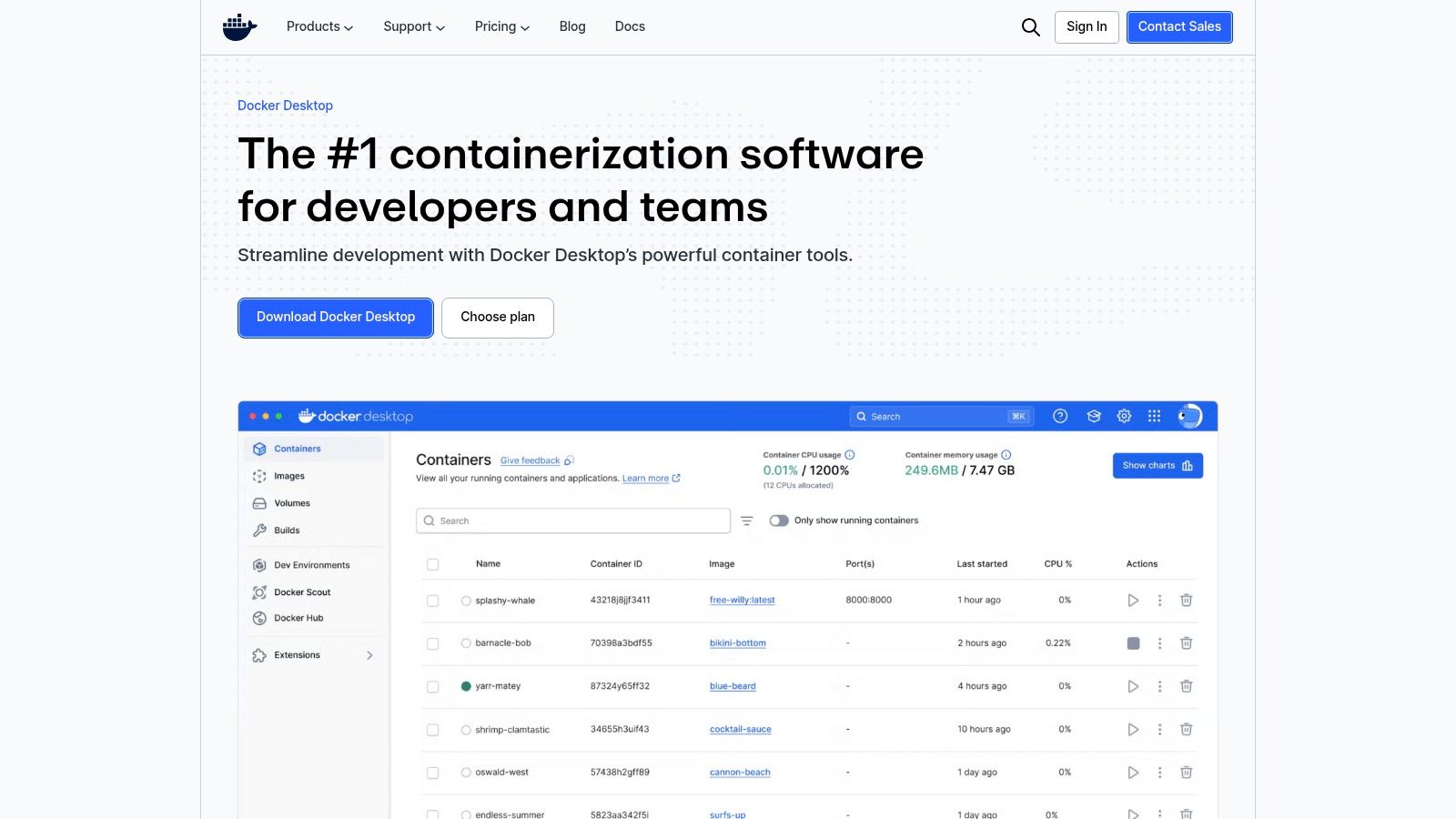
Docker Desktop для Mac — инструмент, благодаря которому локальная работа с контейнерами на Mac ощущается нормальной, а не неуклюжей. Он даёт среду для сборки, запуска и отладки контейнеров локально, плюс поддержку Docker Compose, поддержку Kubernetes и маркетплейс расширений. Страница продукта Docker Desktop содержит актуальные загрузки для Apple Silicon и Mac на Intel, а это по-прежнему важно в командах со смешанным железом.
Что он заменяет
Он заменяет лоскутное одеяло из ручных локальных сервисов, самодельных виртуальных машин и отговорок «у меня на машине работает». Для веб-, бэкенд- и QA-задач Docker Desktop часто самый быстрый способ поднять базу данных, кэш или зависимость API в воспроизводимом состоянии. Поэтому он так рано появляется в серьёзной среде разработки на Mac.
Ограничение — потребление ресурсов. Docker Desktop может быть тяжёлым, особенно на машинах, которые и так тянут IDE, вкладки браузера, локальные базы данных и несколько фоновых агентов. Крупным компаниям ещё и приходится думать о лицензировании, так что прежде чем стандартизировать его на всю команду, стоит заглянуть на страницу с ценами.
Playwright Docker от Clearcote Labs — хороший пример того, почему контейнеризованные локальные и тестовые окружения постоянно всплывают в рабочих процессах разработчиков на Mac.
Практический вывод
Используйте Docker Desktop, когда проекту нужна идентичность контейнерных окружений. Не ставьте его только потому, что так сделали другие разработчики. Если ваш стек прост, это может быть перебором, но когда он нужен, он быстро экономит время.
7. TablePlus
TablePlus — графический клиент для баз данных, к которому я тянусь, когда сырого SQL достаточно, но командная строка перестаёт быть самым быстрым местом для просмотра данных. Он поддерживает PostgreSQL, MySQL, MariaDB, SQLite, SQL Server, Redis и не только, а страница цен TablePlus чётко описывает модель лицензирования.

Почему разработчики его оставляют
TablePlus заменяет смесь терминальных клиентов, веб-консолей и панелей администрирования баз данных, когда нужно быстро посмотреть строки, поправить значения или выполнить разовый SQL-запрос. Его отточенный, нативный для Mac интерфейс значит больше, чем может показаться, потому что работа с базой и так мысленно плотная. Чистый интерфейс сокращает время, которое уходит на борьбу с самим инструментом.
Модель «купил один раз» тоже часть его привлекательности. Есть бессрочная лицензия с годом обновлений, а места передаваемы, и это отличается от подписочной схемы, к которой скатились многие инструменты для разработчиков. Ограничение — пробный период и структура продлений: при продвинутом использовании вы рано или поздно упираетесь в рамки лицензии и окна обновлений.
Когда это правильный выбор
Используйте TablePlus, когда база данных — часть ежедневной работы и вам нужен более быстрый цикл обратной связи, чем даёт браузерная админка. Если вы заглядываете в базу раз в неделю, он может оказаться избыточным. Если проводите внутри неё полдня, он окупается меньшим числом кликов.
8. Tower
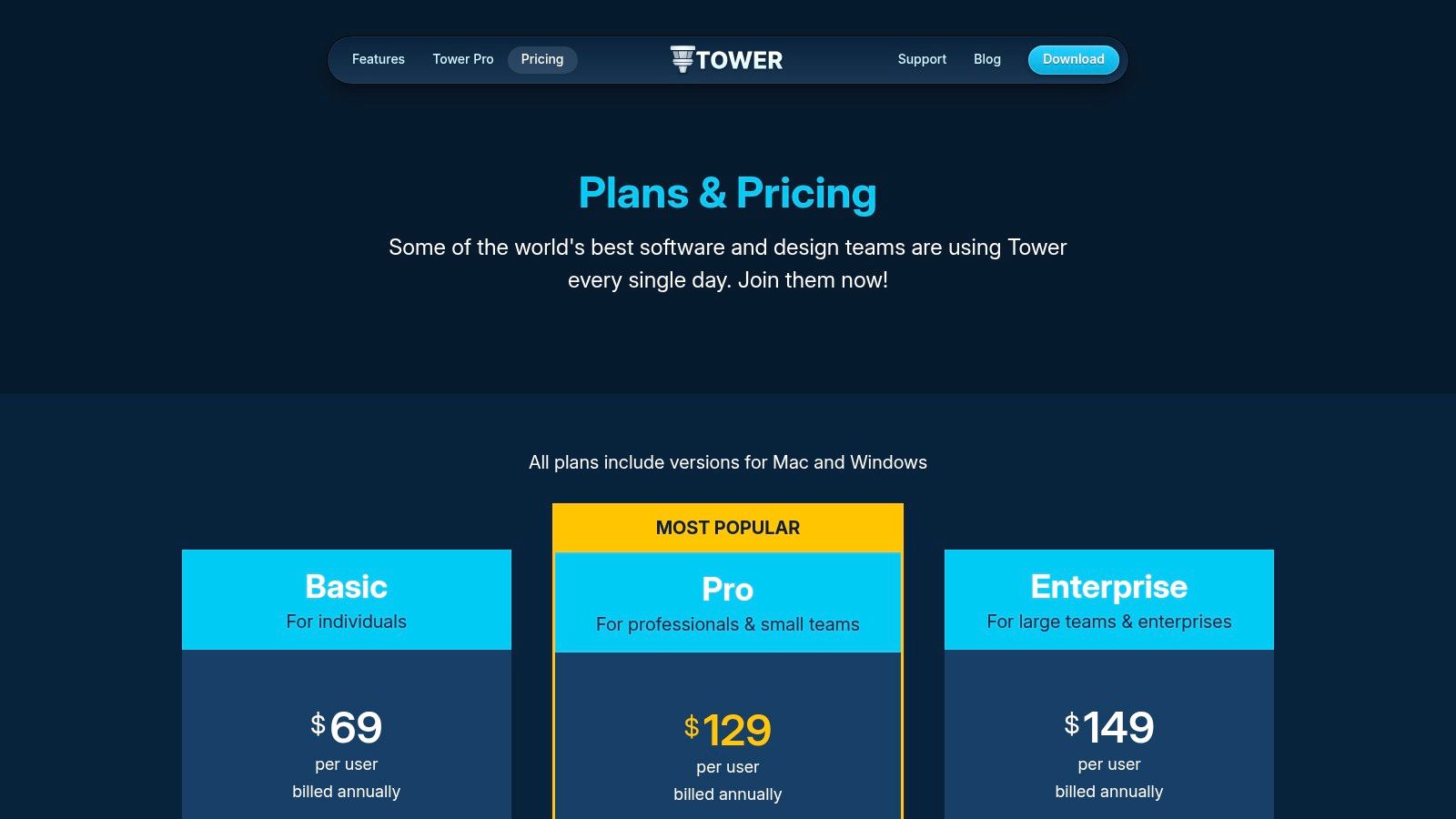
Tower — Git-клиент для тех, кому нужен визуальный контроль над системой контроля версий без отказа от серьёзных операций Git. Он справляется с интерактивным rebase, cherry-pick, сценариями отмены, интеграциями с pull request, пользовательскими воркфлоу и командными функциями, а страница цен Tower позволяет легко проверить коммерческие условия.
Что он заменяет
Tower заменяет режим «ну, сделаю в терминале и буду надеяться, что не перепишу историю криво». Это важно для разработчиков, которые в теории уверенно обращаются с Git, но хотят более безопасный визуальный путь для чистки веток, разрешения конфликтов и ревью коммитов. Особенно он помогает при адаптации человека, который ещё осваивает устройство Git.
Компромисс — модель подписки. Опытные пользователи часто предпочитают командную строку, потому что для них она быстрее и менее навязчива. Это не делает Tower слабым, просто он оптимизирован под другой уровень комфорта.
Обзор инструментов для работы с API напоминает, что визуальные инструменты помогают больше всего там, где важна совместная работа, а не только личная скорость.
Когда подходит, а когда нет
Tower хорошо подходит для командных сред, где ошибки в Git обходятся дорого, а визуальная ясность помогает. Хуже он подходит разработчикам, ориентированным на терминал, которые знают все команды веток наизусть. Я бы держал его как спасательный слой, даже если основным интерфейсом Git остаётся командная строка.
9. Postman
Postman место на Mac заслуживает, когда задача смещается от написания кода к координации API. Он даёт командам бэкенда, фронтенда и QA общее место, где можно проектировать, тестировать, документировать и мониторить API, а страница цен Postman — правильное место, чтобы проверить актуальные границы тарифов.
Почему он всё ещё на многих компьютерах
Postman заменяет разрозненные команды curl, общие документы и наполовину сломанные локальные заметки, когда API нужно единообразно тестировать всей командой. Коллекции и рабочие пространства держат запросы в порядке, мок-серверы снижают зависимость от недоделанных сервисов, а функции совместной работы упрощают стандартизацию того, как обращаются к эндпоинту.
Минус — запутанность тарифов. Некоторые продвинутые функции и более высокий лимит использования ИИ скрыты за платными планами, а изменения структуры тарифов 2026 года означают, что командам стоит заново оценить, подходит ли им Postman, а не считать это само собой разумеющимся. Это не повод его избегать. Это повод прочитать страницу цен, прежде чем строить вокруг него процесс.
Лучший сценарий
Postman имеет наибольший смысл, когда одному и тому же контексту API нужен доступ у нескольких человек и вы не хотите, чтобы это знание оставалось в истории шелла одного инженера. Он менее полезен, если вы отправляете разовые запросы и никогда ими не делитесь. В таком случае это, пожалуй, слишком много лишнего.
10. Proxyman
Proxyman — инструмент, который я ставлю, когда нужно увидеть, что приложение делает в сети на самом деле, а не что код утверждает, будто он делает. Это нативный для Mac отладочный HTTP(S)-прокси для перехвата, анализа, подмены и переписывания трафика, а страница цен Proxyman описывает варианты лицензирования для macOS, Windows, Linux и сопутствующих мобильных приложений.
Почему это важно
Proxyman заменяет массу гаданий. Если запрос падает только на iOS, только на конкретном эндпоинте или только после переписывания, прокси делает проблему видимой так, как одних логов часто не хватает. Точки останова и функции map local и map remote особенно полезны, когда нужно перехватить трафик, сравнить ответы или проверить альтернативное поведение бэкенда.
Его ограничение в том, что часть той же территории покрывают инструменты с открытым исходным кодом, так что выбор не столько в том, есть ли такая функция, сколько в том, нужен ли вам нативный для Mac опыт и коммерческая поддержка. Командные функции тоже доступны на более высоких тарифах, поэтому разговор о цене для одиночного и командного использования может идти по-разному.
При отладке мобильных и веб-приложений Proxyman нередко становится разницей между «оно должно работать» и «вот точный заголовок, который всё сломал».
Топ-10 инструментов разработчика для Mac: сравнение возможностей
| Инструмент | Основное назначение | Ключевые возможности | Кому подходит | Ценность и компромиссы |
|---|---|---|---|---|
| Homebrew | Управление пакетами в macOS | Formulae, casks, Brewfile, поддержка Apple Silicon ✨ | 👥 Разработчикам, автоматизирующим настройку Mac | 💰 Бесплатно; ★ поддаётся скриптингу, сильная документация сообщества |
| Xcode | Разработка приложений для платформ Apple | SDK, симуляторы, отладка, подпись, инструменты для App Store ✨ | 👥 Разработчикам, создающим приложения для платформ Apple | 💰 Бесплатно; 🏆 Первоисточные инструменты, но большие загрузки |
| Visual Studio Code | Кроссплатформенное редактирование кода | Расширения, Git, отладка, контейнеры ✨ | 👥 Разработчикам, которым нужен гибкий редактор | 💰 Бесплатно; ★ широкая экосистема, хотя расширения могут утяжелять |
| iTerm2 | Эмуляция терминала | Панели, профили, триггеры, окно по горячей клавише ✨ | 👥 Пользователям Mac, которым нужен настраиваемый терминал | 💰 Бесплатно, с открытым кодом; ★ зрелый и хорошо документированный |
| Warp | Современный терминал | Подсказки команд, воркфлоу, командные функции, необязательный ИИ ✨ | 👥 Разработчикам, ценящим помощь и совместную работу | 💰 Часть функций или ИИ может стоить дополнительно; ★ доступный интерфейс |
| Docker Desktop для Mac | Локальная разработка в контейнерах | Compose, Kubernetes, расширения, поддержка Intel и Apple Silicon ✨ | 👥 Разработчикам и командам, использующим контейнеры | 💰 Бесплатно для части пользователей; крупным компаниям может понадобиться платная лицензия |
| TablePlus | Управление базами данных | Поддержка многих БД, умные редакторы, визуализация данных ✨ | 👥 Разработчикам, работающим с SQL и базами данных | 💰 Есть бессрочная лицензия; ★ отточенный опыт на Mac, для обновлений может потребоваться продление |
| Tower | Визуальное управление Git | Интерактивный rebase, cherry-pick, отмена, интеграции с pull request ✨ | 👥 Разработчикам, предпочитающим визуальный Git | 💰 Подписка; подходящие студенты и преподаватели могут получить бесплатный доступ |
| Postman | Разработка и тестирование API | Коллекции, рабочие пространства, мониторинг, мок-серверы ✨ | 👥 Командам API, бэкенда, фронтенда и QA | 💰 Продвинутые функции и часть использования ИИ платные; ★ сильные инструменты совместной работы |
| Proxyman | Отладка HTTP(S)-трафика | Инспекция SSL, точки останова, подмена запросов, скриптинг ✨ | 👥 Веб- и мобильным разработчикам, отлаживающим сетевой трафик | 💰 Бессрочные личные лицензии; командные функции могут требовать более высоких тарифов |
Собирайте набор инструментов для Mac слой за слоем
Не ставьте все десять сразу. Начните с Homebrew, чтобы остальной частью машины было удобно управлять, добавьте Xcode, если делаете приложения для платформ Apple, и выберите один редактор и один терминал, прежде чем добавлять что-то ещё. После этого подключайте Docker, TablePlus, Postman или Proxyman только тогда, когда этого требует проект. Так Mac остаётся быстрым, Dock читаемым, а настройка ближе к тому, как вы работаете, а не к тому, как хочет производитель инструмента.
Для папочного слоя аккуратного дерева проектов Tintd применяет иконки и цвета к папкам Finder прямо на устройстве, а это как раз та часть стека, которой инструменты для кода не касаются. Он даёт локальным папкам проектов визуальную систему, не загружая их названия и не полагаясь на автоматизацию на стороне облака. Если ваша настройка Mac всё ещё превращается в стену одинаковых синих папок, загляните в Tintd и посмотрите, как он может упростить поиск глазами по файловой системе, не меняя того, как вы работаете.
Tintd делает папки Finder нагляднее с помощью собственных иконок и цветов, и всё это обрабатывается на устройстве. Если вы выстраиваете среду разработки на Mac и хотите, чтобы дерево проектов оставалось читаемым, Tintd добавляет тот слой для папок, который обычные инструменты разработчика оставляют без внимания.