
Папка «Загрузки», забитая скриншотами, счетами, экспортами из дизайн-программ и установщиками, не бросается в глаза, пока вам срочно не понадобится один-единственный файл. Та же история повторяется внутри проектов: каждой новой папке клиента нужны привычное имя, цвет, структура или набор вложенных папок. Делать всё это вручную — значит зря тратить внимание, особенно когда работа растянута между Finder, браузером, редактором кода и мессенджерами.
Лучшие инструменты автоматизации macOS не взаимозаменяемы. Одни собирают визуальные сценарии, другие постоянно следят за папками, третьи запускают команды с клавиатуры, четвёртые управляют окнами, устройствами ввода, скриптами или фоновыми задачами. Выбирать стоит не по длине списка функций, а по тому, какой у вас триггер и какая работа.
В этом сравнении мы смотрим на трудоёмкость настройки, глубину триггеров, пригодность для файлов и папок, приватность, постоянные расходы и то, насколько легко всё починить, когда рабочий процесс меняется. Если вы заодно пересматриваете весь свой набор инструментов, пригодится этот обзор инструментов для разработчиков на 2026 год. Список начинается со встроенных сценариев, а дальше идут отслеживание файлов, управление вводом, лаунчеры, скрипты и фоновое планирование.
1. Команды (Apple Shortcuts)
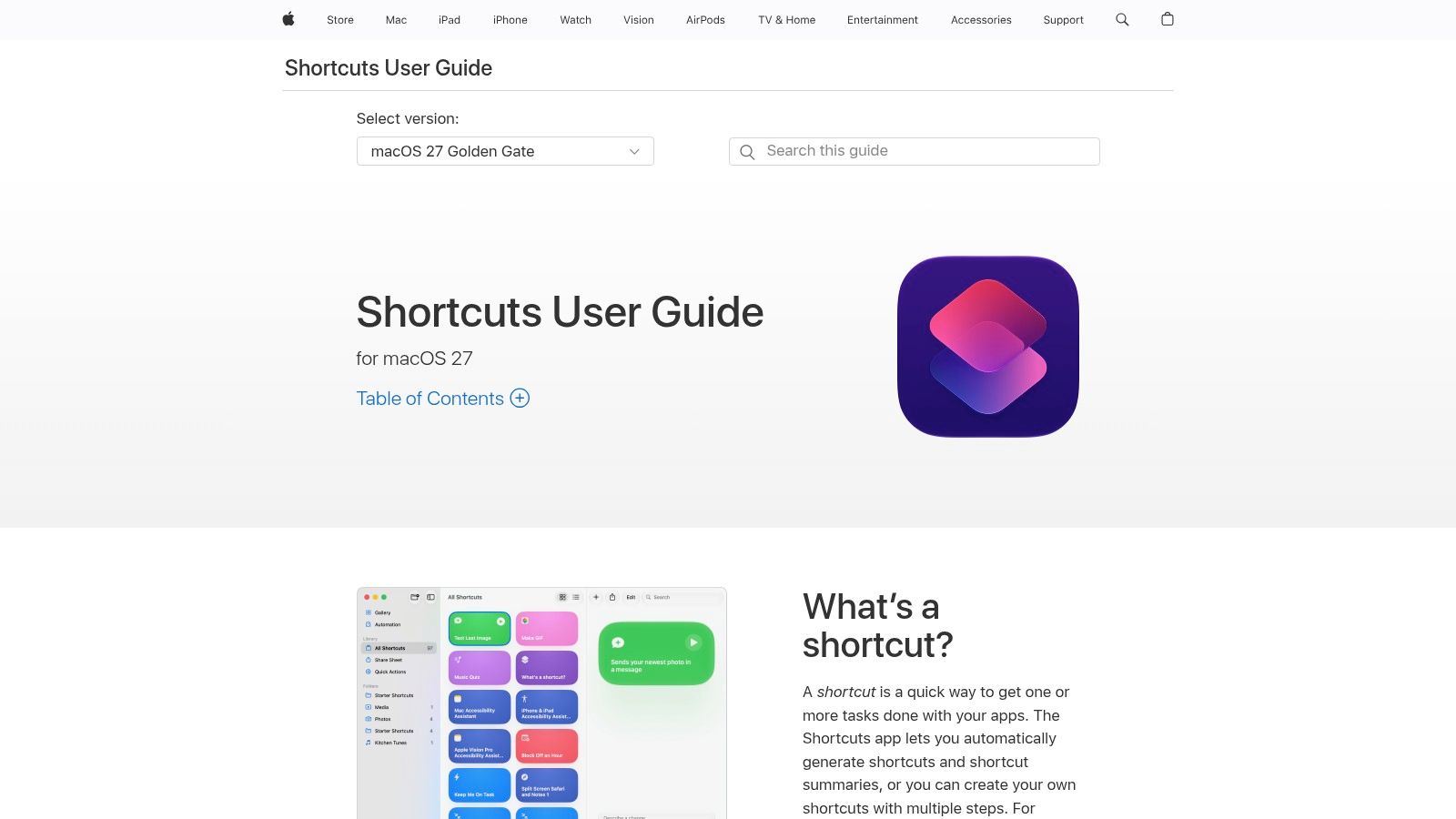
Команды (Shortcuts) — разумная первая остановка для встроенной автоматизации на Mac. Визуальный редактор позволяет связывать действия между Finder, приложениями Apple и совместимыми сервисами, не пиша целую программу. Команда умеет переименовывать файлы, перемещать объекты, создавать структуру проекта, извлекать текст и передавать данные из одного приложения в другое.
Для практического сценария с папками создайте команду, которая получает папку из Finder, создаёт стандартные вложенные папки вроде Assets, Exports и Archive, а затем открывает результат в Finder. Запускать её можно из Finder, строки меню, виджета или по сочетанию клавиш. Такая лёгкость делает Команды удобными и для разовой подготовки проекта, и для повторяющихся личных рутин.
Apple представляет Команды как часть более широкой истории автоматизации Mac, куда входят AppleScript, shell-скрипты и Automator. В документации также описаны действия для запуска AppleScript и shell-скриптов, а большинство сценариев Automator можно перенести в Команды по официальной схеме перехода. Получается преемственность, а не резкий разрыв со старыми методами автоматизации Mac. Руководство Apple по Командам для Mac описывает встроенную среду, а объяснение автоматизации Mac с WWDC показывает, как всё это складывается воедино.
Где Команды перестают быть удобными
Команды лучше всего работают, когда триггер очевиден, а сценарий достаточно предсказуем. Привлекательность падает, если нужен непрерывный мониторинг папок, детальная обработка сбоев или точный контроль над метаданными Finder. Команда, которая отлично работает при ручном запуске, может не ответить на вопрос, что делать после переименования папки, при совпадении имён в папке назначения или при частично выполненной пакетной операции.
Для более широкого сравнения встроенных и сторонних вариантов загляните в эту подборку приложений для автоматизации Mac. Начинайте с Команд, если вам нужен приватный сценарий на устройстве и вас устраивает запускать его вручную. Добавляйте другой инструмент, только когда можете точно назвать триггер или проблему восстановления, которую Команды не решают.
2. Keyboard Maestro
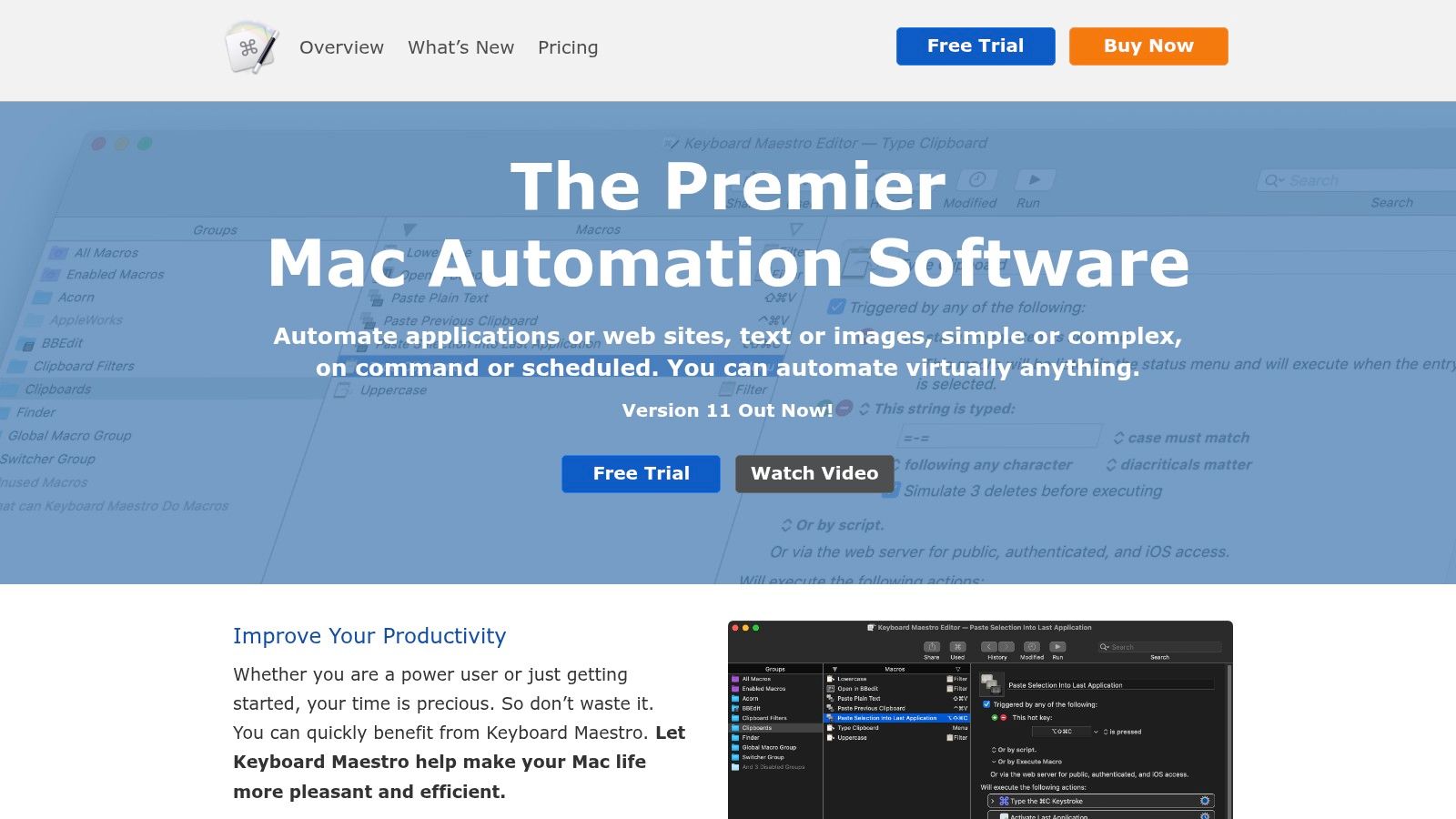
Keyboard Maestro — выбор тех, кто перерос простые команды, но не хочет писать каждый сценарий с нуля кодом. Он сочетает визуальные действия с условиями, переменными, макросами, управлением приложениями, управлением окнами, работой с буфером обмена и триггерами по набранным строкам. Диапазон возможностей у него намного шире, чем у обычного сценария переименования файлов.
Типичный случай начинается с горячей клавиши. Нажмите её при выделенной папке проекта — и Keyboard Maestro откроет папку, запустит связанные приложения, расставит окна, вставит заготовленное значение и прогонит скрипт по выбранным файлам. Он также умеет реагировать на состояние приложений, изменения буфера обмена, подключённые устройства, ввод по USB или MIDI и расписание. Сайт Keyboard Maestro документирует движок макросов и доступную модель триггеров и действий.
Инструмент оправдывает себя, когда автоматизация пересекает несколько приложений. Фотограф может выбрать папку съёмки, открыть её в редакторе, создать заметку для просмотра и переместить готовые экспорты. Разработчик — открыть репозиторий, терминал, документацию и трекер задач одной командой. Это уже не просто операции с файлами, и наблюдатель за папками логику взаимодействия не заменит.
Цена мощности — глубина
Сила Keyboard Maestro может напугать новичка. Условия нужно продумывать тщательно, решать, что делать, если приложение не готово, и проверять переменные на реальных именах папок. К тому же он платный, в отличие от встроенных Команд Apple.
Для оформления папок во всём Finder Keyboard Maestro может запустить скрипт или приложение, но он не создан специально для поддержки визуальных метаданных папок. Он способен оркестрировать процесс, но специализированный инструмент для папок даст более понятную историю, восстановление и пакетное управление.
3. Hazel 5
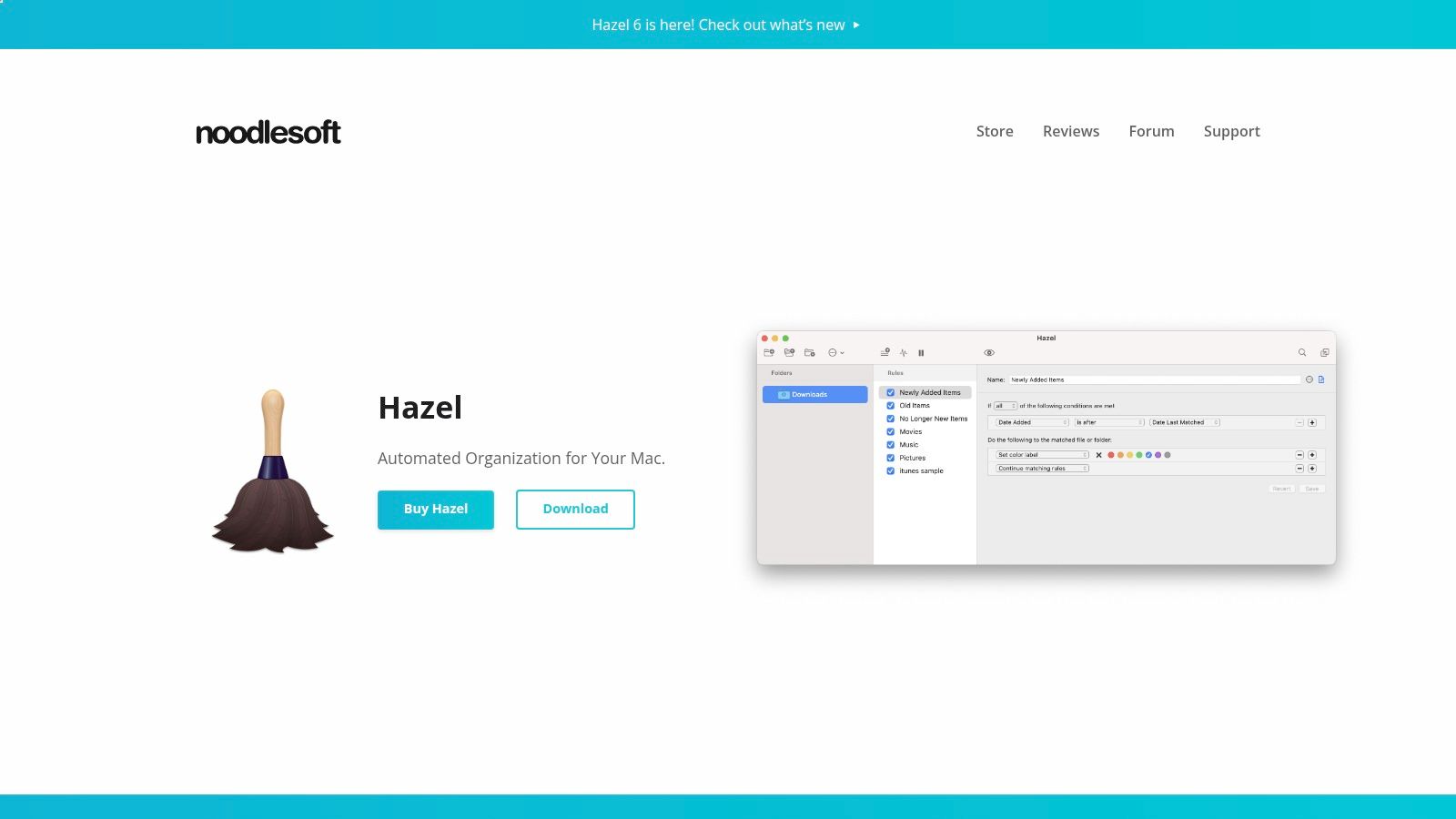
Hazel создан ради одной задачи: следить за папками и применять правила к файлам. Вы задаёте условия вроде имени файла, расширения, даты, типа, тегов или расположения, а затем назначаете действия: переименование, перемещение, тегирование, конвертацию. После настройки Hazel работает в фоне и не ждёт, пока вы запустите макрос.
Поэтому он отлично подходит для «Загрузок». Правило может переложить скриншоты в папку Screenshots, отправить установщики в архив, переименовать входящие счета по шаблону или разложить экспортированные изображения по папкам клиентов. Важное отличие: Hazel реагирует на состояние папки. Вам не нужно вспоминать сочетание клавиш после каждой загрузки.
На сайте Noodlesoft Hazel описан подход продукта, основанный на правилах, и фоновый мониторинг. Графический интерфейс делает настройку доступной, но порядок правил и исключения всё равно нужно продумывать. Слишком широкое правило, которое перемещает все PDF, легко зацепит документ, которому место в другой папке.
Лучше всего для состояния файлов, а не для поведения рабочего стола
Hazel — не универсальный движок макросов. Он не станет надёжно управлять последовательностью действий с окнами, разбираться в сложном визуальном интерфейсе или заменять скрипт со специфичной для приложения логикой. Эти границы полезны: правила для файлов проще проверять.
Используйте Hazel, когда правило формулируется так: «Если файл выглядит вот так, выполни вот эту файловую операцию». Если же задача касается внешнего вида Finder, а не логики раскладки файлов, изучите отдельно утилиты Mac для организации файлов.
Прежде чем включать правило на большой папке, направьте его на копию и посмотрите на результат. Добавьте исключения для папок, которых трогать нельзя ни в коем случае, и задавайте места назначения явно. Сценарий вида «настроил и забыл» надёжен, только если его условия уже, чем коллекция файлов, которой он управляет.
4. BetterTouchTool
BetterTouchTool начинается с физического ввода. Он превращает жесты на трекпаде, действия мыши, сочетания клавиш, элементы Touch Bar и кнопки Stream Deck в команды. Эти команды могут управлять окнами, работать с буфером обмена, открывать файлы, запускать скрипты или выстраивать цепочки внешних действий.
Это удобно, когда руки уже делают повторяющийся жест. Жест тремя пальцами ставит окно Finder рядом с редактором кода. Выделенная кнопка мыши открывает папку проекта и запускает нужные инструменты. Клавиша Stream Deck запускает скрипт, обрабатывающий выделенные файлы. Сайт BetterTouchTool рассказывает об интеграциях с устройствами ввода, окнами, буфером обмена и другим оборудованием.
Отличие от лаунчера — тактильная скорость. Не нужно останавливаться и искать команду. Вы делаете жест или нажимаете назначенную кнопку, соответствующую физическому действию, которое и так собирались выполнить.
Сильный слой триггеров, неровный слой сценариев
BetterTouchTool отлично превращает ввод в действие, но это не самое понятное место для поддержки большой системы обработки файлов. Обилие настроек и комбинаций бывает трудно проверить, особенно когда жест запускает цепочку, вызывающую скрипты и внешние приложения.
Например, используйте его, чтобы запустить рутину «подготовить проект», а саму работу с папками отдайте Командам, shell-скрипту или специализированной утилите для файлов. Такое разделение упрощает настройку ввода и облегчает тестирование файловой операции.
Вариант разовой лицензии на автоматизацию привлекателен для тех, кто хочет часто настраивать ввод, не завязываясь на подписку. Главная цена — освоение модели настройки. Начните с одного жеста и одного видимого результата, например открытия известной папки проекта, прежде чем связывать его с разрушительным или рекурсивным действием над файлами.
5. Alfred 5
Alfred — лаунчер с упором на клавиатуру, который с Powerpack превращается в серьёзный инструмент автоматизации. Его сценарии (Workflows) связывают поиск, скрипты, действия с файлами, содержимое буфера обмена и внешние сервисы через визуальный редактор. Вы вводите ключевое слово, передаёте аргумент вроде пути к папке — и сценарий делает остальное.
Такое взаимодействие хорошо подходит для команд, которые вы используете постоянно, но не хотите выносить в меню. Введите ключевое слово проекта, чтобы найти его папку, открыть её в Finder и редакторе или передать выбранный путь скрипту, создающему стандартную структуру. Alfred также поддерживает сниппеты, историю буфера обмена, навигацию по файлам и собственные темы.
Сайт Alfred — правильное место, чтобы изучить модель лаунчера и сценариев. Сообщество и галерея сценариев помогают находить готовые решения, но к сторонним сценариям стоит относиться так же осторожно, как к shell-скриптам. Проверяйте, что именно выполняется и к каким папкам и сервисам есть доступ.

Удобная командная строка
Главное преимущество Alfred — скорость. Триггер остаётся рядом с клавиатурой, а для простых команд не нужен большой экран настроек. Для продвинутых возможностей сценариев нужен платный Powerpack, так что бесплатный лаунчер и версия для автоматизации — это разные предложения.
Инструмент особенно хорош для детерминированных команд. Если вы знаете название проекта, путь к папке или ключевое слово действия, Alfred быстро всё запустит. Он хуже подходит для режима «следи за этой папкой вечно», где более естественно устроены Hazel или утилита на базе launchd.
Если сравниваете решения на основе лаунчеров, посмотрите эти приложения для продуктивности на Mac. Выбирайте Alfred, если нужен зрелый слой клавиатурных команд с вариантом разовой лицензии и вас не пугает самому собирать логику сценариев.
6. Raycast
Raycast берёт модель лаунчера и добавляет экосистему расширений, ориентированную на разработчиков. Его команды умеют искать файлы, управлять окнами, раскрывать сниппеты, подключать сервисы и предоставлять собственные действия через расширения. Расширения можно писать на TypeScript и React, поэтому лаунчер становится удобной оболочкой для небольших внутренних инструментов.
Полезный сценарий для папок: найти имя клиента, показать его папку, скопировать путь и передать этот путь скрипту. Другая команда может открыть репозиторий и связанную документацию. Поскольку команды находятся через поисковый интерфейс, Raycast хорошо подходит командам, которым не хочется помнить каждое сочетание клавиш.
Платформа Raycast предлагает экосистему расширений, API для разработчиков, сниппеты, поиск файлов, инструменты для окон и необязательные облачные функции и функции ИИ. Этот необязательный слой важен для решений о приватности и стоимости. Для локальной команды может хватить бесплатного тарифа, а продвинутые функции могут потребовать подписки.
Выбирайте за удобный поиск команд
Raycast хорошо подходит, когда пользователям нужно много команд, но не хочется поддерживать плотную россыпь горячих клавиш. Он также годится разработчикам, которые хотят превратить скрипт или вызов API в аккуратную команду. Модель расширений гибка, но у каждого расширения свои вопросы с поддержкой и разрешениями.
Как и Alfred, Raycast не заменяет наблюдателя за папками. Он запускает действие, когда вы вызываете команду, а не принудительно применяет правило по мере появления новых папок. Не лучшее это место и для сложной логики восстановления.
Опрос, который приводит обзор об использовании лаунчеров, показал, что 41% разработчиков на macOS пользуются лаунчером ежедневно. Отдельные цифры в том же источнике по Alfred, Raycast и LaunchBar пересекаются и не отражают долю рынка. Практический вывод скромный, но полезный: многим опытным пользователям Mac модель команд из лаунчера уже знакома, так что Raycast может стать несложной точкой входа для действий с папками на основе скриптов.
7. Hammerspoon
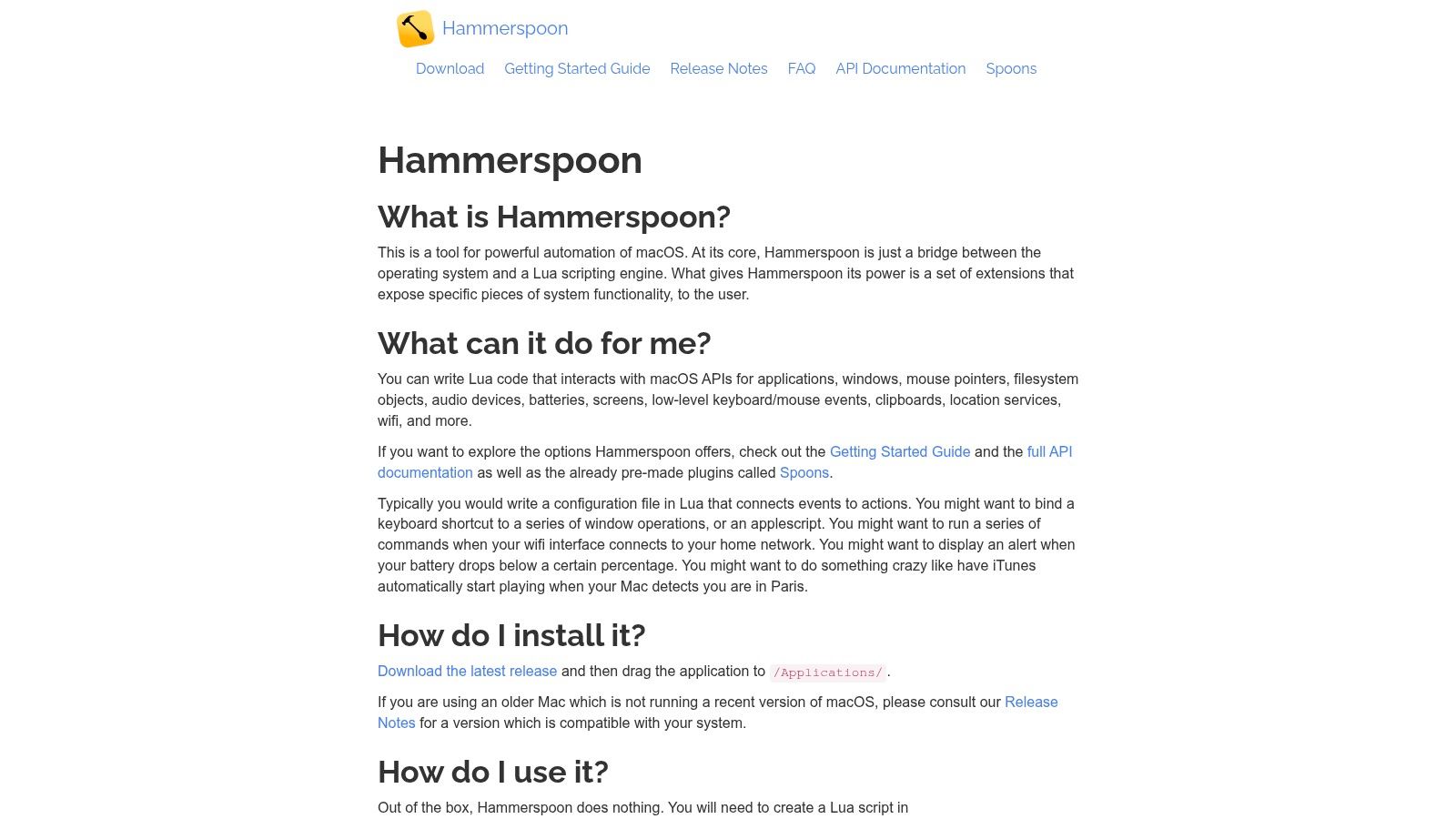
Hammerspoon — для тех, кто хочет программировать поведение macOS напрямую. Он использует Lua и предоставляет привязки для окон, приложений, горячих клавиш, событий и других системных взаимодействий. Вместо перетаскивания действий в визуальном редакторе вы описываете поведение в конфигурационных файлах и перезагружаете конфигурацию по ходу разработки.
Такой подход справляется с очень специфичными требованиями. Можно сделать горячую клавишу, которая перемещает окно с учётом текущего расположения дисплеев, реагировать на запуск приложения или строить правила вокруг активных приложений. Можно также пользоваться «Spoons» от сообщества — пакетами с готовой функциональностью для типовых сценариев автоматизации.
Документация Hammerspoon описывает среду Lua, привязки к macOS, плагины и поддерживаемые сборки. Он бесплатный и с открытым исходным кодом, так что платить за лицензию не нужно, но затраты на реализацию остаются. Вам нужно достаточно знать скриптинг, чтобы читать ошибки, управлять состоянием и поддерживать конфигурацию, когда меняются разрешения macOS или поведение приложений.
Контроль важнее удобства
Hammerspoon имеет смысл, когда ни один GUI-инструмент не выражает нужное вам условие. Он может быть надёжнее имитации кликов, потому что логика явная, но и он способен сломаться, если скрипт не учитывает отсутствующие приложения, недоступные папки или изменившиеся заголовки окон.
Используйте его для управления системой и собственной логики событий, а специализированные файловые операции передавайте shell-скриптам или приложениям для работы с файлами. Делайте скрипты небольшими. Единая конфигурация, которая отвечает за расположение окон, обработку папок, уведомления и состояние приложений, быстро становится неотлаживаемой.
Hammerspoon — не самая простая отправная точка для пользователя Mac без технической подготовки. Зато это правильный выбор для разработчика или опытного пользователя, который ценит безграничную настройку и готов относиться к автоматизации как к поддерживаемому коду.
8. Dropzone 5 Pro
Dropzone — это палитра действий с перетаскиванием. Откройте сетку в строке меню, перетащите файлы на действие — и инструмент загрузит, конвертирует, переместит их или передаст скрипту. Он полезен, когда файлы уже на виду, а главная задача — свести повторяющуюся последовательность к одному физическому действию.
Дизайнер может перетащить пачку изображений на действие конвертации, а затем переместить результаты в папку экспорта. Разработчик — бросить лог-файл на скрипт, извлекающий нужное содержимое. Исследователь — направить скачанные документы в подготовленное действие для раскладки. Сайт Dropzone описывает его сетку действий, интеграции и поддержку скриптов.
Визуальную палитру понять проще, чем большое полотно макросов. Вы видите место назначения или операцию до того, как отпустите файлы, и это снижает умственную нагрузку от запоминания названий команд.
Лучше всего для осознанной передачи файлов
Dropzone — не непрерывный упорядочиватель и не пытается управлять всем рабочим столом. Он работает, когда человек рядом: даёт файлы и выбирает действие. Если требование звучит как «когда появляется новая папка, автоматически оформи её», используйте наблюдателя.
Его ориентация на файлы — тоже плюс. Не нужно строить полноценный сценарий ради маленького действия, которое вы повторяете. Вариант пожизненной лицензии подойдёт тем, кто предпочитает разовую покупку, но главный вопрос в том, подходит ли перетаскивание вашим рабочим привычкам.
По возможности делайте действия обратимыми. Для перемещений и конвертаций используйте понятно названные папки назначения и храните оригинал, пока не проверите результат. Для скриптов делайте входные и выходные папки очевидными, чтобы палитра оставалась надёжной передачей файлов, а не скрытым преобразованием.
9. Lingon Pro
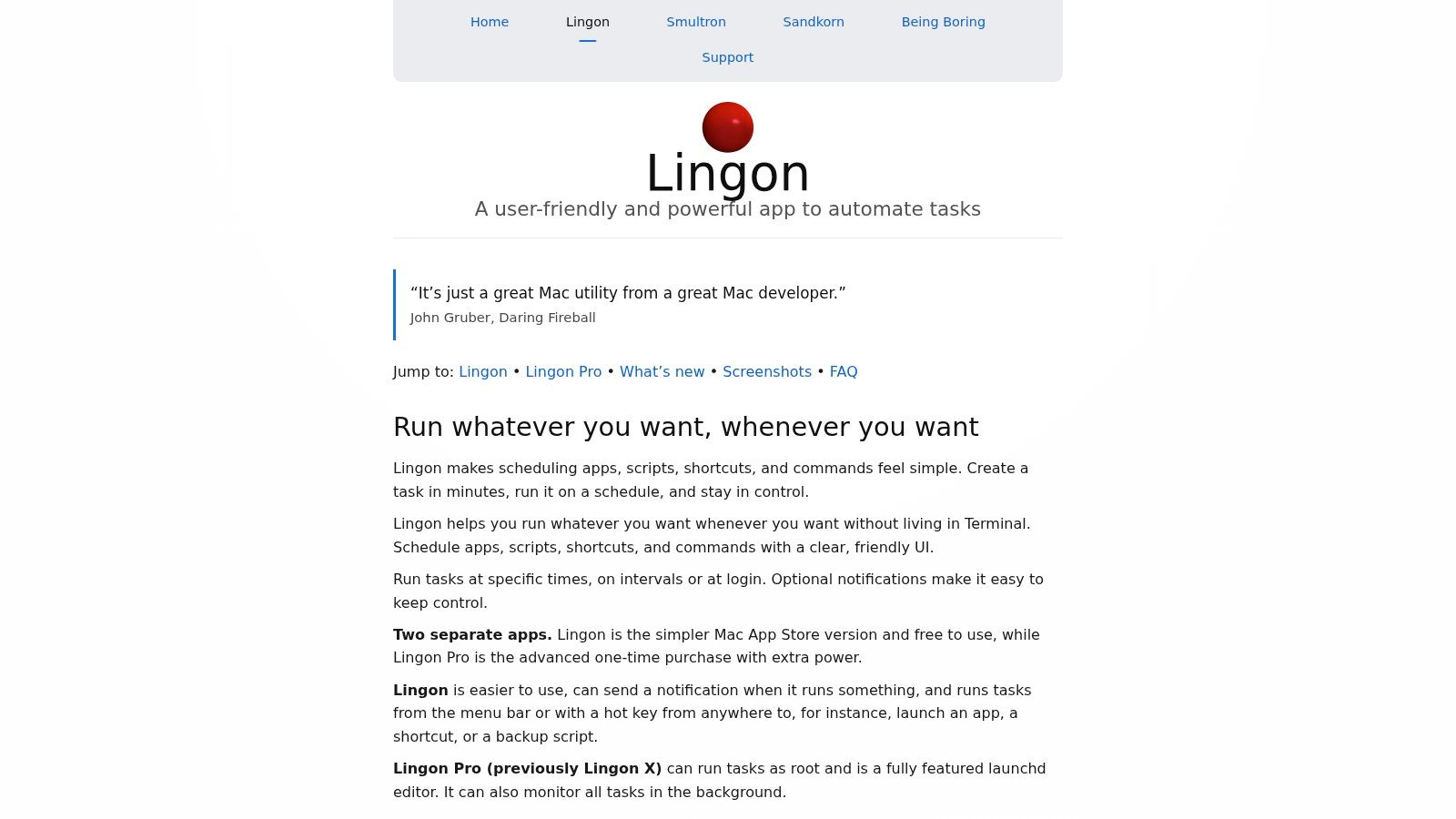
Lingon Pro даёт графический способ создавать агенты и демоны запуска macOS и управлять ими. Он берёт на себя слой планирования и запуска: скрипты можно выполнять при входе в систему, через интервалы или в ответ на изменения файлов, не редактируя вручную файлы property list. Сайт Lingon Pro объясняет его подход, построенный на launchd.
Этот инструмент стоит рассмотреть, когда автоматизация должна жить дольше открытого приложения. Скрипт может проверять рабочую папку, поддерживать сгенерированную папку, обрабатывать входящий экспорт или выполнять рутинное действие после входа в систему. Lingon даёт такому скрипту долговечный системный триггер и место, где можно проверить, настроена ли задача.
Граница здесь чёткая. Lingon не заменяет логику скрипта. Он не решит, в какую папку проекта положить файл, как трактовать правило именования и как восстановиться после сбоя команды. Он запускает задачу, а результат задача должна обработать или сообщить сама.
Планирование требует дисциплины
Постоянные задачи могут быть надёжнее сценария, который зависит от того, что вы не забудете открыть приложение, но они же могут срабатывать, когда вы за ними не следите. Используйте абсолютные пути, ведите осмысленные логи и защищайтесь от повторной обработки. Скрипт, который гоняет одни и те же файлы туда-сюда, способен наделать бед, если его условия не идемпотентны.
Lingon поддерживает задачи уровня пользователя и системы, включая те, которым нужны права администратора. Относитесь к этой возможности осторожно. Упорядочиватель папок обычно должен работать с минимально необходимыми правами, а не с правами администратора по умолчанию.
Выбирайте Lingon, когда сложность в том, чтобы скрипт был запущен или стоял в расписании. Выбирайте Hazel, когда хотите настраивать сами файловые правила визуально. Выбирайте Keyboard Maestro или Hammerspoon, когда задаче нужно взаимодействие с приложениями и окнами.
10. Shortery
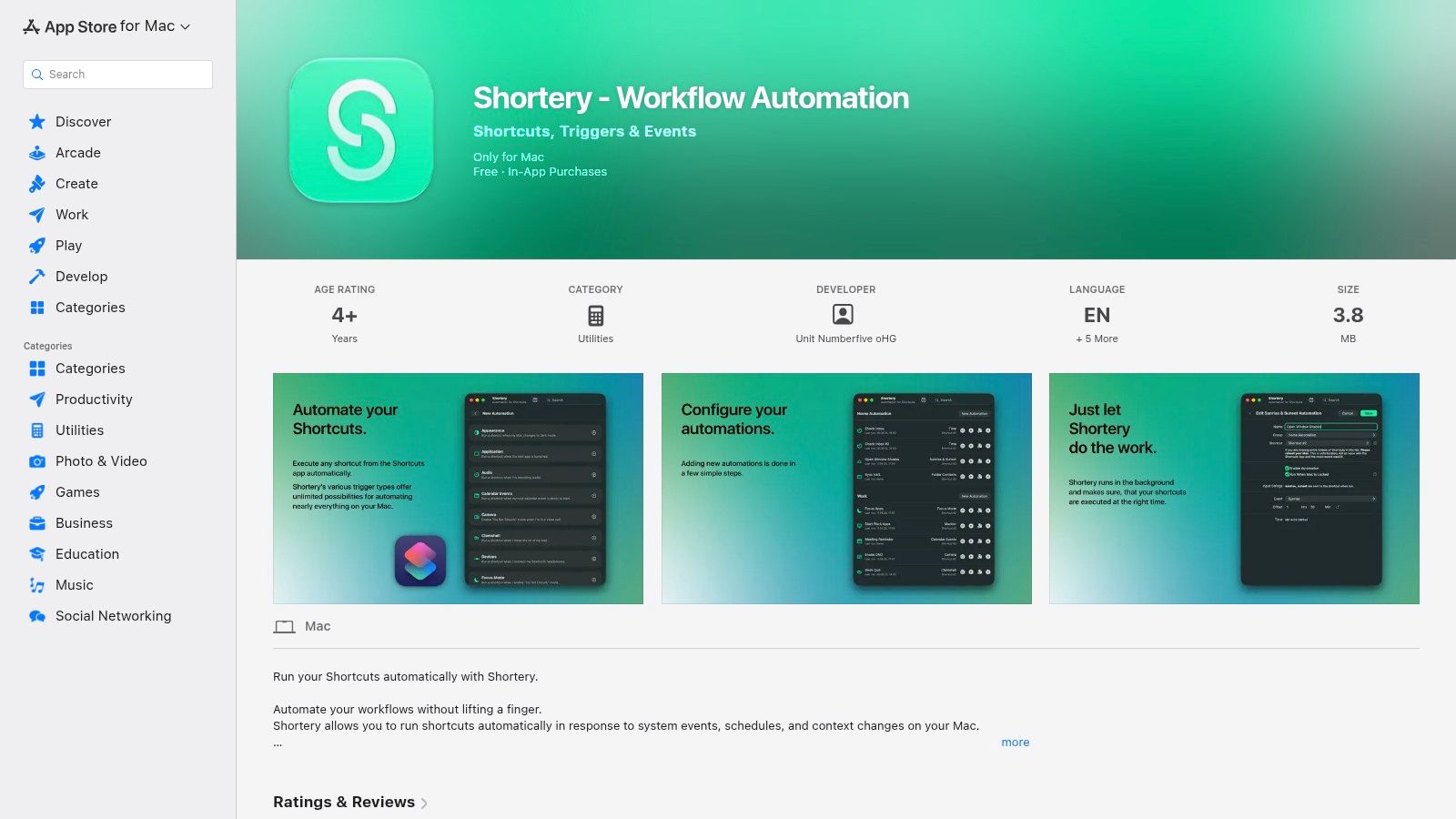
Shortery закрывает конкретную нишу вокруг Команд Apple. Он добавляет триггеры для Mac, которые запускают существующие команды при открытии приложений, подключении устройств, изменении папок, смене условий Wi-Fi и других системных событиях. То есть Команды остаются редактором сценариев, а Shortery работает как слой событий.
Представьте новую папку проекта. Триггер изменения папки вызывает команду, которая проверяет имя, создаёт начальную структуру и открывает расположение. Другая автоматизация может реагировать на подключённое устройство и запускать рутину импорта файлов. Привлекательность в том, что не нужно заново собирать сценарий в отдельном движке макросов.
Страница Shortery в Mac App Store описывает категории триггеров и интеграцию с существующими командами. Там же есть фоновые настройки и параметры задержки между срабатываниями (cooldown), которые важны, когда наблюдатель за папкой или событие могут срабатывать многократно.
Полезный мост, а не новый движок макросов
Shortery ценнее всего, когда вам уже нравятся Команды, но нужны события, которые неудобно настраивать встроенными средствами. Привычный визуальный сценарий остаётся, но базовые ограничения логики Команд никуда не деваются. Для сложных условий, точного управления интерфейсом и продвинутого восстановления всё равно могут понадобиться Keyboard Maestro, Hammerspoon или скрипт.
Модель «сначала попробуй бесплатно» снижает риск проверки триггера на копии папки. Некоторые оптимизации надёжности и расширенные опции требуют встроенных покупок, так что перед созданием сценария, который от них зависит, проверьте актуальные условия.
Shortery — узкий инструмент, и в этом его достоинство. Используйте его, чтобы сделать Команду событийной, а не потому, что каждой задаче автоматизации на Mac нужен ещё один слой.
Топ-10 инструментов автоматизации macOS: сравнение функций
| Инструмент | Основные функции | ✨ Уникальные сильные стороны / 🏆 | ★ Надёжность / качество | 💰 Цена / ценность | 👥 Целевая аудитория |
|---|---|---|---|---|---|
| Команды (Apple Shortcuts) | Визуальный редактор, многошаговые действия, быстрые действия Finder, работа на разных устройствах | ✨ Встроенная интеграция с macOS, локальные/приватные подсказки | ★★★★ | 💰 Бесплатно | 👥 Обычные пользователи, новички в macOS |
| Keyboard Maestro | Движок макросов, переменные, управление интерфейсом, богатые триггеры | ✨ Глубокий скриптинг интерфейса и триггеров, огромный набор действий 🏆 | ★★★★★ | 💰 Платно (разовая лицензия) | 👥 Опытные пользователи, профессионалы автоматизации |
| Hazel 5 | Файловые операции по правилам, слежение за папками, переименование/тегирование/перемещение | ✨ Организация файлов по принципу «настроил и забыл» 🏆 | ★★★★ | 💰 Платно (разово) | 👥 Те, кому нужна раскладка загрузок и проектов |
| BetterTouchTool | Свои жесты, горячие клавиши, Touch Bar, привязка окон | ✨ Автоматизация тактильного ввода, поддержка Stream Deck 🏆 | ★★★★ | 💰 Разовая / пожизненная лицензия | 👥 Опытные пользователи трекпада и мыши |
| Alfred 5 (Powerpack) | Лаунчер, сценарии, буфер обмена/сниппеты, действия с файлами | ✨ Быстрые клавиатурные сценарии, большая галерея от сообщества 🏆 | ★★★★ | 💰 Базовая версия бесплатна; Powerpack — разово | 👥 Пользователи, работающие с клавиатуры |
| Raycast | Современный лаунчер, магазин расширений, API для разработчиков | ✨ Расширения, удобные разработчикам, необязательные ИИ/облако | ★★★★ | 💰 Бесплатный тариф; Pro/подписка для продвинутого | 👥 Разработчики, любители расширяемых сценариев |
| Hammerspoon | Мост для скриптов на Lua, обширные привязки к macOS | ✨ Безграничная настройка через код 🏆 | ★★★★★ | 💰 Бесплатно (открытый код) | 👥 Разработчики и любители скриптов |
| Dropzone 5 Pro | Сетка действий в строке меню с перетаскиванием, быстрые действия с файлами | ✨ Мгновенные файловые сценарии без лишних усилий 🏆 | ★★★★ | 💰 Платно (Pro, разово) | 👥 Те, у кого много повторяющихся файловых задач |
| Lingon Pro | GUI для launchd, планирование и запуск фоновых задач | ✨ Делает планирование на уровне ОС доступным 🏆 | ★★★★ | 💰 Разовая покупка | 👥 Администраторы, пользователи задач по расписанию |
| Shortery | Добавляет в Команды триггеры macOS (папки, устройства и др.) | ✨ Расширяет Команды более богатыми автоматическими триггерами 🏆 | ★★★★ | 💰 Можно попробовать бесплатно; Pro-апгрейды внутри приложения | 👥 Пользователи Команд, которым нужны автоматические триггеры |
Соберите рабочий процесс, который приживётся
Лучшая автоматизация — та, которую вы всё ещё понимаете, когда новизна выветрилась. Начните с Команд Apple для встроенных многошаговых задач: создания структуры проекта, переименования выбранной группы файлов или передачи информации между приложениями Mac. Порог входа у них самый низкий, а сценарий остаётся рядом с macOS.
Выбирайте Hazel, когда нужна непрерывная организация файлов. Он подходит для уборки в «Загрузках», раскладки по правилам, переименования, тегирования и конвертации, потому что следит за папками и применяет условия в фоне. Берите Keyboard Maestro, когда сценарий пересекает приложения, зависит от контекста или требует серьёзного управления интерфейсом и окнами. Его большая библиотека действий стоит усилий на освоение, когда простая команда превратилась в хрупкую цепочку.
Для работы через команды практичный выбор — Alfred и Raycast. Alfred — зрелый клавиатурный лаунчер с мощными сценариями в Powerpack. Raycast предлагает удобную разработчикам модель расширений и широкий набор команд. Ни один из них не заменит наблюдателя за папками, но оба помогают быстро находить и запускать действия на основе скриптов.
У узких инструментов чёткие роли. BetterTouchTool идеален, когда естественный триггер — жест, кнопка мыши, сочетание клавиш или клавиша Stream Deck. Dropzone отлично подходит для осознанной передачи файлов перетаскиванием. Hammerspoon даёт технически уверенным пользователям контроль над окнами, приложениями и событиями на уровне скриптов. Lingon Pro упрощает развёртывание постоянных задач launchd, а Shortery добавляет триггеры событий существующим сценариям Команд.
Автоматизация в macOS развивалась как многослойная система: от AppleScript и shell-скриптов через Automator к Командам. Собственные рекомендации Apple по переходу поддерживают сочетание визуальных действий со скриптами, а не загоняют всех пользователей в один инструмент. Эта история объясняет, почему самая надёжная конфигурация часто строится из небольшого числа узкоспециализированных слоёв, а не из одной раздутой системы автоматизации.
Прежде чем расширять сценарий, пройдите такую последовательность:
- Выберите одну повторяющуюся задачу: начните с одного правила для «Загрузок», подготовки папки проекта или рутины экспорта.
- Проверьте на копии: прогоните автоматизацию на небольшой тестовой папке, прежде чем выпускать её в рабочий каталог.
- Запишите триггер: зафиксируйте, запускается ли она из Finder, по горячей клавише, при изменении папки, при запуске приложения или по расписанию.
- Назовите место назначения: делайте выходную папку явной, особенно для перемещений, конвертаций и рекурсивных действий.
- Добавьте страховки: предусмотрите исключения, шаги подтверждения, логирование или восстановление в один клик, где инструмент это поддерживает.
- Проверьте реакцию на изменения: переименуйте папку, создайте дубликат, прервите операцию и посмотрите, что произойдёт дальше.
Tintd относится к другой категории, чем универсальные исполнители задач, когда цель — визуальная организация папок. Он обрабатывает всё локально, встраивается в контекстное меню Finder, поддерживает массовое редактирование, предлагает умные подсказки иконок и цветов и включает Folder Watcher для оформления новых папок. В его библиотеке иконок и эмодзи более 11 000 вариантов, а стандартные иконки папок macOS возвращаются одним кликом. Подробности о продукте — на странице приложения Tintd для организации папок на Mac.
Разница в том, как это работает на практике. Keyboard Maestro может запустить действие с папкой, Hazel — разложить файлы, а Shortery — запустить Команду. Tintd сосредоточен на самом слое Finder: он применяет иконки и цвета, чтобы папки проектов было проще окинуть взглядом, а имена папок и их обработка остаются на устройстве. Для творческих проектов, репозиториев с кодом, исследовательских папок или рабочих пространств клиентов такая узкая специализация может оказаться удобнее в поддержке, чем попытки заставить универсальный инструмент макросов управлять визуальными метаданными.
Выбирайте самый маленький инструмент, который справляется с вашим триггером, действием и требованиями к восстановлению. Первый сценарий стройте консервативно, понаблюдайте за ним в реальной работе и усложняйте, только когда у текущего слоя появится конкретное ограничение.
Tintd добавляет в набор автоматизации macOS локальное оформление папок прямо в Finder: умные подсказки иконок и цветов, массовое редактирование, историю и Folder Watcher для новых папок. Если вашему процессу нужна более наглядная организация, а не ещё один универсальный макрос, загляните на Tintd и посмотрите, как он впишется в ваши папки на Mac.