

Вы открываете «Документы» и видите стену одинаковых синих папок. Рабочие проекты лежат рядом с налоговыми бумагами, выгрузками с камеры, конспектами курсов и проектом, который вы не трогали месяцами. Все папки выглядят одинаково, поэтому приходится читать каждое название, пока не наткнётесь на нужное.
Хорошо подобранное эмодзи даёт ещё одну подсказку. Камера может обозначать фотографию, чек — расходы, а самолёт — документы для поездок. Эмодзи-иконки лучше всего работают как система навигации, а не как украшение. Оставьте названия папок понятными, а символы пусть помогают окинуть взглядом соседние папки, не читая каждую подпись.
Полезный выбор — не всегда самая красивая картинка. Нужна форма, которую узнаешь в реальном размере иконок Finder, смысл, который не теряется при названиях папок на разных языках, и единый стиль для связанных проектов.
Важна и приватность, особенно если в названиях есть имена клиентов или личные записи. При подсказках прямо на устройстве названия папок остаются на вашем Mac и никуда не отправляются для сопоставления. Начнём с приложения, которое применяет эти решения, а затем сравним библиотеки с графикой, которые могут её поставлять.
1. Настройка иконок папок в macOS
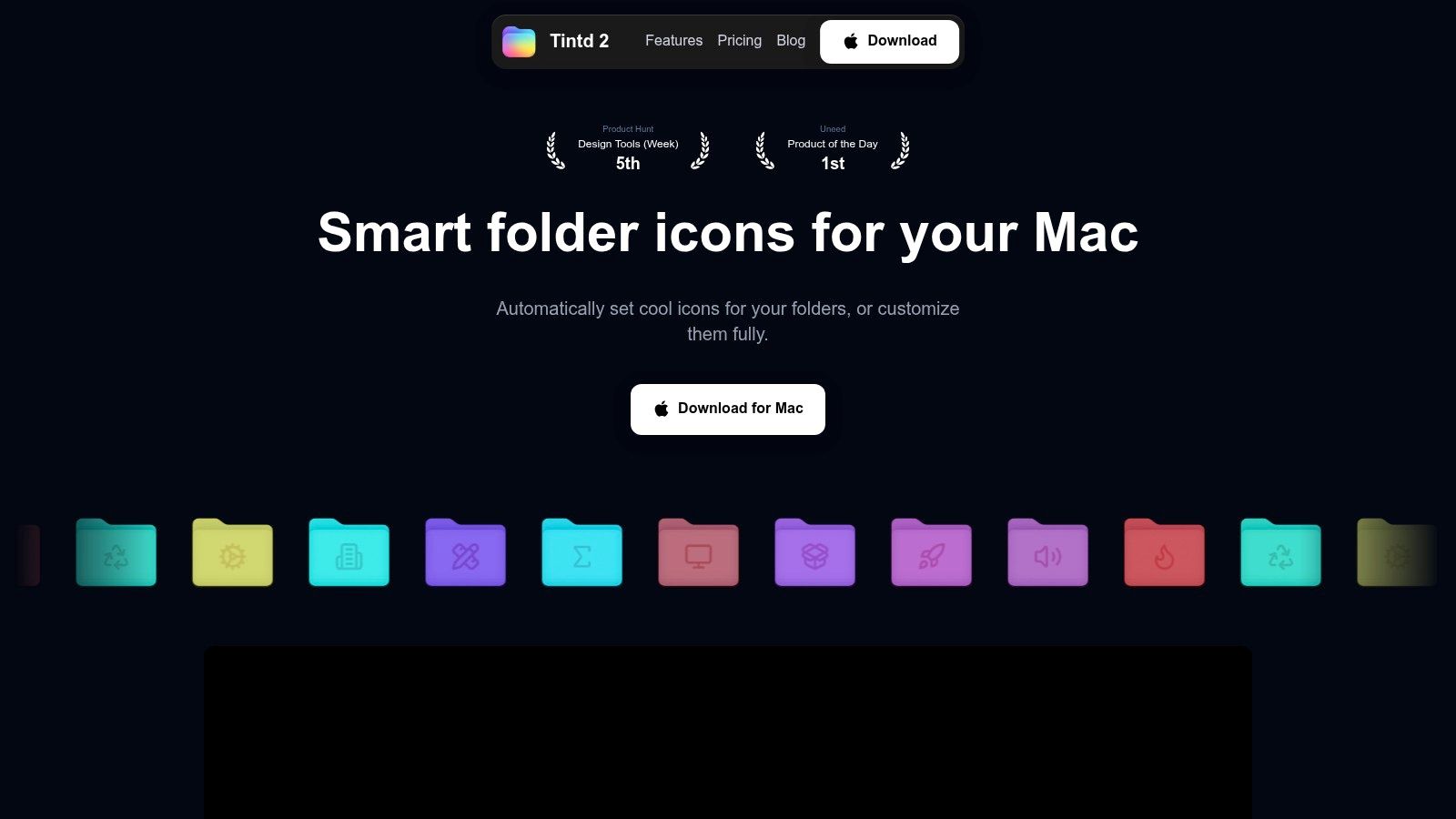
Tintd — практичный выбор для применения и поддержки наложений на папки, а не для скачивания графики. Функция Smart Icon сопоставляет названия папок с более чем 11 000 иконок и эмодзи, а при ручном выборе вы берёте эмодзи и перетаскиваете его на папку. Можно также импортировать собственные изображения.
Чтобы настройка повторялась, назначьте камеру папкам с фотографиями, документ — текстам, а ноутбук — разработке. Примените один и тот же символ к связанным папкам с помощью пакетного редактирования, а затем подправьте размер, положение и цвет, чтобы наложение хорошо читалось на фоне папки.
Сначала договоритесь с собой, потом автоматизируйте
Интеграция с контекстным меню Finder позволяет вносить изменения прямо там, где вы работаете. Folder Watcher умеет автоматически оформлять новые папки в выбранных местах, но лучше определиться с категориями до того, как включать такое поведение.
- Приватные подсказки: подбор иконок и цветов выполняется локально, без обращений к облаку и ИИ. Названия папок не покидают ваш Mac.
- Распознавание смешанных языков: поддерживаются комбинации из 11 языков, что удобно, когда названия проектов и категорий написаны на разных языках.
- Повторяемое оформление: история хранит ранее созданные иконки для повторного использования, а пакетные настройки применяют иконку сразу к выбранным папкам.
- Лёгкий откат: вернуть стандартную иконку папки macOS можно одним щелчком, если оформление начнёт отвлекать.
Наше руководство по использованию эмодзи в качестве иконок папок на Mac объясняет, как работать в приложении. Главное различие — между выбором символа и поддержанием системы: автоматические подсказки помогают с первым, но что значит каждая категория, решаете вы.
Есть и компромисс по охвату. Это решение для Mac, и настройки приходится делать отдельно на каждом Mac. Большой каталог к тому же провоцирует лишние правки, поэтому выберите сдержанный стиль, прежде чем переделывать всю папку «Документы».
2. OpenMoji
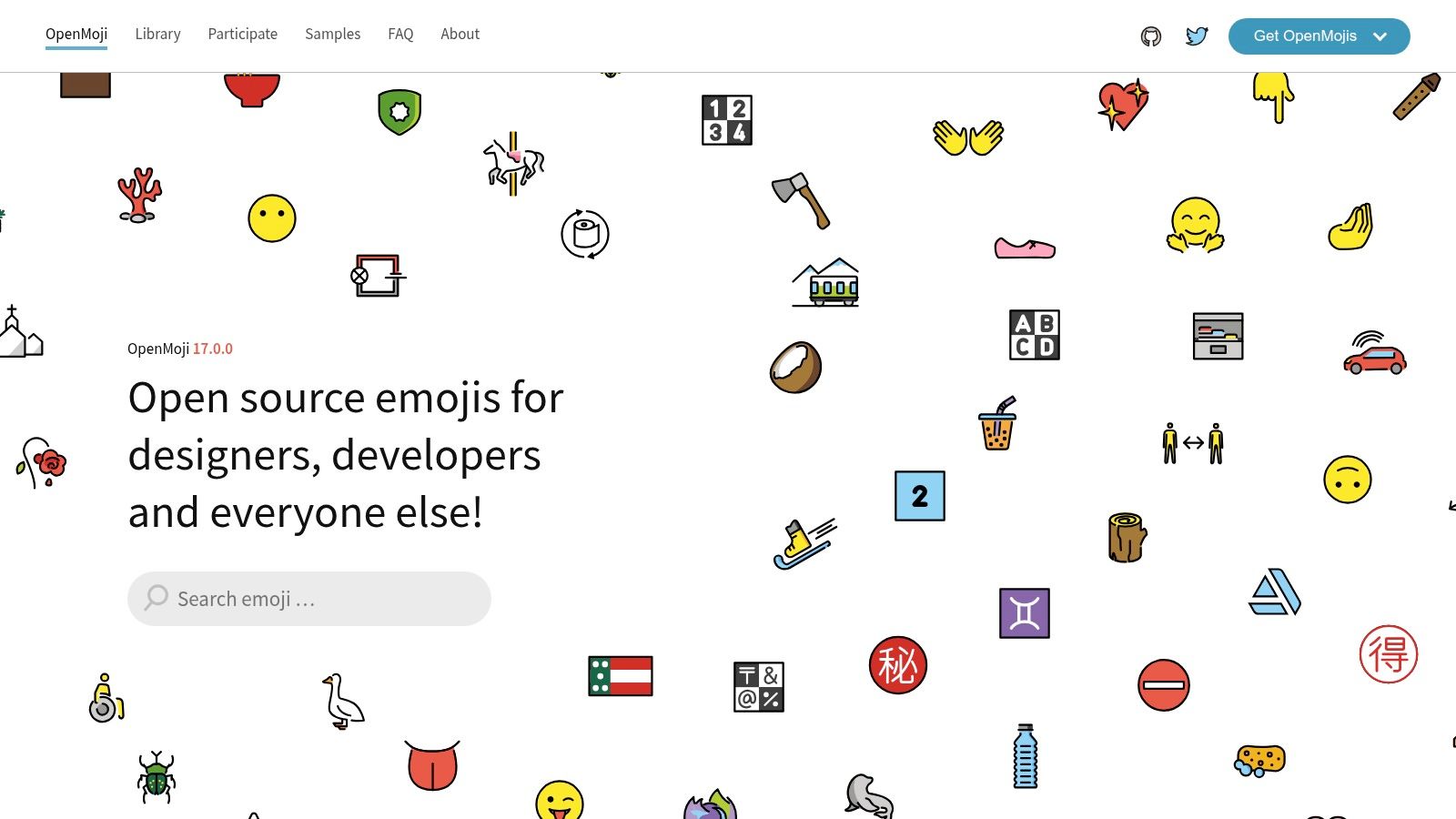
Выбирайте OpenMoji, если нужна яркая графика с контуром, а не стандартный вид эмодзи. В библиотеке с поиском есть файлы SVG и PNG, так что из неё удобно собирать цельный набор наложений для папок.
Допустим, вы наводите порядок в фотопроекте с папками для исходников, правок, экспорта и бумаг. OpenMoji даёт единый стиль иллюстраций для камеры, символа редактирования, исходящих файлов и документа. Такой общий подход полезнее, чем набор разномастных картинок, которые просто подходят под названия.
Следите за контуром на малых размерах
Иллюстрация с контуром может выглядеть чётко в превью браузера, но превращаться в кашу после уменьшения. Проверьте, остаётся ли объект узнаваемым, когда внутренние детали уже не различить. Простой силуэт камеры надёжнее рисунка, смысл которого держится на крошечных кнопках и пометках.
SVG пригодится, если нужно изменить размер или доработать графику перед экспортом изображения для папки. PNG проще, когда готовая картинка уже выглядит так, как вам нужно.
Графика распространяется по лицензии с указанием авторства и условием распространения на тех же условиях (share-alike), поэтому для коммерческого распространения и переработок стоит внимательно прочитать опубликованные условия. Не думайте, что бесплатная загрузка означает отсутствие ограничений.
Организация иконок на Mac тоже выигрывает, если хранить скачанные файлы в одном месте. Сохраняйте исходную графику вместе со сведениями о лицензии и разделяйте исходники и изображения, подготовленные для папок. OpenMoji сильнее всего там, где нужно продуманное визуальное семейство и вас не пугает подготовка своими руками.
3. Google Noto Emoji
Google Noto Emoji подойдёт тем, кто предпочитает поддерживаемый репозиторий магазину загрузок. В репозитории Noto Emoji есть шрифты эмодзи и файлы изображений, в том числе SVG и PNG, а история версий открыта.
Это важно разработчикам и дизайнерам, которые хотят хранить исходную графику рядом с другими файлами проекта. Можно работать с отдельными изображениями, не втягивая весь шрифт в процесс оформления папок.
- Для наложений берите изображения: для кастомной иконки Finder нужен именно отдельный файл.
- Шрифты — для текстовых задач: установить шрифт эмодзи и сменить иконку папки — это разные операции.
- Проверьте лицензию на файл: читайте условия для того формата, который скачиваете, и не считайте, что у всех файлов требования одинаковые.
Общий смысл не гарантирует общий вид
Эмодзи вошли в глобальный стандарт Unicode в 2010 году, согласно историческим таблицам эмодзи Unicode. Эта общая основа объясняет, почему символ сохраняет свой закодированный смысл, хотя на разных платформах его рисуют по-разному.
Для организации папок разделяйте смысл и отображение. Камера может оставаться вашей категорией «фотография», даже если вы смените библиотеку графики. Но если смешать камеры из разных семейств, соседние папки будут выглядеть разнородно.
Noto — сильный выбор для широких универсальных тем и технической работы с ресурсами. Неудобство в том, чтобы найти нужный файл и подготовить его. Если вам просто нужно быстро сменить иконку папки, копаться в репозитории может показаться лишней возней.
4. Twemoji
Иконкам папок проекта не нужен тот же движок отображения, что и сайту. А вот графика из того же семейства им вполне подойдёт, и тут как раз пригождается Twemoji.
В репозитории Twemoji есть графика в PNG и SVG, а также JavaScript-парсер для замены эмодзи Unicode в веб-контенте. Для оформления Finder нужны только изображения. Парсер не поможет наложить иконку на папку Mac.
Берите графику, а веб-инструменты оставьте
Twemoji имеет смысл, если дизайнер или разработчик уже использует его иллюстрации в документации или макетах интерфейсов. Если взять то же семейство для локальных папок проекта, рабочее пространство будет выглядеть цельно.
Полезное сопоставление категорий может быть таким: разработка — ноутбук, документация — книга, релизы — посылка. Не ставьте ракету на каждый активный проект только потому, что она выглядит бодро. Если у всех папок один и тот же символ, вы снова полагаетесь только на названия.
Цельное семейство иконок помогает, но различимые значения категорий дают больше, чем одинаковое оформление.
У графики и кода отдельные лицензии. Для графики по опубликованным условиям нужно указывать авторство, а у парсера своя лицензия на код. Если иконки папок попадают в распространяемые шаблоны, скриншоты или другие публикуемые материалы, изучите требования к графике и не опирайтесь на лицензию парсера.
Лучше всего подходит: для цельного иллюстрированного набора, который к тому же нужен в веб-проектах. Главное ограничение: инструменты репозитория рассчитаны на веб-контент, поэтому пользователю Mac всё равно понадобится отдельное приложение или ручной способ, чтобы применить изображения.
5. JoyPixels
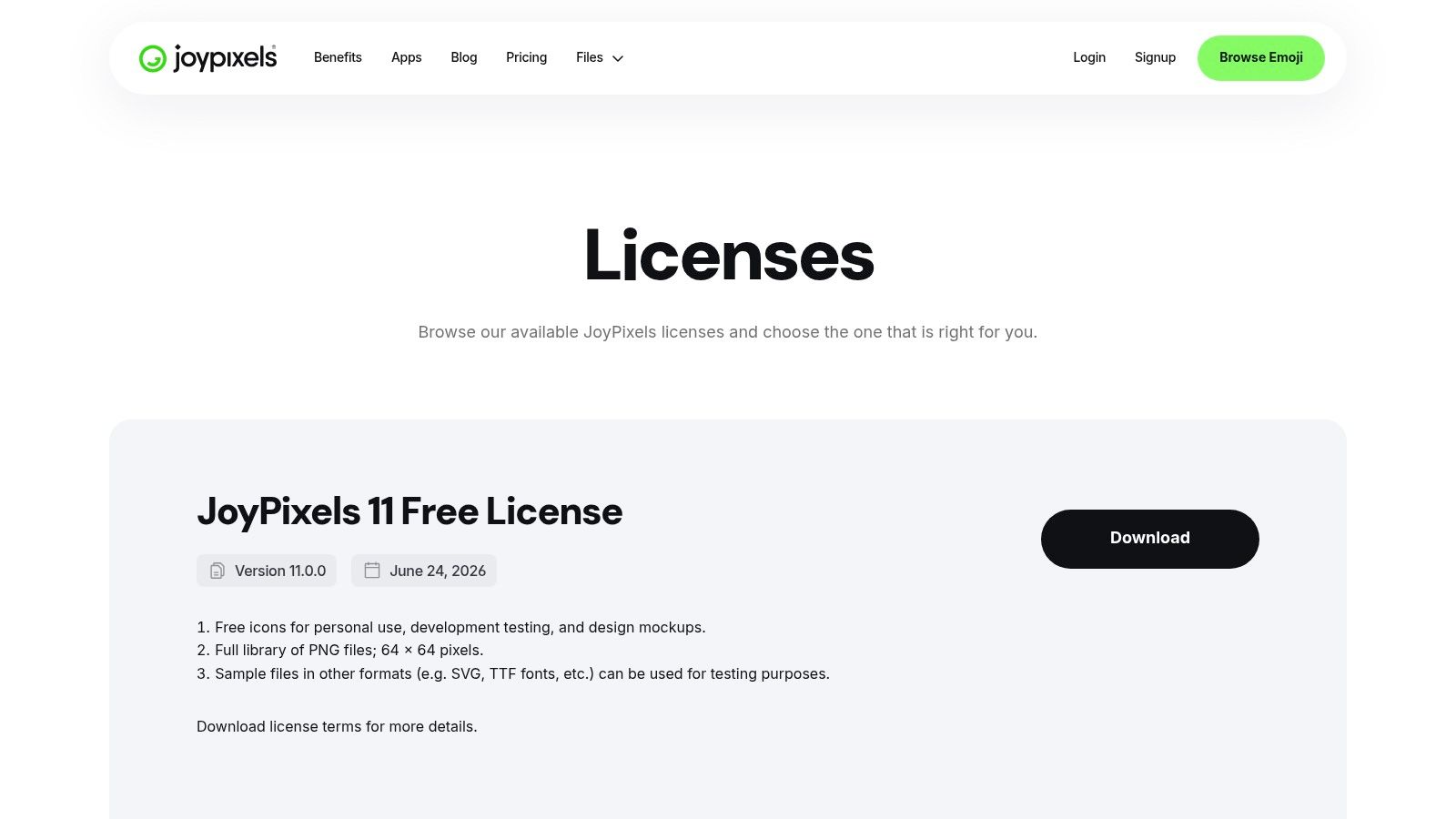
JoyPixels стоит рассмотреть, если графика понадобится не только для личного оформления Finder. Его отполированная коллекция эмодзи предлагается с бесплатными и платными вариантами лицензии, а страница лицензирования JoyPixels разграничивает доступ по назначению и типу ресурсов.
Для личной системы папок сосредоточьтесь на статичных изображениях. Файлы высокого разрешения и векторные варианты пригодятся при подготовке графики, а вот анимированные ресурсы статичному наложению на папку ничего не дают. Не выбирайте пакет побольше только потому, что в нём есть форматы, которые вам не нужны.
- Личная организация: проверьте, покрывает ли доступная загрузка и лицензия ваше использование.
- Публикуемые дизайн-работы: изучите условия для графики, которая появляется в шаблонах, интерфейсах или итоговых материалах.
- Единство всей библиотеки: убедитесь, что выбранный уровень доступа включает нужные темы и форматы, прежде чем привязываться к стилю.
Предметные символы лучше эмоциональных
Лицо может быть выразительным, но плохо работать как маркер категории. Плачущее лицо способно означать трудный проект, незаконченное задание или внутреннюю шутку. Чек — куда более ясная отправная точка для расходов.
Стоит учитывать и культурный и языковой контекст. В исследовании в Scientific Data собраны оценки эмодзи от 763 испаноговорящих, чтобы разложить эмодзи по 13 отдельным эмоциям. Этот масштаб напоминает: не стоит считать своё эмоциональное прочтение универсальным.
Для папок со смешанными языками сначала выберите базовую категорию, а потом изображение. JoyPixels предлагает единый визуальный словарь, но не решит за вас, одинаково ли ваша команда понимает символ. Оставьте описательное название папки.
6. Icons8
Начните с Icons8, если нужной вам категории не хватает среди обычных эмодзи. Каталог Icons8 сочетает графику в стиле эмодзи с традиционными семействами иконок, так что можно искать точную тему, а не подгонять расплывчатую метафору.
Это помогает с техническими папками. Ноутбук может представлять почти любую задачу на компьютере, тогда как привычная иконка базы данных или терминала точнее обозначит суть работы. Для исследователей узнаваемый документ или символ лаборатории может оказаться полезнее декоративного лица.
Сначала выберите семейство, потом закрывайте пробелы
Широта каталога — и его преимущество, и ловушка. В результатах поиска нужная тема может найтись в несовместимом стиле: затенённая иллюстрация рядом с тонким контуром и сплошным глифом. По отдельности каждая подойдёт, но вместе они мешают сравнивать соседние папки.
- Сначала определите стиль: выберите семейство иллюстраций, а потом ищите в нём свои категории.
- Проверьте силуэт: избегайте тем, которые становятся неразличимыми без деталей.
- Изучите условия загрузки: доступные форматы, размеры и требования к указанию авторства зависят от ресурса и тарифа.
Подход с набором иконок для Mac работает лучше, чем коллекция разрозненных любимчиков. Соберите небольшую группу связанных символов, проверьте их вместе и только потом расширяйте систему.
Icons8 — не специализированная библиотека эмодзи Unicode, так что не ждите, что каждому результату соответствует текстовое эмодзи. Для наложений на папки это не недостаток. Ясность важнее того, есть ли у картинки эквивалент в Unicode.
Главный компромисс — дисциплина выбора. Вы получаете более конкретные темы, но самим приходится следить за единством стиля и проверять, подходят ли доступные загрузки для вашего использования.
7. Flaticon
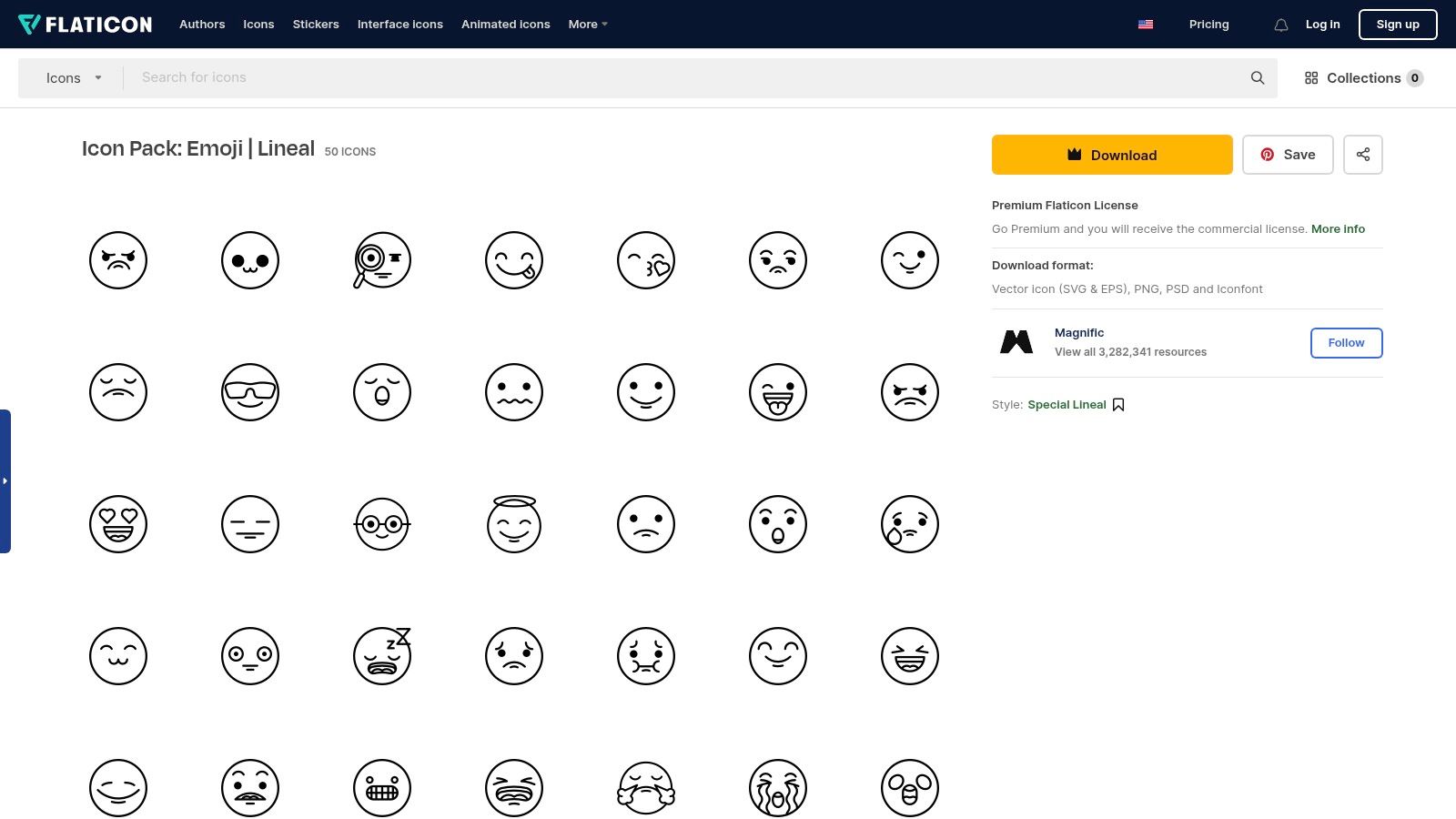
Для компактной тематической коллекции загляните в наборы эмодзи Flaticon, а не ищите символ за символом по всему каталогу. Просмотр по наборам позволяет сравнить соседние иконки ещё до загрузки.
Это хорошо работает для ограниченного проекта. Студенту может понадобиться связанный набор для чтения, заметок, заданий и архива. Творческому специалисту — цельная группа для аудио, фотографий, видео и итоговых материалов.
Небольшой набор упрощает выбор
Выбирайте набор, стиль которого подходит к тому, как вы пользуетесь Finder. Плоская или сплошная графика даёт чёткие формы, а контурные и мягко залитые варианты нужно внимательнее проверять на фоне папки. На страницах наборов указаны форматы вроде SVG и PNG, но наличие для выбранных ресурсов стоит подтвердить.
Ограничение проявляется, когда система папок перерастает набор. Неподходящая замена может сбить визуальный ритм, поэтому прикиньте будущие категории, прежде чем принимать набор. Для бесплатных загрузок может требоваться указание авторства, а использование по Premium по-прежнему регулируется действующей лицензией.
Рекомендации Bureau of Internet Accessibility по эмодзи подчёркивают важность содержательных текстовых альтернатив и пределы того, чего можно добиться одним внешним видом. Применительно к Finder: сохраняйте описательные названия папок, не кодируйте статус одним лишь цветом и проверяйте навигацию с помощью VoiceOver.
Кастомное изображение — это не то же самое, что символ Unicode в названии папки. Не рассчитывайте, что вспомогательные технологии озвучат нужную вам категорию по картинке. Flaticon может дать визуальную подсказку, но смысл должно хранить название папки.
Как семь источников эмодзи и иконок сравниваются для наложений на папки Mac
| Вариант | Модель оплаты | Лучше всего для | Примечание о лицензии |
|---|---|---|---|
| Настройка иконок папок в macOS | Разовая покупка | Настройка и организация папок в Finder на macOS | Без подписки; данные о папках остаются на вашем Mac |
| OpenMoji | Бесплатно | Скачиваемая графика эмодзи и иконок для дизайн-задач | CC BY-SA 4.0; действуют условия об авторстве и share-alike |
| Google Noto Emoji | Бесплатно | Ресурсы эмодзи Unicode и задачи со шрифтами | Шрифт — SIL OFL 1.1; лицензию на конкретные форматы ресурсов проверяйте отдельно |
| Twemoji | Бесплатно | Цельная графика эмодзи и работа в вебе | Графика — CC BY 4.0; библиотека-парсер — по лицензии MIT |
| JoyPixels | Бесплатный уровень и платные планы | Статичные и анимированные эмодзи в разных форматах | Действуют ограничения бесплатного уровня; для коммерческого использования может потребоваться платная лицензия |
| Icons8 | Бесплатный уровень и платная подписка | Поиск по широкому каталогу эмодзи и обычных иконок | У бесплатных загрузок есть ограничения; платные планы дают более широкий доступ |
| Flaticon | Бесплатные загрузки и Premium | Тематические наборы иконок в стиле эмодзи в разных визуальных стилях | Бесплатные загрузки могут требовать указания авторства; для коммерческого использования действуют условия Premium |
Соберите систему папок, которую видно с одного взгляда
Начните с папок, которые вы открываете постоянно, а не со всей домашней папки целиком. Определите категории, которые помогают упорядочивать вещи: фотография, финансы, разработка, справочные материалы, поездки. Назначьте каждой категории понятный символ и не меняйте этот выбор от проекта к проекту.
Самая полезная система обычно буквальная. Камера — фотография, чек — расходы, книга — справочные материалы. Символы статуса оставьте для чётко определённой цели и не смешивайте в одном наложении категорию и прогресс.
Проверьте систему там, где работаете
Посмотрите на папки в привычном размере Finder, в том числе в режиме «Список», если вы больше времени проводите в нём. Проверьте, различаете ли вы символы, не наклоняясь к экрану и не увеличивая окно. Если рисунок держится на мелких чертах лица, тонких линиях или надписях внутри графики, выберите что-нибудь попроще.
- Сохраняйте название: подпись папки должна объяснять содержимое и без картинки.
- Держите соседние стили согласованными: используйте совместимые формы, расположение и визуальный вес.
- Названия на разных языках обрабатывайте по смыслу: назначайте один и тот же символ категории, даже если подписи папок на разных языках.
- Разделяйте категорию и статус: пусть одна и та же галочка не означает «утверждено» в одном месте и «в архиве» в другом.
Меняйте иконку, когда это улучшает узнаваемость, а не потому, что другой вариант просто выглядит интереснее.
Смена иконки папки — чисто косметическая операция. Она не перестраивает и не изменяет файлы и вложенные папки внутри, а при необходимости можно вернуть стандартную иконку папки macOS. Поэтому ограниченная проба разумнее тотальной переделки.
Выберите проектную папку, которой пользуетесь каждый день, и оформите её ближайшие подпапки. Поработайте так в обычном режиме, затем уберите неоднозначные символы и оставьте те, что читаются ясно. Полезная система папок должна уменьшать необходимость расшифровки, а не добавлять ещё один визуальный язык, который нужно заучивать.
Tintd позволяет накладывать эмодзи, настраивать их внешний вид и поддерживать единый стиль новых папок с помощью автоматического оформления. Тариф Lifetime — разовая покупка, которая открывает все функции, включая полную библиотеку иконок и автоматические иконки папок. Загляните на Tintd и опробуйте категориальную настройку на одной проектной папке, прежде чем распространять её на весь Mac.