

Вы открываете папку проекта, рассчитывая сразу найти свежие дизайн-материалы. А перед вами ряд одинаковых синих папок, названия которых понятны, только если остановиться и прочитать каждое. Файлы организованы, формально, но Finder совсем не помогает узнать нужное место с первого взгляда.
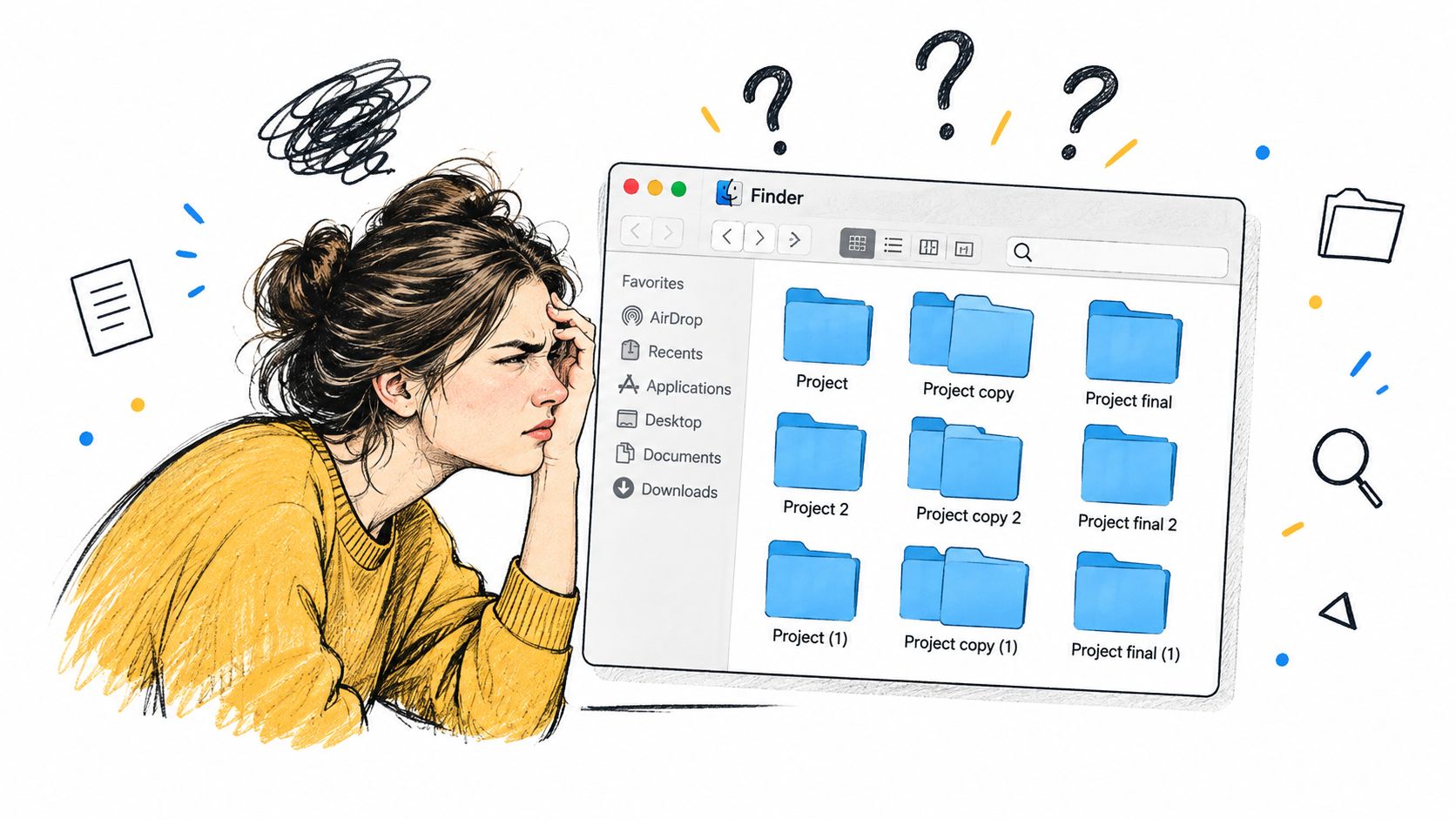
Полезный организатор иконок для Mac — это не просто способ сделать папки заметнее. Это способ поддерживать визуальную навигацию, пока проекты, клиенты и папки с исследованиями меняются. Иконки в Finder существуют рядом с настоящей иерархией папок, поэтому хорошая визуальная схема должна помогать с одного взгляда понять назначение или статус папки, но не заменять понятные названия и разумное расположение.
Организация папок на Mac развивалась по мере того, как Finder превращался из визуальной метафоры в полноценную иерархическую файловую систему. История Finder гласит, что в Finder 4.1 в апреле 1985 года появилась команда «Новая папка», а в сентябре за ней последовали HFS и Finder 5.0, и папки стали представлением вложенной организации данных. Эта связь важна до сих пор: папки одновременно и контейнеры для хранения, и ориентиры.
Начните со встроенных средств Finder, если важных папок у вас всего несколько. Подумайте о массовом оформлении, когда повторяющиеся ручные правки начинают утомлять, и о слежении за папками, только если новые папки появляются так часто, что поддерживать порядок вручную — морока. Ограничьте систему папками, которые вы контролируете, используйте значения, которые легко запомнить, и делайте так, чтобы любое изменение можно было легко отменить.
Почему иконки папок перестают быть просто украшением
Визуальная система работает, когда помогает узнать нужную папку, но не заставляет каждую папку кричать о внимании. Используйте цвет или символ, чтобы подчеркнуть назначение, статус или владельца папки. Название папки остаётся главной подписью: иконка может намекнуть на смысл, но не обязана в одиночку объяснять сложную структуру проекта.
Последовательность важнее разнообразия. Если зелёный в ваших проектных каталогах всегда означает завершённую работу, не используйте его для активной работы нового клиента только потому, что оттенок красивый. То же правило касается символов: книга может обозначать справочные материалы, а галочка — готовые результаты. Выберите небольшой словарь и придерживайтесь его.
Работа не заканчивается после того, как вы оформили существующее дерево. Переименованная папка может перестать вписываться в прежнюю категорию; новому проекту может понадобиться такой же стиль, как у соседей; а ручное изменение может конфликтовать с автоматическим стилем. Относитесь к иконкам как к ярлыкам, которые время от времени нужно пересматривать, а не как к украшению, которое делаешь один раз и забываешь.
Встроенный способ Finder — надёжная отправная точка для небольшого набора папок, созданных вами. Специализированный организатор становится полезным, когда одни и те же решения нужно повторять для множества существующих папок, когда нужен единый подход к вложенным папкам или когда новые папки требуют внимания по мере появления. Автоматизацию стоит применять выборочно. Визуальная система должна проясненять рабочее пространство, а не создавать новую обузу.
Встроенная настройка папок в Finder
Для нескольких важных папок начните с Finder. В инструкции Apple по настройке папок описан поддерживаемый путь: выберите созданную вами папку, откройте её контекстное меню, выберите «Настроить папку» и примените цвет, символ, эмодзи или импортированное изображение.
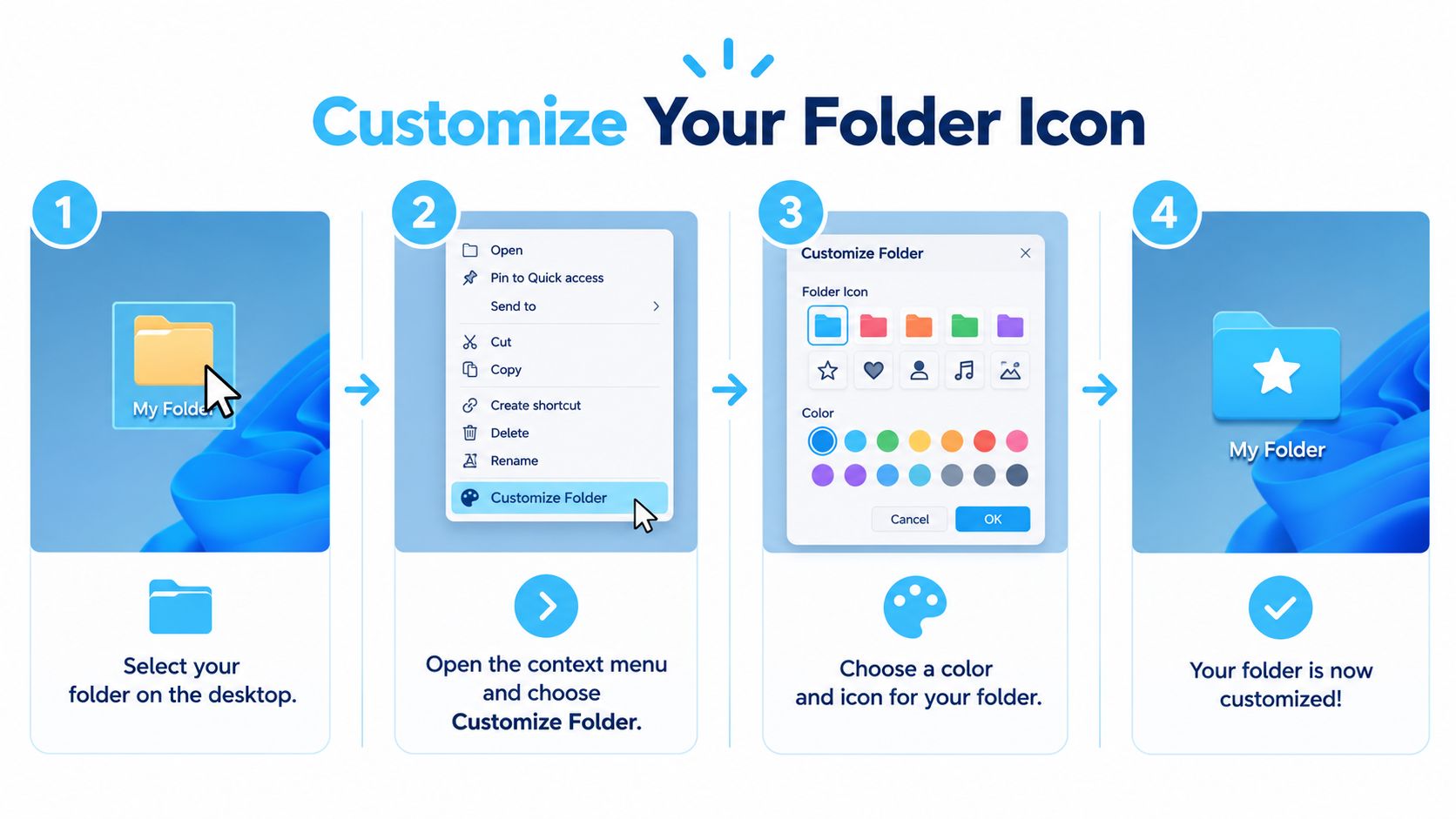
Встроенные инструменты используются так:
- Выберите папку, которую вы контролируете. Начните с папки проекта или справочных материалов в домашней папке, а не с системного расположения macOS.
- Откройте контекстное меню папки. Выберите «Настроить папку», чтобы получить доступ к параметрам внешнего вида.
- Выберите визуальный сигнал. Примените цвет, символ или эмодзи либо используйте импортированное изображение, если нужна более конкретная идентичность.
- Проверьте результат в Finder. Убедитесь, что сигнал легко узнаётся при том размере иконок, которым вы обычно пользуетесь.
Apple сообщает, что такие места, как «Программы», «Библиотека», «Система» и «Пользователи», как правило, настроить нельзя. Не воспринимайте отказ из-за прав доступа как вызов, который нужно обойти. Не трогайте защищённые области и сосредоточьтесь на папках проектов, рабочих файлах и других местах, которыми вы управляете.
Параметры вида в Finder решают другую задачу. Изменение размера иконок, шага сетки или отображения текста меняет то, как элементы выглядят в окне, но не создаёт постоянной визуальной классификации. Индивидуальный внешний вид папки полезен, когда вы хотите, чтобы один и тот же сигнал оставался привязан к папке, пока вы по ней перемещаетесь.
Если вы совершенствуете остальную часть работы в Finder, эти советы по Finder на Mac помогут взглянуть на работу с файлами шире, чем просто внешний вид папок.
Встроенная настройка — подходящий инструмент для небольшого числа важных папок. Она даёт прямой контроль и не добавляет в ваш рабочий процесс ещё один организатор. Когда вы замечаете, что повторяете одни и те же правки по всему глубокому дереву проекта, самое время подумать о массовом подходе, а не отказываться от своих визуальных правил.
Продумайте единую систему иконок для папок
Прежде чем оформлять большое дерево папок, решите, что означают сигналы. Начните с категорий, которыми вы уже пользуетесь: активная работа, готовые результаты, справочные материалы. Назначьте каждой категории узнаваемый цвет и, если это помогает, простой символ. Избегайте едва заметных различий, которые трудно уловить в Finder, и значений, которые меняются от проекта к проекту.
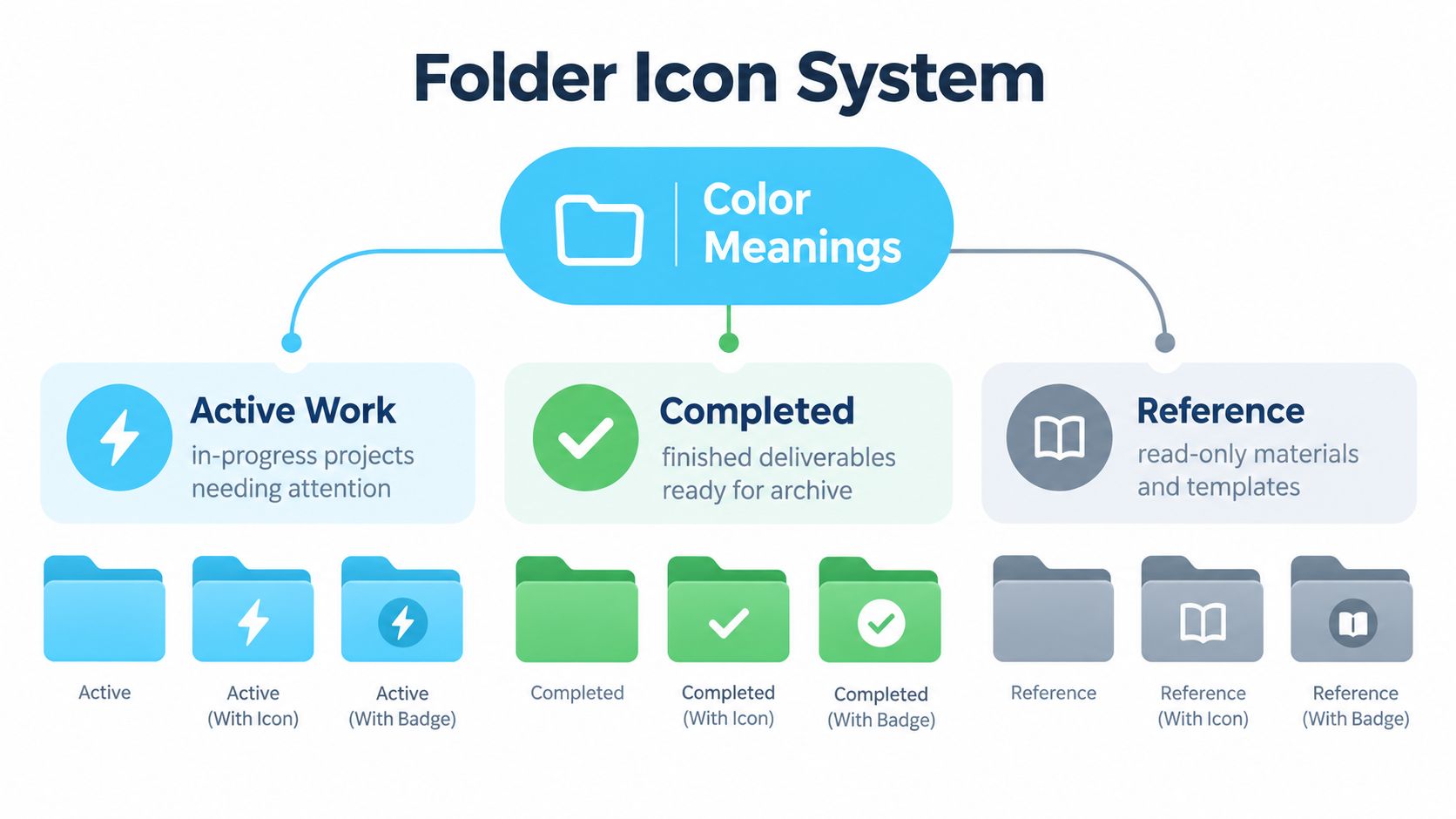
Простой набор соглашений может выглядеть так:
- Активная работа: синий оттенок и понятный символ внимания или активности для работы в процессе.
- Завершённая работа: зелёный с галочкой для готовых результатов, которые пора архивировать.
- Справочные материалы: серый с символом книги для шаблонов, заметок и ресурсов только для чтения.
Точный выбор остаётся за вами. Важно, чтобы один и тот же сигнал сохранял одно и то же значение внутри дерева папок. Названия и расположение добавляют контекст: папку «Источники» внутри исследовательского проекта классифицировать проще, чем папку «Разное» без очевидных соседей.
Проверьте систему на одном проекте, прежде чем применять её на всём Mac. Оформите родительскую папку и несколько дочерних, затем посмотрите на них в том размере Finder, которым вы пользуетесь. Если цвет слишком похож на другую категорию или символ теряет чёткость при уменьшении, измените правило до того, как распространять его дальше.
Импортированным изображениям нужно особое внимание. Квадратный холст помогает пользовательскому изображению вписаться в иконку папки; высокое разрешение, прозрачность и сильный контраст помогают ему оставаться читаемым в малом размере. Не рассчитывайте на мелкие детали, чтобы отличить соседние папки. Простые символы обычно передают смысл надёжнее, чем перегруженная миниатюрная иллюстрация.
У Finder есть и собственные правила отображения. Его процесс выбора иконки учитывает такие характеристики файла, как данные пакета, коды типа и создателя, расширения имён файлов и пользовательские настройки, прежде чем перейти к универсальной иконке, как описано в обзоре программы Finder). Это напоминание о том, что нужно настраивать подконтрольные вам папки осознанно, а не считать каждый видимый в Finder элемент взаимозаменяемым холстом.
Если команда ведёт визуальные материалы рядом с маркетинговым процессом, смежный ресурс вроде Iconik ad management может помочь с более широкой задачей упорядочивания рекламных материалов. А для папок в Finder запишите выбранные визуальные правила и применяйте их последовательно, вместо того чтобы изобретать новый стиль для каждого каталога.
Ручное, массовое или автоматическое оформление
Каждый подход подходит под свой объём изменений. Ручная настройка в Finder даёт точный контроль над несколькими папками. Пакетное редактирование сокращает повторяющуюся работу по существующему дереву проекта. Оформление по правилам помогает, когда названия папок и соседние папки дают предсказуемый контекст. Слежение за папками решает задачу постоянной поддержки порядка в выбранных местах, где регулярно появляются новые папки.
| Подход | Лучше всего подходит для | Главный компромисс |
|---|---|---|
| Ручная настройка в Finder | Нескольких важных папок | Прямой контроль, но каждой папке нужно внимание по отдельности |
| Пакетное редактирование | Существующих проектов и вложенных папок | Быстрее при повторяющихся изменениях, но выбор всё равно нужно проверять |
| Оформление по правилам | Деревьев папок с понятными названиями и закономерностями среди соседних папок | Последовательность зависит от полезного контекста |
| Слежение за папками | Выбранных мест, куда регулярно попадают новые папки | Нужны защитные механизмы, возможность переопределения и постоянные проверки |
Разумная последовательность такая: начните вручную, переходите к пакетным правкам, когда одно и то же действие начинает повторяться по дереву папок. Если названия подчиняются надёжному шаблону, добавьте правила, использующие названия папок или соседние папки как контекст. Не предполагайте, что правило верно определит назначение каждой папки. Просматривайте его предложения, прежде чем применять их широко.
Если хотите разобраться в самом подходе, это руководство по пакетному редактированию объясняет, почему применить одно изменение сразу к группе бывает практичнее, чем повторять его для каждой папки.
Автоматизация должна следовать вашим правилам, а не заменять их.
Слежение за папками требует большей осторожности, чем пакетная работа. Надёжный организатор должен отслеживать только выбранные пользовательские каталоги, дожидаться, пока серия событий файловой системы уляжется, игнорировать скрытые и временные элементы, если вы не согласились их учитывать, и применять стиль только тогда, когда папка ещё не соответствует нужному состоянию. Он также должен фиксировать успех или сбой, чтобы вы могли просмотреть изменения и откатить их.
Задайте чёткую политику для ручных решений. Если вы намеренно изменили иконку отслеживаемой папки, автоматика не должна тут же её перезаписывать. Продумайте и недоступные папки, переименования, перемещения и новые папки, которые существовали до начала слежения. В таких случаях лучше ясные отчёты о состоянии и способ привести дерево папок в порядок, чем инструмент, заявляющий, что каждая папка оформлена.
Применяем систему в реальных рабочих процессах
Дизайн-студия может дать активной работе для клиентов общее визуальное оформление и отдельный сигнал для архивных результатов. Названия проектов по-прежнему указывают на клиента; иконки помогают команде заметить, какие папки активны, а в каких лежит готовый материал. Необычные проекты стоит проверять вручную, а не считать, что каждая папка с привычным названием относится к одной категории.
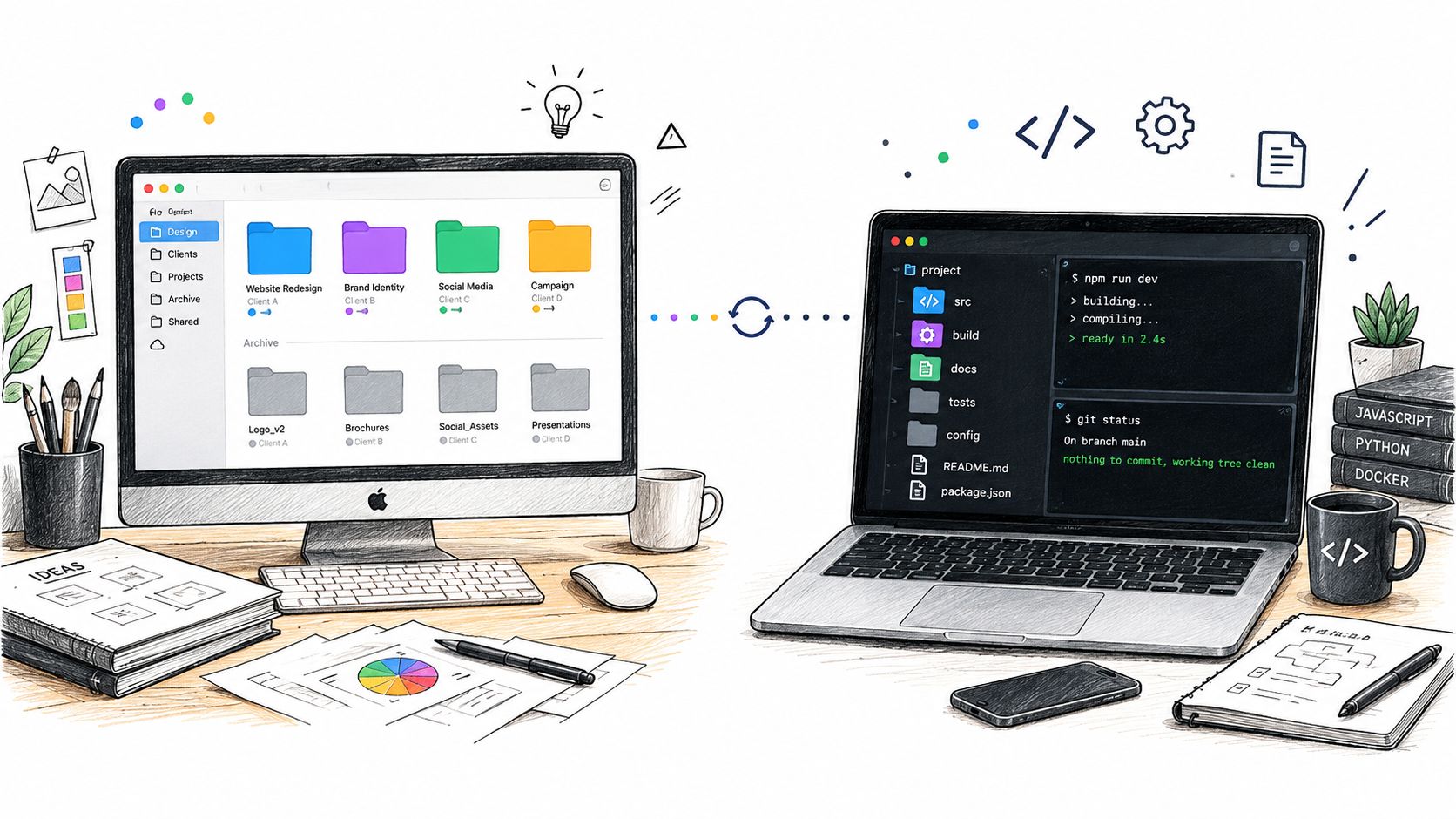
Разработчик может использовать один шаблон для исходного кода, другой для документации и понятное оформление для результатов сборки или зависимостей. Подписи папок остаются точными, а повторяющийся визуальный сигнал помогает показать роль папки. Не используйте иконку, чтобы намекнуть, что сгенерированную папку можно удалить, если реальный процесс очистки в вашей команде этого не подтверждает.
Исследователь может различать проекты, исходные материалы, анализ и итоговые тексты. Используйте папку проекта, чтобы задать контекст, а затем держите стили дочерних папок в соответствии с их ролью. Если вы делитесь деревом папок с коллегами, говорящими на других языках, осмысленные символы помогут узнавать папки, не полагаясь только на цветовую метку.
Для специалиста, работающего с клиентами, подойдёт единый сигнал проекта для всех материалов клиента и отдельный сигнал для общих шаблонов и справочных файлов. Название клиента остаётся основным идентификатором. Это особенно удобно, когда соседние папки клиентов называются похоже, но при перемещении папки или смене её назначения всё равно нужна проверка человеком.
Apple описывает настройку по одной папке, а значит, в больших и постоянно меняющихся рабочих пространствах с множеством проектов, клиентов и вложенных папок остаётся пробел в поддержке порядка. Поэтому повторяемое визуальное соглашение ценнее набора разовых решений. Что касается названий и структуры, это руководство по организации цифровых файлов предлагает идеи, которые можно адаптировать под ваше дерево каталогов.
Tintd для массовой и автоматической организации
Консультант заканчивает работу с клиентом в пятницу, архивирует папку, а в понедельник открывает новую папку проекта. Повторяйте это в течение года, и настройка Finder по одной папке перестаёт за этим поспевать. Tintd создан для такой регулярной поддержки порядка: пакетное оформление папок и вложенных папок, свои цвета и импортированные изображения, а также библиотека из более чем 11 000 иконок и эмодзи. Обзор возможностей Tintd описывает локальную работу, инструменты оформления, историю и варианты восстановления.
Начните с дерева, которое вы контролируете:
- Определите область. Папки проектов, созданные вами, а не защищённые системные расположения.
- Задайте визуальные правила. Подсказки Smart Icon и Smart Color читают названия папок и соседние папки, чтобы понять контекст. Просматривайте каждое предложение, прежде чем принять его.
- Применяйте пакетами. Выберите все папки, у которых общее значение, и проверьте результат в Finder, прежде чем распространять оформление шире.
- Оставьте путь назад. История позволяет повторно использовать прежние стили, а восстановление в один клик возвращает папке стандартную иконку macOS, когда сигнал перестаёт оправдывать своё место.
В повседневной работе важны две детали. Доступ через контекстное меню Finder позволяет применять стиль прямо в обычной работе с папками, не переключаясь каждый раз в отдельный процесс. Импорт собственных изображений выручает, когда проекту нужен особенный вид, а распознавание на 11 языках помогает, когда в названиях папок смешаны разные языки. Относитесь к каждой подсказке как к черновику, который вы одобряете, а не как к решению, принятому за вас.
Folder Watcher следит за выбранными местами и применяет подходящие стили к новым папкам. Держите область слежения узкой. Исключите места, где ручной выбор должен иметь приоритет, и проверьте, как инструмент ведёт себя с недоступными папками и названиями, не подпадающими под ваши правила. Автоматическое оформление берёт на себя поддержку порядка. А что означает каждый сигнал, по-прежнему решаете вы.
С приватностью всё просто: всё работает на устройстве, без обращений к облаку или ИИ, так что названия папок и ваша активность остаются у вас. Цена — разовая покупка с бессрочным доступом. Выбирайте такой инструмент, когда пакетное применение, повторно используемые стили или постоянное слежение решают реальную задачу поддержки порядка. Если встроенных средств Finder хватает для вашей нагрузки, оставайтесь с ними.
Проверяем, дорабатываем и поддерживаем систему папок на Mac
Система иконок для папок остаётся полезной, если проверять её после изменений. Судите об успехе не по количеству оформленных папок, а по тому, узнаёте ли вы нужные места и соответствуют ли сигналы по-прежнему своему значению.
После пакетной правки или крупной реорганизации пользуйтесь простой процедурой проверки:
- Осмотрите корень главного проекта. Убедитесь, что цвета и символы по-прежнему различают категории, которые вы задумали.
- Проверьте новую папку. Если слежение включено, посмотрите, соответствует ли его поведение вашим правилам и уважает ли оно осознанные ручные решения.
- Просмотрите перемещения и переименования. Убедитесь, что новое расположение или название папки не сделало её прежнюю иконку вводящей в заблуждение.
- Поищите перебор. Если какой-то цвет или символ встречается повсюду, оставьте его для той категории, которую он должен обозначать.
- Восстановите то, что больше не помогает. Уберите пользовательский стиль, когда роль папки изменилась или сигнал только добавляет визуальный шум.
Держите защищённые и недоступные расположения вне своего процесса и отдавайте предпочтение инструментам, которые сообщают, что именно они изменили, а не скрывают частичные сбои. После крупной реорганизации сравните отслеживаемые папки с вашими правилами оформления и исправьте всё, что было пропущено. Ручное переопределение — это осознанное решение, а не ошибка, которую автоматика должна стирать.
Надёжный подход прост: пользуйтесь Finder для нескольких папок, пакетными инструментами — когда всему дереву нужно одинаковое оформление, а слежением — только там, где папки часто меняются. Начинайте с малого, сохраняйте единые значения и оставляйте понятный путь к стандартному внешнему виду.
Tintd предлагает пакетное оформление папок на устройстве, выбор иконок и эмодзи, историю, восстановление в один клик и слежение за папками в выбранных местах. Если ручные настройки Finder превратились в рутину, загляните в Tintd и проверьте, подойдёт ли он вашему Mac.