
Пакетное редактирование — это применение одной заданной операции к выбранной группе файлов или папок за один запуск, вместо того чтобы повторять то же действие для каждого элемента по отдельности. Скорее всего, прямо сейчас у вас открыто окно Finder, где все папки выглядят одинаково, и вы открываете каждую, чтобы вспомнить, что внутри. Вот на этой маленькой игре в угадайку идея и окупается.
Момент, когда все значки папок выглядят одинаково
Откройте на Mac загруженный клиентский каталог, папку с исследованиями или архив проектов прошлого года. Скорее всего, вы увидите ряды одинаковых синих папок, и у каждой нужно сначала прочитать имя, чтобы понять, куда кликать. С самими папками всё в порядке. Просто они заставляют глаза делать работу, которую периферийное зрение сделало бы быстрее.
Это трение накапливается. Вы просматриваете список, задумываетесь, открываете не ту папку, возвращаетесь и снова просматриваете. Ничего драматичного, но это медленная утечка внимания каждый раз, когда вы возвращаетесь к одному и тому же набору задач.
От одной папки к группе
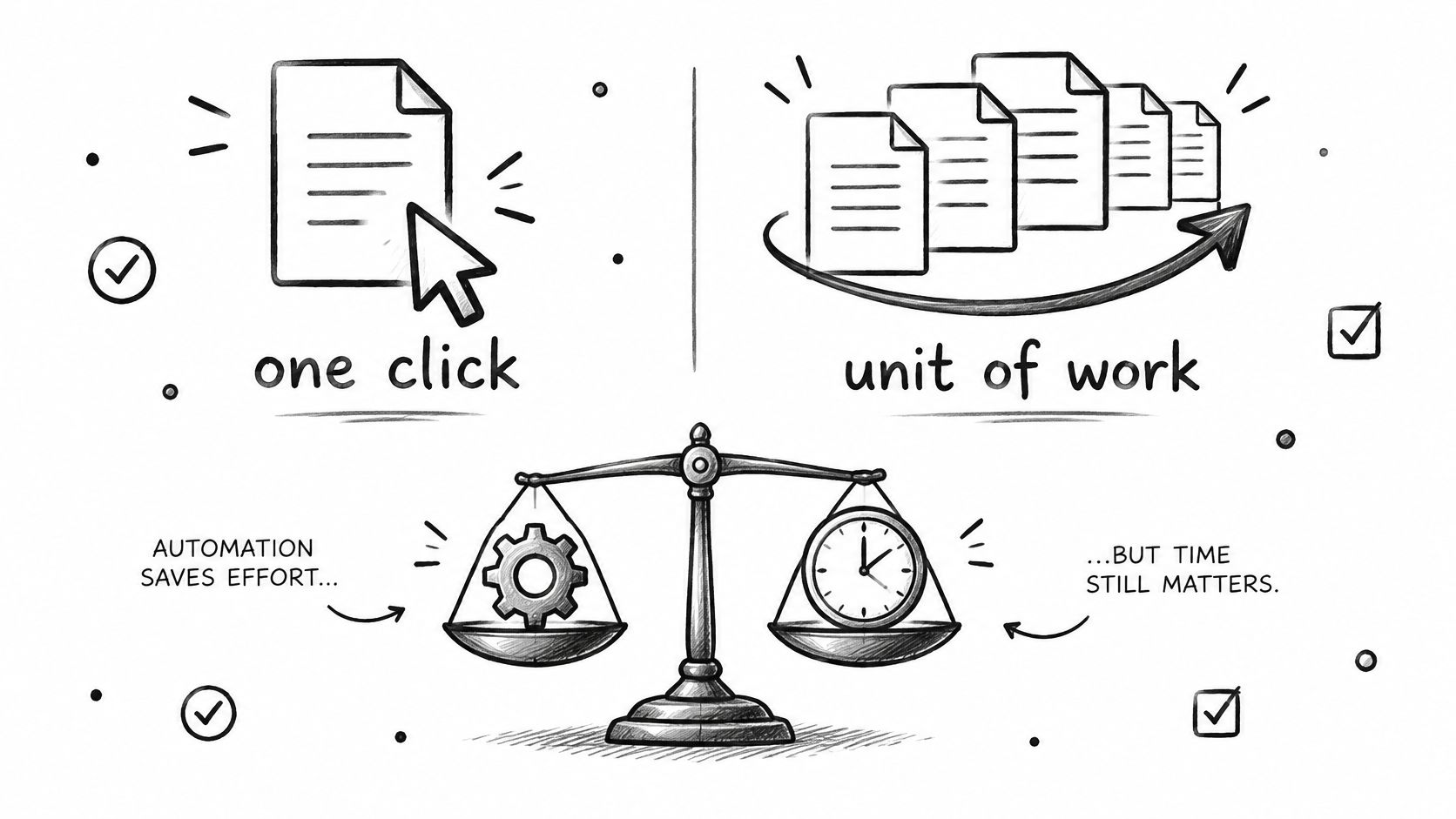
Смысл пакетного редактирования не в том, чтобы кликать быстрее. Он в смене единицы работы. Вместо вопроса «Как должна выглядеть вот эта папка?» вы спрашиваете: «Как должна выглядеть вот эта группа и чем её отличить от соседней?»
Это другой способ думать. Вы проектируете набор, а не украшаете отдельные папки. Один общий цвет для активных клиентских проектов, другой для архивных материалов, узнаваемый значок-наложение для папок, которые вы открываете каждый день. Как только вы начинаете видеть папки как семейства, редактировать их по одной начинает казаться странным выбором.
Вы не ускоряете повторение. Вы принимаете одно решение и позволяете ему единообразно применяться ко всему, чему оно подходит.
Этот взгляд хорошо сочетается с более широким визуальным подходом к управлению файлами в Finder, где цвет и значок распознаются быстрее, чем это под силу одним названиям. Названия, конечно, по-прежнему важны. Просто им не нужно нести весь груз поиска нужного в одиночку.
Что вы сможете делать
К концу этой статьи у вас будет чёткое рабочее определение того, что такое пакетное редактирование, понятный способ отличать его от массового редактирования и автоматизации, а также конкретные примеры с папками, которые легко представить в вашем собственном Finder. Вы также получите контрольный список безопасности по охвату, обратимости и приватности, потому что изменение множества папок сразу требует чуть больше осторожности, чем изменение одной.
Если вы когда-нибудь смотрели на стену синих папок и думали, нет ли способа получше, вы по адресу. Он есть, и он проще, чем звучит терминология.
Что на самом деле значит пакетное редактирование
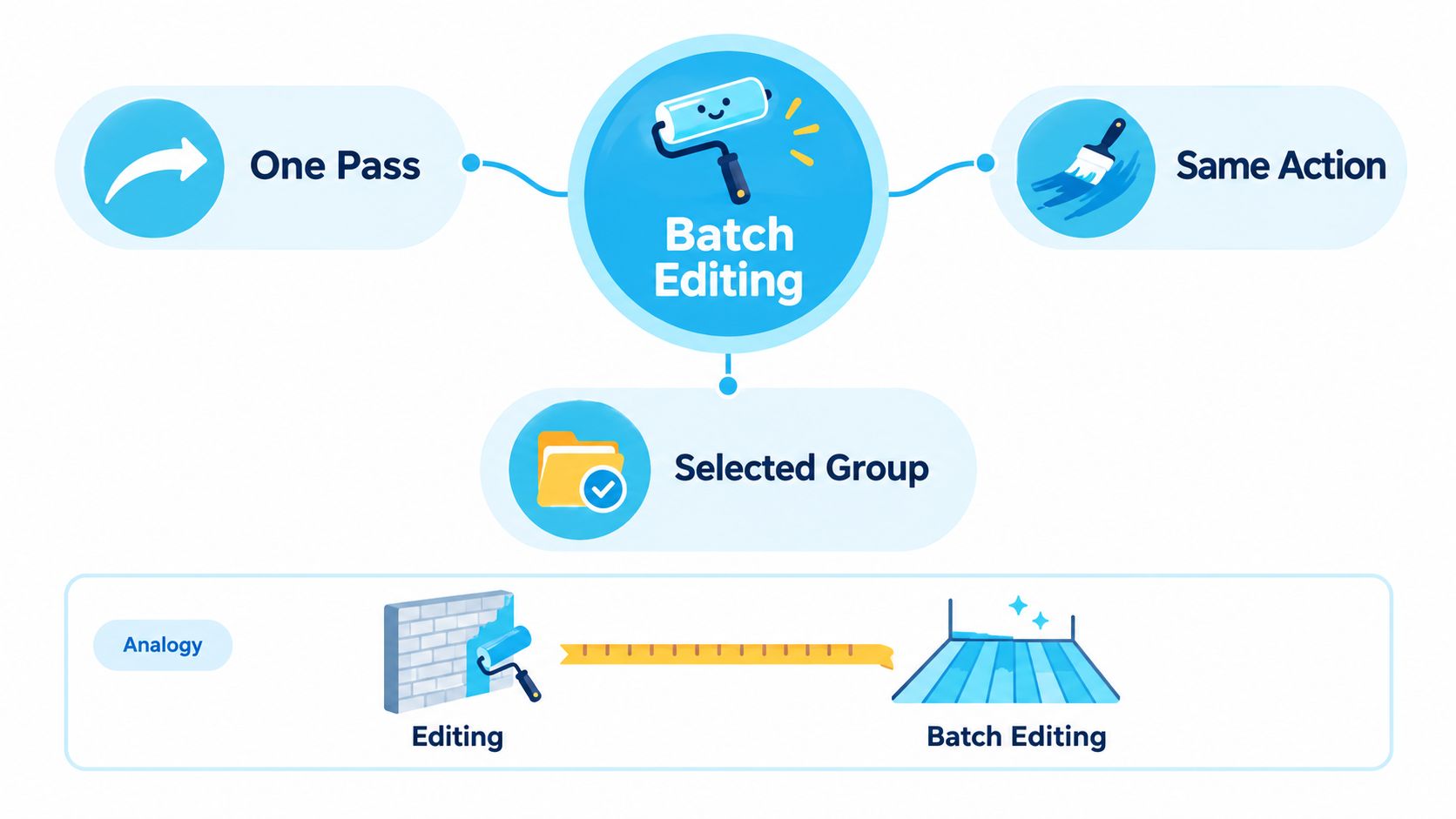
Вот аналогия, которая хорошо работает. Обычное редактирование — это покраска одной стены в комнате. Вы выбираете цвет, наносите его, убираете за собой, потом переходите к следующей стене и начинаете сначала. Пакетное редактирование — это когда вы оклеиваете малярной лентой весь пол и проходите валиком по всем стенам одним непрерывным движением. Решение о цвете принимается один раз. Применяется оно везде, где нужно.
В этом суть. Пакетное редактирование — это применение одной заданной операции к нескольким файлам или папкам за один запуск, а его корни уходят в пакетную обработку середины XX века, когда IBSYS эпохи IBM 709x в 1960 году автоматизировала загрузку и выполнение последовательных заданий.
Три этапа
Любая пакетная операция, будь то в Finder или где-то ещё, делится на три этапа. Когда вы их видите, вы можете быстро оценить почти любой инструмент пакетной обработки.
- Выбор: вы выбираете набор, которого коснётся операция, например двенадцать клиентских папок в одном каталоге. Всё, что вне набора, остаётся нетронутым.
- Определение правила: вы точно указываете, что произойдёт, например один общий цвет, один значок-наложение или один формат имени. Правило одинаково для каждого элемента.
- Выполнение: программа применяет это правило ко всему выбранному за один запуск, с одинаковыми параметрами для каждой папки.
Именно разделение этих этапов делает пакетное редактирование предсказуемым. Вы знаете, что входит в охват, ещё до того, как что-либо изменится, и можете проверить правило, прежде чем его применять.
Откуда взялась эта идея
Ранние компьютеры работали так по необходимости. Задания ставились в очередь с перфокарт или магнитной ленты, готовились заранее и выполнялись почти без вмешательства во время запуска. Подготовка и выполнение были намеренно разделены.
Современное пакетное редактирование сохраняет ту же логику, но переносит её внутрь интерактивных программ. Вы выбираете много объектов, определяете операцию, будь то переименование, конвертация, изменение размера, перекраска или применение общего визуального атрибута, и программа применяет её единообразно. Современные системы к тому же обычно ведут историю заданий, журналы и показывают ход выполнения, так что вы можете повторить или скорректировать прошлый пакет, а не собирать его заново.
Итак, пакетная операция считается пакетным редактированием, когда одно правило встречается с одним выбранным набором за один запуск. Если вы принимаете новое решение для каждого элемента по ходу дела, вы редактируете быстро, но это не пакетное редактирование.
Пакетное редактирование, массовое редактирование и автоматизация
Эти три термина постоянно путают, и из-за этой путаницы люди выбирают неподходящий рабочий процесс. Они не синонимы. Каждый описывает свои отношения между вами, правилом и временем.
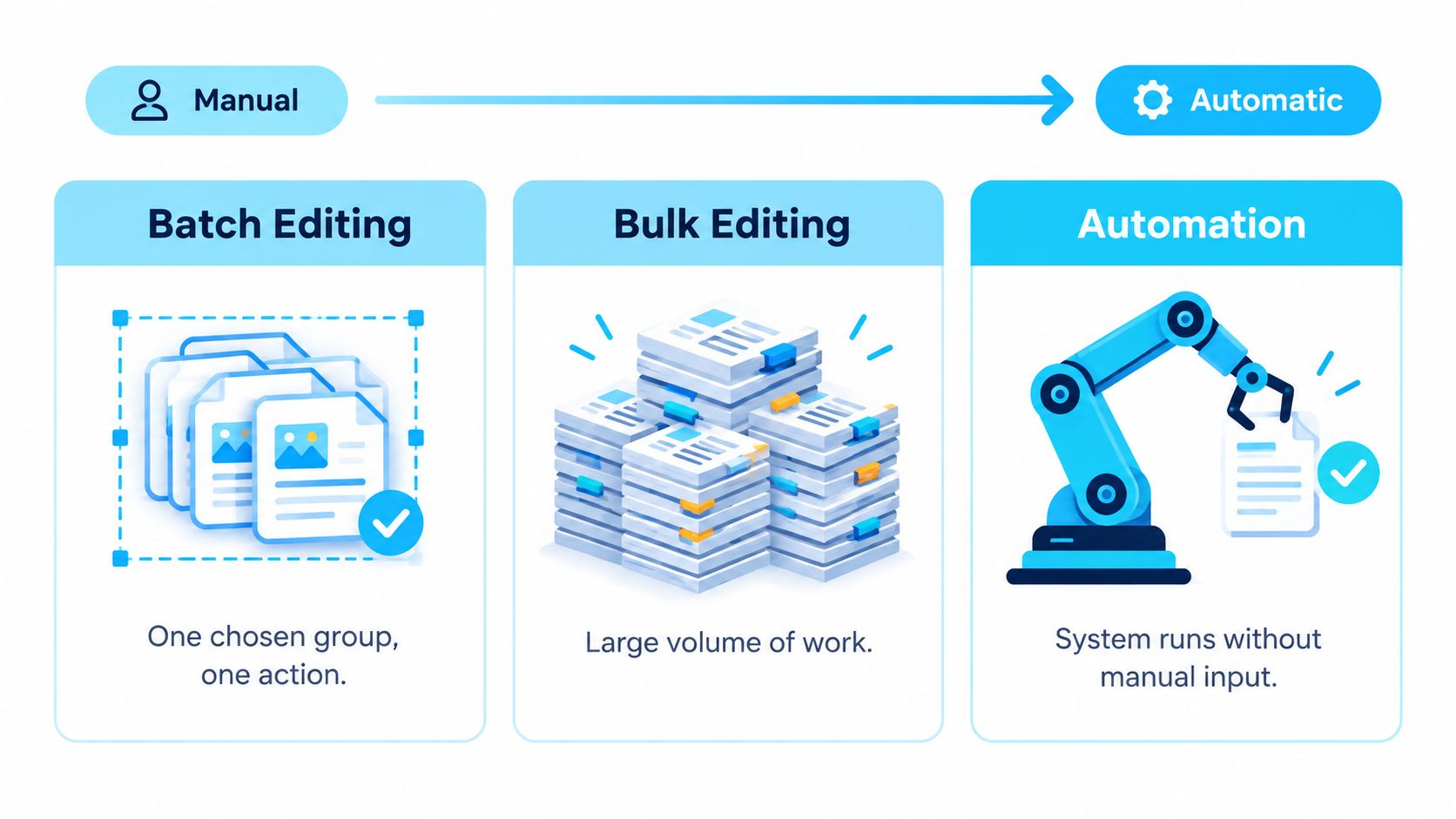
Пакетное редактирование действует на выбранную группу, массовое редактирование описывает работу большего масштаба, а автоматизация применяет правила многократно или непрерывно — это различие наглядно изложено в объяснении пакетной обработки как правила плюс отфильтрованного набора ресурсов.
Три сценария работы с папками вкратце
| Сценарий | Охват | Запуск | Лучше всего подходит для |
|---|---|---|---|
| Пакетное редактирование | Одна выбранная группа | Вы запускаете один раз | Оформления известного набора клиентских папок |
| Массовое редактирование | Большой объём работы | Вы, возможно, за несколько проходов | Переоформления всего архива проектов |
| Автоматизация | Всё, что подходит под правило | Система, постоянно | Автоматического оформления новых папок |
Массовое редактирование — про объём, а не про метод. Массовую работу можно делать пакетами, а можно перемалывать элемент за элементом. Пакетное редактирование — это метод, который вы применили бы к одной группе в рамках более крупной задачи.
Автоматизация — самый большой шаг в сторону. Автоматическое правило применяется к папкам, которых ещё не существует, без вашей предварительной проверки. Это мощно, когда названия предсказуемы, и рискованно, когда нет. Если вы сравниваете инструменты с этого конца спектра, полезно сначала посмотреть, как разные приложения для автоматизации на Mac работают с постоянными правилами, прежде чем передавать им такой контроль.
Вы узнаете ту же логику выбора и в других инструментах. Например, когда вы удаляете сразу несколько фото на iPhone, сначала выбирается набор, а затем одно действие применяется ко всему, то есть работает тот же пакетный шаблон, только в другом контексте. Правило решения остаётся прежним. Известная группа — обрабатывайте пакетом. Будущие элементы с предсказуемыми именами — подумайте об автоматизации. Всё остальное — не спешите.
Как пакетное редактирование работает с папками
Абстрактные определения уводят недалеко, так что давайте привяжем всё к папкам. В Finder вы уже знакомы с базовым шаблоном по переименованию. Пакетный редактор разделяет выбор, определение правила и выполнение, а macOS позволяет выбрать несколько элементов и применить к ним такие операции, как замена текста, добавление текста или создание имён по формату с индексом, счётчиком или датой, как показано в руководстве Apple по переименованию нескольких объектов в Finder. Та же модель может применять общий значок, цвет, наложение или действие восстановления ко всему дереву каталогов.
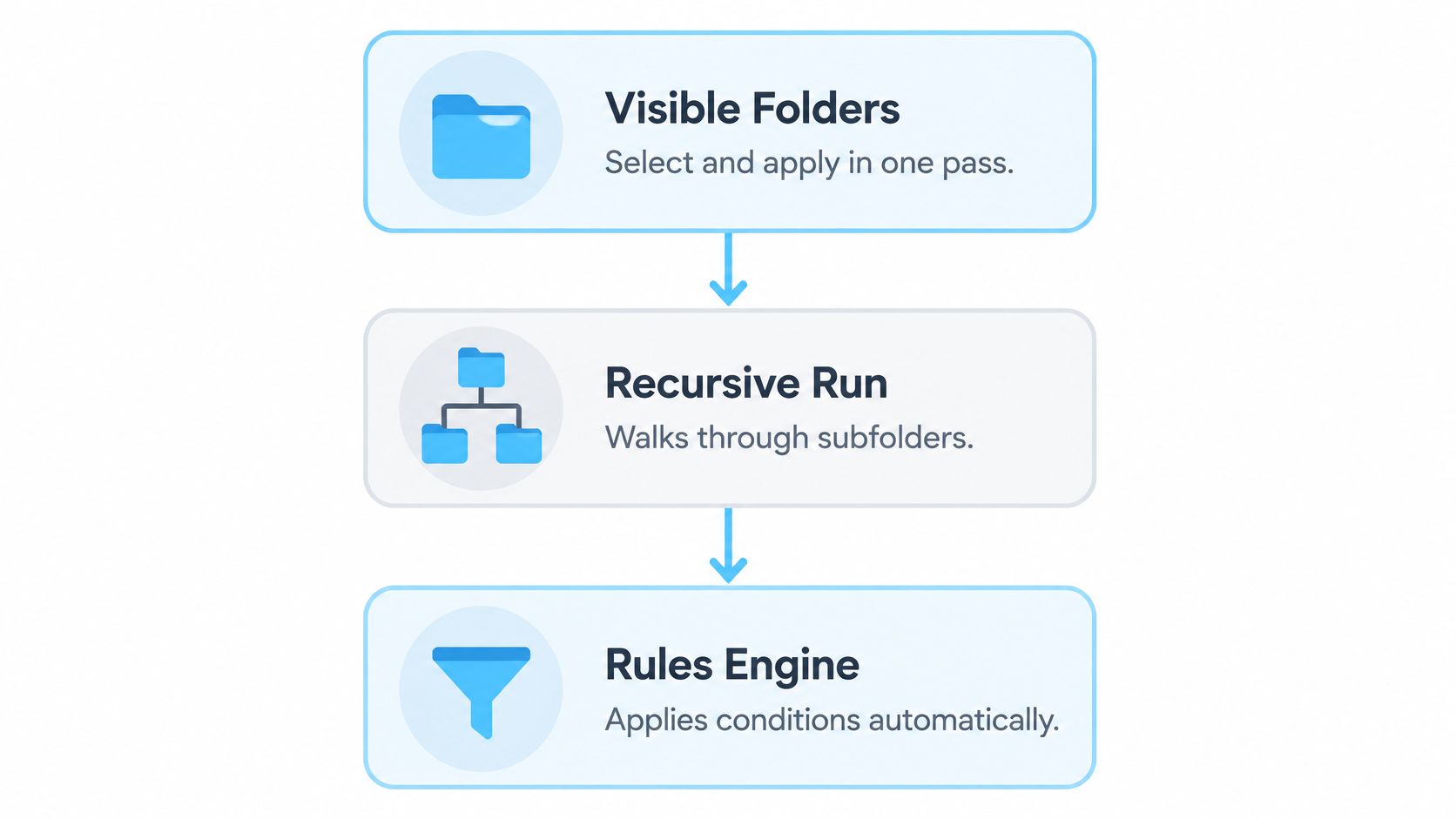
На схеме ниже показаны три уровня, между которыми вы будете выбирать, когда эта модель применяется к внешнему виду папок.
Конкретный пример
Допустим, у вас есть набор клиентских папок за 2026 год, по одной на клиента, все одинаково синие. Вы выбираете всю группу, задаёте одно правило, тёплый янтарный цвет с маленьким значком-портфелем, смотрите предпросмотр и запускаете. Теперь каждая папка из набора с первого взгляда сообщает, что это активная клиентская работа. Архивные папки остаются нетронутыми, потому что в выборку не входили.
Такой подход «за один проход» — самая безопасная отправная точка, ведь охват в точности равен тому, что вы видите. Рекурсивный запуск идёт дальше: он заходит в подпапки и оформляет и их тоже. Это полезно для целого дерева проекта, но превращает задачу из конечного известного набора в потенциально гораздо больший обход, поэтому охват нужно явно определить до запуска.
Третий уровень — применение в стиле наблюдателя, когда правило продолжает оформлять новые папки по мере их появления в заданном месте. Tintd, например, — приложение для macOS, которое умеет применять значки и цвета сразу ко многим папкам и вложенным подпапкам, а ещё у него есть наблюдатель за папками. Это уже сторона автоматизации из предыдущего разговора, так что к нему применим тот же тест на предсказуемость.
Один раз увидеть, как пакетный запуск проходит вживую, часто понятнее, чем читать о слоях.
Три стиля пакетной обработки папок
| Стиль | Что меняется | Запуск | Обратимость |
|---|---|---|---|
| Выбрать и применить | Значок или цвет видимых папок | Вручную, один запуск | Восстановить исходные значки |
| Рекурсивный | Значок или цвет по всему дереву | Вручную, один запуск | Восстановить в том же охвате |
| На основе наблюдателя | Оформление новых папок | Автоматически, постоянно | Отключить правило, затем восстановить |
И последнее о том, как это вписывается. Оформление папок работает на уровне представления, то есть меняет то, как папки выглядят в Finder. Оно дополняет метаданные macOS, а не заменяет их, к чему мы вернёмся подробнее в следующем разделе.
Распространённые заблуждения о пакетном редактировании
Три предположения регулярно сбивают людей с толку, и каждое может доставить реальную головную боль с папками. Давайте разберёмся с ними, пока они вам ничего не стоили.
Первое — будто пакетное редактирование это просто быстрые клики. Это не так. Скорость — побочный эффект. Настоящая перемена, как уже говорилось, в том, что одно решение управляет целым набором, поэтому единообразие обеспечивается самой структурой операции, а не вашей дисциплиной в идеальном повторении двенадцать раз подряд.
Быстрее — не значит лучше
Второе заблуждение — что автоматизация всегда лучше. Правило не умеет читать намерения. Если у новой папки неоднозначное имя, автоматическая система с готовностью оформит её по любому подошедшему шаблону, даже когда человеческий взгляд сказал бы: «Это исключение». Автоматическое оформление создаёт нежелательное единообразие, когда у папок есть особенности, на которые правило не рассчитано.
Визуальные изменения — это не изменения метаданных
Третья путаница смешивает то, что делает оформление папок, с тем, что делают теги. В macOS теги доступны для поиска среди объектов, хранящихся локально или в iCloud, тогда как редактор значков папок меняет визуальную идентичность в Finder. Это два разных слоя, и их различить помогает документация Apple о присвоении тегов файлам и папкам.
У этого различия есть практическое следствие. Хорошо построенное сопоставление стилей должно быть идемпотентным, то есть повторный запуск того же правила не должен всё сильнее менять результат. Ваши янтарные клиентские папки остаются янтарными, а не темнеют с каждым запуском. Теги же продолжают выполнять свою задачу поиска, даже когда папки перемещаются или появляются в разных видах Finder.
К тому же папка может одновременно входить в несколько смысловых групп, например клиентская папка, которая ещё и финансовая, а отображаться может только один визуальный стиль. Это не недостаток. Это напоминание, что визуальное оформление хорошо передаёт один сильный сигнал, а пересекающиеся классификации берут на себя теги.
Правило, которое стоит запомнить, простое. Редактируйте пакетами стабильные, известные группы. Автоматизируйте только там, где результат предсказуем. Когда сомневаетесь, выбирайте тот процесс, где можно всё проверить до внесения изменений.
Контрольный список безопасности перед любым пакетным редактированием
Применить одно изменение ко многим папкам эффективно именно потому, что это масштабируется, а масштаб работает в обе стороны. Хорошее решение, применённое к тридцати папкам, помогает тридцать раз. Неверный охват, применённый к тридцати папкам, создаёт тридцать маленьких проблем. Короткая проверка перед стартом предотвращает большинство из них.
Отделяйте визуальные изменения от разрушительных
Не все пакетные операции несут одинаковый риск. Изменение значка, цвета или наложения папки не разрушает ничего: содержимое и иерархия остаются ровно такими, какими были. Массовое переименование, перемещение или удаление — совсем другая категория, требующая гораздо большей осторожности.
Визуальная организация может улучшить узнаваемость, не затрагивая структуру. Этот принцип иллюстрируют смарт-папки Apple: они показывают подходящие файлы вместе, не перемещая сами файлы, как описано в руководстве Apple по организации файлов с помощью смарт-папок. Оформление папок работает по тому же безопасному принципу: оно меняет внешний вид, а не лежащую в основе файловую систему.
Ваш список проверки перед запуском
- Просмотрите целевой набор: убедитесь, какие именно папки выбраны и включены ли подпапки.
- Сохраните прежнее состояние: знайте, как папки выглядели раньше, чтобы восстановление вернуло их к чему-то реальному.
- Запишите исключения: отметьте любую папку в группе, которая не должна получать общий стиль, и сначала исключите её.
- Убедитесь, что есть путь к восстановлению: проверьте, что вернуть значки по умолчанию можно одним кликом, прежде чем что-либо запускать.
- Начните с наименьшего охвата: примените к минимальному числу папок, которое докажет, что правило работает, затем расширяйте.
Не забывайте про вопрос приватности
Имена папок и контекст соседних папок могут раскрывать информацию о клиентах, проектах, исследованиях, здоровье или юридических делах. Если инструмент предлагает стили на основе имён, вам нужно знать, создаются ли эти предложения локально на вашем устройстве или передаются во внешний сервис. Для профессионалов и исследователей это не сноска, а решающий фактор.
Пакетное редактирование — это решение об управлении охватом, обратимостью и раскрытием данных, а не просто ярлык для повышения продуктивности.
Сочетание этого списка со здравыми привычками организации цифровых файлов в целом помогает визуальному и структурному слоям работать вместе. Сначала проверьте, потом запускайте пакет.
Собираем всё вместе на этой неделе
Чтобы применить это на практике, не нужно перестраивать весь ваш Mac. Нужна одна стабильная группа папок и одно ясное решение. Выберите набор, который вы открываете чаще всего: активные клиенты, текущие курсы, проекты этого квартала, — и начните с него.
Небольшой план действий
- Назовите группу: запишите одним предложением, что у этих папок общего. Если не получается сформулировать общий критерий, группа не готова для пакетной обработки.
- Выберите один общий стиль: один цвет, одно наложение, не больше. Один сильный сигнал всегда лучше трёх слабых.
- Сначала предпросмотр, затем узкое применение: запустите на видимом наборе. Рекурсию оставьте, пока не увидите результат и не поверите ему.
- Оставьте выход открытым: убедитесь, что значки по умолчанию восстанавливаются одним кликом, и отметьте любую намеренно исключённую папку.
- Автоматизацию заслужите позже: только когда эта группа остаётся стабильной, а новые папки получают предсказуемые имена, в игру может вступить наблюдатель.
Мысленная модель, которую стоит унести с собой, такова. Одно правило, один известный набор, один запуск и путь назад. Если не хватает любого из этих четырёх элементов, это ещё не безопасное пакетное редактирование, и правильнее всего притормозить.
Когда в следующий раз вас встретит стена одинаковых синих папок, вам не придётся приводить их в порядок по одной или отдавать работу непроверенному правилу. Вы узнаете группу, примете решение один раз и позволите запуску сделать повторяющуюся часть. В этом вся идея, и она работает, как бы ни менялись ваши папки.
Хотите, чтобы ваши папки сортировались на глаз, а не прищуриванием над названиями? Tintd позволяет пакетно применять собственные значки и цвета ко всем папкам и подпапкам в Finder, восстанавливает значки по умолчанию одним кликом и выполняет всю обработку локально на вашем Mac, так что имена ваших папок остаются приватными. Загляните на Tintd, чтобы оформить свою первую группу уже на этой неделе.