

Красивая библиотека иконок полезна, только если она подходит к вашим папкам, работает на вашем Mac и вписывается в ваш способ работы. Самый популярный совет: выберите понравившийся стиль и перекрасьте всё под него. Так Dock или окно Finder действительно могут выглядеть аккуратно, но это не гарантирует, что вы быстрее найдёте папку клиента или что её кастомная иконка будет отображаться везде, где вы к ней обращаетесь.
Начните с того, чтобы разделить наборы именно для папок, коллекции иконок приложений, библиотеки с поиском и инструменты, которые умеют автоматизировать оформление папок. Готовый набор папок в формате ICNS — это совсем не то же самое, что коллекция иконок приложений, а в большом маркетплейсе набор, возможно, придётся собирать самому. В обзоре ниже мы смотрим, что каждый ресурс делает хорошо, где с настройкой придётся повозиться и подходит ли он для организации Finder, оформления Dock или единой визуальной системы.
Смысл важнее новизны. В контролируемом исследовании иконок визуальный поиск и запоминание шли лучше с выразительными, осмысленными иконками, чем с безликими, но это не значит, что в любом рабочем процессе на Mac продуктивность вырастет. Практический вывод простой: выбирайте узнаваемые символы, держитесь единого визуального правила и не ждите, что кастомные иконки заменят понятные названия или теги Finder.
1. macOSicons
Если хочется посмотреть, из чего выбирать, ещё до того, как определитесь со стилем, macOSicons — удобное место для поиска. В каталоге сообщества больше 30 000 иконок в стиле macOS для приложений, игр и папок, а дизайн вдохновлён релизами macOS от Big Sur до Sequoia. Поскольку графику добавляют сами авторы, здесь нередко находятся и привычные иконки приложений, и дизайны папок, подходящие под общую эстетику Mac.
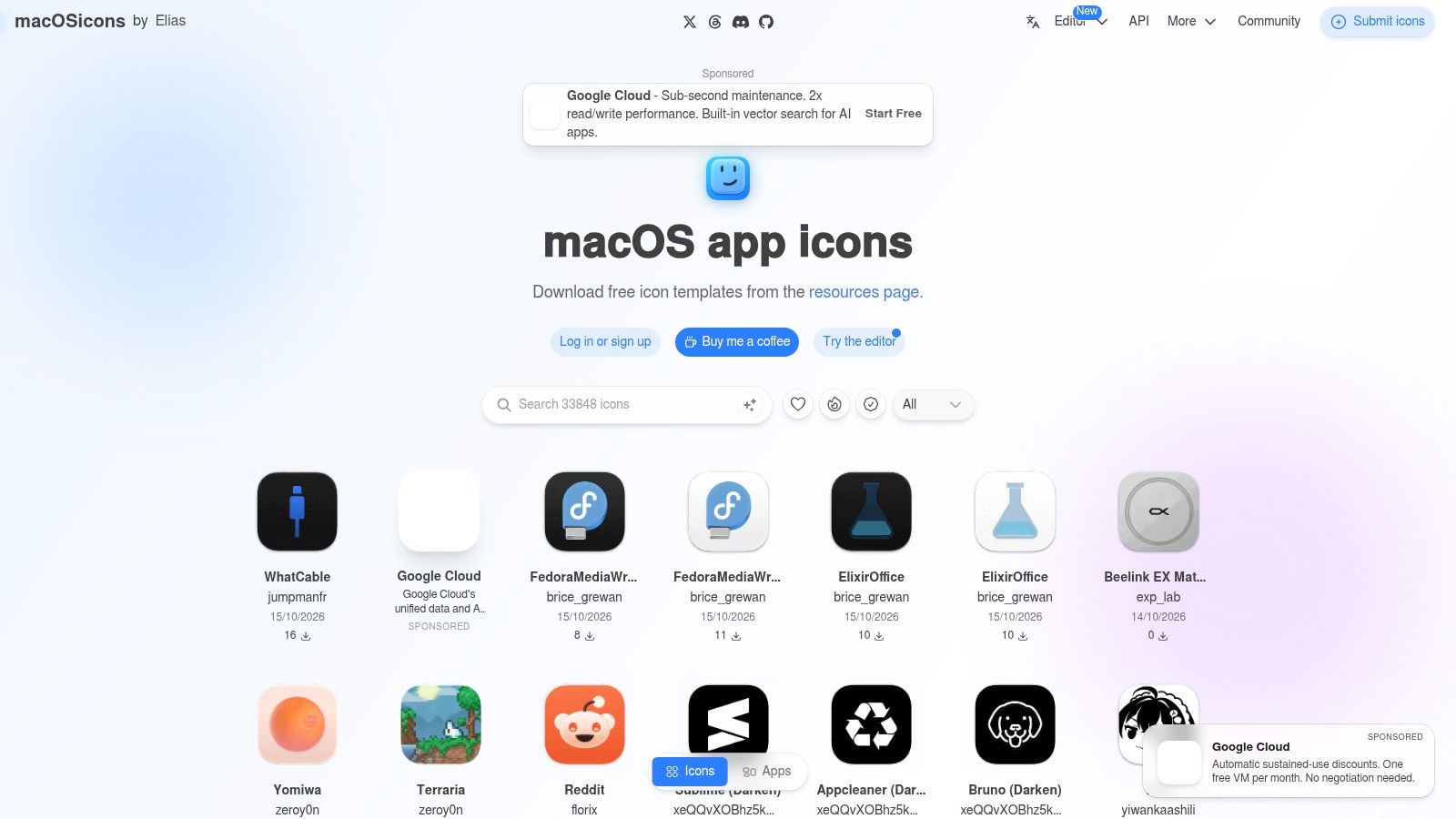
Поиск позволяет искать конкретное приложение или категорию, а не листать неотсортированную папку с картинками. Скачать можно в ICNS или PNG, где они доступны. ICNS удобен, когда файл нужен для замены иконки приложения или папки на Mac. PNG пригодится, если вы хотите собрать или отредактировать собственную накладку, но потребует дополнительной подготовки.
Компромисс
Главный плюс библиотеки — её размер — одновременно и главный минус. Работы сообщества могут отличаться по качеству исполнения, а иконка, которая хорошо смотрится в большом превью, в размере Finder может читаться плохо. Проверьте иконку в том размере, в котором будете её использовать, и посмотрите, как она выглядит рядом с соседними папками, прежде чем применять весь набор.
Бесплатный просмотр и скачивание позволяют спокойно пробовать варианты, а тем, кто хочет поддержать проект, доступны пожертвования. Лицензии зависят от конкретной иконки, так что перед коммерческим использованием работы автора проверьте её условия. Для личной настройки Finder или Dock macOSicons — отличная отправная точка, но это библиотека, которую нужно отбирать самому, а не гарантия идеально подобранного набора.
2. Бесплатные наборы иконок The Iconfactory
У некоторых стилей иконок для Mac есть история, которую новые библиотеки и не пытаются повторить. В бесплатной коллекции The Iconfactory собраны отобранные наборы: классические темы с «железом», дизайны папок, сезонные образы и другие необычные концепции. Студия давно известна дизайном иконок для Mac, и многие её бесплатные наборы больше похожи на цельные визуальные идеи, чем на случайные результаты поиска.
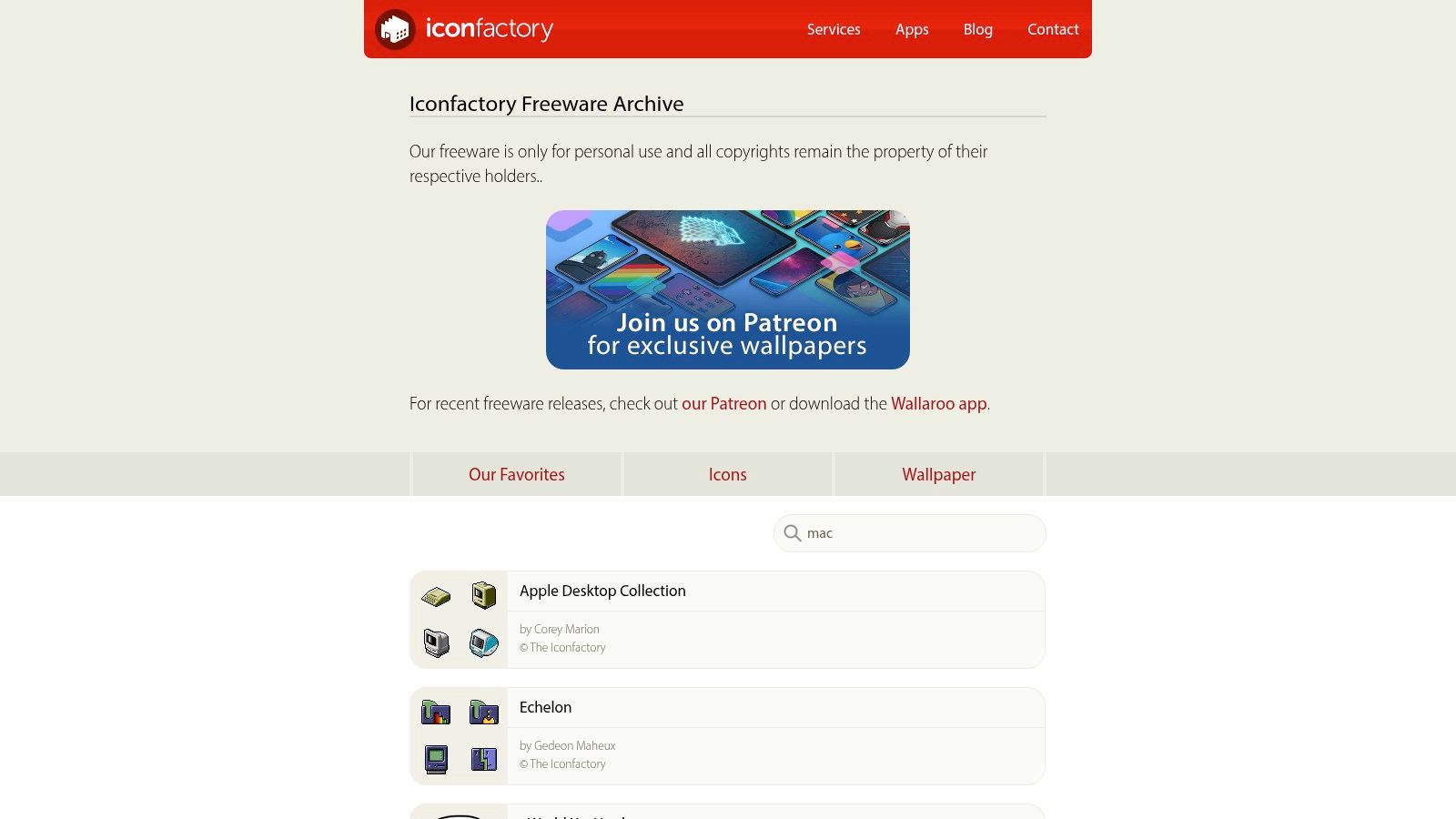
Коллекция подойдёт для настройки Finder, когда нужна тема с характером, а не современный однородный набор. Некоторые дизайны опираются на старые конвенции Mac, и это плюс, если вам нравится классическое интерфейсное искусство. С другой стороны, рядом с новыми иконками приложений они могут выглядеть чужеродно, поэтому просмотрите набор в своём реальном окне Finder, прежде чем тратить время на установку.
Проверьте формат и условия
Наборы исторически выходили в «маковских» форматах, таких как ICNS и iContainer. Файлы ICNS можно применять по одному, а для наборов iContainer может понадобиться совместимый способ работы или инструкции из загрузки. У The Iconfactory есть руководство по использованию файлов iContainer в macOS, так что прочитайте его и не рассчитывайте, что любой набор ставится простым перетаскиванием.
Лицензия зависит от набора. Прочитайте приложенный readme и не считайте, что бесплатная загрузка разрешает любое повторное использование. Это хороший источник для тех, кто ценит необычные темы, папки и классический дизайн Mac. А вот если нужно, чтобы все иконки соответствовали актуальному облику macOS, или вы хотите единую коллекцию для всех приложений и проектов, лучше поискать в другом месте.
3. The Noun Project для Mac
Папку «Исследования» или «Счета» проще узнать по конкретному символу, чем только по цвету. The Noun Project для Mac помогает найти и настроить такие образы через нативное приложение для Mac. Темы здесь самые разные, и это выручает, когда в универсальном наборе папок нет символа, подходящего под конкретный проект или предмет.
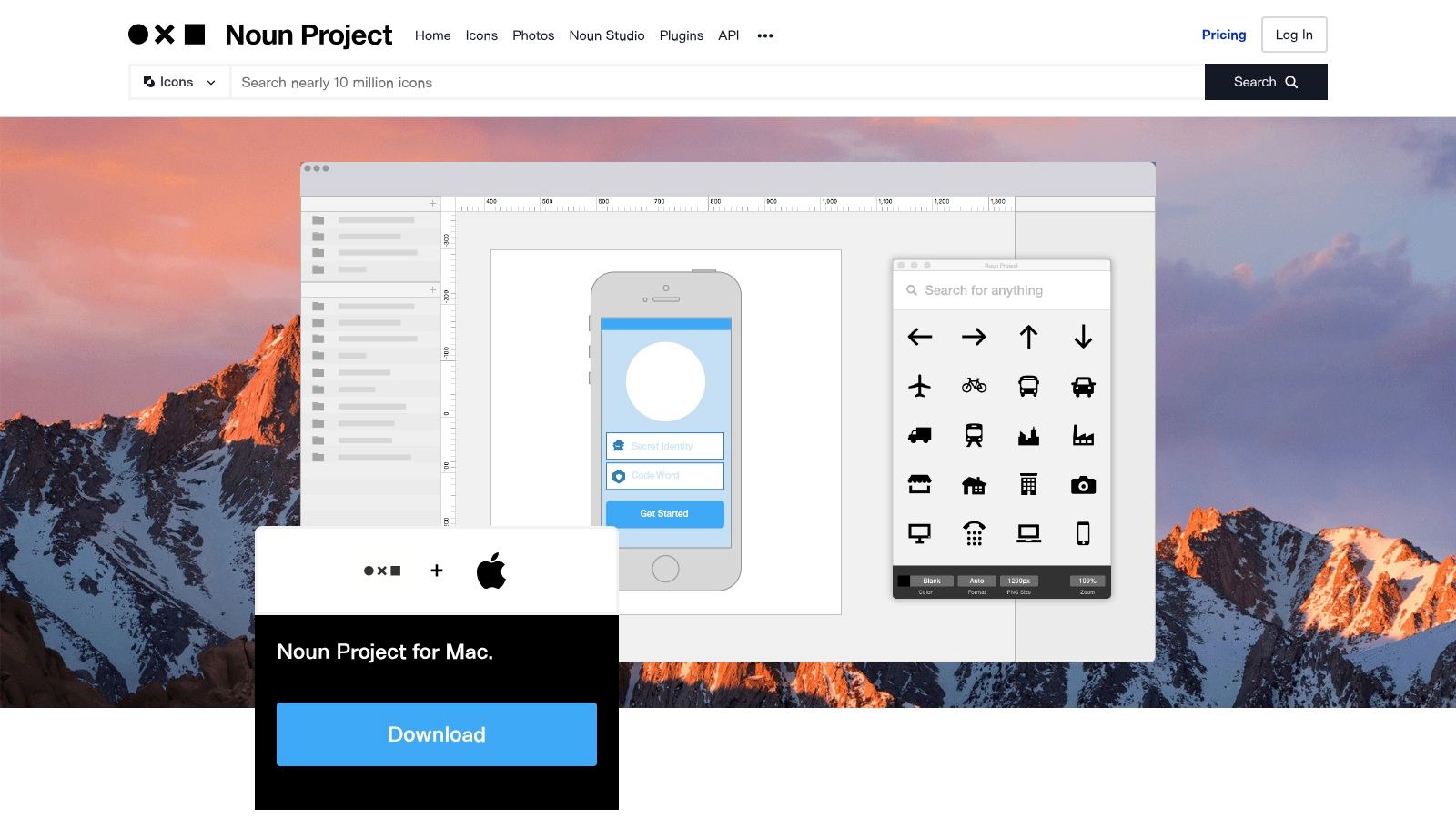
Приложение поддерживает экспорт перетаскиванием в SVG, PNG и PDF и предлагает настройки цвета. Это гибкий источник для создания накладок на папки или сборки личного набора, но это не коллекция готовых иконок папок для macOS. Вам придётся самому выбрать образ, решить, как он будет лежать на папке, и подготовить файлы под ваш способ работы с Finder.
Удобно для конкретных значений
В бесплатный стартовый набор входит 100 иконок. Доступ ко всей библиотеке из миллионов иконок требует подписки Noun Pro. Такая схема хороша, если хочется попробовать приложение до оплаты или если вам регулярно нужны символы для узких тем. Менее привлекательна, если всё, что вам нужно, — небольшой готовый набор для замены папок.
Следите, чтобы иконки оставались узнаваемыми в малом размере. Детальная иллюстрация может красиво смотреться в приложении, но превратиться в визуальный шум, когда её уменьшат до накладки на папку в Finder. Выбирайте простой, конкретный образ, а цвет используйте как вспомогательную подсказку, не ожидая, что смена оттенка сама объяснит, что лежит в папке.
4. Приложение IconScout для Mac
Десктопное приложение IconScout соединяет пользователей Mac с большим маркетплейсом иконок и других дизайн-ресурсов. В широкий каталог входят 3D-ресурсы, файлы Lottie и иллюстрации, а не только наборы иконок, так что он лучше подойдёт тем, кто уже работает с дизайн-материалами, чем тому, кто ищет лишь готовый набор папок.
Главное преимущество — выбор внутри одного визуального семейства. Найдя цельный набор, вы можете собрать из него единую группу накладок для папок, а не мешать несвязанные символы из разных источников. В приложении есть настройка цвета и поддержка перетаскивания в популярные инструменты, что снижает трение, если вы готовите материалы в дизайнерском процессе, прежде чем применять их в Finder.
Маркетплейс полезен, когда вы хотите выстроить визуальную систему. Но решение, что именно отобрать, он за вас не примет.
Десктопное приложение бесплатно, а лицензирование ресурсов маркетплейса устроено через отдельные покупки или подписки. Для команд и клиентских проектов есть коммерческая лицензия, но перед использованием в рабочем материале проверьте условия конкретного ресурса и тарифа. Подойдёт ли он вам, зависит от того, оправдывают ли ассортимент и варианты лицензий лишнее время на просмотр и сборку.
IconScout не заточен специально под иконки папок для Mac. Вам придётся проверять, подходит ли ресурс по размеру и формату, а оформление самой папки, возможно, придётся делать самому. Выбирайте его, когда ценен широкий доступ к ресурсам; если же хочется скачать подобранный набор и сразу приступить к Finder, лучше взять специальный набор папок.
5. Icons8
Icons8 — большой каталог иконок с единообразными стилями и удобными для Mac вариантами загрузки. Его главное практическое преимущество в том, что можно искать родственные символы и держать их в одном дизайн-языке. Это полезно для проектных папок, где нескольким меткам нужны разные иконки, но при этом вид Finder не должен рассыпаться.
В каталоге есть PNG и SVG. Бесплатные маленькие PNG требуют указания авторства, а платные тарифы дают SVG и PNG побольше. Пакетные возможности и API могут подойти командам и процессам, где нужно управлять ресурсами не для пары папок, но это не превращает каталог в готовый набор папок для Finder. Стиль, символы и сборку набора всё равно придётся делать самому.
Соберите набор вокруг смысла папок
Начните с названий папок, которые вы просматриваете чаще всего. Для творческого рабочего пространства символ камеры или изображения подойдёт для фотоматериалов, а узнаваемый символ кода или терминала может пометить проект разработки. Не давайте одинаковое оформление несвязанным категориям: если каждая папка украшена, сигнал слабеет.
Больше об использовании визуальных подсказок в организации Finder читайте в руководстве Tintd про визуальный файловый менеджер. Icons8 лучше всего работает, когда вы готовы отбирать единый набор и соблюдать условия загрузки. Это не самый быстрый выбор для тех, кому нужна готовая библиотека цветных папок, зато он даёт контроль над стилем и охватом.
6. Tidewater от GoMain
Tidewater от GoMain создан специально для тематического оформления папок. Вместо того чтобы предлагать собирать набор из общего маркетплейса иконок, он даёт готовые пакеты с согласованным дизайном для привычных папок. Среди тем — сцены, линии, фигуры, бумага и пиксели, так что можно выбрать между более иллюстративным и более сдержанным оформлением.
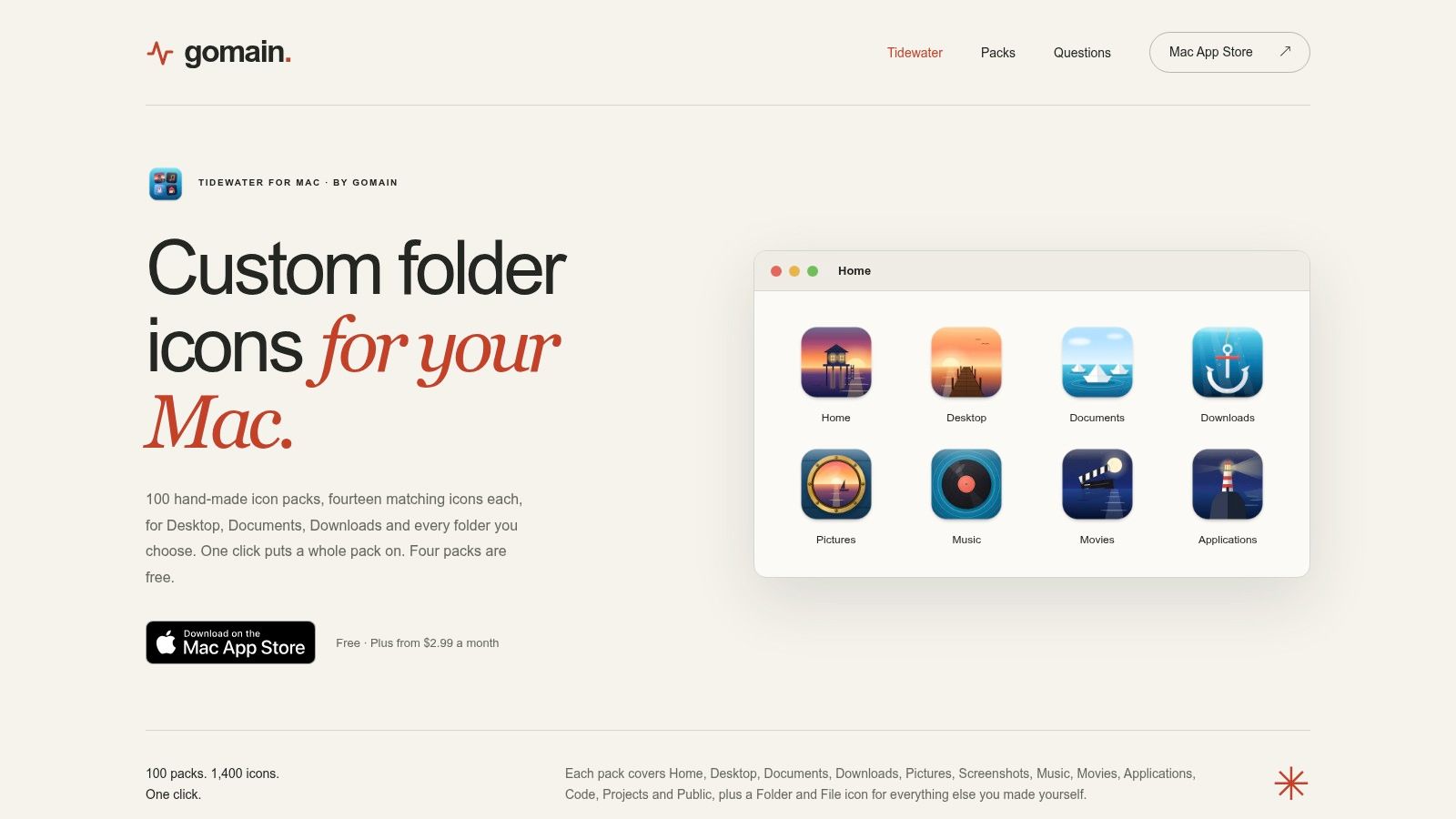
В каждом пакете 14 согласованных иконок папок. Всего у Tidewater больше 100 тематических пакетов, и дизайн рассчитан на то, чтобы оставаться чётким в малых размерах Finder. Такое сочетание делает его практичным выбором для тех, кому нужен цельный вид без возни с поиском отдельных накладок. Несколько пакетов доступны бесплатно, а Tidewater Plus открывает все пакеты.
Массовое оформление или ручная установка
Tidewater умеет применять иконки массово к стандартным местам, таким как «Рабочий стол», «Документы» и «Загрузки». Есть также расширение для Finder и экспорт отдельных иконок в ICNS, так что при желании можно работать вручную. Приложению нужна macOS 13 или новее, поэтому, если у вас более старая система, совместимость — первое, что стоит проверить.
Это один из самых прямых вариантов именно для оформления папок, а не для замены иконок приложений. Компромиссы — системное требование и подписка для полного доступа к пакетам. Если вам нужна готовая тема для папок, которую можно применить массово, Tidewater избавляет от части работы по сборке собственного набора. Если же вы хотите тонко контролировать каждый символ или ваш Mac не соответствует требованию, лучше подойдёт скачиваемый набор ICNS или библиотека иконок.
7. macOS Colored Folders, набор из 56 ICNS
Если у вас уже есть надёжная система названий и нужен простой визуальный слой, набор macOS Colored Folders делает ставку на цвет, а не на пиктограммы. Он содержит 56 цветных иконок папок в формате ICNS, задуманных как замена стандартным папкам Finder. Не нужно искать по большой библиотеке или собирать группу накладок — цветовую разметку можно начинать сразу.
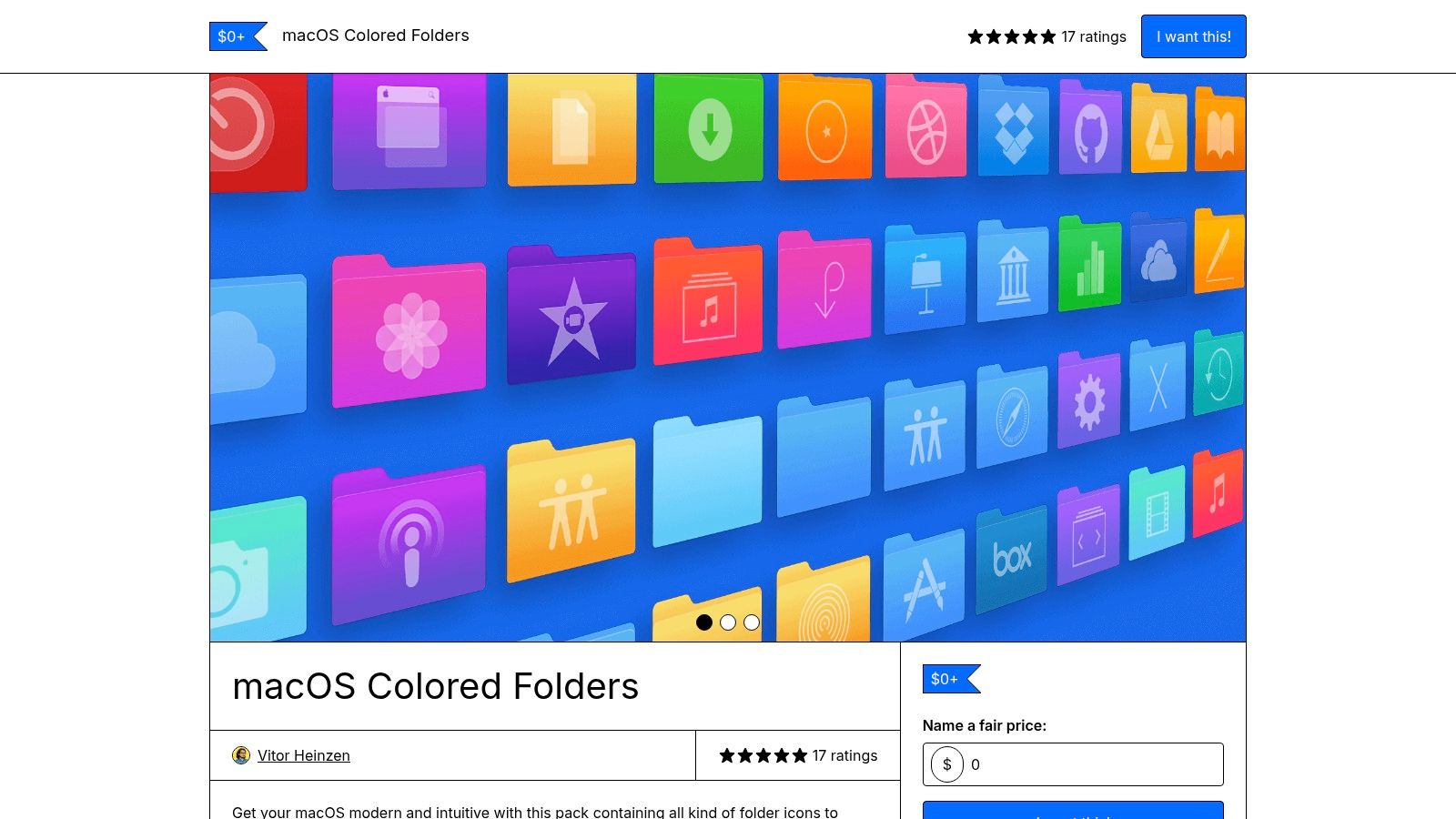
ICNS удобен для ручной настройки Finder, потому что набор уже поставляется в виде иконок папок. Цветовая система хорошо работает и на всю иерархию: например, одно семейство цветов для активных клиентских проектов, другое для личных, а названия при этом остаются достаточно понятными, чтобы обходиться без цвета.
Цвет — это подсказка, а не классификация
Сильная сторона набора одновременно и его предел. Он создан для цветовой разметки папок, а не для выразительных пиктографических накладок. Если несколько папок одного оттенка, одного цвета может не хватить, чтобы понять, какой проект перед вами. Когда нужны более точные различия или фильтрация по разным папкам, дополняйте визуальное правило понятными названиями и тегами Finder.
Цена и лицензия могут меняться в зависимости от листинга на Gumroad, так что перед покупкой или использованием файлов за пределами личной настройки проверьте актуальные условия продавца. Этот набор подойдёт тем, кто хочет последовательно заменить синие папки и не против применять файлы ICNS вручную. Он менее удачен, если нужны символы, связанные со смыслом папок, или инструмент, который сам оформляет новые каталоги.
8. Juice от Pixelresort
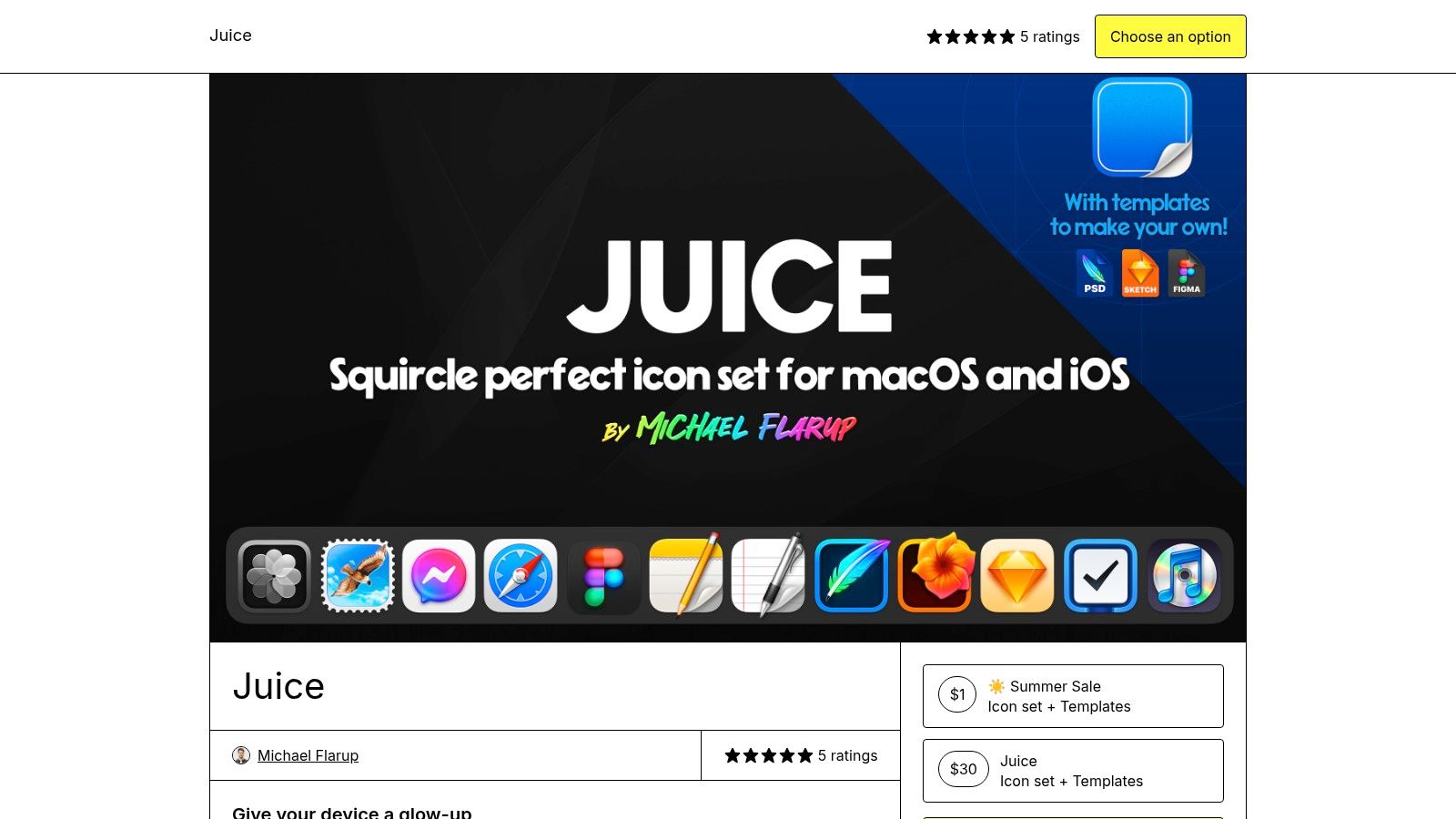
Juice от Pixelresort — профессионально нарисованный набор иконок приложений от Майкла Фларупа. Его цельный стиль «сквиркл» для macOS рассчитан на тех, кто хочет, чтобы популярные приложения в Dock выглядели согласованно, а не на тех, кто ищет полную систему иконок для папок Finder.
В загрузку входят файлы ICNS для macOS и PNG высокого разрешения для iOS. Нативные ICNS делают набор естественным выбором для кастомизации приложений на Mac, а ресурсы для iOS могут привлечь тех, кто хочет, чтобы устройства выглядели в одном ключе. Главная ценность здесь — готовые дизайны: вы покупаете согласованное арт-направление, а не каталог отдельных иконок с поиском.
Проверьте охват перед покупкой
Juice создан для приложений, а не для папок Finder. Перед покупкой проверьте актуальный список приложений, особенно если хотите поменять конкретную иконку в Dock. Набор платный, цену задаёт автор, так что его ценность зависит от того, охватывает ли он нужные вам приложения и хотите ли вы менять их привычный облик.
Инструкции именно для папок смотрите в руководстве Tintd как настроить иконки папок. Juice актуальнее, если ваша цель — аккуратный Dock или набор иконок приложений. А если вы наводите порядок в забитом окне Finder, выберите набор для папок или инструмент, который добавляет осмысленные накладки на папки. Одна категория продуктов другую не заменяет.
9. Obsidian Glyphs
Obsidian Glyphs объединяет иконки приложений для Mac и кастомные иконки папок в тёмном стиле с тиснением. Это делает его более цельным вариантом, чем набор только для приложений, если вы хотите, чтобы папки Finder и приложения выглядели в одной приглушённой стилистике.
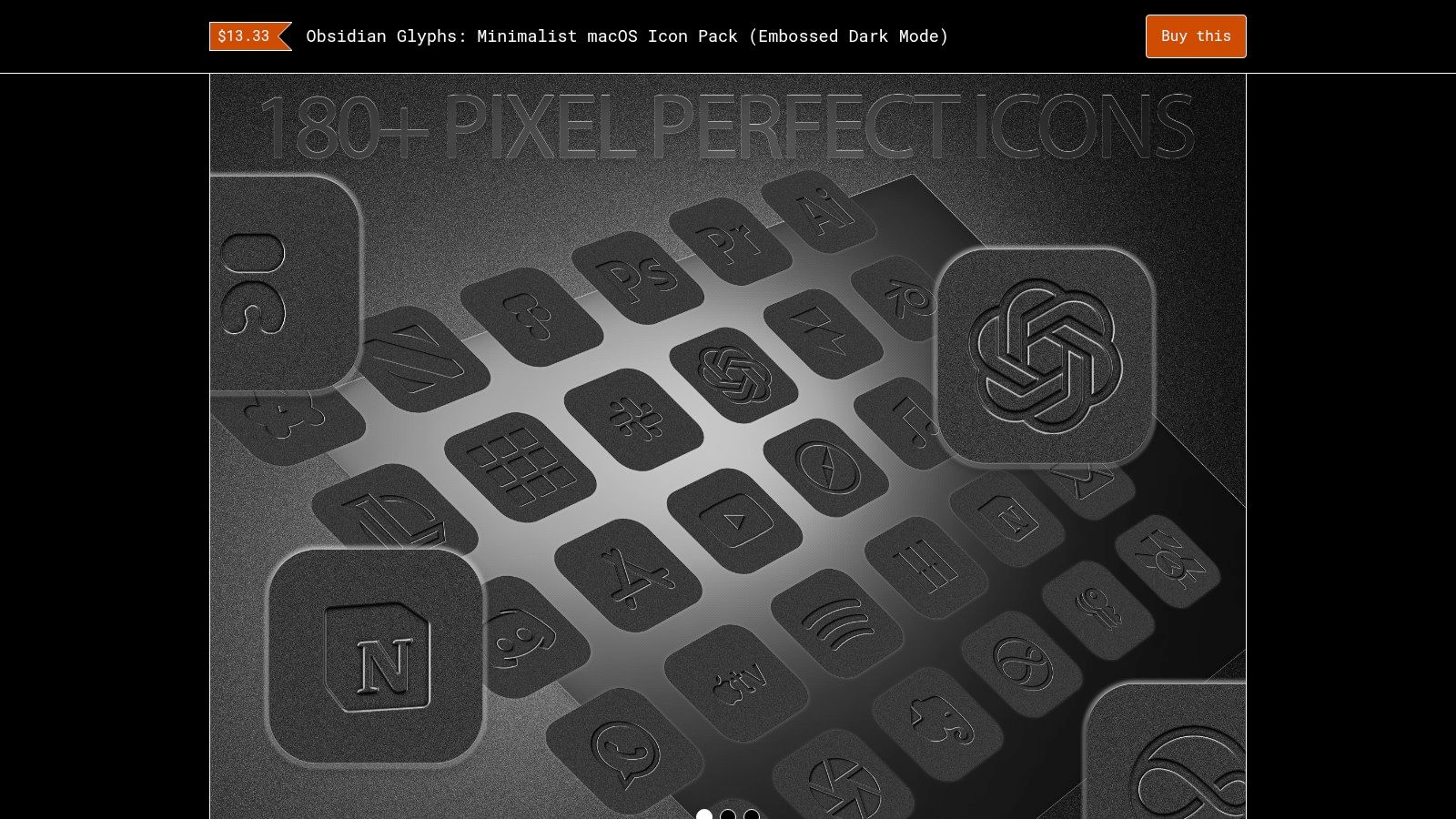
В листинг входят файлы ICNS для macOS, 18 кастомных иконок папок и обои. Монохромный вид может подойти к тёмному рабочему столу, минималистичному Dock или такой конфигурации, где яркие цвета папок отвлекали бы от того, что на экране. Но дизайн намеренно сдержанный, поэтому символы могут работать хуже, если вы различаете категории проектов именно по цвету.
Конкретный стиль и конкретные ограничения
Набор платный, цену задаёт автор. Перед покупкой проверьте актуальный охват приложений и папок: согласованный стиль помогает, только если в нём есть нужные вам иконки. Подумайте и о том, останется ли тиснёная отделка узнаваемой в тех размерах, в которых вы используете Finder. Если похожие символы на глаз почти не различаются, цельность стиля может обернуться потерей скорости опознавания.
Obsidian Glyphs хорошо подойдёт тем, кто хочет полностью тёмную эстетику и для приложений, и для папок. Это не гибкий выбор для цветного рабочего пространства, и он не даёт широты поискового маркетплейса. Относитесь к входящим в набор иконкам папок как к отобранной коллекции, а надёжным способом находить и опознавать содержимое оставьте названия папок и теги Finder.
10. Onyx Icon Pack
Onyx Icon Pack — ещё одна тёмная визуальная система, на этот раз с высококонтрастной чёрной эстетикой для кастомизации macOS. В него входят файлы ICNS, ICO и PNG, так что есть варианты и для рабочих процессов на Mac, и для других случаев, которые поддерживают эти форматы.
Для пользователя Mac, меняющего иконки приложений или папок, важнее всего нативные ICNS. Несколько форматов полезны, если вы используете ресурсы и в других местах, но разнообразие форматов ничего не говорит о том, охватывает ли набор ваши конкретные приложения или категории папок. Перед покупкой проверьте охват и количество иконок в листинге.
Выбирайте ради единообразия, а не разнообразия
Onyx — платная загрузка с ценой, которую задаёт автор, а его чисто тёмный стиль почти не даёт цветового разнообразия. Он может отлично сочетаться с тёмными обоями и Dock, но не подходит, если вы разделяете цветом клиентов, учебные курсы или темы исследований. Повторяющееся чёрное оформление создаёт ощущение согласованного рабочего пространства, но соседние папки становится труднее отличать друг от друга.
Выбирайте его как осознанный эстетический выбор, а не как замену названиям и поиску. Больше советов по организации Finder читайте в руководстве Tintd про организацию папок на Mac, где визуальное оформление рассматривается вместе со структурой папок. Onyx подойдёт тем, кто ценит единый тёмный вид и убедился, что входящие иконки закрывают их потребности. Если ваш приоритет — осмысленная навигация по Finder, берите набор с чётко различимыми символами или цветами.
Топ-10 ресурсов с иконками для Mac: сравнение возможностей
| Инструмент | Что предлагает | Работа с Finder и кастомизация | Библиотека / главная фишка | Кому подойдёт | Цена и ценность |
|---|---|---|---|---|---|
| Tintd | Приложение для оформления иконок и цветов папок | ★ Умные подсказки, пакетное редактирование, меню Finder, отслеживание папок, возврат к стандартным | ✨ 11 000+ иконок и эмодзи; офлайн, на устройстве, подбор на 11 языках | 👥 Тем, кто организует много папок и ценит приватность и единообразие | 💰 Разовая покупка; без подписки |
| macOSicons | Библиотека иконок от сообщества | Скачиваете иконки и применяете вручную | ✨ 30 000+ иконок в стиле macOS с поиском | 👥 Тем, кому нужен широкий охват приложений и папок | 💰 Бесплатно; пожертвования по желанию |
| Бесплатные наборы иконок The Iconfactory | Отобранные скачиваемые наборы иконок | Ручная настройка Finder; «маковские» форматы | ✨ Необычные классические, тематические, сезонные дизайны и папки | 👥 Тем, кто ищет авторский или ностальгический стиль | 💰 Многие наборы бесплатны |
| The Noun Project для Mac | Приложение для поиска и настройки иконок | ★ Экспорт перетаскиванием в SVG, PNG и PDF; настройки цвета | ✨ Миллионы иконок для узких тем | 👥 Тем, кто создаёт собственные накладки и наборы | 💰 100 бесплатных иконок; подписка на всю библиотеку |
| Приложение IconScout для Mac | Маркетплейс иконок и дизайн-ресурсов | Настройка и экспорт ресурсов для ручного использования с папками | ✨ Миллионы иконок, а также 3D, Lottie и иллюстрации | 👥 Дизайнерам и командам, которым нужны разные ресурсы | 💰 Приложение бесплатно; ресурсы и тарифы платные |
| Icons8 | Большой каталог иконок в единых стилях | Скачиваете ресурсы и вручную собираете иконки папок | ✨ Форматы PNG/SVG; пакетные возможности и API | 👥 Тем, кто выстраивает единую визуальную систему | 💰 Бесплатные маленькие PNG с указанием авторства; платные тарифы |
| Tidewater от GoMain | Тематические пакеты иконок папок для macOS | ★ Массовое применение, расширение для Finder, экспорт в ICNS | ✨ 100+ пакетов по 14 согласованных иконок | 👥 Тем, кто хочет готовые согласованные темы для папок | 💰 Часть пакетов бесплатна; подписка на все пакеты |
| macOS Colored Folders, набор из 56 ICNS | Коллекция цветных иконок папок | Ручная замена ICNS в Finder | ✨ 56 согласованных цветных папок | 👥 Тем, кому нужны простые цветовые папки | 💰 Цена и лицензия зависят от листинга |
| Juice от Pixelresort | Премиальный набор иконок приложений | Ручное применение ICNS; не для папок | ✨ Отточенный цельный стиль «сквиркл» для macOS | 👥 Тем, кто обновляет иконки популярных приложений | 💰 Платная загрузка; цену задаёт автор |
| Obsidian Glyphs | Тёмный набор иконок приложений и папок | Ручное применение ICNS | ✨ Монохромный вид с тиснением; 18 иконок папок | 👥 Тем, кто хочет приглушённую тёмную эстетику | 💰 Платная загрузка; цену задаёт автор |
| Onyx Icon Pack | Тёмный набор иконок для macOS | Ручное использование файлов ICNS, ICO или PNG | ✨ Высококонтрастный согласованный тёмный стиль | 👥 Тем, кто оформляет приложения и папки в тёмной теме | 💰 Платная загрузка; цену задаёт автор |
Как выстроить систему в Finder, которая не развалится
Набор иконок для папок может упростить просмотр Finder, но установка набора — это только начало. Выберите основной визуальный стиль, а самые выразительные иконки оставьте для папок, которые вы открываете чаще всего: активные клиентские проекты, текущие исследования, объёмные творческие проекты. Если каждому каталогу достанется несвязанный символ, визуальная новизна скорее затруднит, чем упростит изучение иерархии.
Поручите каждой подсказке своё дело. Используйте иконки для быстрого визуального узнавания, теги Finder для фильтрации по разным местам и понятные названия папок для надёжного поиска. Apple поддерживает назначение тегов файлам и папкам, причём у одного объекта может быть несколько меток, так что теги дополняют иерархию папок, а не конкурируют с ней. Кастомная иконка — это локальная визуальная подсказка, а не искомая классификация.
Это различие важно, когда вы переходите между Finder, Spotlight, Dock, псевдонимами и iCloud Drive. По независимым обзорам macOS, кастомные иконки папок могут отображаться в видах и поиске Finder, но оставаться стандартными синими в результатах Spotlight, в Dock или у некоторых псевдонимов. Кастомные иконки в iCloud Drive могут к тому же отображаться только на том Mac, где их создали, а на других компьютерах и устройствах — нет. Важные категории держите в названиях и тегах, а иконку считайте помощником там, где она отображается.
Для системных папок проверьте совместимость, прежде чем планировать полную переделку. В документации Apple сказано, что некоторые системные папки, включая «Программы», «Библиотеки», «Система» и «Пользователи», изменять нельзя. Инструмент упростит оформление обычных проектных папок, но это ограничение системы он не снимет.
Tintd — один из вариантов применить единый стиль папок, не готовя каждую иконку вручную. В нём более 11 000 иконок и эмодзи, свои цвета, подсказки Smart Icon и Smart Color по названиям папок и соседним папкам, пакетное редактирование и Folder Watcher, который оформляет новые папки в выбранных местах. Вся обработка идёт на устройстве, без обращений к облаку или ИИ, а ещё есть возврат к стандартным иконкам папок macOS в один клик.
Полезнее всего та система, которую вы сможете поддерживать. Выберите небольшой набор визуальных правил, примените их к папкам, где важно быстро ориентироваться, и держите названия и теги достаточно понятными, чтобы всё работало, когда иконки не видно. Сначала опробуйте набор на нескольких папках, а расширять систему стоит, только если она улучшает ваш повседневный рабочий процесс в Finder.
Tintd позволяет применять кастомные иконки и цвета к папкам Finder вручную или пакетно, с подсказками и Folder Watcher для новых папок. Если вам нужен локальный способ выстроить единую систему папок на Mac, загляните на Tintd и посмотрите возможности.