
Вы открываете Finder, чтобы найти одну-единственную папку, а окно выглядит как стена одинаковых синих квадратов. Названия нормальные, даже дисциплинированные, но глаз всё равно читает каждое по очереди, потому что больше ничто не подсказывает, куда смотреть. Именно здесь организация папок на Mac обычно и ломается: дело не в хаосе среди файлов, а в том, что слой навигации слишком плоский.
Честный взгляд на ваши папки прямо сейчас
Многие пользователи Mac винят в беспорядке количество файлов. На самом деле проблема в дереве папок, которое стало слишком глубоким, слишком разветвлённым и слишком однообразным на вид, чтобы быстро его просматривать. В сравнительном исследовании личных коллекций файлов у пользователей Mac оказалось примерно вдвое больше файлов и в три-четыре раза больше папок, чем у пользователей Windows и Linux, причём коллекции на Mac описывались как более глубокие и намного более широкие (исследование на arXiv о личных коллекциях файлов).
Почему стандартный вид перестаёт работать
Как только в дереве папок набирается больше пары-тройки веток, узнавание важнее запоминания. Если все папки выглядят одинаково, мозгу приходится читать названия одно за другим, а потом перечитывать их, когда рядом оказываются похожие. Это сильно тормозит, особенно когда верхний уровень забит названиями проектов, клиентов, папок с экспортом и архивами.
Одной неглубокой иерархии для решения проблемы мало. Аккуратный список верхнего уровня всё равно превратится в кашу, если в каждой ветке лежит ещё стопка почти одинаковых подпапок. Нужна структура, которую легче узнавать с первого взгляда и которую не так хочется дублировать.
Что должна уметь долговечная система
Хорошая организация на Mac должна делать три вещи одновременно: помогать быстро заметить нужную папку, помогать быстро найти нужный файл и снижать соблазн сохранять одно и то же в двух местах только потому, что структура неудобная. Finder уже поддерживает такой многослойный подход: папки, сортировка, группировка, теги и смарт-папки (организация файлов в Finder в Поддержке Apple).
Для меня переломным моментом стало то, что я перестал считать «аккуратно» синонимом «минимально». Аккуратно — это быстро находить, трудно запутаться и легко поддерживать. Именно по этому критерию построен весь подход.
Структура папок, которая переживёт рост
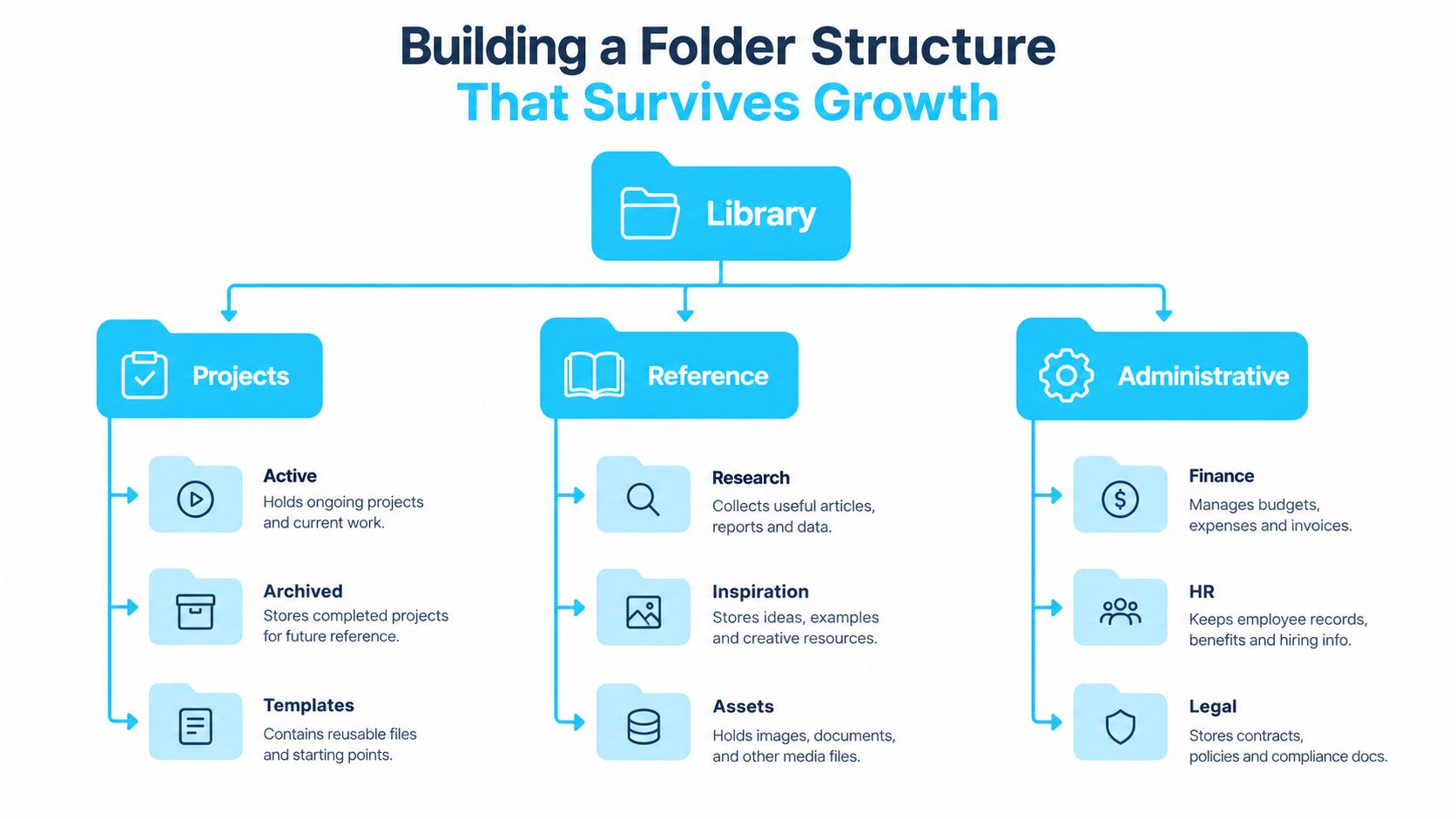
Система папок, переживающая рост, начинается с простого правила: верхний уровень должен быть очевидным. Если до первого клика приходится слишком много держать в голове, структура треснет, как только на столе появится новый клиент, семестр или проект. Рекомендации Apple для Finder указывают туда же: неглубокая иерархия вокруг стабильных сущностей, а всё остальное доверяем тегам и смарт-папкам.
Начинайте со стабильных сущностей, а не с типов задач
Фрилансеру-дизайнеру не нужен верхний уровень из глаголов вроде «редактирование», «экспорт» и «отправка». Это карта процессов, а карты процессов быстро стареют. Структура, построенная вокруг клиентов, проектов или годов, держится дольше, потому что эти сущности сохраняют идентичность, даже когда работа меняется.
Практичный шаблон проекта может выглядеть так:
- 01_Admin — договоры, счета и организационные вопросы.
- 02_Source — исходники и входящие материалы.
- 03_Working — активные правки, черновики и версии в работе.
- 04_Review — то, что ждёт обратной связи.
- 05_Deliverables — финальные экспорты и копии для передачи.
Порядок важен не меньше названий. Держите рядом папки, которые открываете чаще всего, и сохраняйте единообразные имена, чтобы будущему вам не пришлось заново разбираться, что это значит.
Называйте так, чтобы хорошо сортировалось, а не только чтобы было понятно
Схема именования работает, только если помогает и людям, и Finder. Ставьте самый различающий элемент в начало, чтобы похожие файлы быстро расходились. Даты фиксированной длины вроде 2026-03-08 сортируются чисто, а стабильные префиксы держат связанные папки рядом без ручного перетаскивания.
Вот где окупается чёткий шаблон. Если каждый новый проект наследует одни и те же имена папок и схему именования, не нужно придумывать структуру заново каждый раз. Повторяемость полезна, когда избавляет от лишних решений.
Проверить систему просто: попробуйте три задачи на поиск. Найдите один известный файл, найдите подборку по проекту и найдите подборку по статусу. Если каждая задача решается без создания дубликатов, структура работает.
Если ваши папки живут внутри более широкого рабочего процесса с документами, пригодится материал о том, как уменьшить цифровой хаос с помощью организации. А ещё один взгляд на ту же проблему — это руководство по организации цифровых файлов.
Почему значки и цвета папок — это слой навигации
Однотонные синие папки — всё равно что одинаковые ящики без подписей на фасаде. К нужному всё равно доберёшься, но только после чтения, сравнения и сомнений. Когда иерархия глубокая и очень широкая, это быстро становится дорогим удовольствием: цена просмотра растёт с каждым новым похожим соседом в окне Finder.
Глаз считывает цвет раньше текста
Две папки с названиями 2026 Q2 и 2026 Q3 легко перепутать в забитом окне. Дайте им разные визуальные приметы, и поиск нужной перестанет быть упражнением в чтении. Цвет, форма значка и единообразные накладки создают второй путь к узнаванию, а это важно, когда вы пробираетесь через десятки почти одинаковых проектных веток.
Управление файлами на практике по-прежнему остаётся хаотичным и недофинансированным делом, и именно поэтому визуальные различия так помогают в масштабе. Инструменты есть, но работу по узнаванию всё равно делает человек. Цвет папки — не украшение, если он помогает не свернуть не туда.
Кодируйте цветом категорию, а не тип файла
Здесь многие спотыкаются. Значок PDF, скриншота или миниатюра говорят, к какому типу относится файл, но не для чего он нужен. Это полезно, но это не система навигации. А вот цвет проекта может означать «клиентская работа», «внутреннее» или «архив», и мышечная память со временем сама выучит этот шаблон.
Для значков папок постоянство важнее стиля. Если один проект тёплого тона, а другой холодного, вы строите контраст, которому можно доверять. Если каждой папке достаётся случайный вид, мозг перестаёт замечать разницу.
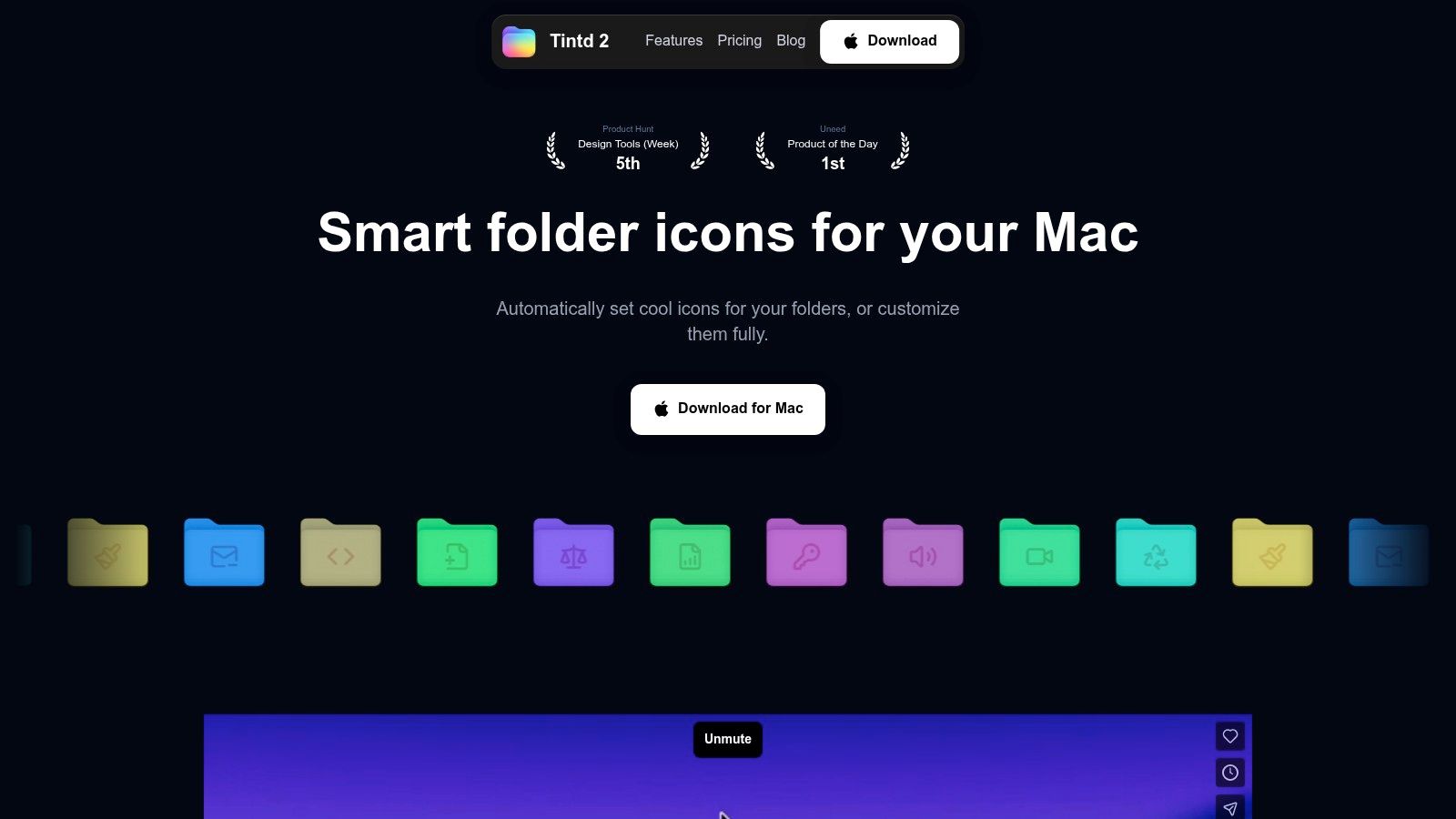
Именно тут пригождается Tintd. Он позволяет применять значки и цвета папок массово и прямо на устройстве, так что визуальный слой остаётся единообразным на больших наборах, а каждая папка не превращается в отдельный арт-проект. Если вам нужен кратчайший путь от одинаковых папок к узнаваемым веткам, такой массовый визуальный контроль вполне заслуживает места в арсенале.
При грамотном использовании значки и цвета не соседствуют с иерархией, а ускоряют её чтение. Теги и смарт-папки затем ложатся поверх этой структуры, не подменяя её, так что вы не полагаетесь на три разные системы, пытающиеся делать одну и ту же работу.
Теги и смарт-папки без дубликатов
Папки отвечают на вопрос, где что-то лежит. Теги — к чему ещё это относится. Смарт-папки — что стоит показать вместе, не перемещая оригиналы. Такое разделение труда делает систему пригодной к жизни. Если заставлять папки выполнять все три задачи, структура превратится в дублированную кашу, которая расходится сама с собой.
Теги — это атрибуты, а не места хранения
Теги Finder лучше всего работают, когда словарь небольшой и стабильный. Файл может быть активным, в ожидании или в архиве, не покидая своей папки, и при этом по-разному отображаться через боковое меню и Spotlight. Поэтому теги хороши для статуса, приоритета, стадии проверки и других меток, которые пересекают границы проектов.
Рекомендации Apple напрямую сочетают этот слой метаданных с иерархией: неглубокая структура, единообразные имена, теги для сквозных атрибутов и смарт-папки для повторяющихся запросов. Сочетание работает, потому что позволяет избежать типичной ошибки: зашивать каждую деталь в путь к папке.
Пусть смарт-папки берут на себя повторяющиеся выборки
Смарт-папка — это сохранённый поиск, а не контейнер. Она обновляется динамически и показывает файлы, подходящие под ваши правила, ничего не перемещая. Поэтому она отлично подходит для недавних работ, очередей на проверку или подборки по проекту, которая постоянно меняется, пока иерархия под ней остаётся неизменной.
Лучшая схема проста. Папки — для стабильных сущностей, теги — для состояний, общих для нескольких проектов, смарт-папки — для повторяющихся запросов. В папке проекта могут лежать 01_Admin, 02_Source, 03_Working, 04_Review и 05_Deliverables, а смарт-папка показывает все файлы с тегом waiting или все документы, которые недавно открывались. Исходные файлы остаются на месте, так что копии в двух местах поддерживать не нужно.
| Инструмент | Лучше всего подходит для | Недостатки | Пример |
|---|---|---|---|
| Папки | Стабильная принадлежность и физическое хранение | Слишком жёсткие для сквозных выборок по проектам | Clients/Acme/2026/Assets |
| Теги | Статус, приоритет и другие общие атрибуты | Зависят от дисциплины в использовании | active, waiting, archived |
| Смарт-папки | Повторяющиеся поиски и «живые» подборки | Правила могут устареть, если поменяются имена | Файлы с тегом waiting |
Как эти части складываются вместе на практике, подробно разбирается в руководстве по организации папок на Mac.
Массовая смена значков и цветов, которая масштабируется
Ручное оформление папок годится для пары корневых проектов. Но когда перед вами целый архив или свежее клиентское дерево с десятками подпапок, это быстро надоедает. Секрет в том, чтобы выбрать подходящий способ под размер задачи и перестать делать вид, будто каждая папка заслуживает отдельной ручной доводки.
Три способа оформить дерево папок
Старый добрый путь никуда не делся. В Finder можно открыть панель «Свойства» папки (Get Info), вставить собственный значок и подправить оформление одной папки, когда случай простой. Для одного корня или временной правки этого достаточно.
Средний вариант — выделить несколько папок и принять для них общие решения по оформлению. Работает, когда хочется, чтобы несколько соседних папок выглядели одинаково, и не нужно превращать это в отдельный проект. Полезно, но только до тех пор, пока дерево не начнёт расти быстрее, чем вы успеваете его обслуживать.
Для больших библиотек Tintd — самый прямой автоматизированный вариант. Он применяет подсказки Smart Icon и Smart Color на основе названий папок и соседних папок, следит за выбранными расположениями и оформляет новые папки, а ещё умеет массово редактировать множество папок и подпапок. Всё работает на устройстве, так что логика оформления остаётся локальной и не ходит за ответом в облако.
На практике полезны несколько вещей:
- Большая библиотека значков и эмодзи: выручает, когда папкам нужны различимые накладки вместо безликих меток.
- Folder Watcher: оформляет новые папки по мере их появления, так что свежие проектные деревья остаются единообразными.
- История и повторное использование: удобно, когда нужно повторить визуальный шаблон на наборах клиентов.
- Восстановление в один клик: пригодится, когда папку нужно вернуть к стандартному виду macOS.
Глубже о цветовой стороне этого процесса рассказывает наше руководство по смене цвета папок: там показано, как управлять визуальным слоем, не перестраивая всю иерархию.
Выигрыш не в красоте как таковой. Это меньше неверных кликов, быстрее просмотр и меньше времени на поиски в почти одинаковых ветках. Если вы хоть раз три раза подряд открывали не ту папку с квартальными отчётами, вы уже знаете, зачем это нужно.
Рутина обслуживания, которая сохраняет порядок
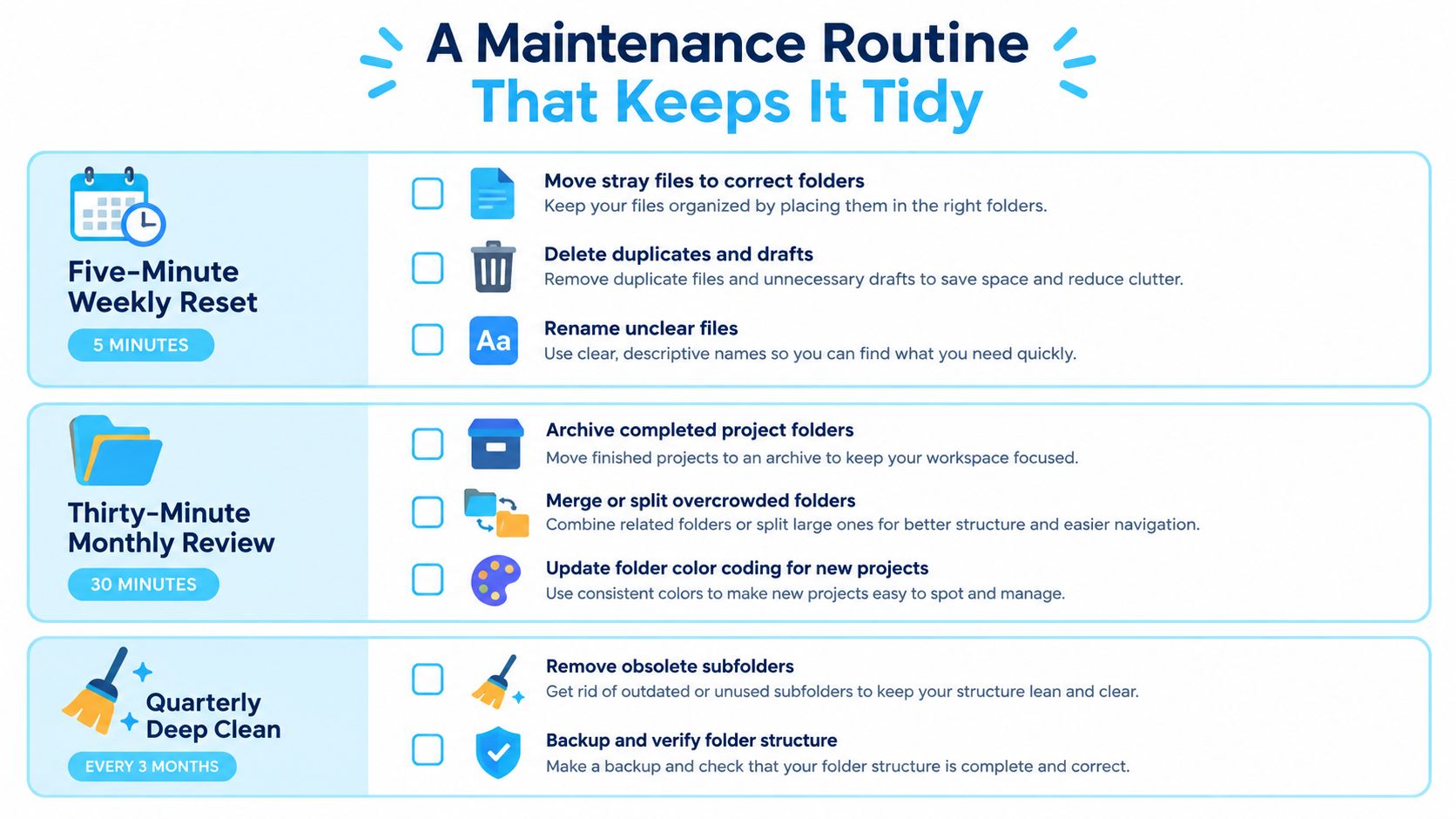
Любая система, которая держится на памяти, рано или поздно расползается. Выход — рутина, достаточно маленькая, чтобы вы её выполняли, и достаточно строгая, чтобы дерево не гнило с краёв. Немного регулярной заботы всегда лучше героической генеральной уборки.
Короткий и предсказуемый ритм
Еженедельная перезагрузка должна быть быстрой. Очистите рабочий стол, разберите папку «Входящие» и поставьте теги на всё новое, что ещё требует решения. Если файл долго остаётся без метки, он обычно так и остаётся без неё навсегда.
Ежемесячный обзор — то, что удерживает систему честной. Проверьте, дают ли правила Folder Watcher по-прежнему осмысленные значки, уберите устаревшие теги и подрежьте правила смарт-папок, которые больше не соответствуют вашему способу работы. Если тег не использовался целую вечность, он, скорее всего, просто добавляет шум.
Ежеквартальный аудит медленнее и структурнее. Спросите себя, не пора ли отправить клиента или проект в архив, поищите перегруженные ветки, которые нужно разделить, и убедитесь, что свежие папки по-прежнему следуют схеме именования. Верхний уровень должен меняться редко, но не должен становиться священным.
Чините сбои, пока они не расползлись
У переименованной папки может пропасть пользовательский значок, поэтому после крупных перестановок проверяйте визуальный слой. Если словарь тегов разросся, сливайте метки обратно в меньший набор, а не заводите новый цвет каждый раз. А если смарт-папка перестала находить файлы, сначала предположите, что изменились метаданные или имя файла, и только потом подозревайте, что Finder сломался.
По отдельности это мелкие неудобства. Вместе они и делают организованную систему хрупкой. Лекарство всегда одно: сокращайте число исключений и держите цикл уборки коротким.
Частые вопросы и когда нарушать собственные правила
Значки и цвета не синхронизируются как универсальная истина в любой конфигурации, и это нормально. Особенно на общих дисках лучше действуют простые соглашения: нескольким людям не нужно несколько визуальных языков, борющихся за одно и то же дерево. Держите общую структуру простой, а локальные визуальные предпочтения каждый пусть добавляет там, где это уместно.
Если нужно вернуть папку к стандартному синему виду, воспользуйтесь восстановлением в один клик, а не снимайте оформление по кусочкам вручную. Это один из редких случаев, когда простота побеждает изобретательность. А если вы переносите много изображений до оформления папок, сервис вроде convert HEIC files online поможет привести форматы в порядок до того, как файлы окажутся в ваших аккуратных папках.
Подсказки ИИ по именованию полезны, только когда поддерживают ваши собственные соглашения. Если они приносят расплывчатые метки и шумные вариации, дерево становится труднее просматривать. Система папок должна быть осознанной и своей, а не шаблоном, перенятым из чужого рабочего процесса.
Правило простое. Иерархия — для принадлежности, теги — для атрибутов, визуальные приметы — для узнавания. Нарушайте его только тогда, когда конкретный рабочий процесс доказал, что так медленнее или запутаннее.
Tintd позволяет оформлять папки Finder с помощью собственных значков и цветов, менять их массово и следить за новыми папками прямо на устройстве, так что визуальный слой становится частью системы, а не запоздалой мыслью. Если ваши папки на Mac организованы, но по-прежнему трудно просматриваются, загляните на Tintd и посмотрите, подойдёт ли вам более сильный визуальный слой навигации.