
В папке «Загрузки» лежат файлы, которые вы всё собирались разобрать. Рабочий стол усыпан скриншотами. А папка «Проекты» похоронена под слоями вложенных папок, о создании которых вы уже не помните. Обычная реакция: построить ещё одну хитроумную иерархию, переложить в неё всё подряд и через пару недель увидеть тот же бардак.
Такой подход не работает, потому что порядок в Finder — это не только вопрос хранения. Это вопрос принятия решений. Файл может принадлежать конкретному проекту, иметь статус вроде «в ожидании» и нуждаться в наглядной подсказке, чтобы вы узнавали его с первого взгляда. Папки, теги, смарт-папки, цвета и значки решают каждый свою часть задачи. Если использовать один инструмент на все случаи, Finder становится негибким. Если использовать все сразу без правил, они начинают противоречить друг другу.
Надёжная модель проста: расположение говорит, где что лежит, метаданные говорят, как объекты связаны друг с другом, а визуальные подсказки помогают быстро просматривать экран. Выстройте эти слои именно в таком порядке, и у вас получится система, которой удобно пользоваться каждый день, а не только в день генеральной уборки.
Почему в Finder по-прежнему хаос
Большинство систем папок рушатся по одной и той же причине: одну иерархию заставляют отвечать на вопросы, для которых она не предназначена. Коммерческое предложение для клиента может лежать в папке проекта, относиться сразу к нескольким кампаниям, иметь статус «ожидает согласования» и заслуживать заметной метки, потому что вы открываете его каждый день. Копии в нескольких папках плодят дубликаты. Если спрятать всё за тегами, просматривать файлы станет неприятно. А цвета без правил создают визуальный шум.
Finder уже много лет умеет больше, чем строгая вложенность папок. Когда Apple представила теги Finder в OS X Mavericks, компания описала их как способ организовывать и находить файлы на Mac и в iCloud. Теги можно было вывести в боковое меню Finder и группировать файлы по проектам или категориям независимо от их физического расположения. В том же релизе Apple добавила вкладки Finder, чтобы уменьшить беспорядок от множества открытых окон. Анонс Apple о Mavericks документирует этот сдвиг к сочетанию иерархии с метаданными, по которым можно искать.
Выбирайте инструмент по вопросу
Прежде чем что-то создавать, спросите себя, какую задачу вы решаете:
- Где этот объект должен жить постоянно? Используйте папку.
- С чем ещё связан этот объект? Используйте тег Finder.
- Какие файлы подходят под меняющееся условие? Используйте смарт-папку.
- Что я должен заметить сразу, пока листаю файлы? Используйте цвет или значок.
- Как объект должен сортироваться и отображаться? Используйте соглашение об именах и настройки вида Finder.
Это различие спасает от самой частой ошибки: вы создаёте папку «Срочное», перекладываете в неё файлы, потом заводите тег «Срочное», красите папку в красный и в итоге забываете, какой из сигналов главный. Для каждого вида информации выберите один основной механизм.
Физические папки должны отвечать на вопрос «Где первоисточник?». Не заставляйте их отражать каждый статус проекта, каждого клиента, каждый тип файла и каждую временную задачу. Когда этот фундамент читается легко, метаданные дают вам альтернативные представления без разбросанных по Mac копий.
Неглубокий фундамент из папок
Начните с папок, которые будут понятны вам и через год. В домашней папке создайте небольшой набор стабильных областей верхнего уровня, например Работа, Личное, Проекты, Медиа, Архив и Временное. Использовать все шесть необязательно, и не стоит заводить «корзину» только потому, что она есть в примере. Если вы не можете объяснить одним предложением, что лежит в папке верхнего уровня, её название, скорее всего, слишком расплывчатое.
Чтобы создать папку в Finder, нажмите Shift-Command-N или выберите Файл > Новая папка. Давайте папкам названия, которые предсказуемо сортируются и описывают содержимое, а не ваше сегодняшнее настроение. «Клиентские проекты» и «Счета» — хорошие названия. «Всякое», «Важное» и «Разобрать потом» превращаются в ящики с хламом.
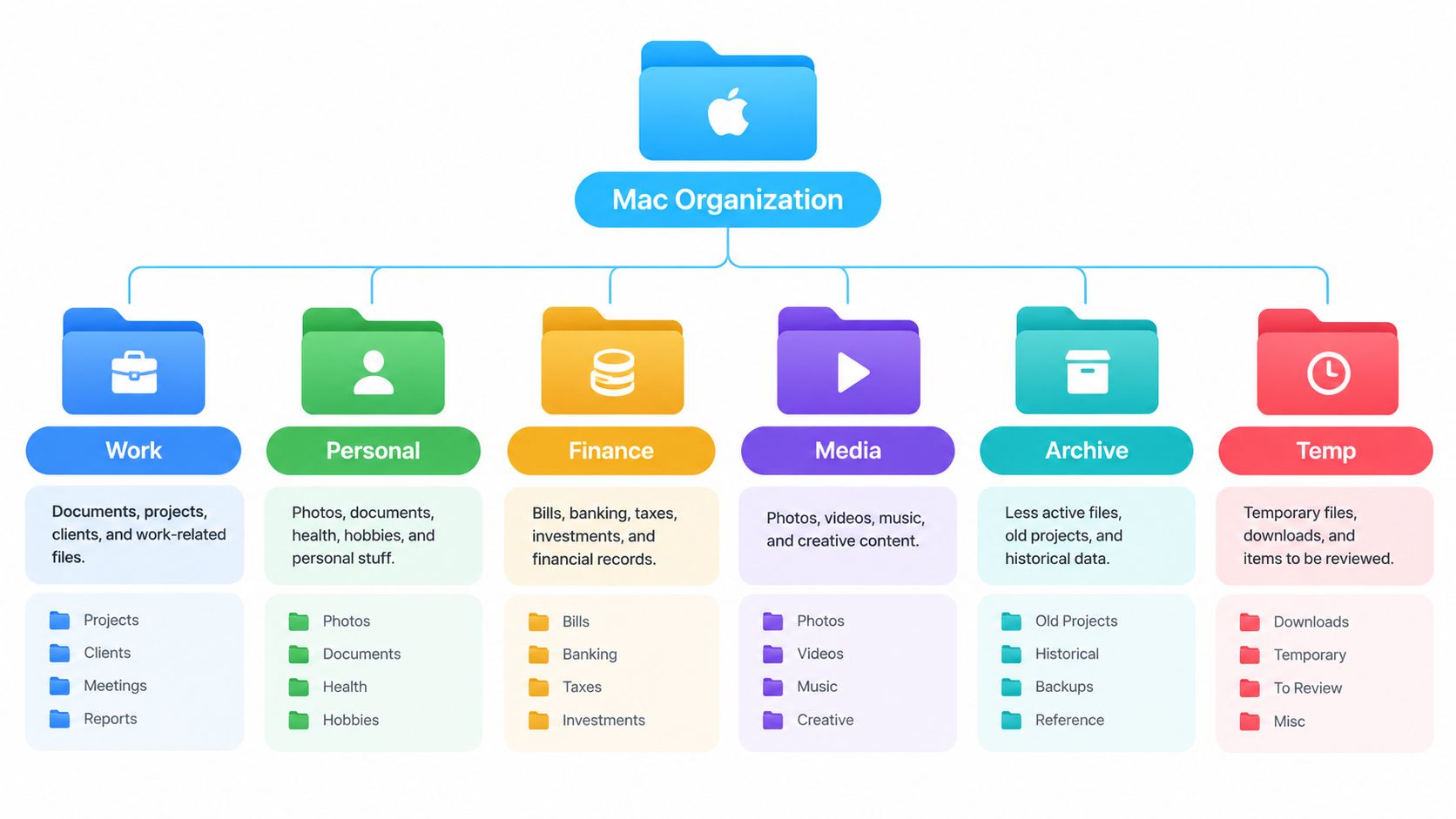
Держите иерархию неглубокой. Надёжная схема такая:
- Верхний уровень: стабильные сферы жизни или работы.
- Второй уровень: проект, клиент, курс или тема.
- Третий уровень: предсказуемые рабочие категории вроде «Материалы», «Исходники», «Экспорт» или «Архив».
Перестаньте добавлять уровни, когда название папки уже говорит, что внутри. Фрилансер может использовать Работа > Клиенты > Acme > Сайт, а разработчик — Работа > Софт > НазваниеПродукта > Материалы. Студент выберет Учёба > Курсы > История > Исследования и будет хранить личные документы отдельно. Точные названия важны меньше, чем повторяющаяся форма структуры.
Настройте отображение структуры в Finder
Откройте папку в Finder и выберите Вид > Показать параметры вида. Включите Папки наверху, затем выберите единый способ сортировки, например по имени. Так папки не потеряются среди PDF-файлов, изображений и прочих отдельных файлов. В руководстве Apple по упорядочиванию файлов в Finder тоже описаны варианты группировки и сортировки, которые помогают сохранить читаемую раскладку.
Используйте один стиль имён внутри папок одного уровня. Если в одном проекте есть Материалы, Экспорт и Исходники, называйте так же везде, где применима такая структура. Вы будете находить нужное по узнаванию, а не тратить время на расшифровку новой таксономии каждый раз.
Чтобы заранее наглядно спланировать структуру, пригодится руководство по структуре папок от Font Checker. Подход можно сравнить и с этим руководством по организации цифровых файлов, если вы наводите порядок сразу в нескольких местах.
Пользуйтесь структурой неделю, прежде чем что-то в ней менять. Не переносите сразу все старые файлы. Создайте новый фундамент, раскладывайте по нему текущую работу, а устаревшее оставьте в «Архиве», пока не станет ясно, какие категории переживут реальное использование.
Теги Finder и смарт-папки
Теги нужны файлам, у которых больше одной значимой связи. Предложение может лежать в папке одного клиента, но при этом нести теги кампании, статуса или уровня конфиденциальности. Как объясняет Apple, помеченные объекты можно найти через боковое меню Finder или Spotlight независимо от того, где они физически лежат, а значит, дубликаты ради другого контекста не нужны. Документация Apple по тегам Finder также объясняет, как теги работают с файлами, папками и объектами iCloud.
Держите словарь тегов небольшим. Я бы начал со статусных тегов вроде В работе, В ожидании и Готово, а теги проектов или клиентов добавлял только там, где они дают действительно другой срез. Не создавайте тег для каждого существительного в имени файла. Если папка уже называется «Acme», пометка каждого файла Acme добавляет шум, а не информацию.
Стройте смарт-папку вокруг вопроса
Смарт-папка — это сохранённый поиск, а не место хранения. Она показывает подходящие файлы, не перемещая их, поэтому результаты меняются, когда файлы получают теги, обновляются по дате или соответствуют другим критериям. Поэтому смарт-папки идеальны для вопросов, которые вы задаёте регулярно.
Чтобы создать её, выберите в Finder Файл > Новая смарт-папка. Нажмите кнопку «плюс» у правого верхнего угла и добавьте критерии. Для полезного представления документов задайте вид PDF, затем добавьте условие по дате: изменённые за недавний интересующий вас период. Сохраните под названием вроде Свежие PDF.
Для рабочей очереди добавьте критерий по тегу В работе, а затем ограничьте поиск папкой «Работа», если не хотите видеть личные файлы. Критерии можно комбинировать вместо отдельных папок на каждое состояние. Когда работа завершена, смените или уберите тег, и объект исчезнет из рабочего представления без всякого перемещения.
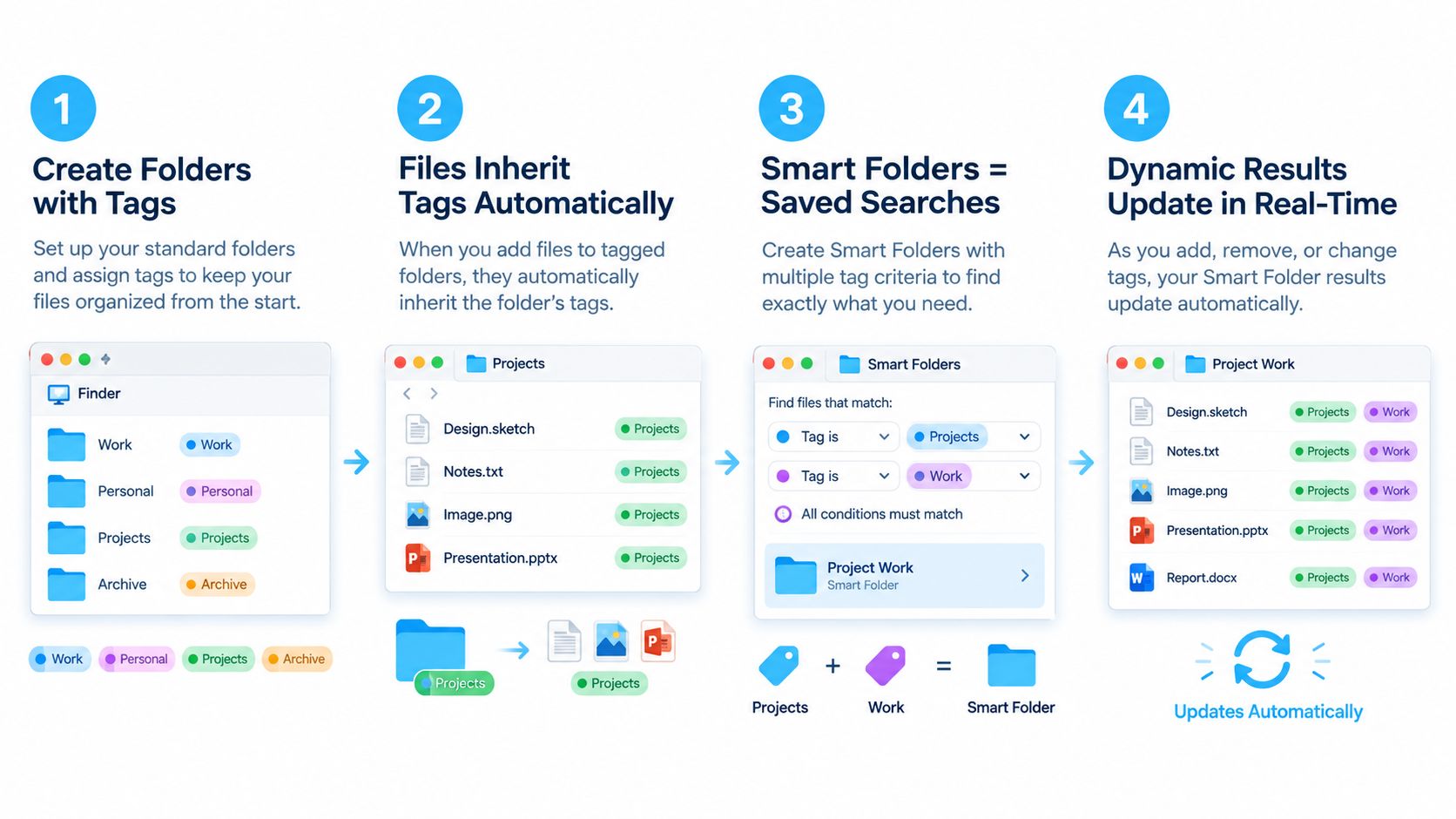
Относитесь к смарт-папке как к сохранённой линзе. Удаление линзы не удаляет файлы, которые через неё видно, а вот удаление результата изнутри Finder всё равно может удалить исходный файл. Следите, какое именно действие вы выполняете. Смарт-папка должна помогать находить и просматривать объекты, а не становиться вторым местом, где вы «делаете вид», что файлы живут.
Используйте цвета последовательно внутри системы тегов. Например, зарезервируйте красный для срочной работы, а зелёный для завершённой, но не назначайте их спонтанно. Если цвет меняет значение от проекта к проекту, он перестаёт помогать при просмотре.
Визуальные подсказки: встроенные средства или отдельные приложения
Визуальное оформление полезно, когда оно несёт информацию. Красная папка может сигнализировать о внимании. Значок камеры обозначает медиа. Серая папка — материалы, которые вы открываете редко. А папка, обклеенная случайными эмодзи, — просто украшение, и когда каждая папка борется за внимание, украшение начинает отвлекать.
macOS уже умеет базовую настройку. Выберите папку, откройте контекстное меню, выберите Настроить папку и измените цвет либо добавьте символ или эмодзи. В инструкциях Apple по настройке папок и файлов также описано, как использовать изображения, загруженные значки или значки, скопированные с других файлов и папок.
Когда хватает системных возможностей
Встроенными средствами Finder удобно оформлять небольшой стабильный набор папок. Они бесплатны, напрямую встроены в macOS и подходят для горстки самых важных мест: текущего проекта, «Архива» или общей рабочей папки.
Ограничения становятся очевидными, когда коллекция растёт. Системная настройка делается вручную, папка за папкой. Значок, оформление и откат изменений приходится выбирать самому. Импортированные картинки к тому же могут выглядеть мутно или бессмысленно в размере миниатюры Finder, так что проверяйте их, прежде чем делать частью своей системы.
Отдельная утилита становится практичной, когда у вас много повторяющихся проектных папок и хочется, чтобы визуальная схема поддерживалась без постоянной ручной работы. Tintd умеет предлагать значки и цвета по названиям папок, применять стили пакетно, следить за выбранными местами на предмет новых папок и возвращать стандартный значок папки macOS. Работает она локально, что подойдёт тем, кто не хочет отправлять названия папок и сведения о том, как вы ими пользуетесь, во внешний сервис. В её библиотеке есть значки и эмодзи, но всё равно держитесь сдержанного визуального словаря, а не оформляйте каждую папку по-своему.
Выбирайте без лишних раздумий
Выбирайте системную настройку, если у вас несколько папок и вам нравится управлять ими вручную. Выбирайте отдельное приложение, если нужны пакетные правки, единообразное оформление повторяющихся структур или автоматическая обработка папок, которые появятся позже. Приложение не заменяет иерархию, теги или смарт-папки. Оно лишь улучшает визуальный слой.
Широкий взгляд на то, как внешний вид помогает навигации, даёт это обсуждение визуального файлового менеджера. Только не путайте узнаваемость с возможностью поиска. Значок помогает заметить папку, но не сообщает Spotlight, что файл относится к другому проекту.
Схемы именования, цветовая разметка и пакетные операции
Хорошая визуальная система начинается с имён, а не с цветов. Называйте папки так, чтобы Finder мог их сортировать, а скрипты потом могли с ними работать. Используйте даты в едином формате вроде ГГГГ-ММ-ДД, когда важна хронология, и стабильные идентификаторы проектов вместо меток вроде «новое» или «последнее».
Например, дизайнер может использовать:
2026-Q3-ИмяКлиента-Сайт
А внутри:
Материалы, Исходники, Экспорт и Архив
Оставляйте пробелы, если они делают имена читаемее, кроме случаев, когда вы регулярно автоматизируете работу через оболочку или другие инструменты. Главное правило — последовательность. Если в одном проекте есть Финальный экспорт, а в другом Результаты, вы будете терять время, решая, куда положить готовый файл.
Назначьте смысл каждому визуальному слою
Используйте цвета для рабочего процесса или жизненного цикла, а значки для типа содержимого. Не позволяйте одному цвету означать «клиентская работа» в одной папке и «срочно» в другой. Небольшой словарь проще запомнить и поддерживать.
| Визуальная подсказка | Значение | Когда использовать |
|---|---|---|
| Синий | Текущая работа | Папки актуальных клиентов или проектов |
| Жёлтый | Личное внимание | Личные задачи или документы, требующие проверки |
| Серый | Неактивное или архив | Материалы, которые вы храните, но редко открываете |
| Красный | Срочный статус | Работа с жёстким сроком, требующая действий |
| Изображение или символ | Тип содержимого | Материалы, исследования, экспорт или медиа |
У проекта дизайнера может быть синяя папка проекта, символ камеры у Материалов, символ документа у Исходников, символ загрузки у Экспорта и серый цвет у Архива. Цвета передают состояние. Символы передают содержимое. А имена остаются главным описанием.
Системный способ Apple позволяет настроить папку через контекстное меню и вернуть стандартный вид с помощью окна «Свойства» в Finder. Для повторяющейся работы выделяйте сразу несколько папок одного уровня там, где Finder поддерживает такую операцию, либо используйте отдельный пакетный инструмент с предпросмотром изменений перед применением. Не применяйте визуальное правило вслепую ко всем несвязанным папкам.
Делайте пакетные операции безопасными
Прежде чем менять всё разом, проверьте соглашение на одном проекте. Посмотрите на папку в режиме списка, в режиме значков и в боковом меню Finder, если вы им пользуетесь. Импортированное изображение, которое отлично смотрится в крупном размере, в миниатюре может превратиться в неразличимое пятно.
Пакетные операции полезнее всего, когда структура уже стандартизирована. Применяйте одно и то же оформление ко всем папкам Материалы, например, а не выбирайте отдельный значок для каждого клиента. Если в вашей работе много PDF и повторяющейся обработки документов, процесс, чтобы упростить работу с PDF-документами, может дополнить организацию в Finder, особенно когда файлы уже подчиняются единым правилам именования и хранения.
Эти соглашения можно связать и с приложениями для автоматизации Mac, но не автоматизируйте слабую таксономию. Автоматизация делает плохое правило быстрее, а не лучше. Посмотрите результат в предпросмотре, убедитесь, что файлы по-прежнему нормально открываются, и сохраните простой путь назад к стандартному виду папок.
Типичные ошибки, которые тихо ломают систему
Самая разрушительная ошибка — иерархия, по которой слишком много навигации. Глубокие пути заставляют людей бросать структуру и сохранять файлы на Рабочий стол. Держите стабильные области вблизи верхнего уровня, под ними размещайте категории активных проектов и перестаньте добавлять слои, когда понятное название уже даёт нужный контекст.
Вторая ошибка — воспринимать визуальные подсказки как украшение. Если у каждой папки свой цвет и свой эмодзи, ни один из них ничего не сообщает. Визуальная система работает только тогда, когда вы можете предсказать смысл цвета или значка, не открывая папку.
Следите за такими тревожными признаками:
- Вы дублируете файлы, чтобы их было видно: храните один исходный файл на его физическом месте, а для альтернативного доступа используйте теги или смарт-папку.
- Список тегов всё растёт: удаляйте теги, которые не отвечают на повторяющийся вопрос о поиске.
- У цветов конфликтующие значения: выберите одно значение на цвет и применяйте его ко всем соседним папкам.
- Вы полагаетесь на значки вместо имён: сохраняйте описательные названия, даже если значок кажется очевидным.
- Вы путаете результаты смарт-папки с хранилищем: смарт-папка — динамическое представление. Её содержимое остаётся там, где лежало.
- Вы считаете теги защитой: метаданные — это не резервная копия. Ведите отдельную систему бэкапов.
- Вы чистите Рабочий стол, не устраняя причину: перекладывание всего во временную папку лишь прячет отсутствие правила, куда класть файлы.
Ежедневный ритуал очистки Рабочего стола может быть полезен, но он не должен быть всей вашей стратегией. Если файлы постоянно оседают в «Разобрать потом», создайте настоящее место назначения или упростите иерархию. Система должна делать правильное действие очевидным, когда вы заняты, а не требовать отдельной продуктивной церемонии.
Пересматривайте настройку, когда замечаете трение. Две папки одного цвета с разным смыслом, повторные поиски одного и того же типа файлов или несколько заброшенных смарт-папок — признаки того, что информационную архитектуру пора подтянуть.
Обслуживание, план отката и что сделать на этой неделе
Выделите короткое время на еженедельный обзор: разберите «Загрузки», уберите устаревшие статусные теги и удалите смарт-папки, через которые вы больше не задаёте вопросов. Держите путь отката: настройку оформления Finder можно отменить через окно «Свойства», а специальные утилиты умеют возвращать стандартные значки, не затрагивая сами файлы. На этой неделе примените всего две идеи к одному набору папок проекта, а затем поработайте так семь дней, прежде чем расширять систему.
Tintd даёт локальную настройку цвета и значков папок, пакетное редактирование, подсказки по названиям и слежение за новыми папками. Если хотите, чтобы Finder стало легче просматривать без замены вашей физической структуры, загляните на Tintd и сначала опробуйте его на одном наборе проектов.