
Папка с проектом может стать частью того, как вы вообще находите свою работу. Синяя папка — активный клиент, зелёная — архив, а необычная картинка — тот самый проект, который нужен прямо сейчас. А потом Finder показывает везде одни и те же стандартные папки, или обновление macOS сбрасывает пользовательскую иконку, на которую вы рассчитывали.
Под «сменой иконок на Mac» можно понимать и встроенную функцию Finder, и отдельное приложение. Что выбрать, зависит от того, сколько папок вы оформляете, насколько точный контроль вам нужен и можно ли потом восстановить свою настройку.
Три способа сменить иконку папки на Mac
macOS позволяет настраивать папки без установки чего-либо: можно вставить картинку через панель «Свойства» в Finder или воспользоваться его встроенными средствами оформления папок, чтобы выбрать цвет и символ.
| Способ | Лучше всего подходит для | Масштаб | Стоимость |
|---|---|---|---|
| Вставка через «Свойства» | Одна-две папки со своей картинкой | По одной папке | Бесплатно, встроено в macOS |
| Оформление папок в Finder | Быстрая смена цвета и символа у нескольких папок | По одной папке | Бесплатно, встроено в macOS |
| Приложение для иконок, например Tintd | Десятки папок, повторяющиеся структуры, автоматическое оформление | Пакетная обработка и отслеживание папок | Обычно платно |
В инструкциях Apple по настройке папок и файлов описаны и привычный способ через «Свойства», и более новые средства для выбора цвета, символа или эмодзи папки. В «Свойствах» вы выбираете отдельную папку или файл и назначаете новую иконку. Для разовых правок Finder подходит отлично, но если работы много, процесс придётся повторять снова и снова.
Вставка через «Свойства» — гибкий вариант, когда у вас есть конкретная картинка, например логотип клиента или изображение проекта. Встроенные средства Finder быстрее, если хватает цвета или символа. Отдельные приложения могут добавить библиотеки иконок, пакетное редактирование и автоматическое оформление — это важно, когда одна и та же система должна справляться и с новыми папками, и с уже существующими.
Оформить вручную пять клиентских папок — задача небольшая. Оформить шестьдесят — это длинная вереница однотипных кликов, и ошибиться проще, когда до замены все папки выглядят почти одинаково. Вот тут пакетная обработка и начинает окупаться. Если вы думаете, стоит ли использовать набор иконок для Mac, прикиньте, что вам нужно: готовые символы, своя картинка или просто быстрое цветовое различие.
Начните с подсчёта папок, которые собираетесь менять. Несколько штук — это к Finder; большое дерево проектов требует пакетного процесса, который сохранит единую визуальную систему.
Какие папки macOS позволяет настраивать
Иконки папок работают как пространственная память: форма и цвет, которые вы замечаете раньше, чем читаете название, приводят вас в нужное место без раздумий. Но это работает, только если папка вообще принимает изменение, так что перед оформлением рассортируйте цели.
Защищённые системные расположения не поддаются обычной настройке. Практические цели для личного оформления и организации проектов — ваша домашняя папка и папки, в которые ваша учётная запись может записывать.
| Расположение | Можно ли сменить иконку? |
|---|---|
| Домашняя папка | Да |
| Ваши собственные папки, например «Документы» или папки проектов | Да |
| «Программы» | Как правило, нельзя |
| «Библиотека» | Как правило, нельзя |
| «Система» | Как правило, нельзя |
| «Пользователи» | Как правило, нельзя |
macOS резервирует эти каталоги для операционной системы и общих данных учётных записей, поэтому инструмент для пакетной обработки должен их пропускать, а не считать обычными папками и спотыкаться на полпути.
Допустим, вы хотите поставить яркую иконку на «Библиотеку», чтобы быстро её находить. Не трогайте её. Положите то, что вы организуете сами, в собственную папку внутри домашней и оформляйте уже её, а «Библиотека» пусть остаётся нетронутой. Если ваши папки визуально различаются, проще наводить порядок в файлах на Mac, не завися от изменений в системных расположениях.
Даже собственная папка может отказаться принять иконку, если у вашей учётной записи нет прав на запись. В Finder выберите папку, откройте «Свойства» и в разделе «Общий доступ и права доступа» убедитесь, что ваша учётная запись может в неё записывать. Сначала исправьте права, потом примените иконку заново.
Перед пакетной обработкой разделите цели на две группы: папки, которыми вы владеете и в которые можете записывать, и защищённые расположения, которые лучше не трогать. Такая проверка не даст неподдерживаемым целям сорвать в остальном чистую настройку и сохранит вашу систему иконок стабильной, когда вы будете переставлять или обновлять папки.
Как сменить иконку папки: пошагово
Ручной способ устроен так: вы копируете содержимое картинки в «Просмотре», а затем вставляете его на маленькую иконку в окне «Свойства» в Finder. Скопировать сам файл — это не то же самое: можно получить обычную миниатюру JPEG или PNG вместо нужного изображения, как поясняют инструкции Apple по иконкам папок.
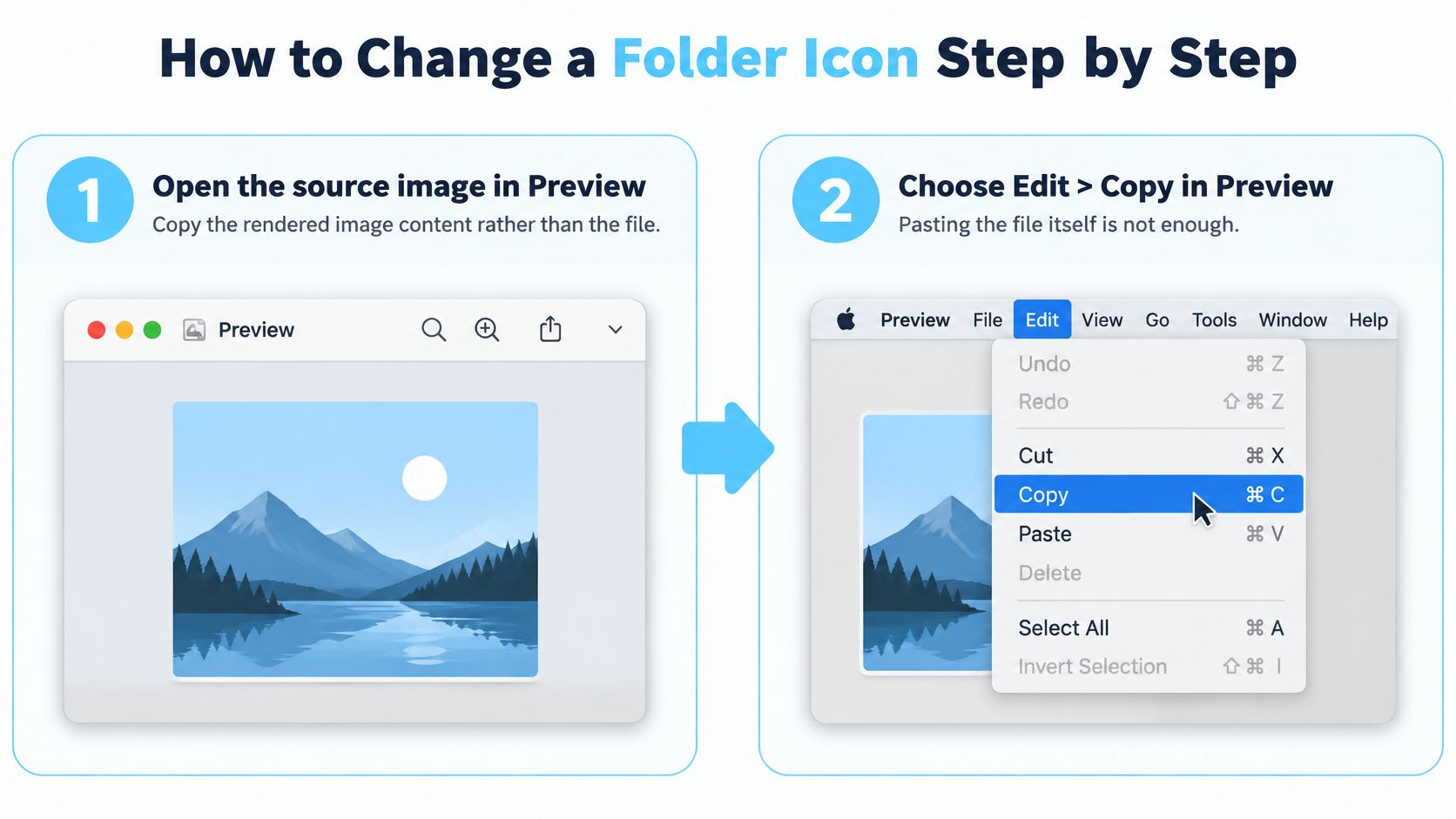
Откройте исходную картинку в «Просмотре». Найдите нужное изображение и откройте его в «Просмотре». Так вы получите именно отрисованное содержимое картинки, а не файловый объект из Finder.
Выберите «Правка» > «Скопировать» в «Просмотре». Скопируйте картинку через меню. Если вместо этого скопировать файл в Finder, в буфере обмена может оказаться сам файл — это частая причина того, что появляется не та миниатюра.
Выберите папку в Finder и откройте «Свойства». Нажмите на нужную папку, затем Command-I. Проверьте имя папки в окне, чтобы точно знать, к какому объекту вы применяете иконку.
Нажмите на маленькую иконку в левом верхнем углу окна «Свойства». Выберите крошечную иконку папки возле заголовка окна. Если нажать на имя папки, она может перейти в режим переименования, так что убедитесь, что выбрана именно иконка.
Нажмите Command-V. Иконка папки должна смениться сразу после вставки. Если ничего не произошло, проверьте, что вы выбрали маленькую иконку в «Свойствах» и скопировали картинку именно в «Просмотре».
Закройте «Свойства» и проверьте Finder. Посмотрите на папку в том режиме отображения, которым вы обычно пользуетесь, — в списке или в виде значков. Удачную замену должно быть легко отличить в том размере, в котором её показывает Finder, а не только в большом превью.
Например, откройте картинку с портфелем в «Просмотре», скопируйте её и вставьте на папку Client Work. Такой визуальный сигнал помогает выделить папку среди других, а название по-прежнему подскажет, что внутри.
Чтобы отменить изменение, откройте «Свойства», выберите маленькую иконку и удалите её — вернётся стандартная. Если в вашей версии macOS есть настройка цвета и символа папки, для простой цветовой маркировки используйте её и не готовьте картинку. Способ с изображением лучше всего подходит, когда нужна конкретная картинка.
Пакетная смена иконок многих папок с помощью приложений
Ручные изменения имеет смысл делать для нескольких папок. Родительская папка с десятками проектов или система, где вы регулярно создаёте новые папки, — вот где пригодится пакетная обработка. Такое приложение, как Tintd, добавляет в Finder пункт контекстного меню для отдельных папок, а также инструменты пакетной обработки и Folder Watcher для выбранных расположений.
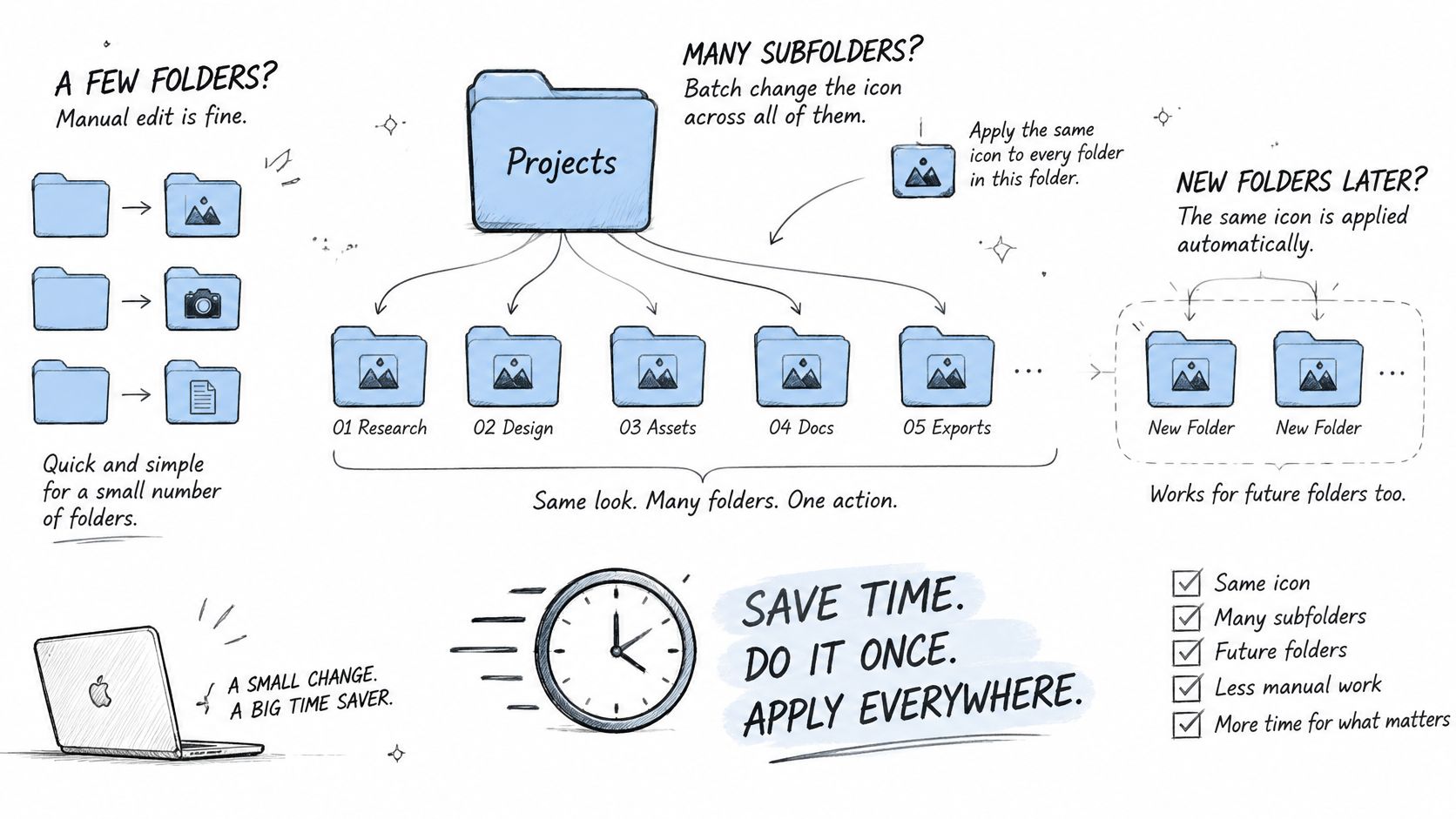
Аккуратная пакетная обработка начинается с чёткого правила, что означает каждый внешний вид. Назначайте разные цвета или иконки группам, которым можно дать название, например активным клиентам и архивным проектам, а не одинаковый вид всем подряд.
Выберите родительскую папку. Начните с расположения вроде «Проекты», затем выделите только те папки, которые собираетесь оформлять. Системные расположения и папки, которыми вы не владеете, в выделение не включайте.
Выделите несколько папок и примените стиль одним действием. Это главная экономия времени: цвет и иконку могут получить сразу несколько папок. Общий вид используйте, только если папки принадлежат к одной узнаваемой группе.
Назначьте разный вид разным группам. Например, один стиль для активных клиентов и другой для архивных работ. Эти визуальные различия полезны, только если каждый стиль сохраняет постоянное значение.
Включите Folder Watcher для родительской папки, если хотите, чтобы новые папки оформлялись автоматически. Он обнаруживает каждую новую папку в выбранных расположениях и применяет подходящие цвет и иконку по её названию. Так повторяющаяся структура проектов не «расползётся» по мере поступления новой работы.
Сначала проверьте настройку на пробной папке. Примените правило, посмотрите, как отображается Finder, затем перезагрузите Mac и убедитесь, что иконка на месте, прежде чем распространять стиль на важные папки.
Folder Watcher нужен тот доступ в macOS, который он запрашивает, чтобы работать в выбранных расположениях. Для ручной раскраски папок полный доступ к диску не требуется. Выдавайте только тот доступ, который нужен для задачи, и проверяйте результат, прежде чем переходить к большому дереву.
Есть и реальный компромисс: одна иконка, применённая к десяткам несвязанных папок, может стереть те визуальные различия, ради которых вы всё затевали. Делайте группы достаточно небольшими, чтобы каждый цвет или символ сохранял смысл. Я бы начал с трёх папок, проверил их после перезагрузки и только потом расширял пакет. Для одной папки быстрее может оказаться контекстное меню Finder.
Что делать, если иконки сбрасываются или выглядят неправильно
Обычная миниатюра JPEG или PNG, как правило, означает, что вы скопировали файл картинки, а не её отрисованное содержимое. Снова откройте картинку в «Просмотре», выберите «Правка» > «Скопировать», затем вставьте на маленькую иконку в «Свойствах». Это первое, что стоит попробовать, прежде чем менять права или повторять всю настройку.
| Симптом | Вероятная причина | Решение |
|---|---|---|
| Появляется обычная миниатюра JPEG или PNG | Скопирован файл картинки, а не её отрисованное содержимое | Снова откройте картинку в «Просмотре», выберите «Правка» > «Скопировать» и вставьте ещё раз в «Свойствах» |
| Иконка сбрасывается после обновления macOS | Обновления и обновление Finder могут сбросить метаданные иконки папки | Примените иконку заново по своему списку или из истории приложения |
| У псевдонима пользовательская иконка отображается как обычная папка | Псевдоним отображается иначе, чем исходная папка | Применяйте иконку к исходной папке, а не к псевдониму |
| Иконки нет на втором Mac | Пользовательские иконки хранятся локально на каждом Mac | Настройте иконку заново на каждом компьютере |
| Новая иконка не появляется | Finder не обновил отображение | Щёлкните по значку Finder в Dock с зажатой клавишей Option, выберите «Перезапустить» и проверьте ещё раз |
Иконки также могут сбрасываться после обновления или обновления Finder, а псевдоним может отображаться как обычная папка, даже если у исходной папки есть пользовательская иконка. Рекомендации Apple по применению и восстановлению иконок папок объясняют базовый порядок настройки, но не описывают, как эти иконки ведут себя при обновлениях, на внешних томах, с псевдонимами и в больших деревьях папок. На практике важно вот что: иконка принадлежит исходной папке, а псевдоним может показывать её иначе. Применяйте иконку к оригиналу и не полагайтесь на то, как отображается псевдоним.
Пользовательские иконки хранятся локально на каждом Mac. Если у вас больше одного Mac, настраивать их придётся отдельно на каждом. А если Finder не обновился, щёлкните по его значку в Dock с зажатой клавишей Option, выберите «Перезапустить» и проверьте папку снова.
Ведите журнал для восстановления
Не ставьте свою визуальную организацию в зависимость от памяти. Раз в месяц и перед крупным обновлением macOS сохраняйте текстовый файл или таблицу с полным путём к папке, файлом исходной картинки и датой применения. Чтобы заметить сброс, сравните список с папками в Finder или откройте «Свойства» у самых важных объектов.
Восстанавливайте сначала приоритетные папки, особенно те, что служат визуальными ориентирами в повседневной навигации. Применяйте каждую иконку заново из записанного исходного изображения через «Просмотр» и «Свойства». Если вы пользуетесь приложением с историей иконок, ранее применённые стили можно вернуть быстрее; любую настроенную папку также можно одним кликом вернуть к стандартной иконке Finder в macOS.
Сброс иконок — не единственная причина, по которой работать на Mac может стать труднее. Если проблема не во внешнем виде папок, а в запуске, в этом руководстве по диагностике Mac, который не включается описан другой набор проверок. Держите эти ситуации раздельно, чтобы не принять сбой отображения в Finder за проблему с запуском.
Что нужно знать о приватности, прежде чем ставить приложение для иконок
Смена цвета или иконки папки — дело косметическое; она не меняет файлы и вложенные папки внутри. Более чувствительный вопрос — что приложение читает, чтобы предложить стиль. По названиям папок можно угадать клиента, проект или детали исследования, так что предложения на основе названий заслуживают более пристального взгляда, чем простая ручная смена цвета.
Подсказки Tintd по иконкам и цветам работают локально на вашем Mac. Названия папок не покидают устройство, а приложение не обращается к сервису ИИ. Это конкретный подход к предложениям на основе названий, но перед установкой любого приложения всё равно разумно изучить его политику конфиденциальности и запрашиваемые разрешения. Для сравнения доступных вариантов загляните в этот обзор приложений для раскраски папок на Mac.
Перед тем как выдавать доступ, пройдитесь по этому чек-листу:
- Прочитайте политику конфиденциальности. Посмотрите, что в ней сказано о названиях папок, данных об использовании и о том, уходит ли информация с вашего Mac.
- Проверьте запрашиваемые разрешения. Убедитесь, что каждое из них оправдано той функцией, которой вы хотите пользоваться.
- Следите за тем, что видно при демонстрации экрана. Перед звонком или записью закройте окна Finder, где видны названия клиентов или проектов.
- Храните локальную запись своих решений. Список «папка — иконка» позволит заново собрать визуальную систему после сброса.
Компромисс простой: автоматизация сокращает однообразное оформление, но для подбора подходящей иконки ей может понадобиться читать названия папок. Выбирайте тот способ, который даёт нужное вам удобство и не раскрывает структуру ваших папок больше, чем вам комфортно.
Настройте первое правило для иконок на этой неделе
Выберите одну родительскую папку с несколькими вложенными, например «Проекты», и настройте одну из них способом через «Свойства». Перезагрузите Mac и проверьте, осталась ли иконка. Если да, распространите стиль вручную на несколько папок или примените пакетно, если группа побольше.
Прежде чем оформлять что-то ещё, запишите полный путь к каждой папке и картинку, которую вы использовали. Проверка пройдена, если иконка пережила перезагрузку, а ваша запись позволяет восстановить пропавший стиль; не пройдена, если иконка так и не появилась или сбросилась. В этом случае по подходящему симптому из таблицы решите, что пробовать в первую очередь.
Если вы пользуетесь Tintd, приложение хранит в истории все созданные вами иконки, так что прежний стиль всегда под рукой в один клик. Tintd доступен в Mac App Store. Запишите результат в свой список папок, чтобы следующее обновление началось с известной настройки, а не с восстановления по памяти.
Tintd предлагает пакетное оформление папок, автоматический подбор стиля для новых папок и локальную историю для повторного использования иконок — всё это создано для организации работы в Finder. Если вы готовы превратить визуальную систему в повторяемый процесс, загляните на Tintd и посмотрите, подойдёт ли он вашему способу организации Mac.