

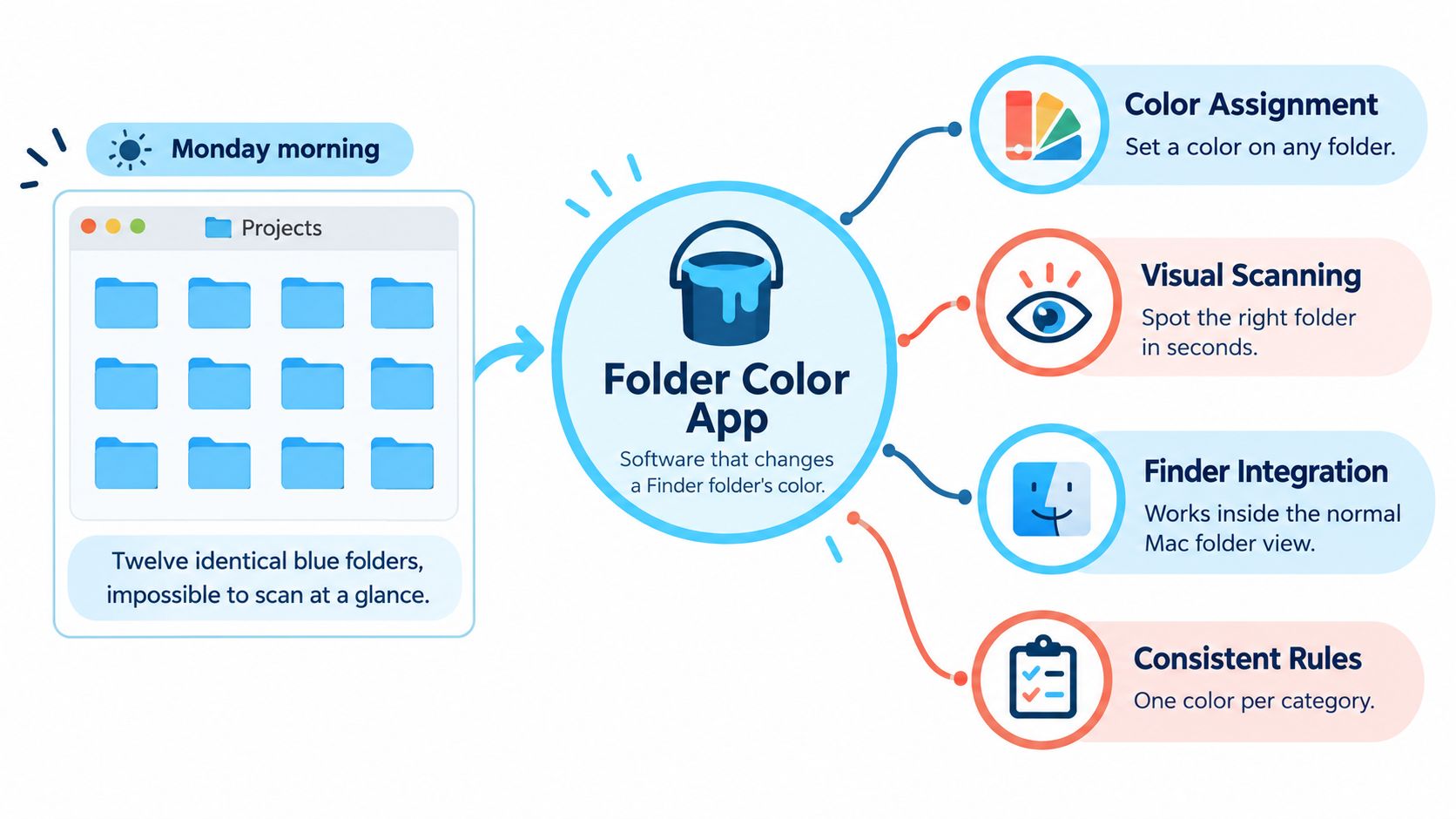
Утро понедельника, и ваша папка «Проекты» превратилась в сетку одинаковых синих папок. Допустим, их двенадцать: текущие клиенты, приостановленная работа, экспорт, который надо отправить, и что-то, что давно пора было убрать в архив. Названия вы знаете, но всё равно читаете каждое, чтобы найти нужный проект.
Приложение для цвета папок может упростить этот поиск глазами. Только вопрос не в том, сколько в нём цветов. А в том, получится ли применить понятную систему, безопасно её отменить и всё восстановить, когда синхронизация или переезд на другой Mac сотрёт оформление.
Что делает приложение для цвета папок на Mac
Приложение для цвета папок меняет цвет, символ, эмодзи или изображение папки в Finder, не переименовывая и не перемещая её. Специализированные утилиты добавляют пакетную обработку и автоматизацию, так что вам не приходится заново собирать один и тот же вид для каждого проекта.
Разница между оформлением и организацией важна. Теги Finder — это этикетка на ящике картотеки, а цвет папки — цветной ярлычок, который помогает глазу найти ящик ещё до того, как вы прочитали этикетку. Оставляйте понятные названия и теги для поиска, а оформление используйте как ещё одну подсказку для навигации.
Начните со встроенных возможностей Finder
В руководстве Apple по настройке папок описано, как выбрать папку, нажать «Настроить папку» и выбрать цветной кружок, символ или эмодзи. Там же объясняется, как заменить иконку собственным изображением через окно «Свойства» и какие расположения защищены: «Программы», «Библиотека», «Система» и «Пользователи».
Чтобы заменить иконку изображением, скопируйте картинку, откройте окно «Свойства» нужной папки, выберите маленькую иконку вверху и вставьте. Всё это делается папка за папкой, а набор доступных элементов зависит от версии macOS. Не ставьте утилиту, пока не попробуете встроенный вариант на обычной папке, которая принадлежит вам.
Вот как оформление связано с повседневной навигацией по Finder.
Платите за меньше повторений, а не за больше украшений
Представьте гипотетический архив из 120 клиентских папок. Если на каждое ручное изменение уходит около 20 секунд, это примерно 40 минут ещё до исправления ошибок. Речь не об обещанном ускорении. Просто главной статьёй затрат становятся повторяющиеся действия.
Настоящее улучшение — это пакетное применение, правила для новых папок и единообразное оформление соседних папок. Tintd читает название папки и подбирает иконку и цвет, которые ей подходят, так что вместо пустого меню вы получаете готовую подсказку.
Фотографам стоит согласовать визуальную систему с цепочкой обработки. Руководство RevelRaw по программам для обработки RAW-фото на Mac пригодится, когда нужно решить, какие рабочие, исходные и экспортные папки действительно нужны вашим редакторам.
Чек-лист для сравнения приложений для цвета папок
Сравнивайте приложения по одной и той же шкале, а не по самым красивым скриншотам. Для собственной оценки используйте шкалу 0 — нет, 1 — частично, 2 — работает как описано. Полный балл функция заслуживает, только когда работает на ваших папках, с вашими разрешениями и в ваших хранилищах.
Начните с пакетной обработки и охвата вложенных папок. Красивая библиотека иконок не компенсирует необходимость открывать каждую папку по отдельности, а неконтролируемая рекурсивная операция может ненароком раскрасить всё дерево проекта.
Функции приложения для цвета папок: как выглядит хорошая реализация и как её проверить
Считайте каждую быструю проверку коротким практическим испытанием, а не замером производительности от разработчика.
| Функция | Как выглядит хорошая реализация | Почему это важно | Быстрая проверка |
|---|---|---|---|
| Пакетная обработка | Выделяете много папок и применяете цвет или иконку одним действием | Заменяет повторяющиеся ручные изменения | Выберите тестовую группу, примените цвет и засеките время |
| Охват вложенных папок | Вы сами решаете, затронут ли изменения вложенные папки | Не даёт случайно оформить глубину дерева | Примените оформление к родительской папке и проверьте дочерние |
| Библиотека иконок и эмодзи | Поисковая библиотека выдаёт подходящие иконки и эмодзи | Покрывает реальные названия папок, а не только общие категории | Поищите свои типичные названия папок и запишите удачные совпадения |
| Интеграция с Finder | Назначение иконки запускается из контекстного меню | Держит работу рядом с Finder | Попробуйте контекстное меню на разных папках |
| Правила автоприменения | Новые папки в выбранных расположениях получают оформление | Избавляет от повторной настройки | Создайте папку в отслеживаемом расположении |
| Умные подсказки | Названия и соседние папки влияют на предложения | Помогает сохранять единый вид | Сравните предложения для соседних папок |
| Обработка на устройстве | Названия анализируются локально, без обращений к облаку | Защищает конфиденциальные названия каталогов | Прочитайте политику конфиденциальности и понаблюдайте за сетевой активностью во время теста |
| Объём разрешений | «Полный доступ к диску» привязан к функциям, которым он нужен | Не требует лишнего широкого доступа | Запишите, какие действия вызывают запросы разрешений |
| Откат в один клик | Возвращается исходная иконка папки macOS | Делает эксперименты обратимыми | Оформите тестовую папку, затем восстановите её |
| Названия на разных языках | Названия на разных языках дают полезные совпадения | Поддерживает многоязычные архивы | Проверьте папку с названием на другом языке, которым вы пользуетесь |
| Импорт своего изображения | Логотип или картинка становится иконкой папки | Помогает узнавать клиентские папки | Импортируйте логотип и посмотрите на него в режиме «Значки» |
Оценивайте рабочий процесс, а не только итоговую сумму баллов
Если в приложении нет трёх и более из этих возможностей, для серьёзной работы я бы считал его игрушкой. Это правило покупки, а не отраслевой стандарт. Самые важные для вас пункты считайте с большим весом: тому, кто всё делает вручную, наблюдатель за папками может быть не нужен, а надёжное восстановление не должно быть опцией ни для кого.
Также кнопка в контекстном меню — ещё не полноценный редактор в самом меню. Проверьте, открывает ли действие окно приложения, сохраняется ли ваш выбор и можно ли закончить без повторного выделения папок.
Оформление папок не заменит распределение задач и дедлайны. С этой отдельной проблемой поможет руководство Tuff по планированию клиентских проектов без платы за пользователя, а наш обзор приложений для организации на Mac поможет отличить визуальные инструменты от поиска, очистки и файловых менеджеров.
Приватность, разрешения и библиотеки иконок: что проверить
Папка «Смит, развод» выдаёт чувствительный контекст ещё до того, как кто-то откроет хоть один документ. «Объект поглощения» и «Медицинские карты» делают то же самое. К названиям папок стоит относиться так же бережно, как к любым другим деловым метаданным, даже если утилита никогда не читает содержимое файлов.
Облачной системе подсказок для обработки может понадобиться отправлять эти названия. Локальная архитектура может подбирать совпадения без такой передачи. Не считайте приложение локальным только потому, что оно работает быстро или продолжает показывать ранее созданные иконки без интернета.
Разделяйте подсказки и разрешения
Подсказки иконок и цветов в Tintd работают локально на вашем Mac, названия папок не покидают устройство, а к ИИ-сервисам мы не обращаемся. Это прямой ответ на вопрос об обработке данных, но он не значит, что можно игнорировать разрешения, которые запрашивает та или иная функция.
Для ручной раскраски «Полный доступ к диску» не нужен. Наблюдатель за папками требует это разрешение, чтобы замечать новые папки в выбранных расположениях по мере их появления, так что включайте его, только если автоматическое оформление входит в ваш рабочий процесс. Если вам нужны лишь изредка ручные правки, включать наблюдателя «на всякий случай» незачем.
Широкий доступ должен обслуживать функцию, которой вы пользуетесь сознательно, а не превращаться в привычку при установке.
На рабочем Mac, которым управляет организация, следуйте её политике в отношении ПО. Не меняйте владельцев, не ослабляйте настройки безопасности и не обходите ограничения администратора только ради перекраски папки.
Качество поиска важнее размера каталога
Наша функция «Умная иконка» сопоставляет названия папок с библиотекой из более чем 11 000 иконок и эмодзи. Полезная проверка — находит ли она узнаваемый значок для ваших реальных названий, включая аббревиатуры, смесь языков и запутанные унаследованные ярлыки.
Попробуйте намеренно неудобную выборку: «Client Assets OLD», «Lecture Notes», «Render Queue» и проект с названием на другом языке. Разумный результат должен оставаться узнаваемым и в уменьшенном виде. Сложная иллюстрация, которой нужен крупный предпросмотр, не обязательно хороша как иконка в Finder.
Прежде чем давать доступ, задайте другим разработчикам такие вопросы:
- Где идёт обработка: названия анализируются на Mac, отправляются куда-то ещё или разные функции работают по-разному?
- Журналы и аналитика: могут ли названия папок попадать в диагностику, отчёты о сбоях или аналитику использования?
- Соответствие разрешений: каким именно функциям нужен более широкий доступ и можно ли оставить эти функции выключенными?
Сетевой монитор поможет проверить наблюдаемое поведение, но тихий тестовый сеанс не доказывает, что политика конфиденциальности полная.
Рекомендуемые сценарии работы с цветом папок по ролям
Растущий клиентский архив превращается в рутину, когда каждый новый проект требует очередного круга ручного оформления. Пакетное выделение решает проблему повторяющихся действий: в нашем приложении можно выбрать несколько папок и задать им цвет и иконку сразу.
Можно также случайно распределить цвета по выделенным папкам, применив ко всем одну и ту же иконку. Это удобно, чтобы различать несвязанные папки, не делая вид, что цвета означают формальные категории. Не используйте случайные цвета там, где люди должны запомнить устойчивое значение цвета.
Сценарий работы с цветом папок по ролям
Это правила рабочего процесса, которые нужно настроить и проверить, а не предположения, что наблюдатель сам поймёт всю иерархию ваших проектов.
| Роль | Типичная структура папок | Пакетный подход | Правило автоприменения |
|---|---|---|---|
| Дизайнеры и фотографы | Клиент > Год > Проект > Raw или Export | Цвета для клиентов и иконки этапов для Raw и Export | Следить за расположением клиента, где создаются новые проекты |
| Видеографы | Проект > Footage, Audio, Graphics, Delivery | Цвет по типу медиа, а этапы сдачи различать иконками | Следить за «Проектами» на предмет новых съёмок; вложенные медиапапки проверять отдельно |
| Разработчики | Репозитории > сервис > assets или docs | Красить категории репозиториев, а сгенерированный вывод не трогать | Следить за Repos, исключив бандлы и расположения с результатами сборки |
| Специалисты по знаниям | Клиент > Квартал > Deliverables | Цвета для клиентов и иконки для типов результатов | Следить за корневой папкой клиента, где появляются кварталы |
| Студенты и исследователи | Курс > Семестр > Readings или Assignments | Цвета для курсов и иконки для типов заданий | Следить за Courses и проверить, как обрабатываются новые семестры |
Дайте каждому визуальному признаку свою роль
Цвет используйте для устойчивой категории, а иконку — для рабочего этапа или назначения. В клиентской работе категорией может быть клиент, а внутри медиапроекта — «видеоматериал» или «звук». Держите толкование единым внутри каждой группы соседних папок, а не навязывайте универсальную схему несвязанным проектам.
Папки Raw и Export у фотографа должны узнаваться, не открывая их. Исследователю для Readings и Assignments нужен другой словарь. Наше руководство по организации цифровых файлов помогает сначала определиться с иерархией, а уже потом накладывать визуальные правила.
В папке Repos разработчика красьте те репозитории, по которым вы ходите напрямую. Результаты сборки и малоценные каталоги ассетов оставьте стандартными, если только вам не нужно регулярно узнавать их с первого взгляда. Сгенерированные папки могут исчезать и появляться снова, так что косметический уход за ними — пустая трата сил.
Документация Apple по файлам и Finder объясняет, что Finder определяет иконки каталогов по-разному, если каталог является бандлом. Не трогайте программы, фреймворки и другие папки-пакеты, если у вас нет конкретной причины их оформлять.
- Определите границы: запишите уровни папок, которые собираетесь оформлять.
- Исключите одноразовое: пропускайте кэши, зависимости, сгенерированный вывод и временные экспорты.
- Сохраните исключения: вручную выбранный клиентский логотип не должен случайно перезаписываться широкой пакетной операцией.
Важно вовремя остановиться. Оформляйте те уровни, по которым вы ходите, а не каждый каталог, который создаёт программа.
Где пользовательские иконки папок теряются между устройствами
Папка может выглядеть на вашем Mac идеально упорядоченной, а на машине коллеги оказаться просто синей. Это не значит, что перенос проекта не удался. Это значит, что вы приняли деталь отображения в Finder за гарантированно общее содержимое.
Изменение иконки или цвета папки носит косметический характер и не влияет на файлы и подпапки внутри. Иконка относится к стороне представления и метаданных, а не к реальным результатам проекта.
Не принимайте оформление за переносимый смысл
Руководство Apple по настройке папок объясняет, как менять внешний вид, но не утверждает, что эти изменения переживают облачную синхронизацию или отображаются у коллег. В нашем случае пользовательские иконки хранятся локально на каждом Mac, поэтому оформление нужно настраивать отдельно на каждом устройстве.
Такие сервисы, как iCloud Drive и Dropbox, могут игнорировать или сбрасывать пользовательские иконки. Не обещайте коллеге, что ваша визуальная система поедет вместе с папкой, даже если при каком-то тестовом переносе она сохранилась.
Сохранность иконок папок в разных ситуациях
| Ситуация | Иконка обычно остаётся? | Что делать |
|---|---|---|
| Тот же Mac, та же папка | Да | Ничего не делать, пока не заметите сброс |
| Папка перемещена в пределах одного диска | Обычно да | Проверьте иконку после перемещения |
| iCloud Drive синхронизирован с другим Mac | Может быть проигнорирована или сброшена | Примените оформление заново на принимающем Mac |
| Папка, синхронизируемая через Dropbox | Может быть проигнорирована или сброшена | Проверьте после синхронизации и заново запустите процесс оформления |
| Сетевой том или внешний диск | Не гарантируется для разных форматов, серверов и Mac | Проверьте обычную папку, прежде чем полагаться на это |
| Новый Mac или чистая установка macOS | Не рассчитывайте, что локальное оформление вернётся | Установите приложение и примените правила заново |
| Папка передана коллеге | Не ждите, что ваши пользовательские иконки появятся | Оставляйте смысл в названиях и согласованных тегах |
| Откат перед передачей | Локально возвращается стандартная иконка | Верните стандартный вид до подготовки передачи |
Держите под рукой рецепт восстановления
Запишите правило где-нибудь за пределами приложения для оформления: какие расположения отслеживаются, какие категории получают какие цвета и какие папки исключены. Храните и исходные файлы импортированных иконок. Наш обзор наборов иконок для Mac поможет подобрать единый набор вместо коллекции несвязанных картинок.
После переезда или чистой установки сначала проверьте локальную папку, затем синхронизируемую. Если оформление сбрасывается только в синхронизируемом расположении, разберитесь с этим процессом, прежде чем давать более широкие разрешения или повторять операцию по всему диску.
Название общей папки должно объяснять, что в ней лежит, даже если все пользовательские иконки пропадут.
Перед передачей верните общим папкам нейтральный вид там, где он предпочтительнее, убедитесь, что содержимое цело, и обозначайте статус явными названиями. Алиас или ярлык не доказывает, что внешний вид пункта назначения будет вести себя так же на другом Mac.
Доступность и цветовые системы, которые остаются читаемыми
Больше цвета не значит, что папками станет удобнее пользоваться. Похожие оттенки, детальные наложения и непоследовательные символы могут заставить вас читать названия даже медленнее, чем раньше. Полезная система убирает неоднозначность, а не добавляет украшательства.
Никогда не делайте цвет единственным носителем смысла. Людям с нарушениями цветового зрения может быть трудно различить выбранные вами оттенки, а любой человек может неверно прочитать маленькую иконку с низким контрастом на загруженном экране.
Добавьте второй способ распознавать смысл
Рекомендации Apple по отображению в Finder описывают настройку размера значков и текста, но это не полноценный рецепт доступности для таксономии папок. Выбирайте символы, понятные названия и единообразное расположение наряду с цветом.
Например, синий — для клиентской работы, символ круга — для активных проектов, символ галочки — для архивных. Держите эти символы этапов на одном и том же месте. Если категория важна независимо от этапа, оставьте её в названии папки или в теге для поиска, а не ждите, что символ этапа передаст и то и другое.
Я бы начинал с намеренно небольшой палитры чётко различимых оттенков. Добавляйте новый, только если можете объяснить его значение, не заглядывая в легенду.
Проверяйте тот вид, которым вы действительно пользуетесь
Посмотрите на результат и в режиме «Значки», и в режиме «Список», при обычном рабочем размере. Узнаваемое наложение в крупном предпросмотре может превратиться в неразборчивое пятно в компактном списке. Проверьте и тёмный режим, особенно для бледных цветов и тонких контуров.
Наши функции «Умный цвет» и «Умная иконка» учитывают соседние цвета и иконки, выбирая цвет, который заполняет пробел на цветовом круге. Это помогает избегать почти одинаковых вариантов, но разнесение по цветовому кругу не гарантирует доступный контраст или узнаваемость.
- Проверьте в градациях серого: посмотрите на набор папок без цвета и убедитесь, что символы и названия по-прежнему передают нужные категории.
- Выбирайте чёткие формы: предпочитайте простые, различимые знаки детальным изображениям, особенно при слабом зрении.
- Уберите лишнее: уберите ненужные наложения, прежде чем увеличивать иконки или добавлять цвета.
Итоговая проверка практическая: сможет ли человек узнать папку, не выучив предварительно всю вашу палитру?
Настройте свой первый рабочий процесс с цветом папок
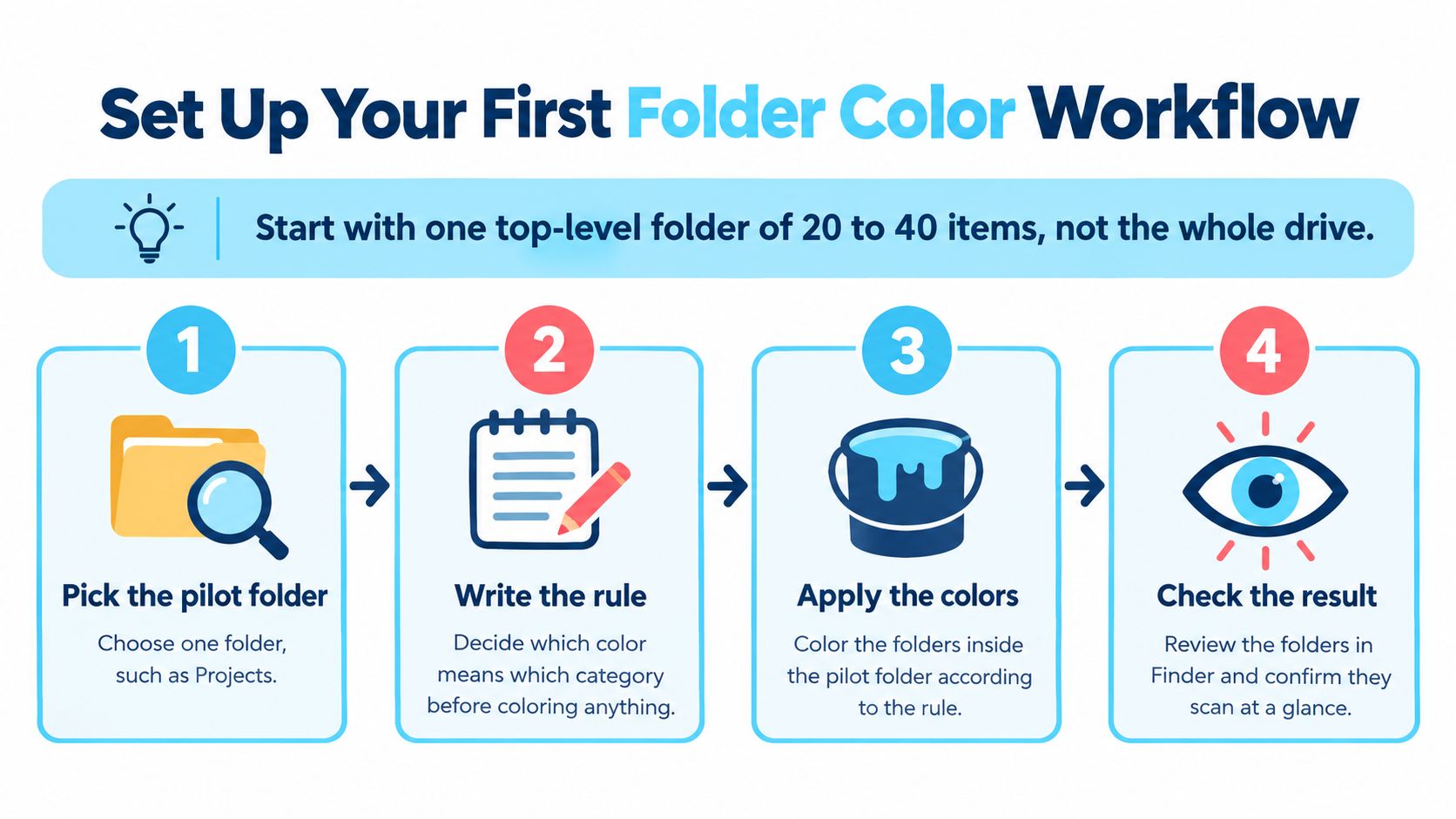
Начните с пилота, а не со всего диска. Например, выберите папку верхнего уровня «Проекты», в которой лежат от 20 до 40 обычных папок. Это управляемая тестовая выборка, а не требование и не утверждение об идеальном числе папок.
Выбирайте папки, которые принадлежат вам и с которыми безопасно экспериментировать. Избегайте системных расположений, критичных для производства общих корней и каталогов, чьи права доступа вам непонятны.
Эта схема показывает базовую последовательность, прежде чем вы добавите автоматизацию.
Проведите контролируемый пилот
Выберите пилотную папку. Возьмите расположение вроде «Проекты» с узнаваемыми названиями и несколькими содержательными категориями. Держите несвязанные архивы и сгенерированные папки вне выборки, чтобы чётко оценить результат.
Напишите правило до оформления. Используйте формулировку вроде «цвет — категория, иконка — этап», а затем перечислите конкретные соответствия. Включите исключения и решите, какие вручную настроенные папки должны остаться нетронутыми.
Проверьте доступ из Finder и восстановление. Наше приложение открывается из контекстного меню Finder, чтобы задать иконку папки. Примените оформление к тестовой папке, затем воспользуйтесь кнопкой восстановления в один клик и убедитесь, что исходная иконка macOS вернулась.
Применяйте пилотные стили пакетами. Выделите папки одной категории и примените им цвет и иконку вместе. Перед подтверждением проверьте выбранные пути, особенно если включаете изменения для подпапок.
Включайте автоматизацию только там, где она нужна. Наш «Наблюдатель за папками» замечает новые папки в выбранных расположениях и автоматически назначает подходящий цвет и иконку по названию. Если решите воспользоваться этой функцией, дайте «Полный доступ к диску» и следите за как можно более узким родительским расположением.
Создайте свежую тестовую папку. Дайте ей реалистичное название и убедитесь, что автоматическое оформление срабатывает быстро и соответствует вашему замыслу. Если ничего не меняется, проверьте отслеживаемое расположение, состояние разрешения и включён ли наблюдатель, прежде чем расширять доступ.
Проверьте другие Mac отдельно. Воссоздайте нужные правила и запустите такой же небольшой тест на каждой машине. Включите синхронизируемую папку, если она входит в ваш ежедневный процесс, а не тестируйте только локальное хранилище.
Для наглядности посмотрите видео параллельно с пилотом, а не применяйте изменения ко всему архиву сразу.
Проверьте результат, прежде чем расширять
Дайте пилоту обычную рабочую неделю как практическое испытание. Следите за почти одинаковыми цветами, иконками, которые вы постоянно путаете, и папками, теряющими оформление после синхронизации. Записывайте исключения, а не исправляйте их раз за разом, не понимая причины.
Проверьте, действительно ли система уменьшает колебания перед открытием папок. Если вы по-прежнему читаете каждое название, потому что цвета произвольны, упростите соответствия, а не добавляйте больше визуальных деталей.
Расширяйте, только если приложение прошло ваши ключевые проверки функций, а пилот ведёт себя надёжно. Добавляйте другие созданные вами расположения проектов контролируемыми партиями. Не считайте успех поводом оформлять защищённые каталоги или папки-пакеты. Если процесс остаётся запутанным или хрупким, остановитесь и выберите более простую схему или другое приложение.
Tintd предлагает локальные подсказки иконок и цветов, пакетное редактирование и «Наблюдатель за папками» для единообразной работы в Finder без отправки названий папок куда-либо ещё. Загляните на Tintd, чтобы провести небольшой пилот на папках проектов, проверить восстановление и решить, подходит ли вам автоматическое оформление.