

Какое приложение для организации файлов на Mac лучше, зависит от вашего главного узкого места: выбирайте Tintd для наглядной организации папок, Hazel для автоматической сортировки и DEVONthink 4 для архивов с быстрым поиском. Если вы постоянно мечетесь между папками, «Загрузками» и результатами поиска, правильная утилита снимет конкретную проблему и не заставит перестраивать всю вашу систему.
Все мы организуем файлы по-разному. Исследование пользователей Macintosh выявило три разных состояния информации: временное, рабочее и архивное; люди по-разному вкладывали папки друг в друга и по-разному искали файлы. Многие сначала шли по привычным местам и только потом обращались к поиску. Поэтому визуальные подсказки, надёжные правила сортировки и архивы с поиском решают разные задачи, а не одну универсальную (исследование о том, как пользователи Mac ищут и раскладывают файлы).
В этой подборке семь приложений, сгруппированных по тому, какой рабочий процесс на Mac они улучшают: визуальная навигация, автоматическая сортировка, управление знаниями, расширенный поиск, удалённая передача файлов, диалоги «Открыть» и «Сохранить» и временное хранение файлов. У каждого свои затраты на настройку и свои требования к разрешениям, так что начните с того, что раздражает вас больше всего. А если вы заодно подбираете, где вести конспекты лекций, загляните в этот гид по ИИ-приложениям для заметок для студентов.
1. Tintd: наглядная организация папок
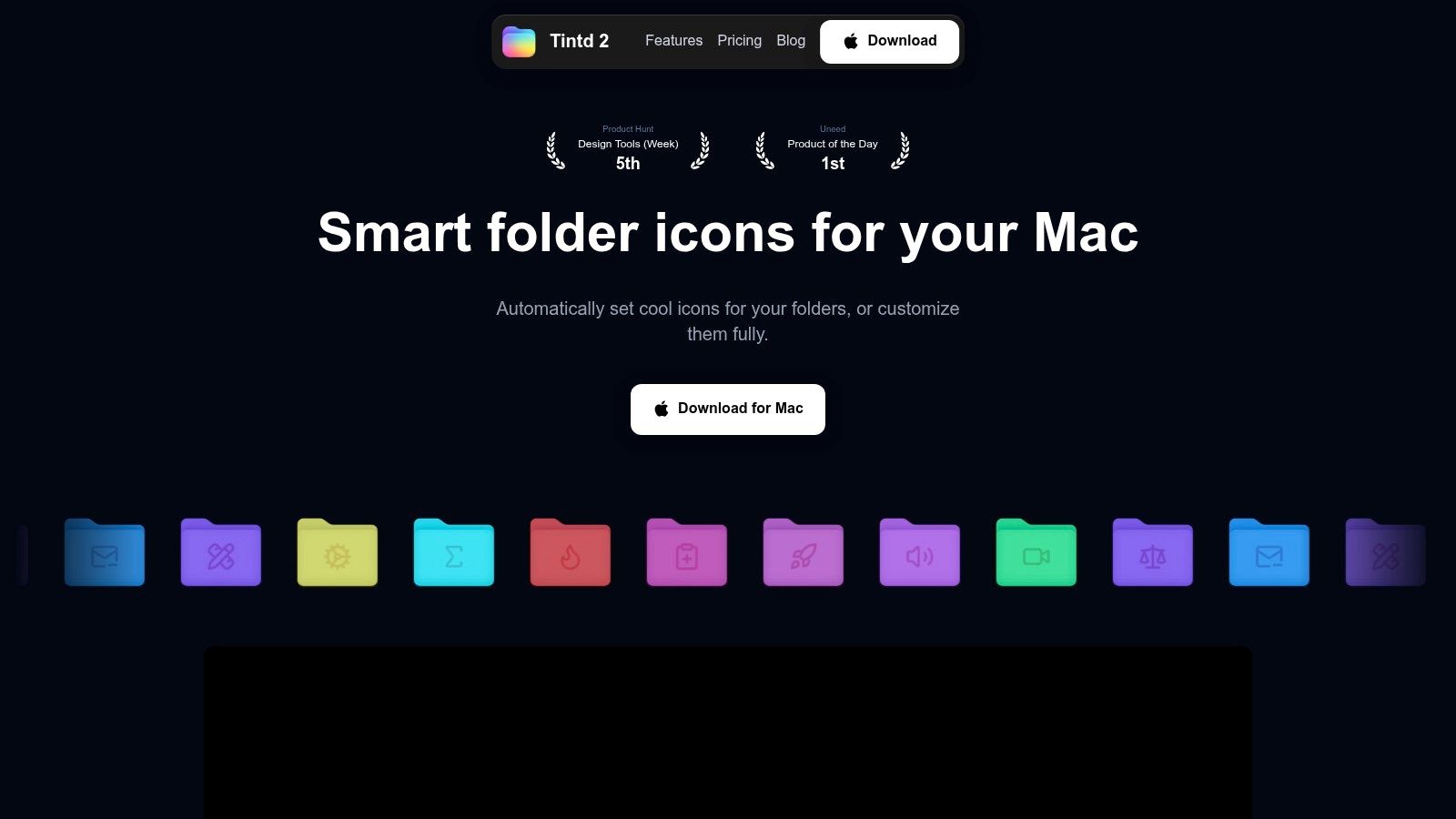
Откройте забитое окно Finder, и проблема видна сразу: все папки — одинаковые синие фигурки, поэтому вы не находите нужное место взглядом, а читаете названия. Tintd бьёт именно в эту точку. Приложение раскрашивает папки и назначает им значки, а функции «Умный значок» и «Умный цвет» подсказывают варианты по названиям папок и соседним папкам. Знакомая иерархия проектов становится легко читаемой, и ничего не нужно переименовывать.
В комплекте библиотека из более чем 11 000 значков и эмодзи, а ещё импорт своих картинок, тонкая настройка стиля, история и массовое редактирование. Стили применяются из контекстного меню Finder, а Folder Watcher может оформлять новые папки в выбранных вами местах. Приложение понимает названия папок на 11 языках, что выручает, когда в клиентских или исследовательских папках смешаны разные системы именования. Связанные папки могут выглядеть одинаково, и вам не придётся оформлять каждую вручную.
Где Tintd подходит, а где нет
Названия папок обрабатываются прямо на устройстве, приложение работает офлайн, никаких облачных зависимостей и внешних вызовов ИИ нет. Любые эксперименты обратимы: достаточно одного клика, чтобы всё вернуть.
Недостатки реальны. Для Folder Watcher нужен полный доступ к диску, а оформление не синхронизируется через iCloud, поэтому на втором Mac стили придётся воссоздавать вручную. Если вы работаете на одном компьютере и привыкли искать глазами, а не через поиск, такая цена невелика. Если же вы делите работу между несколькими Mac, учтите двойную настройку.
Tintd продаётся по единоразовой покупке: сейчас 9,99 $ при заявленной обычной цене 49,99 $. Считайте эту цену акционной, сначала воспользуйтесь бесплатной пробной версией и перед покупкой сверьтесь с ценой на сайте Tintd. Чтобы понимать, как такая утилита вписывается в обычный набор программ: по данным Mac Apps Report 2021, на Mac в среднем установлено 31 приложение, примерно треть из них используется ежедневно, а при выборе нового приложения пользователи прежде всего думают о безопасности (Mac Apps Report 2021).
2. Hazel: автоматическая сортировка файлов
Hazel создан для файлов, которые приходят предсказуемо, но оседают не там, где нужно. Задайте правила для папок вроде «Загрузок» или рабочего стола, и Hazel сможет перемещать, переименовывать, помечать тегами или цветными метками файлы, подходящие под ваши условия. Он также умеет запускать скрипты или команды из «Быстрых команд» и поддерживает распознавание текста в PDF.
Выигрыш в том, что ручной уборки становится меньше. Но правила нужно настраивать вдумчиво: решите, что именно должен находить Hazel, что делать и как поступать с файлом, который не вписывается в схему. Слишком широкое правило само создаст беспорядок, разложив что-то не туда, так что начните с узкой папки и проверьте результат, прежде чем расширять автоматизацию.
Hazel работает локально и поддерживает Apple Silicon и macOS Ventura или новее. Для отслеживания и обработки выбранных мест ему могут понадобиться разрешения, например полный доступ к диску. В версии 6 добавлено чтение зашифрованных PDF. Цена единоразовая: 42 $ для одного пользователя или 65 $ для семьи, есть бесплатная пробная версия. Актуальные условия смотрите на сайте Hazel.
Автоматизация работает лучше всего, когда правило проще поддерживать, чем привычку, которую оно заменяет. Если вы постоянно меняете логику сортировки, автоматизация может не убавить, а добавить работы.
3. DEVONthink 4: архивы с быстрым поиском
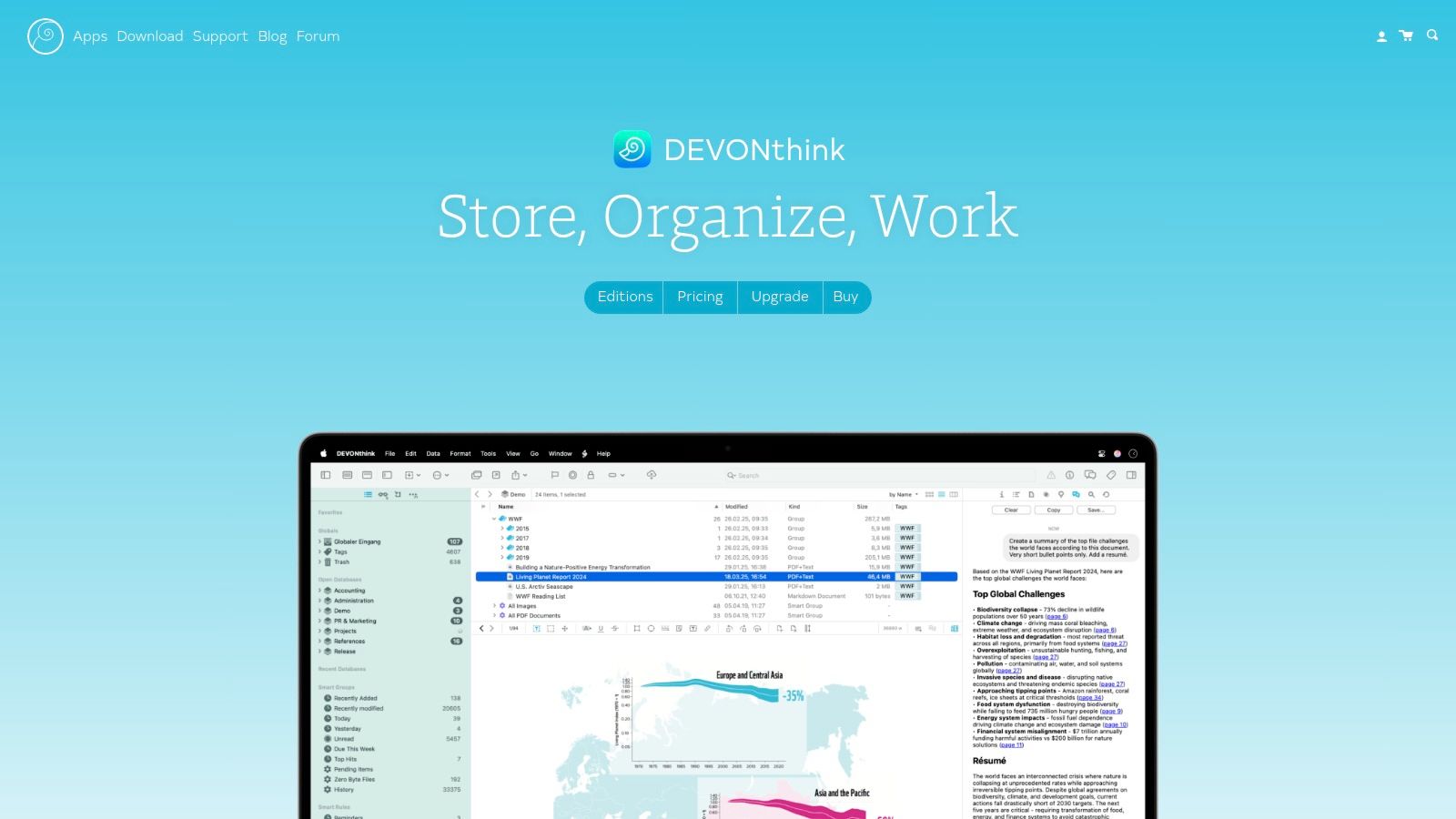
Когда папки Finder превратились в долгосрочную справочную библиотеку, DEVONthink 4 предлагает куда больше, чем простая раскладка по папкам. Он собирает PDF, сканы, заметки, письма и другие материалы в базы данных с тегами, смарт-группами, напоминаниями и версиями. Распознавание текста и расширенный поиск помогают находить информацию внутри документов, а скрипты и умные правила позволяют строить повторяемые процессы.
DEVONthink рассчитан на исследовательские коллекции, архивы документов и личные базы знаний, которые должны оставаться полезными годами. Данные хранятся локально, с необязательной зашифрованной синхронизацией. Версия Pro добавляет поиск и категоризацию с помощью ИИ, необязательное мобильное приложение расширяет доступ, а веб-доступ есть в редакции Server. Возможности впечатляют, но и разбираться придётся долго: пока вы не поймёте, как соотносятся базы, группы и автоматизация, система не станет привычной.
Выбирайте версию под свой рабочий процесс
Редакции такие: Standard за 99 $, Pro за 199 $ и Server за 499 $. Есть бесплатная пробная версия, требуется macOS Ventura или новее. Прежде чем выбирать, изучите редакции и возможности DEVONthink 4, особенно если для вас важны мобильный или веб-доступ либо функции на основе ИИ.
DEVONthink оправдан, когда вам нужен долговечный архив с несколькими способами найти материал. Если же нужно просто держать в порядке «Загрузки» или отличать папки проектов с одного взгляда, это перебор. Больше идей для рабочих процессов на Mac — в других рекомендациях приложений для Mac.
4. HoudahSpot 6: расширенный поиск
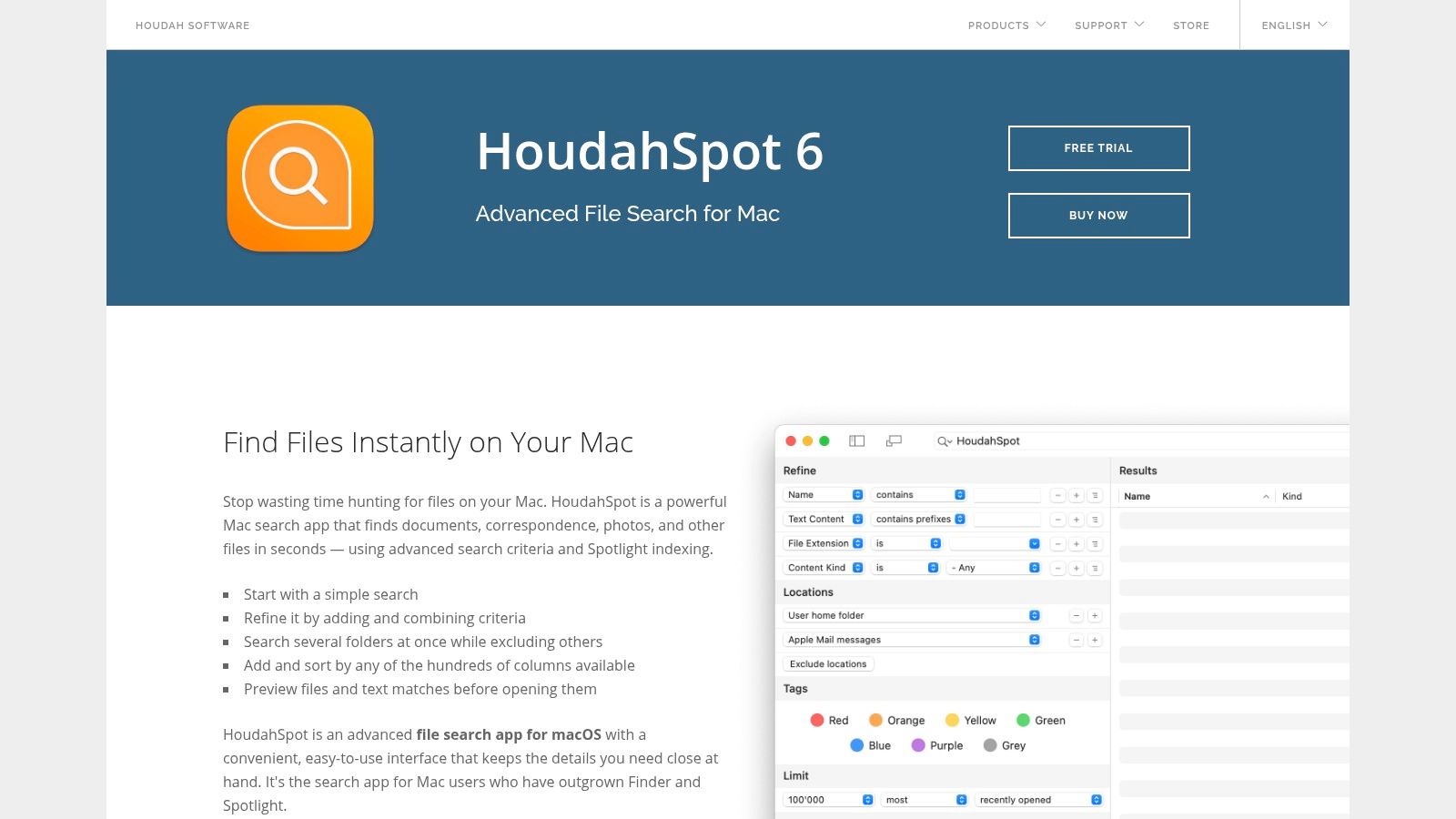
Поиск в Finder хорош, когда вы знаете имя файла или простое ключевое слово. HoudahSpot полезнее, когда запрос состоит из нескольких условий: тип файла, дата, размер, теги, текст или разрешение изображения. Визуальный конструктор запросов позволяет комбинировать критерии без запоминания синтаксиса, а удачные запросы можно сохранять как шаблоны.
Приложение использует существующий индекс Spotlight, поэтому поиск остаётся встроенным в macOS. Но в этом и главная зависимость: если Spotlight отключён или его индекс повреждён, HoudahSpot не сможет подстраховаться собственным индексом. Предпросмотр, управление результатами, булевы операторы, экспорт в смарт-папки и поиск по файлам писем Apple Mail делают его практичным апгрейдом для тех, кому регулярно нужно сузить слишком широкую выдачу.
Лицензия для одного пользователя стоит 39 $ единоразово, обновления платные. Есть бесплатная пробная версия, а ещё HoudahSpot доступен в Setapp. Актуальные варианты лицензий смотрите на сайте HoudahSpot.
5. ForkLift 4: передача файлов на удалённые хранилища
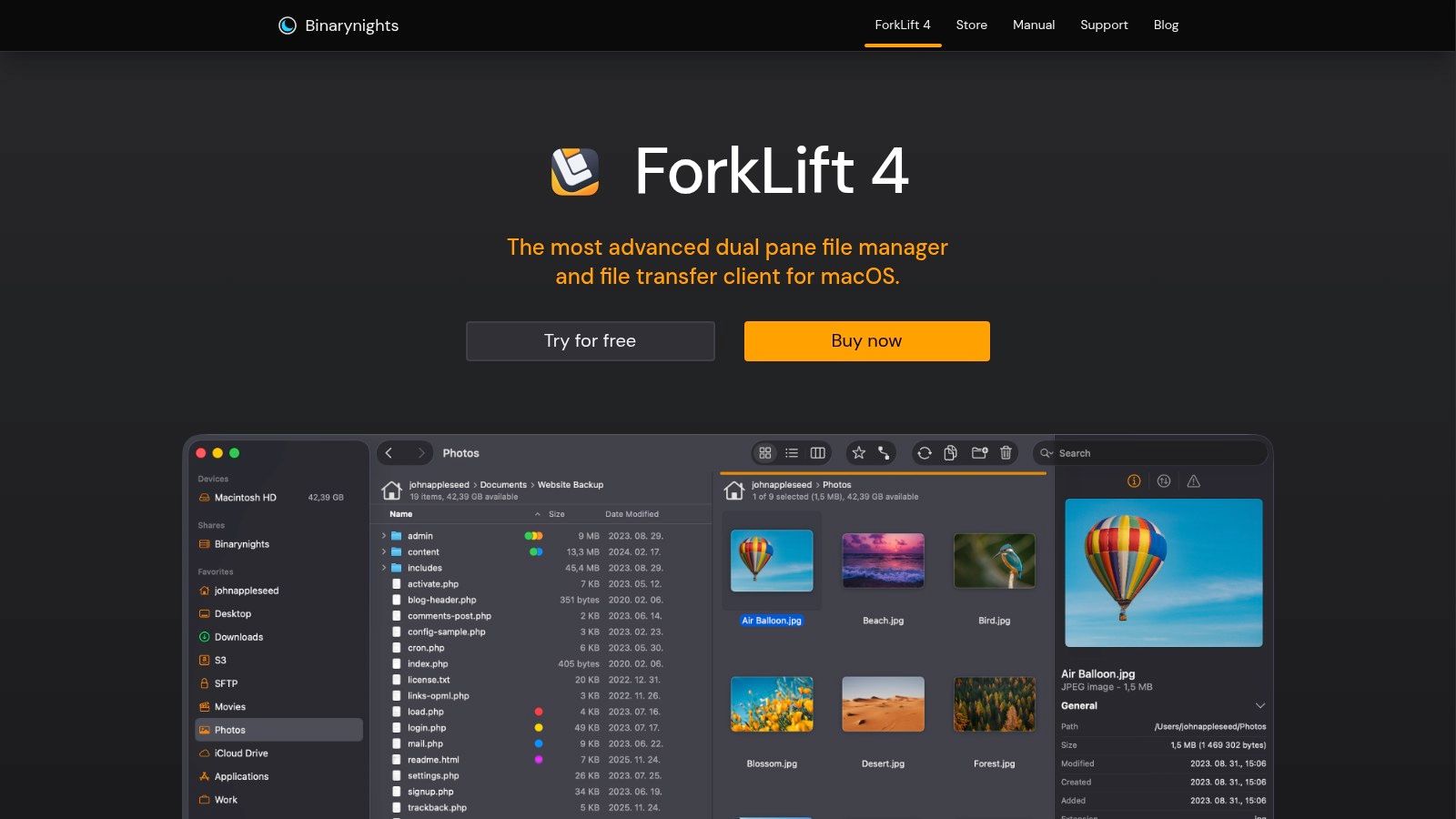
ForkLift — двухпанельный файловый менеджер для тех, кто так часто переносит файлы между локальными папками и удалённым хранилищем, что Finder начинает казаться тесным. Две панели позволяют сравнивать расположения и передавать файлы, не открывая и не расставляя окна снова и снова. Вкладки, рабочие пространства, быстрый поиск, предпросмотр и редактирование локальных и удалённых файлов помогают справляться с крупными операциями.
Он подключается к таким сервисам, как SFTP, WebDAV, S3, Backblaze B2, Google Drive, OneDrive и SMB. Синхронизация папок сравнивает расположения и выполняет одностороннюю или двустороннюю синхронизацию, а пакетное переименование помогает привести в порядок наборы файлов. Это подойдёт тем, кто хорошо понимает свою схему удалённого хранения и хочет больше контроля над передачей. Если ваша работа редко выходит за пределы локальных папок Mac, ForkLift может оказаться избыточным.
Бессрочные лицензии начинаются от 19,95 $ за один Mac и включают год обновлений, есть бесплатная пробная версия. Некоторые функции рассчитаны на пользователей со средним уровнем навыков работы с файлами, а для более поздних обновлений после включённого периода может понадобиться новая лицензия. Актуальные условия смотрите на сайте ForkLift.
6. Default Folder X: диалоги «Открыть» и «Сохранить»
Default Folder X улучшает рутину, на которую зря уходит время: выбор места, откуда открыть файл или куда его сохранить. Он добавляет в диалоги «Открыть» и «Сохранить» быстрый доступ к избранным и недавним папкам, окнам Finder и папкам по умолчанию для каждого приложения. Прямо из этих диалогов можно переименовать или переместить файл, а меню в строке меню даёт быстрый доступ к файлам и папкам.
Особенно полезно, если разным приложениям нужны разные пункты назначения. Настройте текстовый редактор на открытие из папки с документами, а графический — на сохранение в папку проекта, и пользуйтесь быстрыми переходами в диалогах, а не каждый раз пробирайтесь по одному и тому же дереву папок. Файлы, уже лежащие на диске, он не упорядочит, зато поможет не разложить их неправильно в момент сохранения.
Для работы функций диалогов Default Folder X нужны разрешения «Универсальный доступ» и «Автоматизация». Лицензия единоразовая, есть 30-дневная пробная версия; цена показывается при оформлении покупки, крупные обновления платные. Разработчик публикует документацию и обновления для недавних версий macOS, включая Sonoma и Sequoia. Актуальную совместимость и условия покупки смотрите на сайте Default Folder X.
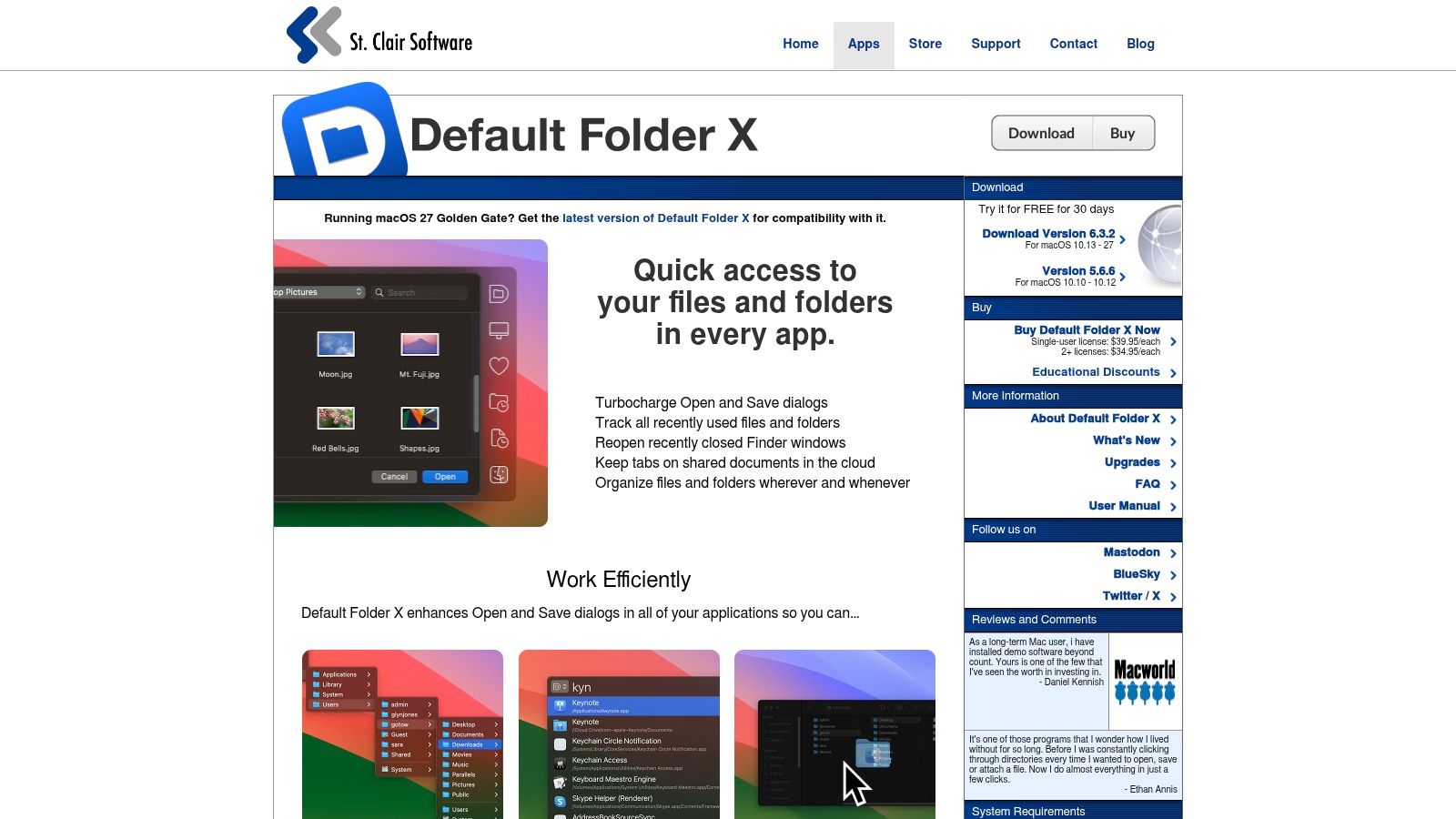
Тем, кто часто открывает и сохраняет файлы, утилита избавит от лишней навигации. Если вы редко пользуетесь файловыми диалогами или предпочитаете выбирать место вручную, дополнительные настройки и разрешения могут не оправдать появления ещё одного инструмента. Больше способов упростить повседневную работу на Mac — в этом руководстве по приложениям для продуктивности на Mac.
7. Yoink: временное хранение файлов
Yoink даёт временную «полку» для файлов и другого контента, который вы переносите между окнами, приложениями или рабочими столами (Spaces). Начните перетаскивать, и у края экрана появится полка: положите на неё вещи, переключитесь на нужное место и заберите их обратно. Это небольшое, но удобное решение для неловкого момента, когда источник и пункт назначения не видны одновременно.
На полке умещается несколько объектов, она работает с быстрыми действиями, службами и «Быстрыми командами» и следует за вами по рабочим столам и полноэкранным приложениям. Внешний вид и поведение можно настроить; если вы пользуетесь отдельной версией для iOS, доступен ещё и Handoff. Версия для Mac стоит 8,99 $ в американском App Store, у разработчика есть бесплатная пробная версия.
Yoink дополняет Finder, а не заменяет его. Он не построит архив, не автоматизирует правила для файлов и не управляет удалённым хранилищем. Лучше всего он подходит для временного хранения, особенно когда вы часто перетаскиваете файлы между окнами и не хотите перекраивать рабочий стол ради одной передачи. Актуальные возможности и условия пробной версии смотрите на сайте Yoink.
Топ-7 приложений для организации файлов на Mac: сравнение возможностей
| Инструмент | 🔄 Сложность внедрения | ⚡ Требования к ресурсам | 📊 Ожидаемый результат | 💡 Идеальный сценарий | ⭐ Главное преимущество |
|---|---|---|---|---|---|
| Tintd | Низкая; автоматические подсказки, массовое редактирование и необязательное отслеживание папок | macOS; для Folder Watcher нужен полный доступ к диску; единоразовая покупка | Более узнаваемые папки в едином стиле | Наглядная организация папок и иерархий проектов | 11 000+ значков и эмодзи; работает офлайн |
| Hazel | Средняя; нужно создавать и дорабатывать правила | macOS; разрешения вроде полного доступа к диску; единоразовая покупка | Автоматическая сортировка, переименование, теги и обработка файлов | Порядок в «Загрузках», на рабочем столе и в других отслеживаемых папках | Гибкие правила и локальная обработка файлов |
| DEVONthink 4 | Высокая; настройка и освоение баз данных и продвинутых функций | macOS; платные редакции; необязательная зашифрованная синхронизация | Структурированный архив документов и информации с поиском | Исследования, долгосрочные записи и большие базы знаний | Расширенный поиск, распознавание текста и автоматизация |
| HoudahSpot 6 | Низкая или средняя; визуальный конструктор запросов и повторно используемые шаблоны | macOS; опирается на индекс Spotlight; единоразовая лицензия | Более быстрый и точный поиск по нескольким критериям | Поиск файлов, когда поиска Finder недостаточно | Сложные запросы на базе существующего индекса Spotlight |
| ForkLift 4 | Средняя; некоторые функции требуют опыта работы с файлами | macOS; при необходимости настройка удалённых сервисов; платная лицензия | Более эффективные локальные и удалённые файловые операции | Передача, синхронизация и работа с большими наборами файлов | Двухпанельный интерфейс и широкая поддержка удалённых хранилищ |
| Default Folder X | Низкая; встраивается в диалоги «Открыть» и «Сохранить» | macOS; разрешения «Универсальный доступ» и «Автоматизация»; платная лицензия | Быстрый доступ к нужным папкам при открытии и сохранении | Частое открытие и сохранение файлов в разных приложениях | Избранное, недавние и папки по умолчанию для каждого приложения |
| Yoink | Низкая; появляется как временная полка для перетаскивания | macOS; лёгкое; необязательное приложение для iOS с Handoff | Меньше помех при переносе объектов между окнами | Временное хранение файлов, фрагментов и вырезок | Простое хранение файлов между окнами и рабочими столами |
Постройте систему, которой вы будете пользоваться
Лучшая организация файлов на Mac — это обычно небольшая связка инструментов, а не одно раздутое приложение, которое пытается делать всё. Начните с того, что мешает вам больше всего. Выбирайте Tintd, когда папки трудно различать на глаз, Hazel, когда в «Загрузках» или на рабочем столе копится однотипный мусор, и HoudahSpot, когда найти существующий файл сложнее, чем его разложить.
Добавьте DEVONthink 4, когда вам нужен архив справочных материалов с поиском, ForkLift 4, когда в работе преобладает передача файлов между локальными и удалёнными хранилищами, Default Folder X, когда диалоги «Открыть» и «Сохранить» сбивают ритм, или Yoink, когда нужно временное место для файлов. Согласно Mac Apps Report 2023, в среднем пользователь Mac запускает 15 приложений в день, а более 75% предпочитают автоматические обновления и доступ с разных платформ и устройств (Mac Apps Report 2023). Для узкоспециализированной утилиты отсюда вытекает практичный тест: вписывается ли инструмент в уже существующий рабочий процесс и не создаёт ли ещё одну систему, которую придётся поддерживать?
Прежде чем ставить сразу несколько утилит, определите, какие папки и привычки вы хотите улучшить. Проверьте разрешения на небольшой директории, посмотрите, как каждое приложение справляется с отменой и ошибками, и не делайте структуру слишком глубокой, чтобы её можно было удержать в голове. Организация файлов — дело личное: инструмент, помогающий одному быстро просматривать папки проектов, другому может ничего не дать, если тот находит всё поиском. А если вы заодно наводите порядок в почте, почитайте советы SpecStory по организации входящих.
Пересмотрите всё после того, как поработаете с инструментом в обычном режиме. Оставьте приложения, которые избавляют от постоянного раздражителя, и удалите те, у которых настройка или разрешения перевешивают пользу. Надёжная система — та, которую можно поддерживать, не думая о ней каждый день.
Tintd добавляет папкам Finder цвета, значки и подсказки прямо на устройстве, а ещё массовое редактирование, офлайн-обработку и отслеживание новых папок. Если визуальная навигация — это то, что тормозит вашу работу на Mac, загляните на сайт Tintd, изучите возможности и попробуйте до покупки.