

Вы открыли папку «Проекты», а внутри каждый клиент, каждый черновик и каждый архив носят одну и ту же синюю иконку. Нужная папка точно где-то здесь, но вместо того чтобы заметить её с первого взгляда, вы читаете названия одно за другим. Именно эту медленную прокрутку глазами и решает программа для смены иконок папок. Дело не в украшательстве ради украшательства.
Работает это только тогда, когда вы относитесь к иконкам как к системе. Несколько предсказуемых цветов и символов, одинаково применённых по всему дереву папок и поддерживаемых по мере появления новых, превращают визуальный поиск в узнавание. А если раскрашивать папки как попало, получится тот же беспорядок, только громче.
Что умеет и чего не умеет программа для смены иконок папок
Finder управляет тем, как папки выглядят в окне. У него четыре режима просмотра: «Значки», «Список», «Колонки» и «Галерея». В каждом есть свои настройки: размер значков, интервал сетки, размер текста, размер миниатюр, колонки предпросмотра, показ имён файлов. Apple описывает эти параметры в руководстве по изменению параметров просмотра Finder на Mac. Открыть их можно через Вид > Показать параметры вида или сочетанием Command-J, а затем нажать Использовать по умолчанию, чтобы применить выбранный макет шире.
Эти настройки меняют раскладку, но не смысл папки. Крупные значки помогают прочитать названия, но не отличат текущую клиентскую работу от исследований, экспортов или архивов.
Внешний вид — это ещё не смысл
Смысловая кастомизация добавляет визуальный сигнал о роли папки. Символ фотоаппарата для исходников съёмки, постоянный цвет для оплачиваемых проектов, особая метка для справочных материалов: всё это помогает узнать категорию раньше, чем вы прочтёте название. Но работает такой сигнал, только если применять его последовательно по всему дереву и обновлять, когда роль папки меняется.
Программа для смены иконок папок даёт способ внедрить такую визуальную систему. Finder предоставляет средства просмотра папок, а логику организации придумываете и поддерживаете вы сами. Если хотите понять, что из этого рабочего процесса делает сам Finder, а что требует отдельного инструмента, загляните в материал про приложение для Finder на Mac с дополнительными инструментами.
Крупные значки делают запутанное дерево читаемым. Осмысленные значки делают его узнаваемым.
Границы, которые не перейти
macOS защищает некоторые встроенные папки от смены иконок. Apple называет папки «Программы», «Библиотеки», «Система» и «Пользователи» недоступными для настройки, тогда как домашнюю папку изменить можно. Об этом сказано в канадском руководстве Apple по настройке папок и файлов. Стройте правила иконок вокруг папок, которые вы создаёте и контролируете, и не рассчитывайте на собственные иконки в защищённых системных местах.
Кроме того, на Mac стоят разные версии macOS, поэтому поведение и доступные элементы управления могут отличаться. Выбирайте инструмент, опирающийся на стандартное поведение Finder, а не на причуды конкретной версии. Так меньше шансов, что обновление системы нарушит ваши правила иконок.
Программа для смены иконок папок может придать папкам визуальный смысл, применить иконки ко всему дереву и помочь вернуть всё назад. А вот починить запутанную структуру папок, придать смысл невнятным именам файлов или обойти защищённые места она не может. Сохраняйте структуру нетронутой, а иконки используйте, чтобы её категории стали виднее.
Как сменить иконку одной папки: пошагово
Начните с одной папки, прежде чем браться за целое дерево. Ручной способ покажет, что именно делает macOS, и вскроет ту единственную ошибку, из-за которой людям кажется, будто функция сломана.
Ниже показаны основные действия, прежде чем вы попробуете их сами.
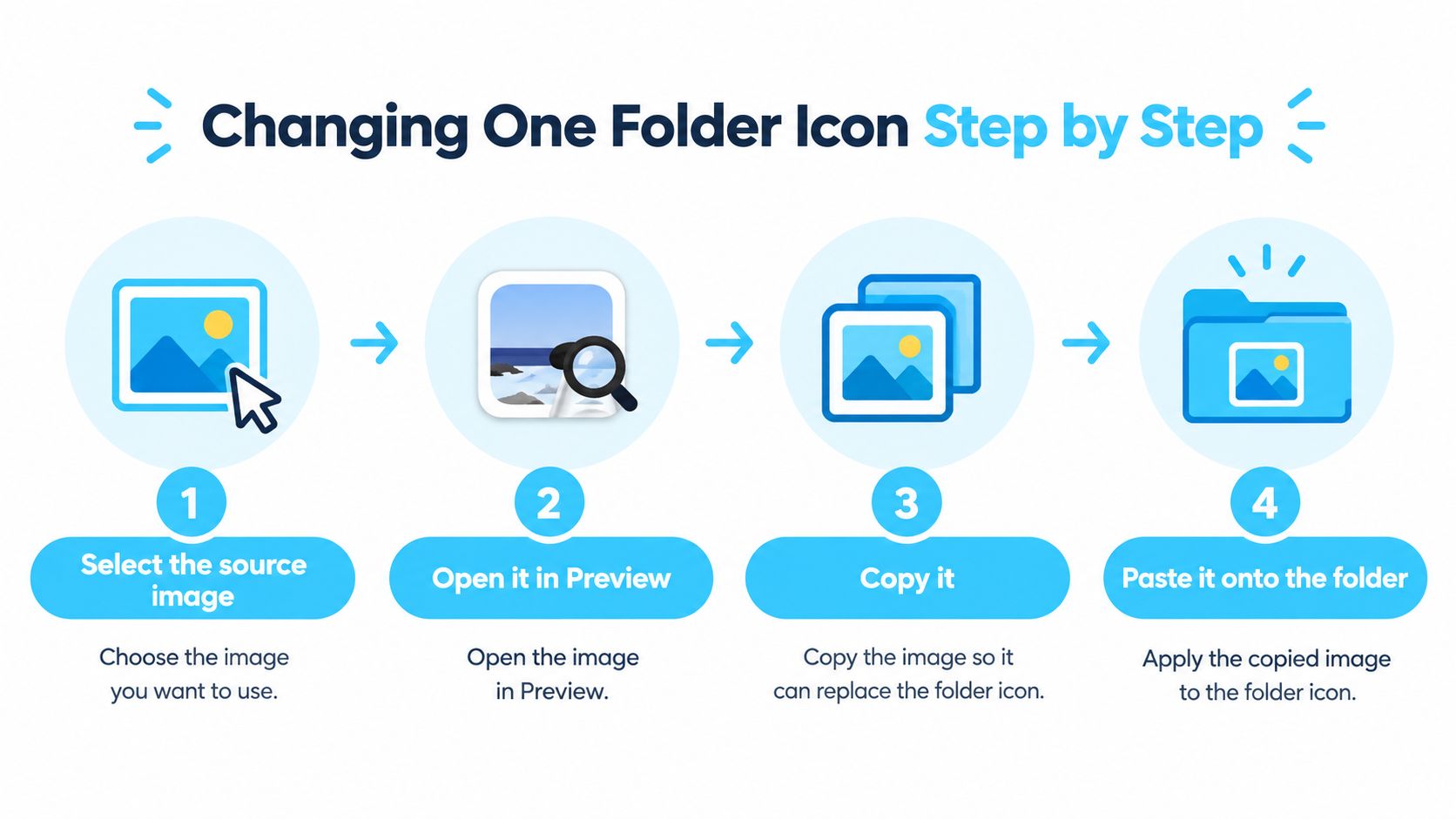
Поддерживаемая ручная последовательность
Последовательность у Apple конкретная, и порядок важен. Первые несколько раз выполняйте её в точности, а не импровизируйте с перетаскиванием из случайных окон.
- Выберите исходную картинку: возьмите нужное изображение и откройте его в Просмотре.
- Скопируйте изображение: выделите содержимое картинки в Просмотре и скопируйте в буфер обмена.
- Откройте панель сведений папки: выделите целевую папку в Finder и выберите Файл > Свойства.
- Нацельтесь на маленькую иконку: нажмите на маленькую иконку в верхней части панели сведений, чтобы она подсветилась.
- Вставьте: вставьте скопированное изображение на эту маленькую иконку.
Имен��о на четвёртом шаге чаще всего всё и ломается. На панели сведений есть ещё крупное превью, и по нему кликнуть хочется в первую очередь. Но редактируемой целью оно не является. Этот порядок Apple описывает в британском руководстве по настройке иконок файлов и папок, и вся хитрость как раз в различии между маленькой иконкой и крупным превью.
Как выбрать картинку, которая переживёт уменьшение
Finder редко показывает исходное изображение в полном размере. В режиме «Значки» при скромном масштабе, а особенно в режиме «Список», ваша картинка уменьшается до малой доли исходного разрешения. Мелкие детали, тонкие линии и маленький текст пропадают первыми.
Берите изображения с одной выразительной формой и сильным контрастом. Простой глиф на однотонном фоне читается и в малом размере, а подробная фотография превращается в невнятное пятно. Проверить выбор можно так: после применения переключите папку в режим «Список». Если там вы её не опознаёте, при поиске она вам тоже не поможет.
Квадратные картинки — самая безопасная отправная точка: они заполняют место иконки без неловкой обрезки. Если рисуете сами, сделайте изображение, примените его к тестовой папке и посмотрите в привычном для работы размере, прежде чем раскатывать на весь проект.
Когда одиночный метод станет для вас автоматическим, вы освоите механику, которую автоматизирует любой пакетный инструмент. Дело не в качестве, а в повторении. Делать это пятьдесят раз для клиентского архива — вот где ручной способ перестаёт быть разумным.
Иконки для сотен папок сразу
Пакетное применение меняет вопрос: вместо «могу ли я оформить эту папку» встаёт «могу ли я доверять этому запуску». Программа для смены иконок папок с пакетным редактированием позволяет выбрать родительскую папку, указать иконку или цвет и применить их ко всей папке и её подпапкам за одну операцию. Выигрыш во времени очевиден. А риск в том, что неверный или непоследовательный стиль так же эффективно разойдётся по всему дереву.
На иллюстрации — базовая форма такой операции: одно стилевое решение распространяется сразу на множество папок.
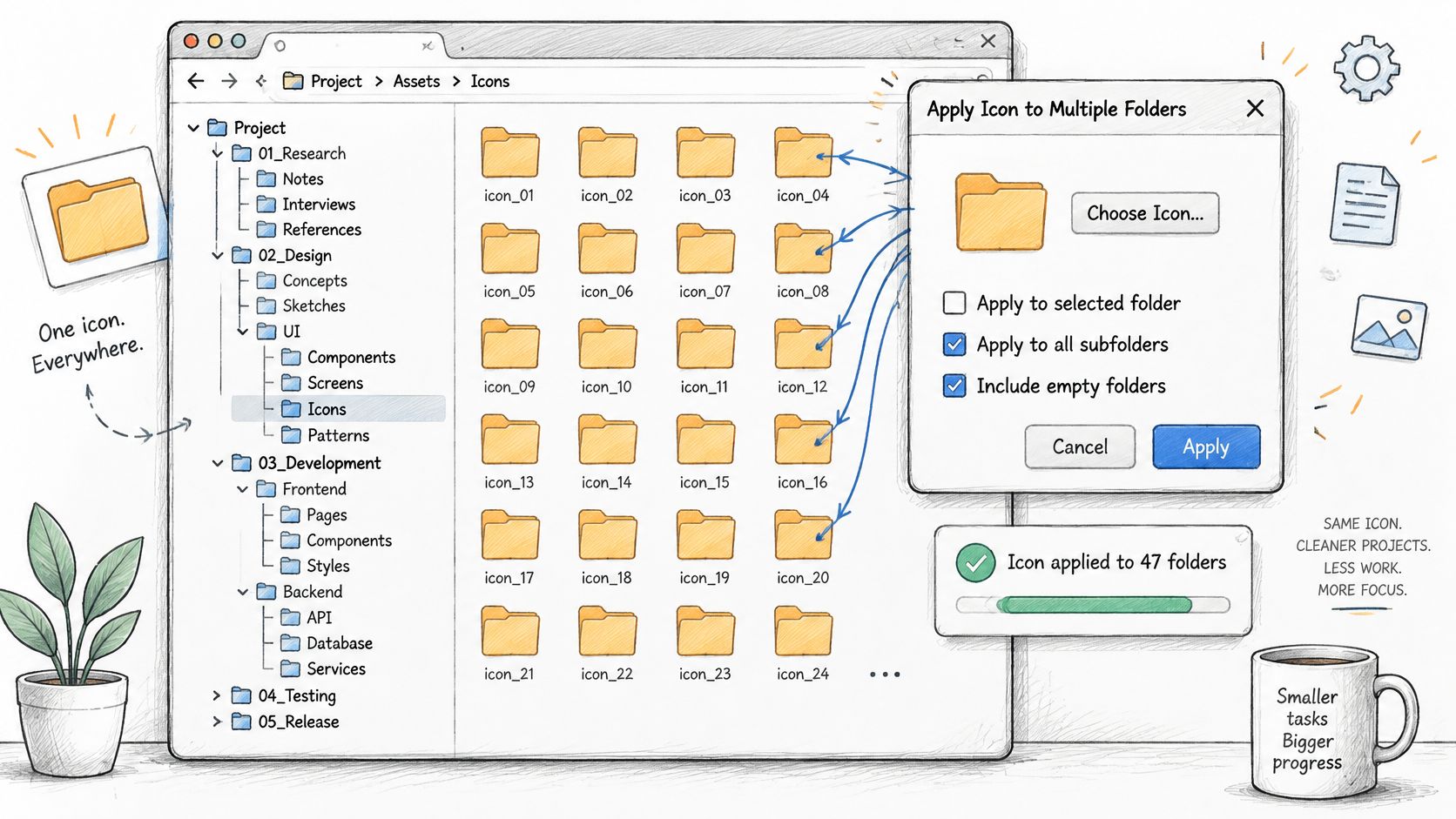
Сначала тест на малом, потом масштаб
Никогда не запускайте первый пакет на настоящем архиве. Соберите небольшое тестовое дерево, имитирующее его, примените стили там и проверьте результат папка за папкой. Если на образце всё в порядке, масштабируйте уверенно.
Добросовестный тестовый набор должен включать неудобные случаи, а не только аккуратные пустые папки.
- Вложенные папки: убедитесь, что подпапки на несколько уровней вглубь получают нужный стиль или, наоборот, правильно его не получают.
- Пакеты: проверьте, что папки-пакеты не оформляются и не портятся, если вы не выбирали их явно.
- Алиасы: посмотрите, как отображаются алиасы: у алиаса может быть собственное состояние иконки, а не оформление оригинала.
- Облачные заглушки: добавьте синхронизируемые папки, ведь облачные расположения могут вести себя иначе, чем локальные.
Главный критерий здесь — надёжное завершение повторяющихся операций на смешанном содержимом, а не размер каталога иконок. Apple отмечает, что нативная macOS поддерживает цвет папки, символы, эмодзи и собственные изображения, о чём сказано в её руководстве по настройке папок и файлов на Mac. Поэтому хорошему инструменту нужен понятный запасной вариант между этими режимами на случай, если изображение не подходит для конкретного объекта.
Проверяйте после обновления Finder
Успешная запись ещё не доказывает, что иконка отображается правильно. После пакетного запуска закройте и снова откройте затронутое окно Finder или обновите вид, а затем выборочно проверьте папки на разной глубине. Подсчитайте, что применилось верно, отметьте неверные совпадения и записывайте сбои по типам объектов, а не по принципу «прошло или не прошло».
Именно эта привычка проверять отличает управляемую систему от надеющейся на удачу. Поэтому стоит понимать, что на самом деле представляет собой пакетное редактирование, прежде чем направлять его на сотни папок. Механика проста, а ключевой навык — дисциплина проверки.
Считайте каждый пакетный запуск недоказанным, пока не откроете папку заново и не увидите результат собственными глазами.
Предсказуемые имена делают всё это надёжнее. Если папки называются по шаблону, например «имя клиента + тип проекта», стили можно сопоставлять с категориями с гораздо меньшим числом ошибок. Хаотичные имена заставляют проверять всё вручную. Для творческих команд, разработчиков и исследователей, чьи деревья меняются каждую неделю, именно сочетание структурированных имён, небольших тестовых запусков и проверки после запуска делает большую визуальную систему заслуживающей доверия.
Автоматические иконки для новых папок в Tintd
Пакетное редактирование чинит папки, которые у вас уже есть. А вот папку, которую вы создадите завтра, оно не затронет. В активной проектной работе новые папки постоянно появляются в одних и тех же нескольких местах: свежая клиентская папка внутри «Клиентов», новая съёмка внутри «Фотографий», новый эксперимент внутри «Исследований». Каждая приходит со стандартной синей иконкой и ломает вашу систему, пока вы не вспомните её оформить.
Именно этот пробел закрывает наблюдатель за папками. Иллюстрация ниже показывает идею: новые папки получают стиль по мере появления, а не ждут вашей следующей уборки.
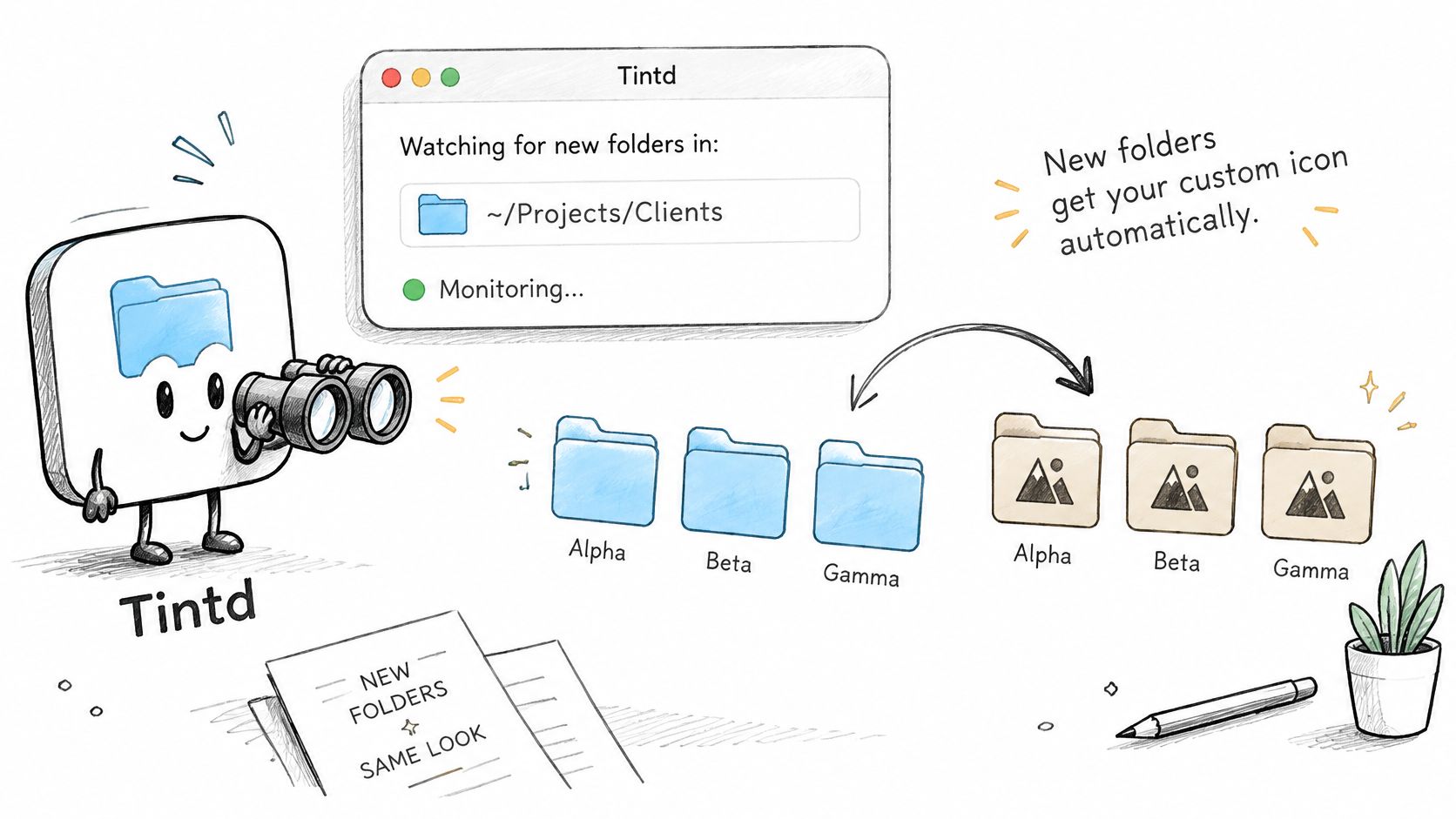
Как наблюдатель обрабатывает новую папку
Tintd — приложение для macOS, которое умеет следить за выбранными расположениями и оформлять новые папки по мере их создания. Вы выбираете, какие родительские папки отслеживать, и когда внутри одной из них появляется новая папка, приложение применяет подходящий стиль. Подсказки Smart Icon и Smart Color строятся на основе названия папки и соседних папок, так что новая папка среди красных клиентских не получит предложение в конфликтном зелёном.
Представьте типичную неделю фрилансера-дизайнера. В каталог «Клиенты» в разное время падают три новые клиентские папки. Без автоматизации каждая остаётся скучно-синей до уборки, которой может и не случиться. С работающим наблюдателем каждая оформляется сразу при появлении, в согласии с соседями, и система, которую вы построили пакетным редактированием, сохраняется без постоянных усилий.
Видео ниже показывает этот процесс, так что вы увидите, как мало взаимодействия нужно после выбора отслеживаемых расположений.
Где автоматизация помогает, а где нет
Для разовых изменений приложение открывать тоже не обязательно. Tintd встроен в контекстное меню Finder, так что можно щёлкнуть папку правой кнопкой и применить стиль прямо на месте. Это мост между полной автоматизацией и ручной возможностью через «Свойства».
Стоит знать о двух проектных решениях. Во-первых, подсказки работают на устройстве, офлайн, без обращений к облаку и ИИ, поэтому названия ваших папок не покидают Mac. Во-вторых, приложение распознаёт названия папок на смешанных языках среди 11 языков, а это важно, если ваша команда называет папки на нескольких языках и всё равно ждёт разумных подсказок.
- Лучший случай для автоматизации: небольшой набор оживлённых родительских папок, где новые подпапки следуют предсказуемому шаблону.
- Слабый случай для автоматизации: места, где каждая новая папка относится к другой категории и требует решения человека.
- Всё равно лучше вручную: несколько «ориентирных» папок, которые вы открываете каждый день: там подобранная вручную картинка лучше любой подсказки.
Автоматизация не заменяет ваше суждение о палитре. Она защищает уже выбранную палитру от медленной эрозии новыми, неоформленными папками. Выбирайте отслеживаемые расположения обдуманно, первые несколько раз просматривайте подсказки, а потом пусть работает само.
Как выбрать единую систему иконок
Теперь у вас есть три способа оформлять папки, и это скорее слои, чем конкуренты. Ручные изменения подходят для нескольких важных папок. Пакетное редактирование подходит для существующего дерева, которое нужно разово перелопатить. Автоматизация подходит для мест, которые продолжают расти. Люди с серьёзными деревьями папок обычно используют как минимум два из трёх.
| Подход | Лучше всего подходит для | Главный компромисс |
|---|---|---|
| Вручную, по одной папке | Нескольких ориентирных папок, которые открываете каждый день | Полный контроль, но не масштабируется дальше горстки |
| Пакетное редактирование | Существующих деревьев с десятками и сотнями папок | Быстро и последовательно, но требует тестирования и периодической проверки |
| Автоматическое оформление новых папок | Активных мест, где папки появляются постоянно | Сохраняет систему целой, но зависит от удачного выбора отслеживаемых расположений |
Палитра важнее инструмента
Вот неудобная правда. Визуальная кастомизация способна создать организационный долг, а не решить проблему. Если каждая папка получает произвольный цвет, потому что в тот момент так показалось красиво, вы просто заменили однородную синеву однородным шумом, и поиск стал только сложнее.
Ограниченная смысловая палитра помогает избежать этой ловушки. Сначала назначайте смысл, потом подбирайте оформление. Например: один цвет для активных проектов, другой для архивов, единый набор символов для стадий проекта, а собственные изображения — только для крупных клиентов. Когда каждая красная папка везде на вашем Mac означает одно и то же, цвет становится информацией.
Если цвет не означает одно и то же везде, это не система. Это украшательство с лишними шагами.
Если вы делаете иконки сами, а не берёте из библиотеки, полезны советы по дизайну иконок от starryai: они помогают держать формы простыми и читаемыми в малом размере. Готовые библиотеки избавляют от этих трудов, а если посмотреть, что обычно входит в набор иконок для Mac, станет понятно, какое покрытие вы получаете, прежде чем вообще понадобится своё оформление.
Правило выбора, которое можно применить уже сегодня
Соотносите подход со скоростью изменений. Статичным папкам, которые вы редко трогаете, нужен в лучшем случае один ручной проход. Большое существующее дерево оправдывает один аккуратный пакетный запуск с проверкой. Каталог, в котором новые папки появляются каждую неделю, оправдывает автоматизацию, потому что ручная дисциплина не переживёт столкновения с напряжённым графиком.
Начните с палитры, достаточно маленькой, чтобы запомнить без шпаргалки. Если вам нужна легенда, приклеенная к монитору, вы всё усложнили. От четырёх до шести значений, применённых последовательно, всегда обойдут двадцать значений, применённых наудачу.
Возврат стандартных иконок и ваш первый шаг
У любой системы кастомизации должен быть выход. Проекты заканчиваются, палитры меняются, а иногда вы передаёте дерево папок коллеге, который предпочёл бы видеть стандартные папки macOS. Возврат к умолчаниям — не сноска к процессу оформления, а половина того, что делает эксперименты безопасными.
Восстановление нужно тестировать отдельно
Успешная запись иконки не доказывает, что восстановление по умолчанию сработает. Это разные операции, и проверять их нужно отдельно. Надёжная программа для смены иконок папок предлагает явную операцию восстановления, которая снимает кастомизацию и возвращает стандартный вид macOS, а не заставляет вас самим выискивать скрытые метаданные.
Осторожность тут оправданна. Пользовательские иконки папок могут храниться в скрытом файле с именем Icon с символом возврата каретки на конце внутри папки, а не только в обычном расширенном атрибуте. Слепое удаление скрытых файлов по всему дереву — именно тот способ, которым добросовестная уборка всё ломает. Используйте путь восстановления самого инструмента, а потом проверяйте результат.
- Сначала восстановите одну папку: возьмите оформленную папку, запустите восстановление и убедитесь, что вернулась стандартная иконка.
- Обновите вид, прежде чем судить: снова откройте окно Finder или обновите вид, ведь отображение может отставать от реального изменения.
- Потом восстанавливайте пакетом: масштабируйте только тогда, когда результат на одной папке выглядит в точности как заводская.
В Tintd есть восстановление в один клик, возвращающее стандартную иконку папки macOS, так что выход так же прост, как вход. Та же привычка проверки, что и при пакетном применении, работает и здесь: смотрите результат после обновления Finder, а не до.
Узнайте о нетипичных случаях заранее
Некоторые объекты ведут себя иначе, и лучше выяснить это на тестовом дереве, чем на архиве. Алиасы могут показывать собственное состояние иконки, а не оформление папки-оригинала, поэтому проверяйте их отдельно. Съёмные тома и синхронизируемые расположения тоже могут обрабатывать метаданные иконок иначе, чем локальные папки. Разумная цель — корректная обработка поддерживаемых локальных папок, а неподдерживаемые случаи инструмент должен честно сообщать, а не применять наполовину и молча.
Ваш первый ход
Не надо перекраивать весь Mac на этой неделе. Выберите одну группу папок, которая каждый день доставляет больше всего неудобств: клиентский каталог, в который вы щуритесь по утрам, или дерево исследований, которое страшно открывать. Примените к этой группе небольшую ограниченную палитру: вручную для нескольких папок или проверенным пакетным запуском для многих.
Потом поживите так неделю. Заметьте, находите ли вы папки по цвету раньше, чем читаете названия, и не сбивает ли вас с толку какой-то из выборов. Подправляйте палитру, пока она ещё маленькая: поменять четыре значения — пустяк, а сорок — уже проект. Когда эта группа начнёт читаться с первого взгляда, переходите к следующему расположению, а об автоматизации думайте только для мест, где новые папки появляются снова и снова. Так растёт управляемая визуальная система: по одной проверенной группе за раз, и никогда не ломая файловую структуру внизу.
Если ваши деревья папок всё чаще перерастают разовые ручные правки, Tintd может оформить существующие папки пакетом, следить за оживлёнными расположениями, чтобы новые папки приходили уже оформленными, и вернуть стандартную иконку macOS в один клик, если вы передумаете. Всё работает прямо на вашем Mac, поэтому названия папок остаются приватными, а система — последовательной. Зайдите в Tintd, выберите самую раздражающую группу папок и дайте ей палитру уже на этой неделе.