
Вы открываете Finder, чтобы достать документ, и замираете перед стеной папок с похожими названиями и одинаковыми синими значками. Какие-то относятся к текущей работе, другие — к проектам, которые вы уже еле помните. Файл точно где-то на вашем Mac, но понять, с чего начать поиск, получается дольше, чем должно.
Начните с рабочего пространства Finder, в котором легко ориентироваться
Хорошее рабочее пространство в Finder отвечает на практические вопросы ещё до того, как вы что-то открыли. Какая папка относится к текущему клиенту? Куда положить скачанный справочный материал? Какому проекту сегодня нужно внимание? Организация должна упрощать эти решения, а не превращаться в ещё одну систему, которую нужно поддерживать.
Приложение Finder на Mac — это и файловый менеджер, и место, где можно выстроить визуальное узнавание. Названия говорят, что это за объект. Связи между папками дают контекст. Теги и аккуратно подобранный внешний вид добавляют сигналы, которые помогают отличать похожие элементы друг от друга.
Это не значит, что каждой папке нужен свой значок. Яркая папка с названием «Разное» всё равно оставит вас гадать, что внутри.
Начните с места, где вы запинаетесь
Откройте место, которым пользуетесь регулярно, и заметьте, где вы притормаживаете. Может, названия проектов расплывчатые, завершённая работа лежит рядом с активными задачами, а все клиентские папки выглядят одинаково. Считайте эту заминку подсказкой, что именно менять.
- Неясно, что это: переименуйте так, чтобы название было понятно без открытия папки.
- Неясно, куда класть: решите, где место для материалов такого типа.
- Неясен приоритет: подумайте о теге статуса вместо того, чтобы без конца перемещать папку.
- Соседей трудно отличить: добавьте сдержанное визуальное различие, когда структура уже имеет смысл.
Это разные проблемы. Если залить цветом всё подряд, ни одна из них не обязательно решится.
Хорошая отправная точка — набор папок, который вы уже хорошо понимаете, например текущие учебные курсы или активные клиентские проекты. Так вам будет проще оценить, помогает ли новая схема узнавать вещи, а не просто выглядеть по-другому.
Стремитесь к рабочему пространству, которое можно объяснить простыми словами: текущая работа лежит здесь, материалы для повторного использования — там, а вот этот символ означает определённый тип содержимого. Если для сохранения документа вам нужна сложная легенда, упростите систему.
Разберитесь в базовой модели организации Finder
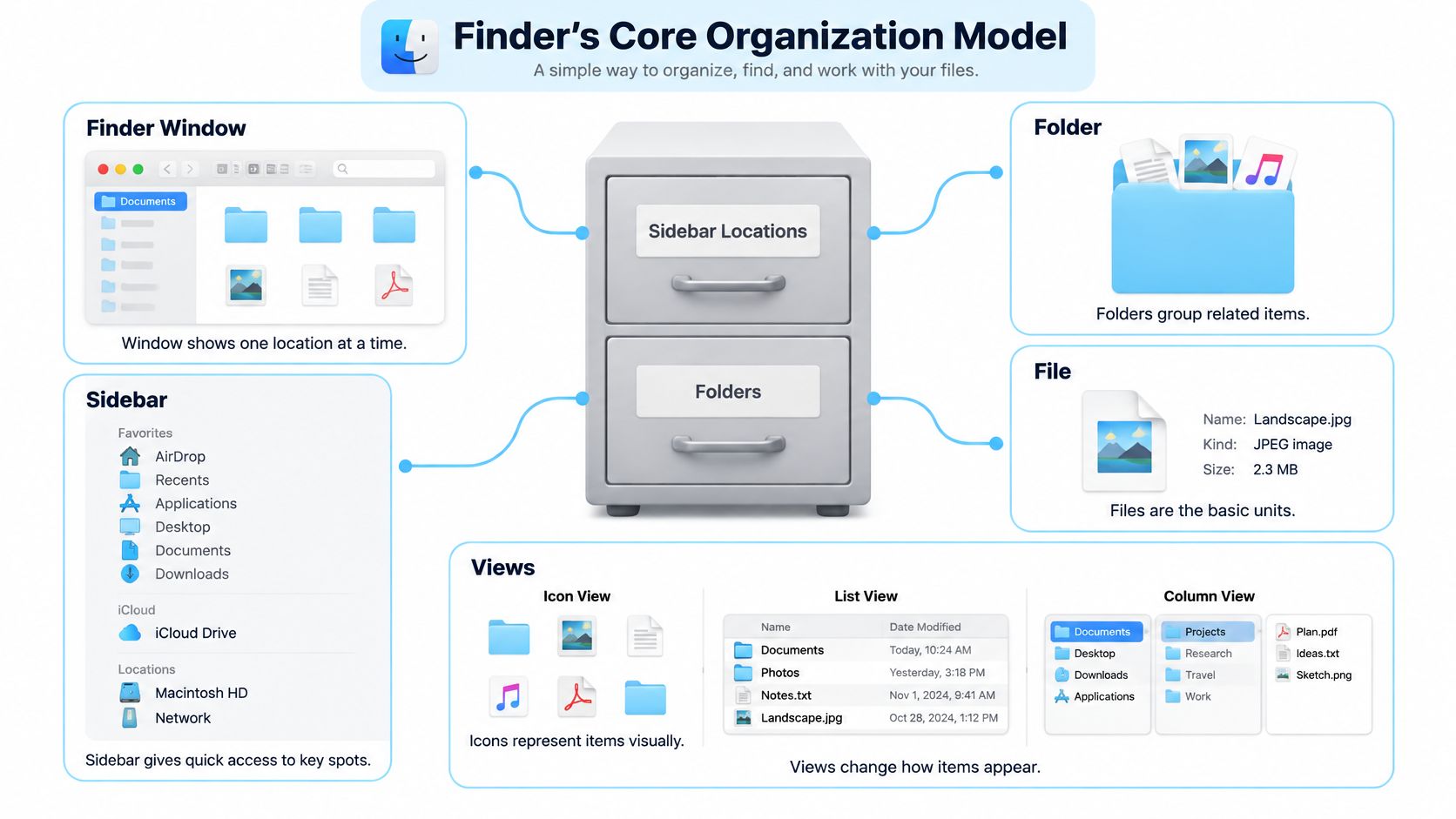
Представьте Finder как переднюю панель картотечного шкафа. В шкафу есть места хранения, папки группируют связанные материалы, а файлы содержат сами документы, фотографии и прочую работу. Окно Finder — это способ заглянуть внутрь, а не само содержимое.
Это различие важно, потому что где объект лежит и как он выглядит — разные решения. Путь к папке — её адрес в структуре хранения. Значок — её визуальное представление. Изменить представление — не то же самое, что переместить папку или переименовать её.
На схеме ниже разведены сами объекты и элементы управления, с помощью которых вы их просматриваете.
Отделите адрес от внешнего вида
Допустим, внутри клиентского проекта у вас лежит папка «Коммерческое предложение». Если дать ей значок в виде документа, изменится только её внешний вид, но не название, содержимое, права доступа и не место в проекте.
Опирайтесь на эти различия, когда решаете, что поменять:
| Элемент Finder | Представьте это как | На какой вопрос отвечает |
|---|---|---|
| Название | Идентифицирующая подпись | Что это? |
| Расположение и иерархия | Адрес в картотеке | Где это должно лежать? |
| Боковое меню | Доступ к нужным местам | С чего начать просмотр? |
| Режим просмотра | Способ осмотра объектов | Какая информация мне нужна на виду? |
| Теги и внешний вид | Дополнительные сигналы | Что мне нужно в этом узнавать? |
Метаданные — это информация, связанная с объектом, но не являющаяся основным содержимым документа. Тег вроде «Ждёт проверки» описывает папку, не становясь частью её имени.
Визуальные метаданные на Mac — не новая идея. Цветовая организация в Finder восходит к System 7 в 1991 году, метки вернулись в Mac OS X 10.3 Panther в 2003-м, а в OS X 10.9 Mavericks в 2013-м превратились в именованные теги, которых можно назначить несколько, как рассказывается в истории меток и тегов Mac.
Полезная ментальная модель проста: структура даёт объекту дом, название его идентифицирует, а внешний вид помогает его узнавать. Не заставляйте внешний вид нести информацию, которой место в названии или адресе.
Используйте вместе режимы просмотра, поиск, теги и значки
Выбирайте элемент управления Finder под вопрос, на который хотите ответить. Сравнение подробностей документов, прослеживание иерархии папок и узнавание фотографии — разные задачи. Одно и то же представление подходит не для всех.
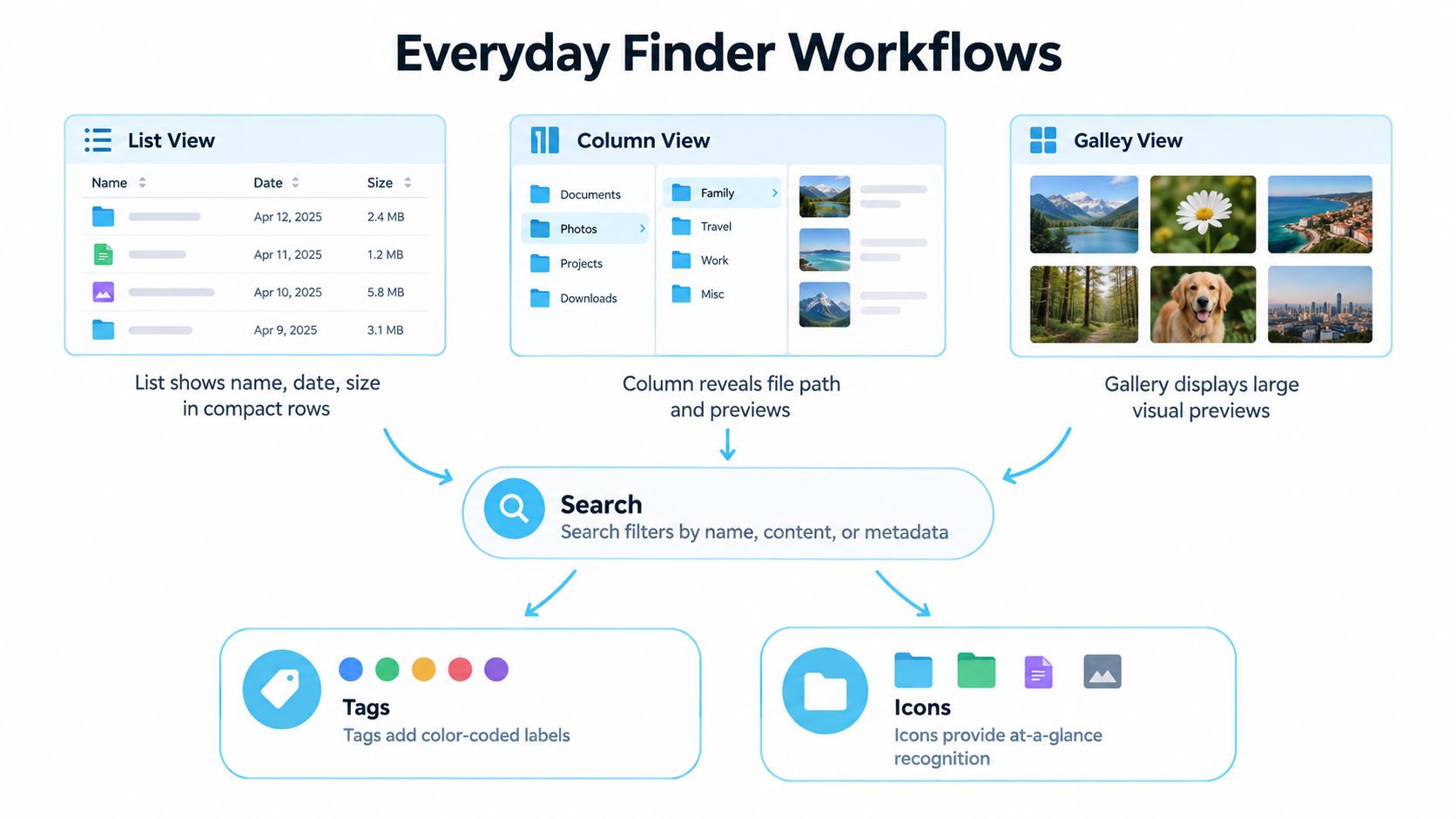
Карта рабочего процесса ниже показывает, как сочетаются просмотр, поиск и визуальное узнавание.
Подбирайте инструмент под задачу
Используйте вид «Список», когда нужны компактные строки и сопоставимые сведения. Выбирайте вид «Колонки», когда важна связь между вложенными папками. Вид «Галерея» полезен, когда узнать содержимое глазами важнее, чем читать имена соседних файлов.
Навигация и выбор тоже служат разным целям. Просмотр приводит вас в нужное место, а выделение определяет объект или группу, с которыми вы собираетесь что-то делать. Прежде чем применять тег или менять внешний вид, проверьте, что выделено, а не считайте, что включено всё видимое.
| Ваша ближайшая потребность | Подходящая отправная точка |
|---|---|
| Добраться до привычных рабочих материалов | Боковое меню и навигация по папкам |
| Сравнить соседние объекты | Вид «Список» |
| Понять структуру вложенных папок | Вид «Колонки» |
| Рассмотреть визуальное содержимое | Вид «Галерея» |
| Найти что-то, не помня, где оно лежит | Поиск |
| Вернуться к повторяющемуся поиску | Смарт-папка |
| Пометить категорию в разных местах | Теги |
| Узнавать знакомую папку при просмотре | Особый значок или цвет |
Поиск нужен, чтобы находить, а смарт-папка — это сохранённый поиск, а не ещё один физический контейнер. Помните об этом различии: если связанные объекты находятся вместе, это не значит, что они лежат в одном месте хранения.
Для наглядности посмотрите видео, держа рядом собственное окно Finder.
Делайте теги полезными и конкретными
Тег вроде «Ждём отзыв» может связать работу из несвязанных проектов. Но он не должен заменять описательное название вроде «Коммерческое предложение для сайта Harbor».
В опросе читателей TidBITS 2023 года 56% никогда не пользовались тегами Finder, 26% использовали их время от времени, а 18% регулярно на них опирались, сообщает отчёт об использовании тегов Finder. В отчёте также описаны фиксированная палитра тегов по умолчанию и довольно неброские цветные точки — полезные ограничения, о которых стоит помнить, прежде чем делать теги главным визуальным сигналом.
Возможно, вы будете перемещаться по проектам, искать по названию документа, а тег использовать только для работы, ожидающей ответа. Если добавить вообще все сигналы, рабочее пространство станет труднее читать.
Постройте систему Finder, которая растёт вместе с вашей работой
Начните с папок, которыми вы реально пользуетесь, а не с идеализированной структуры хранения. Если ваша повседневная работа — клиентские проекты, PDF с исследованиями, домашние документы и временные экспорты, дайте этим материалам понятные места, прежде чем применять визуальные стили.
Рекомендации Apple по организации в Finder описывают встроенные инструменты, но инструкции по настройке папок рассчитаны в основном на отдельные объекты, а не на согласование сотен проектных папок. Для большого рабочего пространства нужны правила, которые можно применять раз за разом.
Сначала крупные «дома», потом мелкие детали
Разделите активные проекты, справочные материалы для повторного использования, личные документы и временную работу в зависимости от того, как вы ими пользуетесь. Это рекомендуемые категории, а не обязательные названия папок.
- Активная работа: держите вместе материалы, связанные с текущим обязательством.
- Справочные материалы: дайте повторно используемым ресурсам дом, не зависящий от проекта, который их принёс.
- Личные документы: используйте категории, понятные вам и вне рабочего ритма.
- Временный результат: помечайте экспорты и черновые материалы, чтобы они не превратились в постоянные справочные файлы.
Не вкладывайте папки друг в друга только ради аккуратного верхнего уровня. Каждый дополнительный слой должен добавлять осмысленный контекст. Если вы раз за разом открываете папку лишь для того, чтобы открыть другую с почти тем же смыслом, пересмотрите эту границу.
Определите повторяемую схему проекта
Для клиентской работы схема вроде «Имя клиента / Название проекта / Исходники, Согласование и Передача» проще в поддержке, чем придумывание нового устройства для каждого заказа. Для учёбы названия курсов и тем заданий могут дать больше контекста, чем названия программ.
Выберите схему имён файлов, соответствующую тому, как вы будете искать работу. Клиент, тема и назначение документа — полезные ингредиенты; расплывчатые суффиксы вроде «финал-ещё-раз» — обычно нет. Больше о том, как выстраивать эти связи, читайте в руководстве по организации цифровых файлов.
Затем оставьте теги для информации, которая остаётся полезной за границами проектов. «Нужна проверка» может стоять на несвязанных папках, а личность клиента и так ясна из иерархии.
Поддерживаемая система даёт новому материалу очевидное место, не требуя каждый раз нового проектного решения.
Применяйте внешний вид только тогда, когда эти решения устоялись. Определите, привязаны ли стили к категориям проектов, ролям папок или рабочему статусу, и запишите это правило где-нибудь под рукой.
Наконец, возвращайтесь к неактивным материалам, когда меняется нагрузка. Архивируйте завершённые обязательства с учётом ваших собственных потребностей в хранении, убирайте устаревшие теги статуса и проверяйте, не завалялась ли в временной зоне постоянная работа. Обслуживание должно прояснять, чему нужно внимание, а не заставлять вас перепроектировать всю библиотеку.
Сравните встроенную настройку Finder с автоматизированными инструментами
Хороший тест — частота. Изменить одну архивную папку перед сезоном налогов — задача для Finder; дать каждой новой клиентской папке одинаковый цвет и значок роли — уже задача для системы.
Встроенные средства подходят для первого случая. Если сильной визуальной идентичности требуют лишь несколько важных папок, работа прямо в Finder даёт осознанный процесс по одному объекту, без лишнего приложения.
Повторяемость меняет решение. Когда каждому новому клиенту, учебному модулю, исследовательскому проекту или репозиторию кода нужно одно и то же оформление, ручное воссоздание этих решений становится частью настройки. Тогда необязательное приложение для стилизации папок может применять правила, которые вы уже определили.
Сравните, сколько труда стоит за внешним видом
Tintd — один из таких вариантов: он работает на устройстве и предлагает значки и цвета папок, массовое редактирование, Folder Watcher, распознавание смешанных языков и возврат к стандартным значкам папок macOS. В его библиотеке более 11 000 значков и эмодзи.
| Критерий | Встроенный процесс Finder | Необязательная автоматическая стилизация |
|---|---|---|
| Ручной контроль | Подходит для осознанных точечных изменений | Ищите и ручной выбор, и средства автоматизации |
| Повторяющаяся стилизация | Нужно повторять соответствующие действия | Массовые инструменты применяют выбранный стиль сразу к набору |
| Новые папки | Планируйте оформлять их сами | Наблюдатель может применять стили в выбранных местах |
| Смысловая организация | Теги поддерживают категории помимо внешнего вида | Стилизация должна дополнять теги |
| Визуальные ресурсы | Выбор подходящего стандартного или готового изображения | Специальная библиотека расширяет набор символов |
| Обратимость | Разберитесь, как работает встроенное удаление | Проверьте, как работает восстановление, прежде чем применять пакетно |
Подсказки на основе названий папок и соседних папок могут стать отправной точкой, хотя их смысл всё равно нужно проверять. Папка «Материалы» может содержать иллюстрации, ресурсы кода или финансовые документы. Узнавание зависит от контекста.
К полезным удобствам относятся доступ из контекстного меню Finder, история стилей для повторного использования, импорт собственных изображений и настройка расположения значка. Они применяют ваши решения, но не решают за вас, что означает папка.
Дайте автоматизации узкую задачу
Наблюдатель полезнее всего там, где у отслеживаемого места предсказуемое назначение. Выделенный каталог клиентских проектов — более ясная цель, чем случайная папка загрузок с несвязанным содержимым.
Пакетное редактирование лучше всего работает с папками, у которых общая роль. Проверьте выделение и выбранный стиль, прежде чем применять его ко вложенным папкам.
Если хотите шире взглянуть на выбор повторяемых задач, загляните в этот гид по приложениям для автоматизации на Mac. Главный вопрос — подчиняется ли задача надёжному правилу.
Выбирайте встроенную настройку, когда изменения нечастые и главную роль играет индивидуальное суждение. Думайте об автоматизации, когда создание и оформление папок повторяются вместе. И не смешивайте приватность с переносимостью: обработка на устройстве говорит о том, где работает приложение, а одинаковый внешний вид на разных устройствах — отдельный вопрос, связанный с синхронизацией, учётными записями и способом хранения значка.
Применяйте значки и цвета папок в реальных рабочих процессах
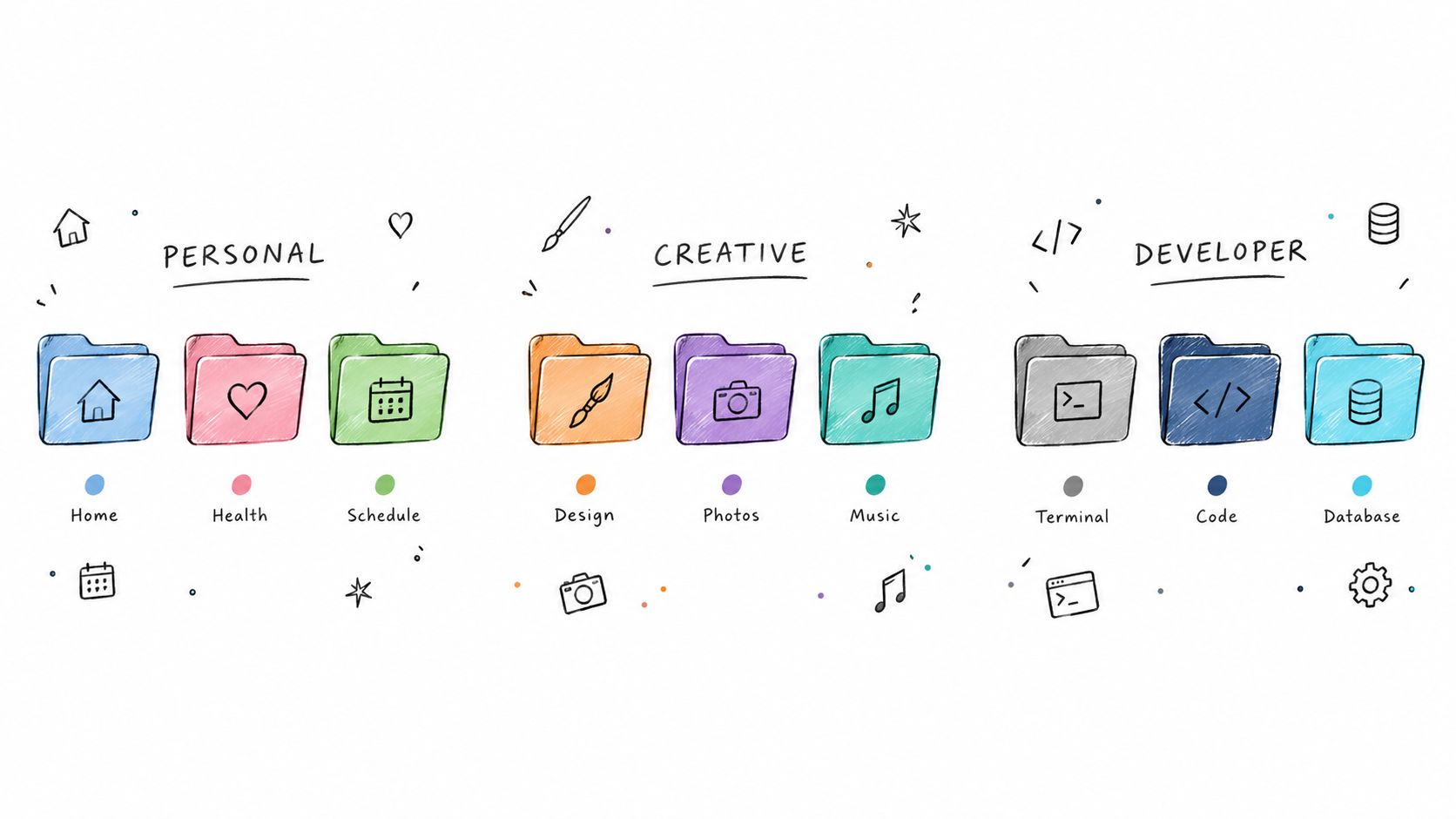
Рассмотрим предлагаемую визуальную легенду, где цвет определяет категорию, а значок — роль папки. Это не универсальный стандарт, а пример, который можно подстроить под то, как вы узнаёте собственные материалы.
Для личных файлов можно использовать единый «домашний» цвет для всех документов, а затем отличать планы поездок значком чемодана, а чеки — значком документа. Названия при этом должны читаться и без этих подсказок.
Примеры ниже показывают, как узнаваемые символы могут разделять широкие виды работы.
Создайте для творческой работы единое «семейство»
Допустим, фотограф ведёт папку проекта для каждого клиентского заказа. Связанные папки могут делить сдержанное цветовое семейство, а значок камеры отмечает оригиналы, значок доставки — экспортированные работы.
Так названия файлов остаются свободными для описания заказа. Вам не нужна уникальная декоративная тема для каждой съёмки, и не придётся вспоминать, что когда-то значил тот или иной оттенок — клиента, дедлайн или тип файла.
У разработчиков похожая легенда может различать исходный код, документацию и дизайн-ресурсы с помощью символов. Студентам и исследователям значок книги может указывать на материалы для чтения, а значок письма — на черновики.
| Предлагаемое рабочее пространство | Что означает цвет | Что означает символ |
|---|---|---|
| Личные документы | Категория жизни | Тип документа |
| Творческие проекты | Семейство проекта | Роль в производстве |
| Технические работы | Репозиторий или область работы | Код, документация или ресурсы |
| Учёба | Предмет | Чтение, заметки или задания |
Проверяйте дизайн там, где вы реально работаете
Finder поддерживает цвета, символы, эмодзи и собственные изображения для оформления объектов. Инструкции Apple по настройке папок также охватывают размер значков и интервалы сетки на уровне вида, что важно при оценке читаемости.
Сложное собственное изображение может хорошо узнаваться в большом размере, но расплываться в вашем обычном рабочем виде. Сначала попробуйте простой символ, а потом уже детализированную иллюстрацию, и проверьте результат рядом с соседними папками.
Практический разговор о выборе цветов — в этом руководстве по смене цвета папки. Сохраняйте значение цвета неизменным в пределах выбранного рабочего пространства.
Описательные названия папок также дают умным подсказкам больше контекста, чем расплывчатые. Если названия на разных языках вперемешку, проверяйте предложенный символ на соответствие нужному смыслу, а не принимайте его только потому, что он выглядит правдоподобно. Подсказка должна помогать выразить выбранную вами легенду.
Избегайте ошибок организации и ловушек при восстановлении
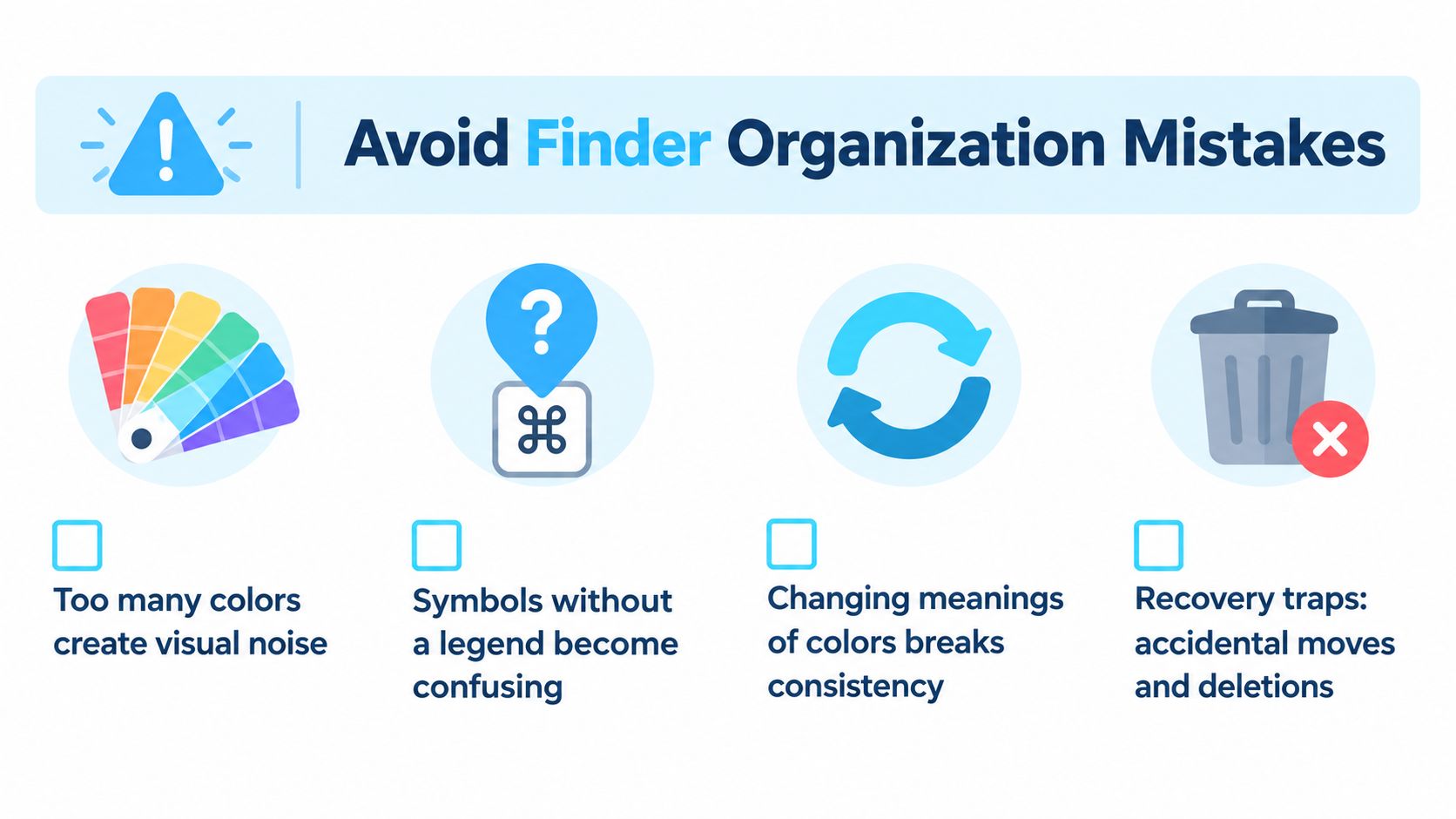
Больше настройки — не обязательно лучше организация. Если у каждой папки свой цвет и незнакомый символ, вы просто создали ещё один набор деталей, которые нужно запоминать. Результат может быть красивым, но бесполезным.
Тревожные признаки: непоследовательные значения, декор, конкурирующий с названиями, и отсутствие ясного способа отменить изменение.
Не путайте локальный внешний вид с переносимостью
Не считайте, что настроенная папка будет выглядеть так же после синхронизации, копирования, архивации или переноса. Руководство Apple по тегам файлов описывает теги на локальных файлах и файлах в iCloud, но это не общая гарантия для любого процесса со своими значками.
Внешний вид папки связан с метаданными объекта. Apple документирует приблизительный общий лимит в 32 КиБ на синхронизируемые расширенные атрибуты одного объекта для синхронизации через File Provider в документации по расширенным атрибутам. Это техническое ограничение — не практическое обещание, что конкретный значок успешно перенесётся.
В упомянутом выше руководстве по встроенной настройке также исключены защищённые папки: «Программы», «Библиотека», «Система» и «Пользователи». Не считайте эти места обычными целями для пакетной стилизации.
Проверьте, прежде чем расширять
Проверьте свои допущения на небольшой выборке:
- Смысл: можете ли вы объяснить каждый цвет и символ, не гадая?
- Видимость: остаётся ли оформление узнаваемым в вашем обычном виде Finder?
- Перенос: сохраняет ли скопированный или синхронизированный образец нужную вам информацию?
- Восстановление: можно ли вернуть образец к стандартному виду?
- Безопасность: чётко ли разделены перемещения, удаления и изменения внешнего вида?
Очистка хранилища — отдельная работа, не связанная с визуальной организацией. Если вы заодно решаете, что удалить, загляните к Nerds 2 You Edmonton — там есть ресурс по очистке места на Mac, чтобы не смешивать решения об удалении с сессией стилизации.
Сохраняйте осмысленные названия и надёжную схему резервного копирования независимо от визуальной системы. Восстановить значок по умолчанию — не то же самое, что восстановить удалённую работу.
Выстройте свой рабочий процесс организации в Finder
Начните с показательного набора папок, а не со всего Mac. Выберите материалы, в которых есть и знакомые объекты, и папки, которые вам регулярно трудно отличить. Так вы проверите, помогают ли изменения в вашей реальной работе.
Запишите схему именования, визуальную легенду и назначение ваших тегов. Затем попробуйте это устройство на уже рассмотренных встроенных средствах, прежде чем решать, стоит ли автоматизировать повторяющуюся стилизацию.
Выбирайте под свой стиль работы
- Обычные пользователи: в приоритете узнаваемые места для документов и текущих дел.
- Креативные профессионалы: проверьте легенду на всём производственном цикле, от исходников до сдачи.
- Разработчики: оцените, помогают ли символы различать соседние области работы, не отвлекая от названий репозиториев.
- Студенты и исследователи: сделайте контекст предмета и задания понятным, даже когда папка открыта вне исходной папки курса.
- Работники умственного труда: сосредоточьтесь на различии между активными обязанностями, ожидающей работой и справочными материалами.
Поработав с образцом в обычном режиме, спросите себя, где вы всё ещё запинаетесь. Меняйте правило, ответственное за заминку, вместо того чтобы добавлять ещё один визуальный слой.
Сохраните проверенный путь сброса и убирайте стили, которые больше ничего полезного не сообщают. Расширяйтесь только тогда, когда образец стал достаточно предсказуемым, чтобы создание новой папки не требовало очередного раунда дизайнерских решений.
Самый полезный процесс в Finder поддерживает память и суждение. Вы должны уметь узнать, с чего начать, понять, на что смотрите, и вернуться к самой работе, не поддерживая громоздкую декоративную систему.
Для повторяющихся задач по стилизации папок настроенные значки, цвета, массовое редактирование и Folder Watcher помогут последовательно применять выбранные вами визуальные правила. Загляните в Tintd и изучите вариант с обработкой на устройстве, а затем проверьте его на небольшом наборе проектных папок, прежде чем расширять свой процесс.