
Две синие папки лежат рядом в каталоге проекта. Потом четыре. Потом дюжина, все одного и того же оттенка «финдеровской» синевы, все одинаковые вплоть до язычка, и единственное, что отличает папку со счетами клиентов от папки с дизайн-материалами, — строчка серого текста под ней. После шестой папки вы перестаёте читать названия и просто наводите на них курсор.
Обычное решение — своя иконка, а самые эффектные из них прозрачные: символ, логотип или эмодзи, за которым ничего нет. Вот тут и начинается путаница. Прозрачная графика ведёт себя иначе, чем картинка со сплошным фоном, и когда вы поймёте, что Finder делает с изображением, вы сможете предсказать, когда иконка будет чёткой, когда растворится в обоях, а когда и вовсе пропадёт на другом Mac.
Что такое прозрачная иконка папки
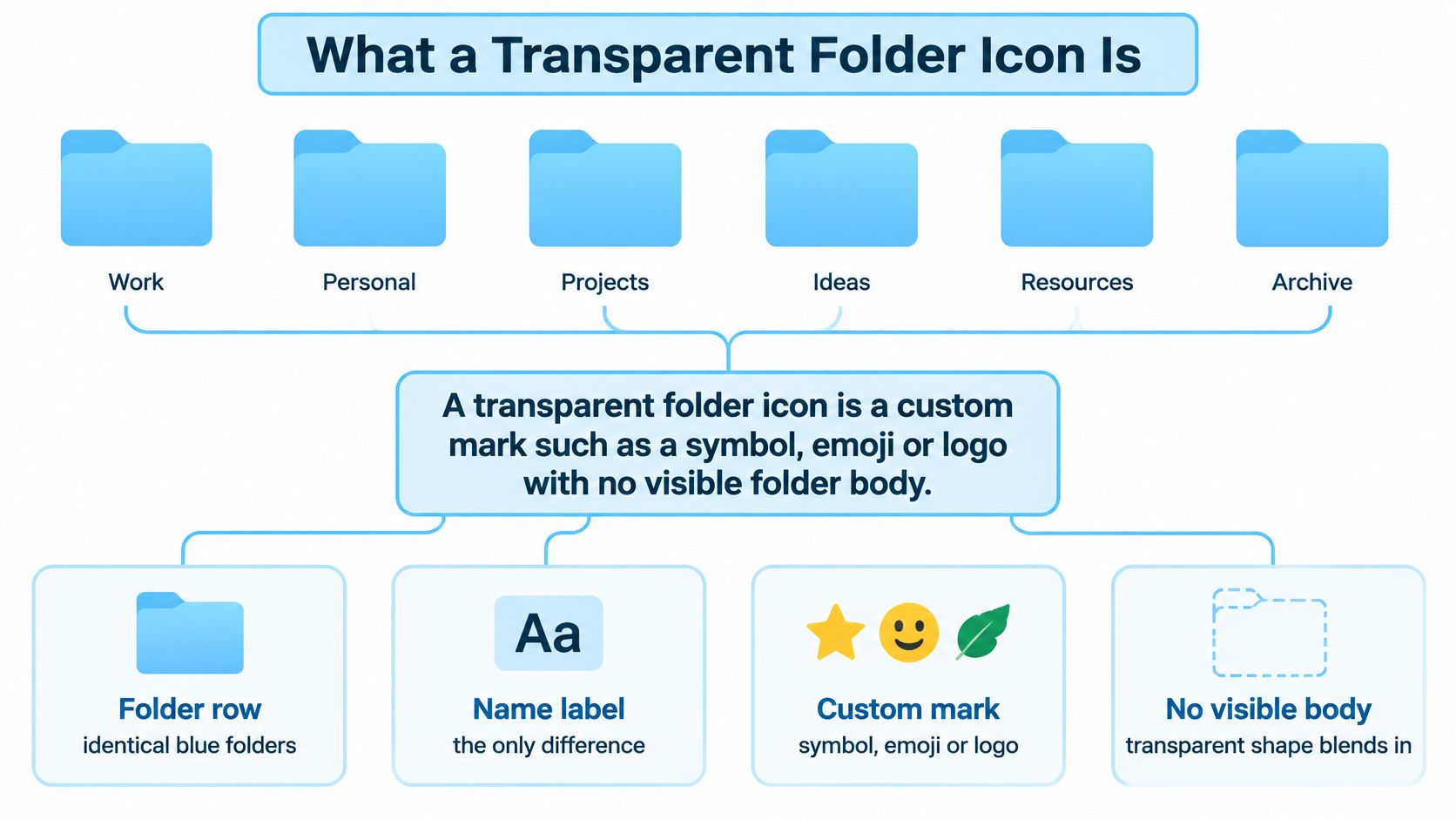
Прозрачная иконка папки — это пользовательская метка (символ, эмодзи или логотип) без видимого корпуса папки за ней. Прозрачные пиксели пропускают всё, что находится за папкой, так что папка с такой иконкой может выглядеть как парящий значок, а вовсе не как папка. Когда вы наводите порядок в дереве проекта, это достоинство, а когда быстро пробегаете глазами по окну — проблема.
Представьте стандартную папку как деревянную дверь, которая уже покрашена. У неё есть цвет, рама, ручка. Прозрачная иконка — это наклейка на этой двери, а у наклейки без собственной подложки сквозь неё проступает текстура дерева. На гладкой стене выглядит прекрасно, на неровной кирпичной кладке не видно вовсе. Запомните этот образ: большинство сюрпризов дальше возникает из-за стены за наклейкой, а не из-за самой наклейки.
Где на самом деле живёт иконка
Изображение никогда не становится файлом внутри папки. macOS хранит его как метаданные Finder, привязанные к папке, поэтому папка может выглядеть совершенно иначе, а все файлы и вложенные папки остаются ровно на своих местах. Пользовательские иконки папок — основа Mac, а не недавнее дополнение: в истории пользовательских иконок Finder ресурс icns прослеживается до идентификатора ресурса -16455, а родословная формата тянется к 1984 году — году выхода первого Macintosh.
Рабочий процесс сегодня тот же, что и тогда. Скопируйте изображение, выберите маленькую иконку в верхней части панели «Свойства» папки, вставьте. Актуальная документация Apple подтверждает: любому файлу или папке можно назначить собственную иконку — из ваших картинок, скачанную или взятую у другого файла или папки. Поскольку графика хранится в метаданных, а не в самой папке, смена иконки или цвета — чисто косметическая операция. Ничего внутри не переименовывается, не перемещается и не меняется, и ни одна вложенная папка не затрагивается.
Проверка за десять секунд для любой папки
Нажмите на папку правой кнопкой мыши и выберите «Свойства». Посмотрите на маленькую иконку в левом верхнем углу панели. Обычная синяя папка — значит, она всё ещё стандартная. Символ, эмодзи, цвет или картинка — значит, кто-то её настроил, а если выбрать эту иконку и нажать Delete, вернётся стандартная папка.
Читать названия вместо того, чтобы узнавать иконки, — реальная потеря времени. В 2025 году сотрудники из США, опрошенные для отчёта Smallpdf о цифровой расчистке, тратили в среднем 4,5 часа в неделю на поиск файлов, писем или ссылок, которые они уже видели, — это набегает на 29 рабочих дней в год. Метку, которую узнаёшь с первого взгляда, дешевле «прочитать», чем название.
Как выбрать метод и с чего начать
Есть три пути, чтобы получить на папке собственный вид в Finder. Они различаются тем, сколько контроля над графикой вы получаете и до какой части macOS можете дотянуться.
| Метод | Где доступен | Своя прозрачная графика | Лучше всего подходит для |
|---|---|---|---|
| «Настроить папку» (цвет, символ или эмодзи) | Последние версии macOS | Нет, только цвета, символы и эмодзи от Apple | Быстрая единообразная цветовая разметка |
| Вставка PNG через «Свойства» | Любая версия macOS | Да, полный контроль над прозрачностью | Разовые пользовательские иконки на отдельных папках |
| Пакетный инструмент вроде Tintd | macOS с установленным приложением | Да, импортированные изображения и встроенные иконки | Большие деревья проектов и массовое оформление |
«Настроить папку»: для цвета и быстрых отметок
На современном Mac это самый быстрый путь. Вы выбираете образец цвета, чтобы тонировать стандартную форму папки, затем добавляете сверху символ или эмодзи — и всё это из меню прямо в Finder. Оформление применяется штатными средствами Apple, поэтому выглядит нативно и единообразно по всему рабочему столу. Обратная сторона: вы выбираете из набора цветов и меток Apple, а не подставляете собственную графику.
Вставка через «Свойства»: для вашего прозрачного PNG
Старый способ по-прежнему выигрывает в контроле. Скопируйте любое изображение с настоящим прозрачным фоном, откройте панель «Свойства» папки, нажмите на маленькую иконку в левом верхнем углу и вставьте. Это работает на любой версии macOS, которая вам может встретиться, и даёт полную власть над графикой, включая прозрачность. На одну папку уходит больше времени, но это имеет значение только тогда, когда папок много.
Пакетный инструмент: для больших объёмов
Когда вы оформляете десятки папок в неделю, делать это по одной — уже не рабочий процесс. Tintd решает это так: можно выбрать несколько папок и применить цвет и иконку одним действием, а «Наблюдатель за папками» (Folder Watcher) оформляет новые папки автоматически по мере их создания; любую настроенную папку можно вернуть к исходной иконке Finder в macOS одним щелчком. Это важнее, чем кажется, ведь схемы иконок меняются, а откатывать вручную утомительно.
Правило важнее инструмента. Последовательность — вот что делает цветовую разметку читаемой, а схема, придуманная по ходу дела для каждой папки отдельно, последовательности лишена.
Начните с одного действия: возьмите одну папку, примените один метод, а затем пройдите проверки на обои и синхронизацию ниже, прежде чем масштабировать схему на остальную структуру. Если хочется начать с готовой графики, полистайте набор иконок для Mac — так будет понятнее, что хорошо читается в размерах Finder.
Шаги «Настроить папку» в последних версиях macOS
В последних версиях macOS «Настроить папку» живёт в контекстном меню папки и сразу охватывает три измерения оформления. В руководстве пользователя Mac от Apple по настройке папок и файлов описано, как выбрать цвет папки, добавить символ или эмодзи, а возможность использовать полностью своё изображение остаётся доступной для любого файла или папки.
- Выберите папку в Finder и откройте её контекстное меню, затем выберите «Настроить папку». Команда стоит рядом с привычными пунктами «Свойства» и «Переименовать», так что устанавливать ничего не нужно.
- Сначала выберите образец цвета. Цвет тонирует стандартную форму папки и становится базовым слоем всего оформления, а значит, ваш выбор здесь задаёт контраст для всего, что лежит сверху.
- Добавьте символ или эмодзи. Так на папке появляется метка без какого-либо пользовательского фона, и графика остаётся в рамках системы Apple и чисто масштабируется.
- Проверьте результат и в режиме «Список», и в режиме «Значки». Метка, читаемая в размере значков, в режиме списка может превратиться в пятно, и обычно лечится это более простым символом, а не более крупным.
- Отмена делается так же. Снова откройте «Настроить папку» и верните папку к стандартному оформлению, если схема не выдержит столкновения с вашим реальным рабочим процессом.
Символы здесь берутся из SF Symbols — по описанию Apple в руководстве по дизайну, это библиотека из тысяч настраиваемых символов, нарисованных в соответствии с системным шрифтом San Francisco во всех начертаниях и размерах. Поэтому они выглядят нативно. И поэтому же выбор кажется бесконечным, если не прийти с заранее выбранной категорией.
Когда команды нет
Если «Настроить папку» отсутствует, значит, у вас более старая версия macOS или вы смотрите на защищённое системное расположение. Ни то ни другое не тупик: переходите к способу вставки через «Свойства», о котором речь дальше. Чего этот метод не умеет — принимать вашу собственную прозрачную графику, так что используйте его для цветовой разметки, а когда захотите поставить на папку своё изображение, берите способ со вставкой.
Как сделать и применить иконку из прозрачного PNG
Способ со вставкой даёт прозрачную иконку примерно за минуту, когда изображение готово. Именно с изображением люди чаще всего и ошибаются, поэтому в шагах ниже отмечено, зачем нужен каждый ход и какой промах обычно за ним следует.
Начните с квадратного исходника не меньше 512 × 512 пикселей, а лучше 1024 × 1024. Finder генерирует из вашей графики несколько размеров, так что большой квадратный исходник сохраняет чёткие края в каждом из них. Типичный промах — взять скриншот или логотип с сайта: он выглядит мыльным, как только Finder его уменьшает.
Уберите фон, чтобы у изображения была настоящая прозрачность, и сохраните как PNG. PNG хранит прозрачность, JPEG — нет, и он вставится с видимой белой рамкой вокруг вашей метки. Если вы вырезаете фон автоматическим инструментом, а не вручную, стоит потратить десять минут на сравнение моделей удаления фона: именно качество краёв на тонких линиях решает, переживёт ли иконка маленькие размеры.
Держите основную форму внутри поля примерно в 10 процентов с каждой стороны. Finder не обрезает ваше изображение, но метка, доходящая до краёв, выглядит зажатой и теряет «воздух», который есть у нативных иконок. Промах здесь — дизайн, который в редакторе заполняет холст, а в Finder выглядит стиснутым.
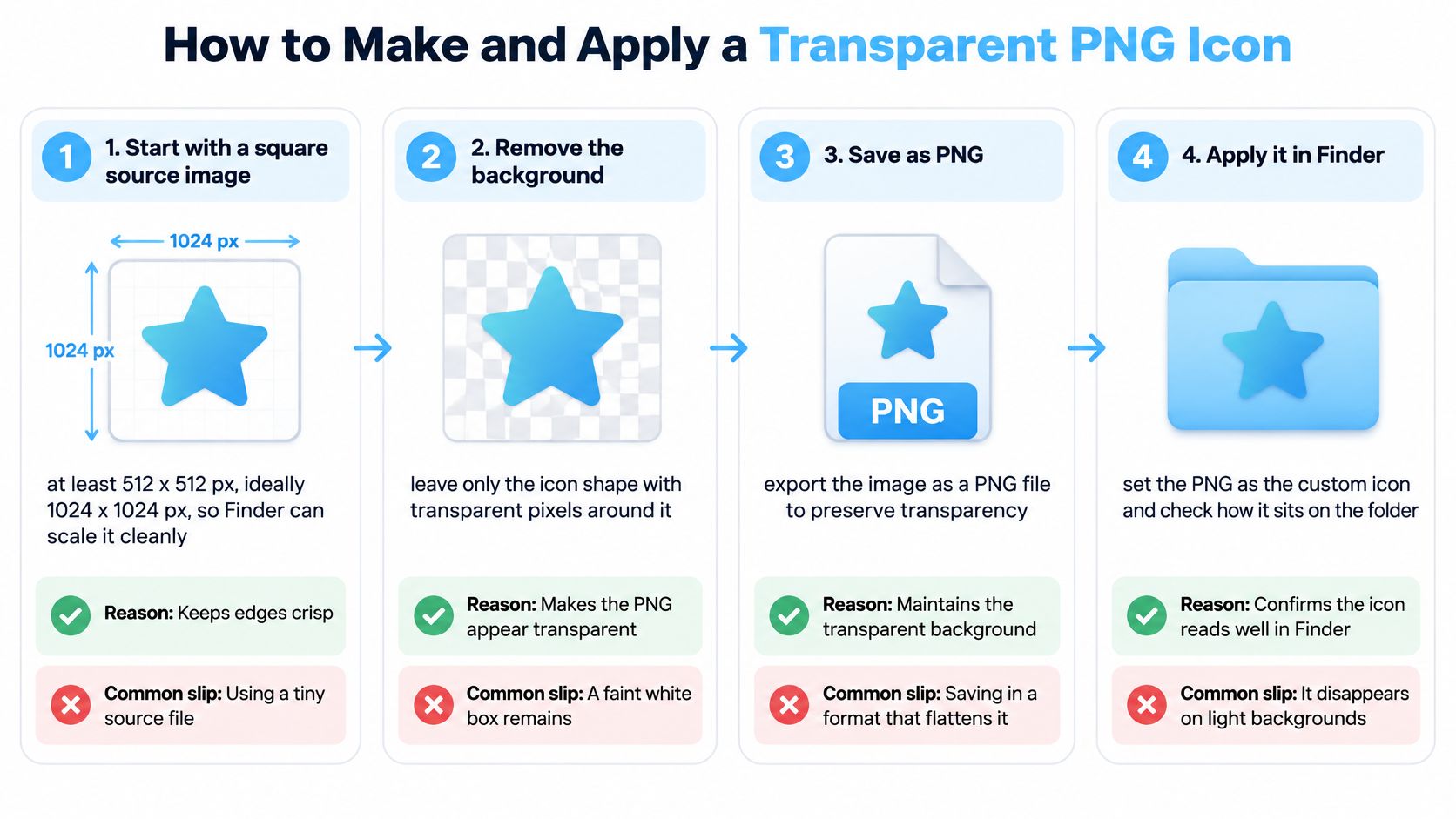
Откройте PNG в «Просмотре» и скопируйте сочетанием Command-C. «Просмотр» сохраняет информацию о прозрачности при копировании, чего не гарантирует быстрое перетаскивание из некоторых других приложений.
Выберите папку и нажмите Command-I. Откроется панель «Свойства», где текущая иконка папки находится в левом верхнем углу, прямо под названием.
Нажмите на эту маленькую иконку, чтобы появилась синяя рамка, и нажмите Command-V. Вставка работает, только когда выбрана сама иконка, а не панель. Если ничего не происходит, значит, вы нажали не туда — щёлкните по иконке ещё раз.
Закройте «Свойства» и посмотрите на папку в режимах «Список» и «Значки». Это ваша первая настоящая проверка того, работает ли прозрачность в деле. Иконка, чётко читаемая в крупном режиме значков, может побледнеть в узком столбце списка.
Чтобы отменить, откройте «Свойства», нажмите на пользовательскую иконку и нажмите Delete. Стандартная папка macOS сразу вернётся. Содержимое папки в любом случае не затрагивается.
Та же операция в версии для разработчиков
macOS предоставляет это через API AppKit, описанный в справочнике Apple по NSWorkspace: он принимает произвольное изображение, в том числе с прозрачностью, и автоматически создаёт представления иконки, нужные Finder. Если вы пишете скрипт, важны два ограничения. Цель должна уже существовать и быть доступной для записи, поэтому скрипту следует проверить и путь, и права доступа, прежде чем отчитываться об успехе.
Если вы строите повторяемую настройку, именно так пакетные инструменты ставят одну иконку на множество каталогов, не трогая их имена и содержимое. Если размер, цвет и расположение «запечь» в исходное изображение до назначения, результат получается единообразным по всему набору. Более подробный разбор ручного пути — в этом руководстве по пользовательским иконкам папок на Mac, где сторона Finder рассмотрена детальнее.
Почему прозрачные иконки могут пропадать в Finder
Вот та часть, которую пропускает большинство руководств. Прозрачность — не обязательно более нативный или более удобный выбор, потому что иконка должна пережить четыре разных контекста отображения, а оцениваете вы её обычно только в одном. Руководства обычно советуют квадратный PNG с прозрачным фоном, потому что он похож на нативную иконку Mac, но материал о цвете и иконках папок на Mac отмечает: прозрачность может ухудшать узнаваемость в мелких размерах Finder, на разнообразных обоях и в новых полупрозрачных стилях интерфейса.
- Прозрачный PNG, плюс: сливается с рабочим столом, выглядит лёгким и нативным, прекрасно подходит для простого силуэта на однотонных обоях.
- Прозрачный PNG, минус: мелкие детали пропадают в размерах списка и столбцов, а метка теряет контраст на фотографических обоях.
- Непрозрачная цветная плитка, плюс: контраст по краям сохраняется, поэтому папка мгновенно считывается в длинном списке и остаётся видна на любом фоне.
- Непрозрачная цветная плитка, минус: выглядит менее изящно, а тяжёлая плитка, повторённая сто раз, может казаться крикливой на светлом рабочем столе.
Переменная под названием Tahoe
В macOS Tahoe появились стили иконок «Прозрачный» и «С оттенком» (Clear и Tinted), которые позволяют цвету фона проступать сквозь элементы интерфейса и меняют восприятие контраста на экране. Иконка, настроенная вами на более ранней версии, может выглядеть блёклой в этих стилях, а значение имеют и настройки универсального доступа: читатель с включённой функцией «Уменьшить прозрачность» видит иную визуальную иерархию, чем тот, кто оставил полупрозрачные эффекты включёнными. Ни то ни другое не «неправильно». Просто по-разному, и ваша иконка должна работать в обоих случаях.
| Тип иконки | Размеры списка и столбцов | Пёстрые обои | Стили Tahoe «Прозрачный» и «С оттенком» | Лучше всего подходит для |
|---|---|---|---|---|
| Прозрачный PNG | Слабее, мелкие детали пропадают | Слабее, фон просвечивает | Слабее, стили показывают цвет | Простые силуэты на однотонных рабочих столах |
| Непрозрачная цветная плитка | Лучше контраст по краям | Лучше, плитка держит форму | Лучше, фон остаётся видимым | Большие деревья проектов и быстрое сканирование |
| PNG в форме папки | Хорошо, если форма сохранена | Хорошо | Хорошо | Узнаваемость с первого взгляда |
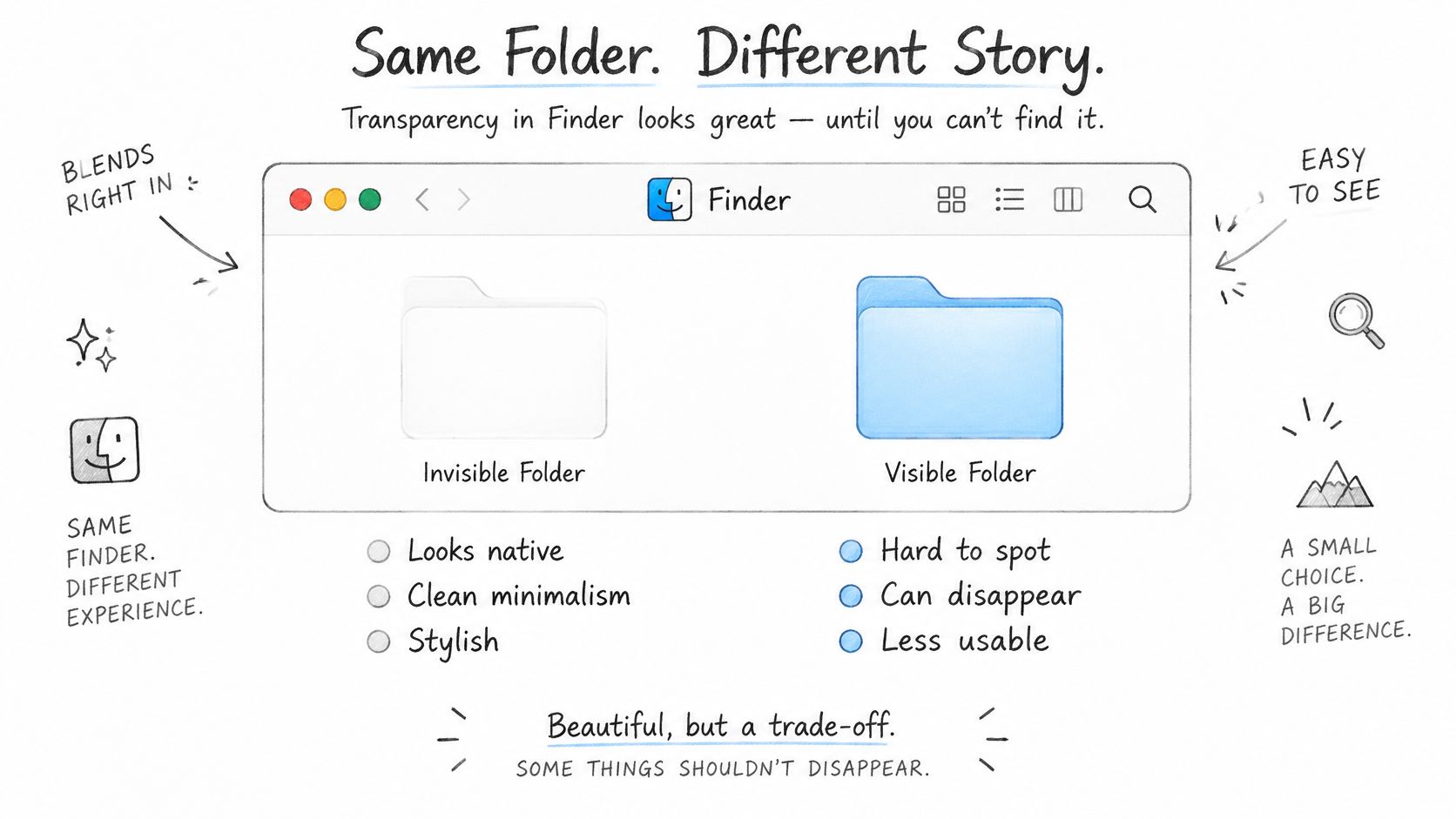
Проверяйте каждую иконку в четырёх размерах Finder: список, столбцы, значки и боковая панель. Для папок проектов слегка непрозрачный однородный фон обычно лучше минималистичной прозрачной метки, ведь задача — узнавание на скорости, а не украшение. Если хотите быстрее применять и менять такие варианты во время тестов, процесс с программой для смены иконок на Mac заметно сокращает беготню туда-обратно.
Тест, который всё решает
Переключите Finder в режим «Список» и посмотрите на папку там. Затем смените обои на самую пёструю картинку, какая у вас есть, и проверьте снова. Если метка читается в обоих случаях, иконка справляется. Если растворяется — вы нашли стену за наклейкой.
Где пользовательские иконки выживают, а где исчезают
Все файлы на месте. Каждая вложенная папка, каждый документ — байт в байт. А иконка пропала, и на месте её простая синяя папка на Mac, который никогда не видел вашей цветовой схемы.
Этому как раз не стоит удивляться. Данные пользовательской иконки хранятся локально на каждом Mac, поэтому любое оформление приходится настраивать отдельно на каждой машине, а метаданные Finder, ресурсные ветви (resource forks) и расширенные атрибуты не одинаково переживают переезд между устройствами, архивами и сервисами синхронизации. Документация Apple по настройке папок и файлов объясняет, как задать иконку, а переносимость целиком зависит от того, куда папка отправится дальше. Единообразный вид можно потерять, даже когда содержимому папки ничто не угрожает.
| Расположение или сценарий | Иконка обычно сохраняется? | Главный риск | Более надёжный подход |
|---|---|---|---|
| Локальный внутренний диск | Да | Низкий риск, пока папка остаётся на месте | Применяйте иконки здесь и не перемещайте папку |
| iCloud Drive | Иногда, без гарантий | Синхронизация может не сохранить метаданные Finder | Проверьте иконку на втором Mac, прежде чем на неё полагаться |
| Внешний или съёмный диск | Часто, пока диск не переформатирован | Копирование или форматирование может сбросить метаданные | Скопируйте, проверьте иконку, затем удалите оригинал |
| ZIP-архив | Часто нет | Метаданные иконки обычно отбрасываются | Добавьте понятное имя папки или файл README |
| Общая папка проекта на другом Mac | Часто нет | Иконку нужно задавать на каждом Mac | Опишите схему иконок в общей заметке |
Проверка, которая вас выручит
Примените иконку, переместите или синхронизируйте копию, затем проверьте результат в месте назначения, прежде чем что-либо удалять. Вы проверяете итог, а не верите механизму, и это занимает две минуты на каждый сценарий.
Для сжатых пакетов с передачей исходите из того, что иконка не доедет, и планируйте с учётом этого. Понятное имя папки и короткий README с описанием цветовой схемы дадут получателю больше, чем метка, которая так и не добралась. А если «Настроить папку» недоступна в защищённом системном расположении, вставленное пользовательское изображение может оказаться там единственным вариантом, так что знать оба способа полезно.
Если вы готовите передачу команде, запишите схему: какой цвет к какой категории относится и какие символы каким типам вложенных папок соответствуют. Одностраничная заметка в корне проекта воссоздаёт всю визуальную систему на новом Mac за несколько минут.
Вот какой сдвиг стоит сделать. Вопрос не в том, как сделать иконку. А в том, как сохранить работоспособность визуальной системы, когда папка покидает этот Mac.
Tintd применяет цвета и иконки ко всем деревьям папок за несколько щелчков, импортирует ваши собственные прозрачные PNG, когда нужна своя графика, и возвращает любую папку к стандартной иконке macOS, когда схема меняется. Всё работает локально на вашем Mac, так что названия папок остаются приватными, а «Наблюдатель за папками» (Folder Watcher) оформляет новые папки по мере их создания. Загляните на Tintd и попробуйте на собственной структуре проектов.