
В окне Finder открыто сорок одинаковых синих папок, и вы читаете названия одно за другим, чтобы найти нужного клиента, налоговый год или фотосессию. Вот тут пользовательские значки папок и начинают иметь смысл. Цвет, символ или картинка позволяют заметить папку раньше, чем вы дочитаете её название. Путаницу в именах это не исправит, и Spotlight быстрее искать не станет. Но поверх понятных названий и тегов это один из самых быстрых способов сделать забитую папку обозримой.
Выберите подходящий способ задать значок папки
Начните с того, сколько папок вы меняете, а не с того, какой инструмент выглядит симпатичнее. Одна папка, несколько штук и каталог, который растёт каждую неделю, это три разные задачи.
| Способ | Лучше всего подходит для | Как применяется |
|---|---|---|
| Вставка через «Свойства» в Finder | Одна папка с любой картинкой | Скопируйте картинку, откройте «Свойства», нажмите на маленький значок, вставьте |
| Цветной тег Finder | Быстрые пометки статуса без смены значка | Нажмите на папку правой кнопкой и назначьте тег |
| Перетаскивание в Tintd | Эмодзи или значки из библиотеки для нескольких папок | Выберите значок в библиотеке приложения и перетащите его на одну или несколько папок |
| Tintd Folder Watcher | Новые папки, создаваемые в выбранных местах | Укажите ему папки, за которыми нужно следить |
«Свойства» это родной способ, и при больших объёмах самый медленный. Tintd ускоряет однотипную работу: выбираете значок в библиотеке, бросаете на выделенные папки и идёте дальше. Для ручной смены цвета в Tintd полный доступ к диску не нужен. Folder Watcher обрабатывает новые папки после их появления в выбранных вами местах.
Чего значки не умеют
Значки ускоряют узнавание в режиме значков. На поиск они не влияют. В режиме значков красный чек или зелёная камера позволяют вообще не читать название. В режиме списка эта подсказка сжимается до миниатюры, и всю работу снова делает название. Поиск Finder, Spotlight, навигация с клавиатуры и режим списка опираются на названия и теги. Теги доступны для поиска из боковой панели Finder и переезжают вместе с объектами между локальным хранилищем и iCloud, а собственное оформление в основном помогает объектам выделяться.
Стройте два слоя. Держите стабильные названия вроде 2026 ClientName Invoices и добавляйте теги Finder для статуса или клиента. Затем накладывайте цвет или значок, чтобы папка бросалась в глаза. Я бы считал значок вторым слоем: он меняет скорость, с которой вы замечаете папку, а не скорость, с которой вы её находите. Если сначала хотите продумать общую структуру названий, наше руководство по организации папок на Mac отлично сочетается с этим подходом.
У одних только цветов тоже есть пределы. Некоторые люди не различают похожие оттенки, эмодзи на разных версиях macOS могут выглядеть по-разному, а слишком много разных символов превращаются в шум. Сочетайте цвет с формой или понятным названием и держите систему такой компактной, чтобы запомнить её без легенды.
Подготовьте картинку, которая читается в малом размере
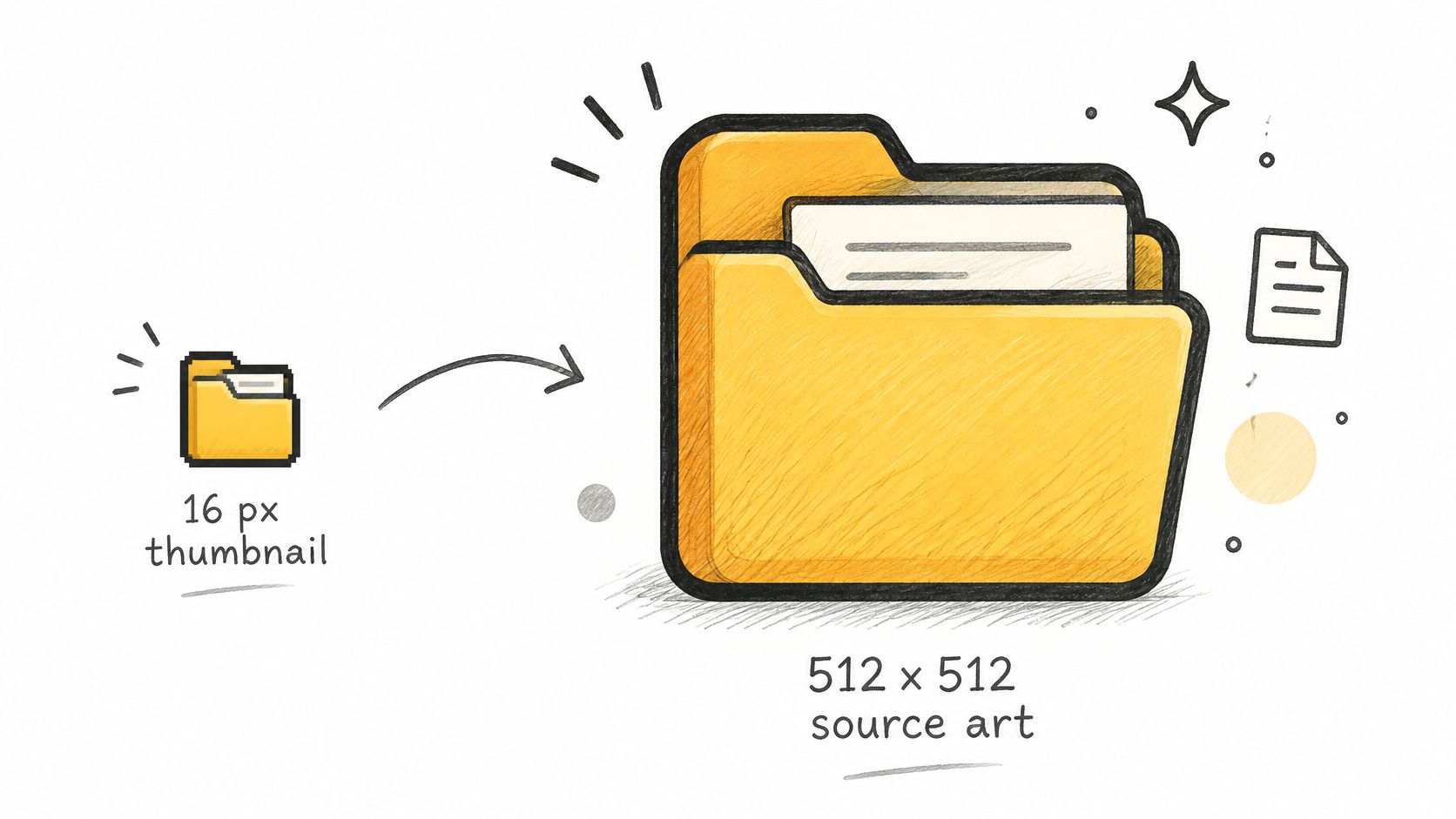
Ваш значок должен пережить два крайних случая. Он может занимать весь экран в режиме крупных значков или сжиматься до миниатюры в списке. В Руководстве по человеческому интерфейсу для значков приложений Apple указан размер макета 1024 × 1024 пикселя для значков приложений macOS и сказано, что значок документа может отображаться размером всего 16 × 16 пикселей и должен оставаться узнаваемым даже так. Более ранние рекомендации для Finder советовали исходник 512 × 512 пикселей плюс 32 × 32 и 16 × 16 пикселей как подсказочные размеры для единообразной отрисовки.
Этот диапазон и есть вся задача дизайна. Тонкие линии, мелкий текст и перегруженные фотографии пропадают первыми. Одна крупная форма с сильным контрастом выживает.
Иллюстрация ниже показывает разницу масштабов, под которую вы проектируете: от крошечной миниатюры в списке до полноразмерного исходника.
Простой порядок подготовки
- Начните с квадрата: берите PNG 512 × 512 пикселей или больше, лучше с прозрачным фоном.
- Выберите один образ: поместите по центру один чек, камеру, домик или другую крупную форму. Не складывайте три символа в стопку.
- Уберите детали: выбросьте мелкий текст, тонкие контуры и мелкие украшения. Если значок надо объяснять, он слишком сложный.
- Экспортируйте и сохраните исходник: сохраните PNG там, где его легко найти для повторного использования или правок.
- Проверьте в реальных размерах: посмотрите значок в режиме значков, затем переключитесь на режим списка и взгляните мельком.
Допустим, вы оформляете папку Налоги. Один большой символ чека считывается мгновенно. Абзац из налоговой формы, ужатый до размера списка, превращается в серое пятно. Тот же тест подходит, если вы выбираете значки из набора значков для Mac, а не рисуете сами.
Если центральная форма исчезает в размере режима списка, упрощайте её, пока она не станет читаться с первого взгляда. Не увеличивайте детали. Убирайте их.
Мне милее простая контрастная форма, которая в полном размере выглядит чуть скучновато, чем хитрая картинка, которую никто не опознает в том режиме, которым он пользуется.
Как задать значок через «Свойства» (Get Info)
Для одной папки другое приложение не нужно. В руководстве Apple по настройке внешнего вида папок и файлов на Mac подтверждается, что значок можно заменить на изображение, значок, загруженный из интернета, или значок, скопированный с другого файла или папки, а отдельно папки можно оформлять цветами, символами или эмодзи.
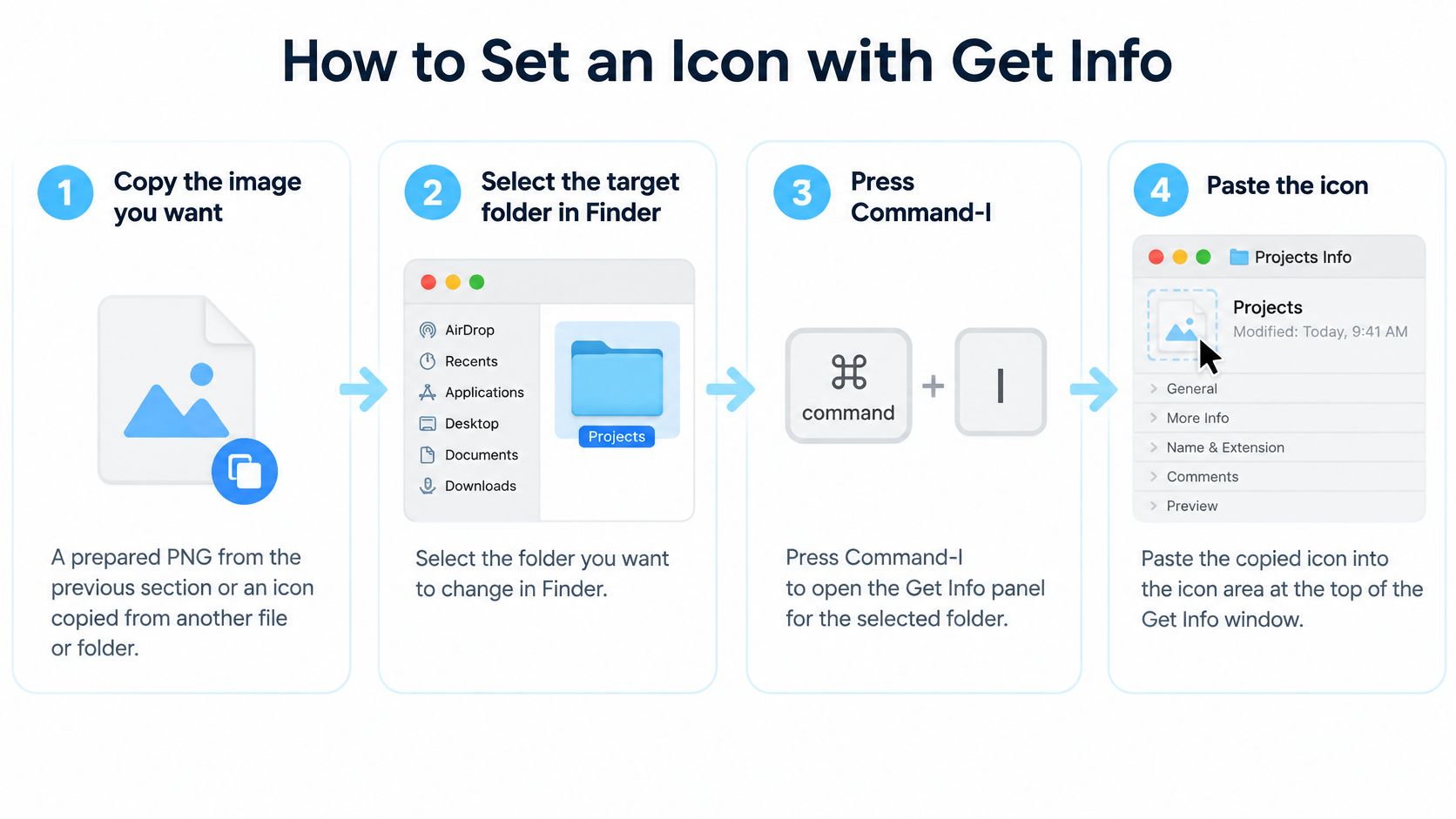
Графика ниже вкратце показывает порядок вставки перед подробными шагами.
Шесть шагов
- Скопируйте нужную картинку. Возьмите подготовленный PNG или скопируйте значок с другого файла или папки. Копируйте содержимое изображения, а не просто файл, иначе Finder может вставить стандартный значок файла.
- Выделите целевую папку в Finder. Внимательно проверьте название. Если открыто несколько окон «Свойства», легко оформить соседнюю папку.
- Нажмите Command-I. Откроется окно «Свойства» (Get Info) этой папки. Можно также выбрать «Файл», затем «Свойства».
- Нажмите на маленький значок в левом верхнем углу. Этот шаг люди пропускают чаще всего. Маленький значок редактируется. Большой предпросмотр под ним не годится для вставки, там ничего не произойдёт.
- Нажмите Command-V, чтобы вставить. Миниатюра должна сразу измениться. Если «Вставить» недоступно, вы, скорее всего, не выбрали маленький значок или не скопировали содержимое изображения.
- Закройте окно и проверьте режим значков. Убедитесь, что новый значок появился на самой папке, а не только в «Свойствах».
Ограничения и типичные промахи
Встроенные в Apple варианты цвета, символа и эмодзи это более быстрый путь, когда нужна просто подкраска. Вставка лучше подходит для вашей картинки, значка из интернета или значка, взятого откуда-то ещё.
Есть и жёсткое ограничение. Папки «Программы», «Библиотеки», «Система» и «Пользователи» настроить нельзя, а вот домашнюю папку можно. Не пытайтесь взламывать защищённые папки, правя системные ресурсы ради косметики.
Успех выглядит конкретно. Новый значок виден в режиме значков, он есть на миниатюре в «Свойствах», а содержимое папки не изменилось. Если в режиме списка ещё недолго показывается старый значок, дайте Finder время обновиться, прежде чем решать, что вставка не удалась.
Как раскрасить папки и назначить им значки в Tintd
Для одной папки «Свойства» вполне годятся. На двадцати это уже утомительно. Тут и оправдывает себя пакетная работа, особенно если нужен единый визуальный язык для всего дерева проекта.
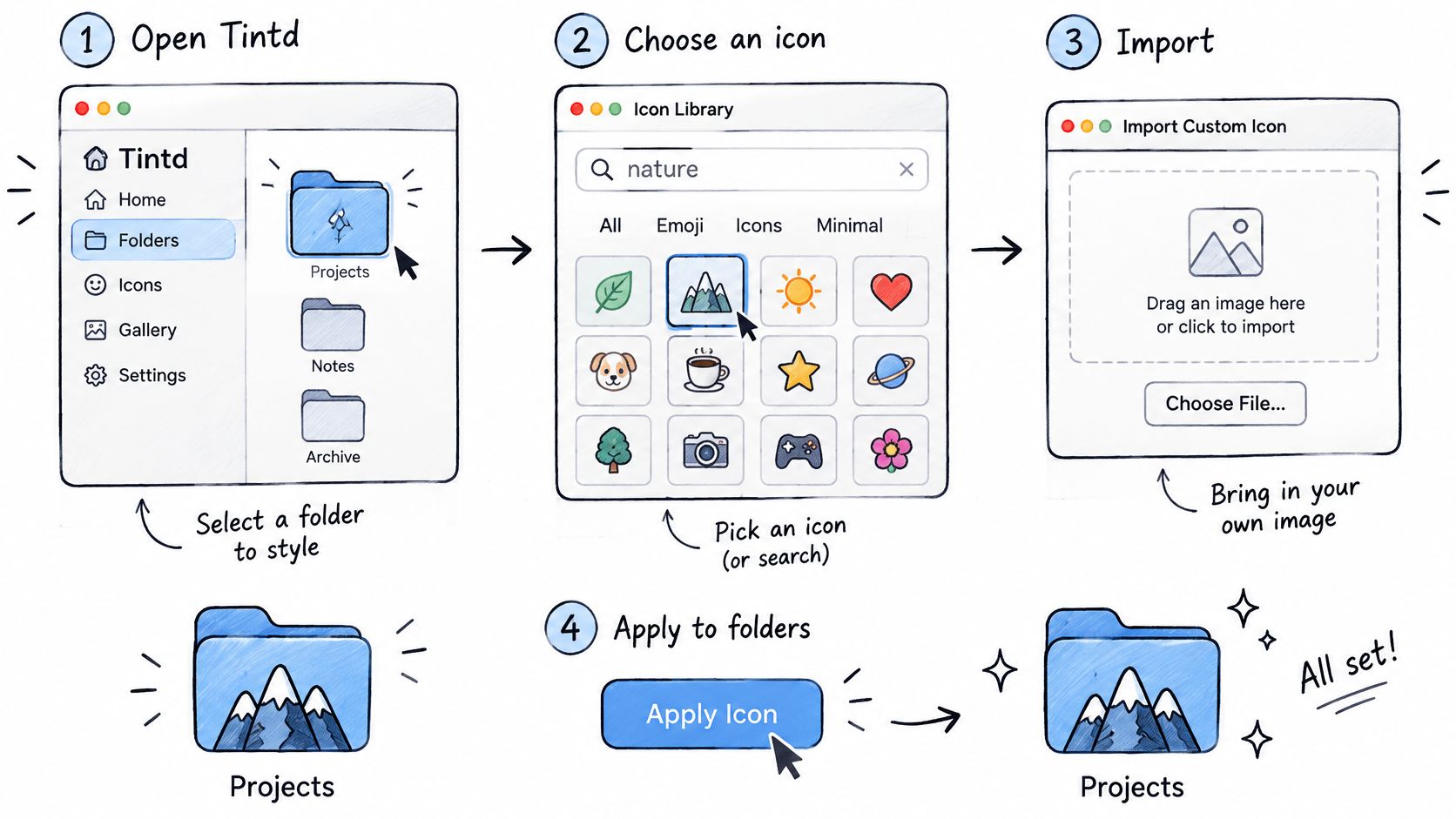
Этот обзор показывает базовый порядок работы в Tintd перед тем, как вы пройдёте его шаг за шагом.
Применение значка к существующим папкам
- Откройте Tintd и добавьте папки. Выделите папки, которые хотите оформить, или перетащите их в приложение. Если набор у вас перед глазами, проще оценить баланс между соседями.
- Выберите значок. Ищите по ключевому слову в библиотеке из более чем 11 000 значков и эмодзи или берите любое эмодзи. Используйте слово из «профессии» папки, например «счёт», «поездка», «код» или «музыка», а не бесцельно листайте.
- Или импортируйте свою картинку. Если вы заранее подготовили PNG, добавьте его здесь. Правила для малых размеров те же, так что не импортируйте плотную графику только потому, что в предпросмотре приложения она выглядит крупно.
- Задайте цвет. Выберите из палитры или создайте собственный цвет и тонко подстройте его. Держите смыслы постоянными. Если в одном проекте зелёный означает «готово», не делайте его «срочным» в другом.
- Настройте размер, цвет и расположение. Подгоните наложение так, чтобы оно читалось на фоне цвета папки. Бледный символ на бледной папке не сработает, каким бы хорошим ни был значок.
- Примените. Перетащите значок на папку или выделите несколько папок и примените один значок и цвет одним действием. Это главная экономия времени по сравнению с многократной вставкой через «Свойства».
- Для одной папки нажмите правой кнопкой в Finder. Команда в контекстном меню Finder открывает Tintd сразу, когда вы уже смотрите на нужную папку. Искать её внутри приложения не придётся.
Короткое видео ниже показывает шаг применения в приложении. Оно пригодится, если вы решаете, подходит ли перетаскивание к вашей привычной работе в Finder.
Умные подсказки и пакетные инструменты
Smart Icon читает название папки и сопоставляет его с библиотекой. Папке с названием Photography подбирается подходящее предложение без ручного поиска. Smart Color смотрит на цвета, уже использованные у соседних папок, и выбирает тот, что заполняет пробел на цветовом круге, так что вы не получите пять почти одинаковых синих подряд.
Считайте обе функции отправной точкой. Если предложение не совпадает с тем, как вы думаете о папке, поменяйте его. Система, которую вы узнаёте инстинктивно, лучше технически сбалансированной, которую приходится расшифровывать.
Для больших наборов можно случайно раскрасить папки или применить один и тот же значок сразу ко многим. Случайные цвета выручают, когда цель просто разделить папки, а не передать смысл. Один повторяющийся значок выручает, когда папки относятся к одной категории: например, у каждой папки с материалами для клиента одна и та же метка, но разные цвета. История хранит значки, которые вы делали раньше, так что проверенный дизайн можно использовать в разных проектах, а не собирать заново.
Одно заверение, которое стоит произнести прямо. Эти изменения чисто косметические. Оформление папки её не перемещает, не переименовывает и не трогает файлы внутри.
Автоматизируйте новые папки с помощью Folder Watcher
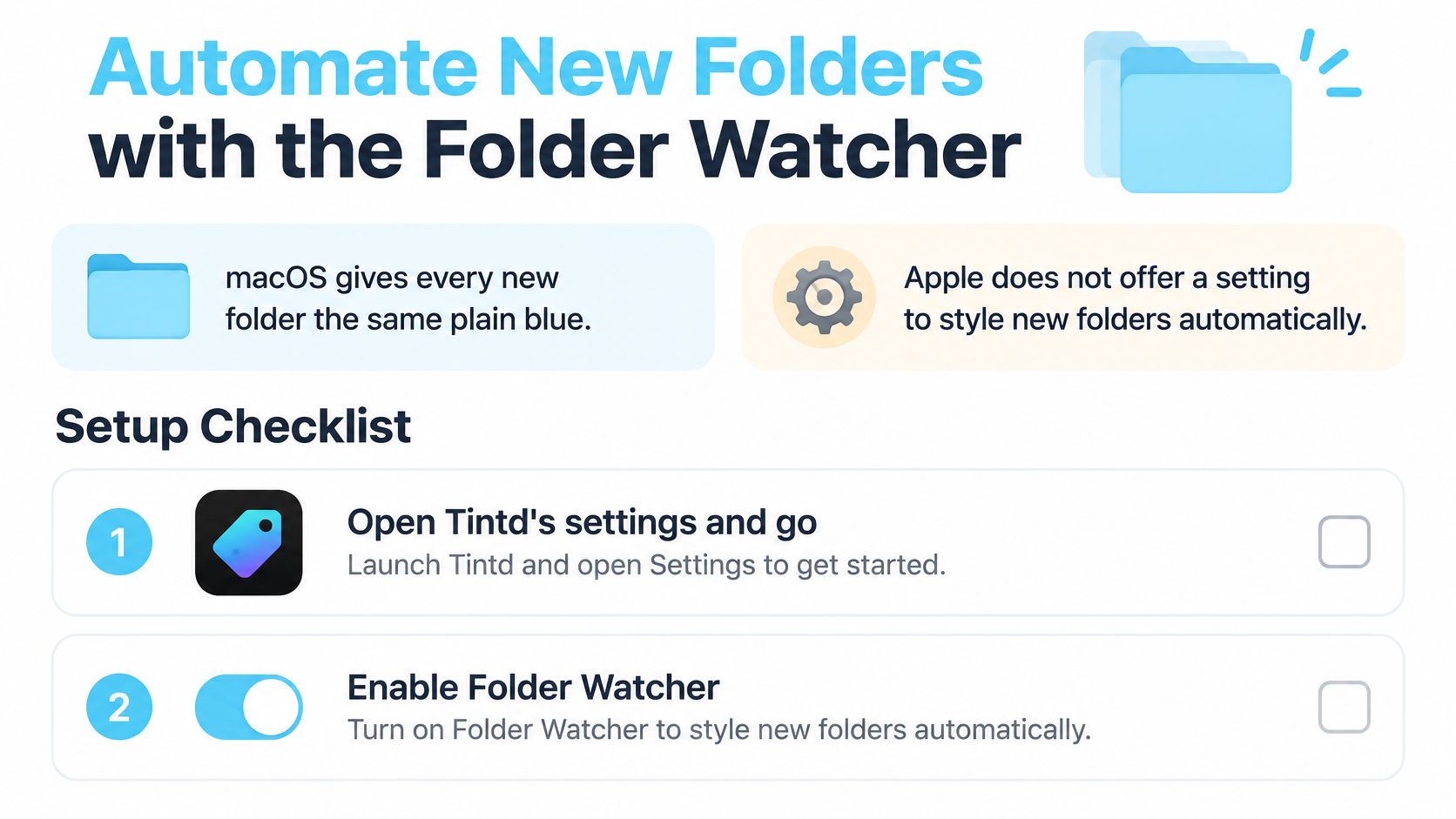
Представьте, что вы фрилансер с папкой Clients. Каждый новый клиент получает папку, и каждая новая папка появляется всё в том же скучном синем. Первые десять вы оформляете вручную, про одиннадцатую забываете, и через месяц в системе дыры. macOS даёт каждой новой папке один и тот же стандартный вид, а настройки, которая автоматически оформляла бы новые папки, у Apple нет.
Чек-лист ниже показывает, что нужно Folder Watcher, чтобы закрыть этот пробел.
Настройте один раз
- Откройте настройки Tintd и перейдите в Folder Watcher. Это отдельно от ручного оформления.
- Добавьте места, за которыми нужно следить. Часто выбирают «Проекты» и «Загрузки». В примере с фрилансером вы добавили бы Clients. Если вы автоматизируете и другие части своего Mac, наш обзор приложений для автоматизации на Mac поможет увидеть общую картину.
- Выдайте полный доступ к диску, когда macOS попросит. Так Tintd заметит папку в тот же момент, когда она создана в отслеживаемом месте. Без этого наблюдатель работать не сможет.
- Создайте тестовую папку. Положите её в отслеживаемое место и убедитесь, что она получила цвет и значок, подходящие её названию.
Когда всё запущено, каждая новая клиентская папка оформляется по своему названию, а цвета подбираются так, чтобы не спорить с соседями. Вам больше не нужно тратить внимание на настройку: вы просто хорошо называете папку, что и так стоило бы делать ради поиска.
Что проверить, прежде чем на него полагаться
Пользовательское оформление значков хранится локально на каждом Mac, поэтому наблюдатель придётся настраивать отдельно на каждой машине, которой вы пользуетесь. Подсказки тоже работают локально. Названия ваших папок не покидают устройство, а Tintd не обращается ни к каким ИИ-сервисам. Folder Watcher можно отключить в любой момент в Системных настройках, если передумаете.
Сделайте три проверки. У тестовой папки в режиме значков виден цвет и значок. Папка, созданная в неотслеживаемом месте, остаётся простой. И после перезапуска Tintd наблюдатель по-прежнему оформляет новую папку. Если все три проверки пройдены, ему можно доверять и перестать перепроверять.
Исправьте типичные проблемы со значками и верните стандартные
Папка, которая не желает меняться, редко бывает сломанной. Это либо папка, которую macOS защищает, либо наблюдатель, которому не дали разрешение, либо Finder показывает устаревший кэш. Сопоставьте симптом с причиной и исправьте что-то одно, а не переустанавливайте значки наугад.
| Симптом | Вероятная причина | Решение |
|---|---|---|
| Значок размытый или пропадает в режиме списка | Исходная картинка слишком детальная или слишком маленькая | Берите исходник 512 на 512 с одной крупной формой |
| Новая папка остаётся простой синей | У Folder Watcher нет полного доступа к диску или место не добавлено | Выдайте полный доступ к диску и добавьте место в настройках |
| Защищённая папка не меняется | Папки «Программы», «Библиотеки», «Система» и «Пользователи» настроить нельзя | Оформите вложенную папку или свою домашнюю папку |
| Соседние папки выглядят слишком похоже | Цвета выбирались без оглядки на весь набор | Используйте Smart Color или выберите цвет, заполняющий пробел |
| Значок не появляется после изменения | Finder ещё не обновился | Закройте и снова откройте окно или перезапустите Finder из Dock |
| Некоторым пользователям трудно различать цвета | Нарушение цветового зрения или подсказки только цветом | Сочетайте цвет с крупным символом или названием папки |
| Эмодзи выглядят иначе на другом Mac | Разные версии macOS рисуют эмодзи по-разному | Проверьте значок на каждом нужном Mac, прежде чем на него полагаться |
Возврат стандартного значка
Откройте «Свойства» папки, нажмите на пользовательскую миниатюру в левом верхнем углу, чтобы она обвелась синей рамкой, и нажмите Command-X. Пользовательский значок будет вырезан из метаданных папки, и вернётся стандартный значок macOS. Вы не правите защищённые системные ресурсы и вам не нужно скачивать замену стандартного значка.
Вырезание убирает значок и больше ничего. Папка остаётся на месте, файлы и вложенные папки внутри не затронуты, а вся операция косметическая. В Tintd любая оформленная папка возвращается к исходному значку macOS одним щелчком, и это куда удобнее, чем идти через «Свойства», когда нужно прибрать десяток папок.
Возврат значка не равен тому, чтобы папку стало легче найти. Значки ускоряют узнавание в режиме значков и никак не влияют на поиск. Если папка постоянно теряется, решение в более понятном названии или теге Finder, а не в новой миниатюре.
Подводные камни пакетной обработки и режимов просмотра
Не считайте каждую видимую папку одинаково доступной для записи. Пакет, куда попали защищённые папки, должен сообщать о пропущенных объектах, а не рапортовать об успехе. Если запуск говорит, что всё сработало, а системная папка выглядит прежней, вероятно, она с самого начала не подходила.
Отделяйте значок от режима просмотра. Размер значков и шаг сетки это настройки конкретного режима, а не свойства самого значка папки. Проверяйте результат отдельно в режимах «Значки», «Список», «Колонки» и «Галерея». Дизайн, который разваливается в режиме списка, это проблема дизайна, а не настройки Finder.
Никогда не позволяйте цвету одному нести смысл. Сочетайте его с крупным символом и понятным названием папки, чтобы система работала и для того, кто не отличает ваш красный от зелёного. С эмодзи проверяйте отрисовку на каждом Mac, где будет использоваться папка, ведь одно и то же эмодзи на разных версиях macOS может выглядеть по-разному.
Держите эти проверки раздельно. Пакет может корректно записать метаданные, а Finder всё ещё будет показывать старый значок, и папка может выглядеть отлично, хотя возврат ни разу не проверяли. Зная, какой шаг дал сбой, вы точно понимаете, что исправлять.
Выберите свой способ работы со значками уже сегодня
Не оформляйте весь диск сегодня после обеда. Выберите способ для каждой группы папок, обкатайте его на небольшом наборе, потом разворачивайте шире.
- Подберите способ под группу. Одна папка, значит «Свойства», пачка существующих папок, значит Tintd, растущий набор, значит Folder Watcher.
- Подготовьте один значок для самой используемой папки. Квадратный исходник, одна крупная форма, сильный контраст, никакого мелкого текста.
- Примените его к тестовому набору из пяти папок. Проверьте результат и в режиме значков, и в режиме списка, прежде чем трогать что-либо ещё.
- Убедитесь, что поиск по-прежнему работает. Найдите папку по названию. Затем добавьте тег Finder через поле «Теги» в «Свойствах» или пункт «Теги» в контекстном меню и поищите по этому тегу.
Четвёртый шаг люди пропускают, а он вас и страхует. Значки отвечают за узнавание. Названия и теги отвечают за поиск. Оба слоя должны проходить собственную проверку.
Если хотите пакетный и автоматический путь, пожизненный тариф Tintd это разовая покупка с доступом ко всем функциям, неограниченными генерациями, автоматическими значками папок, умными значками по названию папки и более чем 11 000 значков и эмодзи. Каждый созданный вами значок остаётся в одном щелчке в вашей истории, так что дизайн, удачный для одного проекта, можно использовать в следующем.
Я рекомендую начать на этой неделе ровно с одного действия. Примените один значок к пяти папкам, проверьте в обоих режимах, и только потом решайте, как далеко заходить.
Хотите, чтобы самые загруженные окна Finder читались с первого взгляда? В Tintd можно за несколько щелчков применять пользовательские значки и цвета папок, оформлять существующие папки пакетом и автоматически оформлять новые с помощью Folder Watcher. Начните с пяти самых используемых папок уже сегодня и посмотрите, насколько быстрее вы находите нужное.