

Вы устроились в кресле в самолёте, открыли Mac и достали недописанное коммерческое предложение. Документ открылся, а вот заметки к нему не загружаются. Список задач пытается подключиться к сети, а справочный файл, который вы считали скачанным, так и остался облачной заглушкой.
Ваша работа не должна останавливаться вместе с Wi-Fi. Хорошие офлайн-приложения для продуктивности позволяют писать, упорядочивать и планировать, опираясь на данные, которые уже лежат на вашем устройстве. Важно не то, показывает ли приложение значок «офлайн». Важно другое: можете ли вы открыть свою работу, изменить её, закрыть приложение и вернуться к этим правкам, ни разу не обратившись к серверу.
Офлайн-доступ, локальная обработка данных и синхронизация между устройствами — это три разные возможности. Проверяйте каждую отдельно и не считайте, что они идут в комплекте.
Приложения ниже подходят для разных ситуаций: поиск проектных папок, разработка исследовательских заметок, разбор накопившихся задач, подготовка документов и встреч. Ни одно из них не достанет файл, который так и не попал на ваш Mac.
Если ваш рабочий процесс включает ещё и личный дневник на другой платформе, посмотрите эти мультимедийные дневники для Android. А для Mac начните с задачи, которую нужно выполнить без сигнала.
1. Tintd
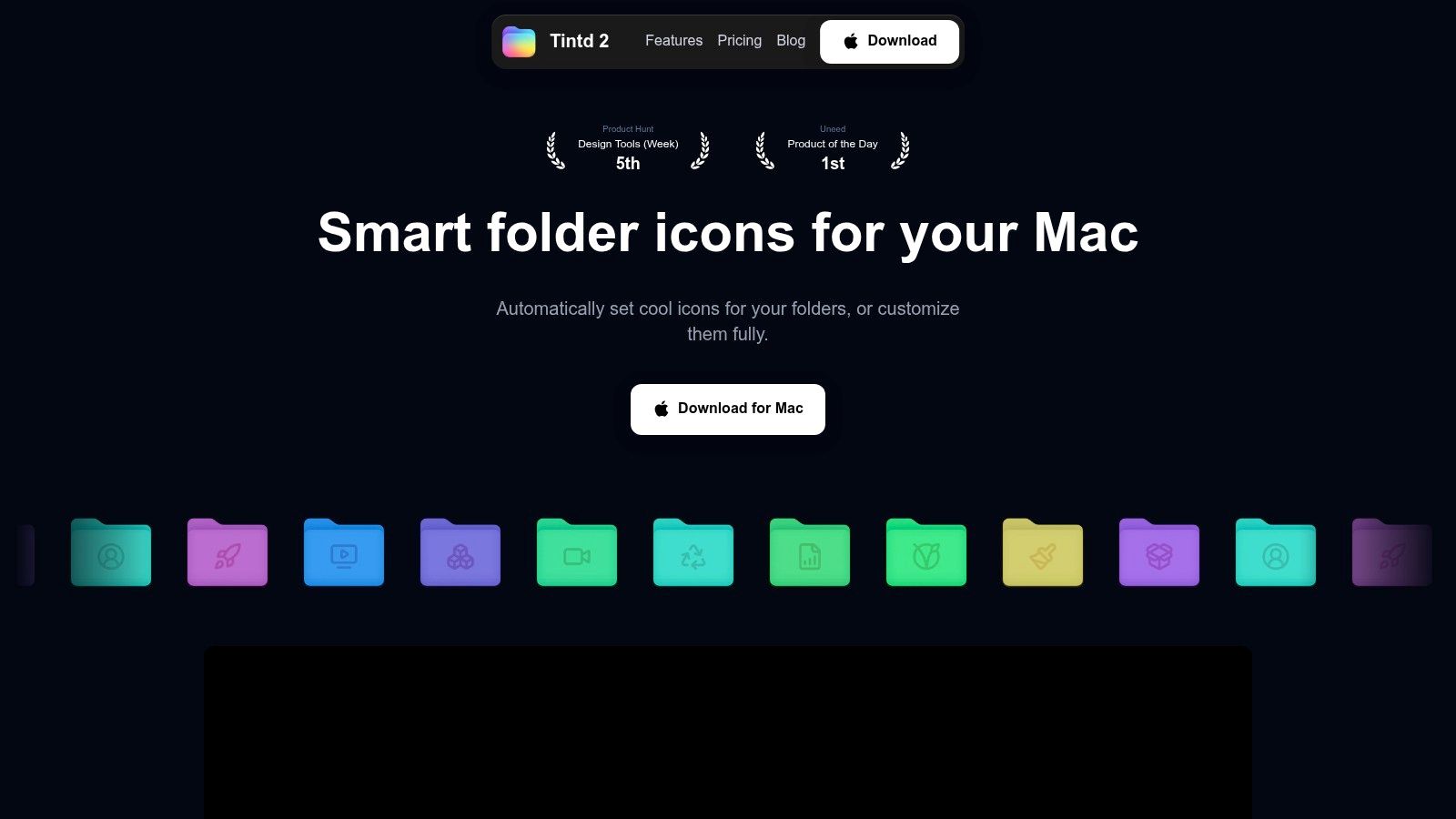
Лучший выбор, чтобы ориентироваться в папках, которые хранятся локально. Когда в Finder лежат исследования, фотографии, учебные материалы и архивные проекты, очередной менеджер задач не поможет отличать эти папки друг от друга.
Tintd назначает цвета, значки и эмодзи папкам Mac, предлагая варианты по названиям папок и по стилям, которые уже используются рядом. Всё работает на вашем Mac: названия папок никуда не уходят, а подсказки не обращаются к внешним ИИ-сервисам. Можно работать вручную через контекстное меню Finder, оформлять папки и вложенные папки пакетно, импортировать собственные изображения и повторно использовать прежние стили из истории.
Стройте визуальную систему, а не украшайте папки ради украшения
Используйте цвет для устойчивого различия, например между активными и архивными материалами, а значки — для типа содержимого. Понятные названия и логичная иерархия по-прежнему важны, о чём напоминают и рекомендации Тринити-колледжа в Дублине по организации файлов на Mac. Считайте оформление надстройкой над этой структурой.
В библиотеке больше 11 000 значков и эмодзи, а подбор по названию работает на 11 языках, что удобно, когда в названиях проектных папок смешаны разные языки. «Умный цвет» смотрит на цвета, уже назначенные соседним папкам, и выбирает тот, что заполняет пробел на цветовом круге, так что новая папка вписывается в общий набор. «Наблюдатель за папками» (Folder Watcher) применяет подходящий цвет и значок к каждой новой папке в выбранных вами местах, поэтому растущий архив остаётся оформленным без лишних проходов.
- Граница разрешений: для Folder Watcher нужен полный доступ к диску. Для ручной раскраски папок он не требуется, а наблюдателя можно отключить в Системных настройках.
- Восстановление: любая оформленная папка возвращается к стандартному значку Finder в macOS одним щелчком, так что пробовать другое соглашение об оформлении почти ничем не рискованно.
- Пакетное редактирование: случайно раскрасьте папки или примените один значок сразу ко многим папкам, не оформляя каждую по отдельности.
Приложение продаётся разовой покупкой, а не по подписке, но по условиям использования его можно применять только в личных некоммерческих целях. Не считайте, что оно подходит для клиентской работы или для папок, которые вы ведёте для кого-то другого.
2. Obsidian

Поездка на поезде — удачное время, чтобы превратить разрозненные читательские заметки в связную аргументацию. Obsidian подходит для этого, потому что его хранилища — это папки с локальными файлами Markdown, а не страницы, до которых можно добраться только через сайт.
Без интернета можно связывать понятия, искать по заметкам и набрасывать план проекта. Простой текстовый формат к тому же оставляет путь отхода: ваши записи читаются и за пределами Obsidian, а не зависят целиком от его интерфейса.
Пусть хранилище будет проще проекта
Начните с проектных заметок, заметок об источниках и индекса, который их связывает. Подключайте плагины, только когда можете назвать конкретную проблему, которую они решают: расширения добавляют собственные настройки и, возможно, собственные зависимости от сети.
Если речь об учёбе, общий обзор приложений для Mac для студентов поможет понять, где место программе для заметок среди документов и планировщиков. Obsidian особенно хорош, когда нужно связывать идеи из разных дисциплин, а не просто копить конспекты лекций.
Где офлайн-работа заканчивается: другое устройство не получит ваши изменения, пока не сработает выбранная вами синхронизация. Этим занимается опциональный Obsidian Sync или отдельно настроенная схема синхронизации файлов, но веб-страницы по ссылкам и вложения, лежащие где-то на стороне, нужно подготовить заранее.
Для долговечной исследовательской библиотеки я бы выбрал Obsidian. А вот чтобы просто не решать, как организовать заметки, — нет: это решение всё равно останется за вами.
3. Joplin
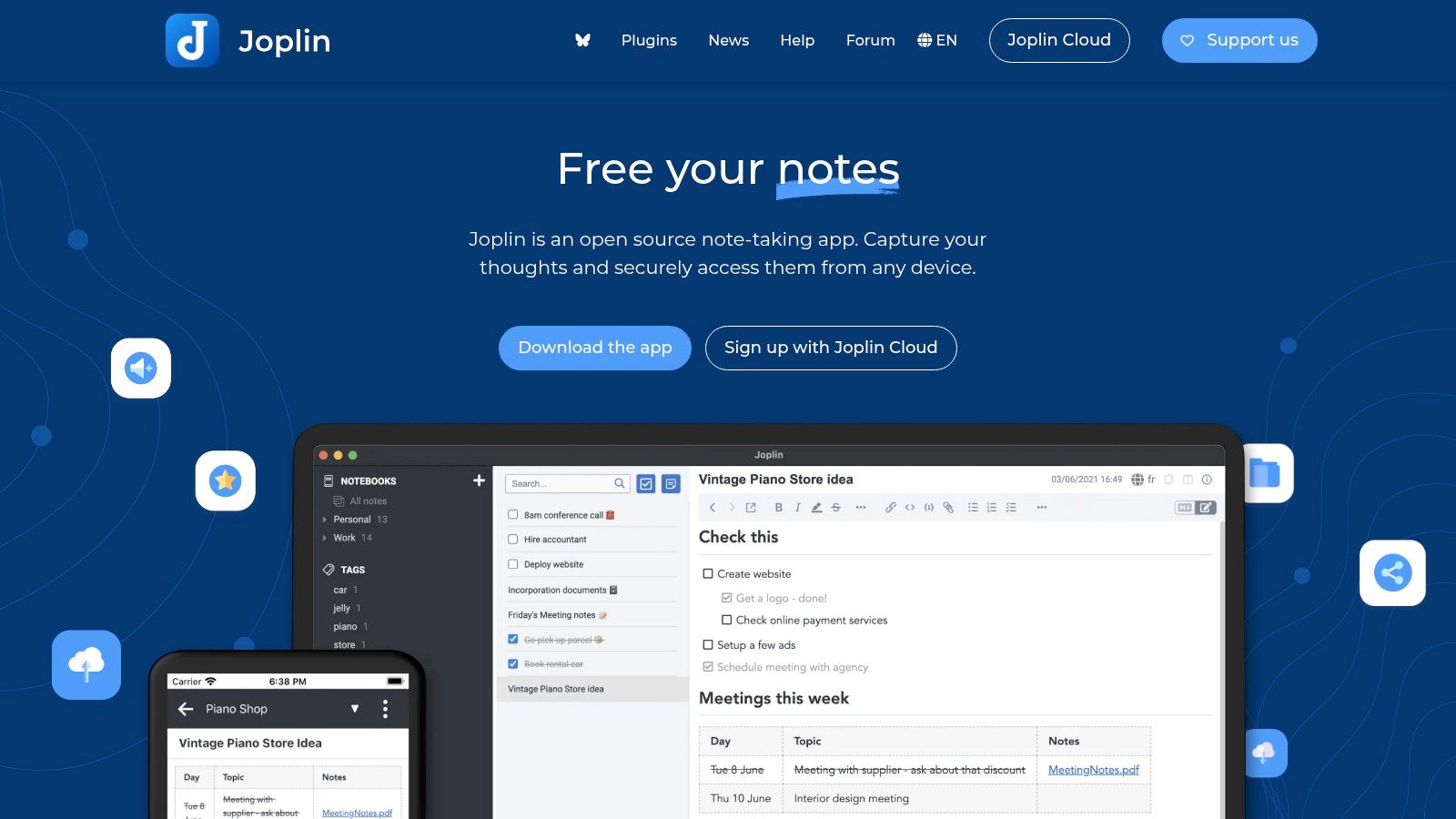
Берите Joplin, если вам понятнее блокноты, чем сеть связанных идей. Он объединяет заметки и списки дел в открытом приложении, ориентированном на офлайн, с опциональной синхронизацией вместо обязательного облачного пространства.
Допустим, вы готовитесь к исследовательской поездке. Фоновые материалы, вопросы и заметки о маршруте можно разложить по блокнотам и без связи работать с тем, что доступно локально. Поддержка Markdown даёт структурированное письмо без полноценного текстового процессора.
- Что работает хорошо: организация по блокнотам — простой способ разделить темы, проекты или зоны ответственности.
- Что требует подготовки: цели синхронизации и опциональное сквозное шифрование нужно продуманно настроить, прежде чем полагаться на другое устройство.
- Что нужно проверить: убедитесь, что нужные вложения доступны локально, а не просто представлены записями в заметке.
Веб-клиппер удобен, пока вы собираете материал в интернете. Но он не позволит сохранить недоступный сайт, когда сигнал уже пропал, поэтому соберите материалы до отъезда.
Компромисс Joplin — контроль против отполированности. Вы получаете бесплатное базовое приложение и свободу в выборе синхронизации, но на изучение настроек может уйти больше времени, чем с более простым блокнотом для экосистемы Apple.
Для офлайн-работы проверяйте целый блокнот, а не отдельную текстовую заметку. Откройте вложения, измените задачу и убедитесь, что выбранная схема синхронизации передаёт эти изменения после возвращения в сеть.
4. Standard Notes

Иногда задача уже, чем база знаний: нужны приватные заметки без аккаунта. Standard Notes поддерживает чисто локальную офлайн-работу, а для защиты офлайн-данных можно задать пароль приложения.
Поэтому он практичен для личных размышлений, деликатного планирования и черновиков, которые не должны автоматически копироваться куда-то ещё. В бесплатный вариант входят простые текстовые заметки, теги и офлайн-доступ, так что для базового письма платная версия не нужна.
Полезное различие проводит объяснение Stillware о программах «local-first»: основная копия на вашем устройстве — не то же самое, что временный кеш данных, принадлежащих серверу. Для собственной настройки проверяйте параметры аккаунта и синхронизации, а не полагайтесь на слово «офлайн».
Решите, должны ли эти заметки путешествовать
С аккаунтом Standard Notes предлагает синхронизацию со сквозным шифрованием. Без него локальные заметки не появятся автоматически на телефоне или другом компьютере, так что понадобится продуманный план резервного копирования и восстановления.
Ограничение — в масштабе. Часть более богатых возможностей редактирования, организации и работы с файлами требует платного доступа, а само приложение остаётся программой для заметок, а не полноценным менеджером проектов.
Выбирайте его, когда граница приватности важнее изощрённого форматирования. И не включайте синхронизацию просто потому, что такая возможность есть, если смысл как раз в том, чтобы эти заметки оставались на устройстве.
5. Bear
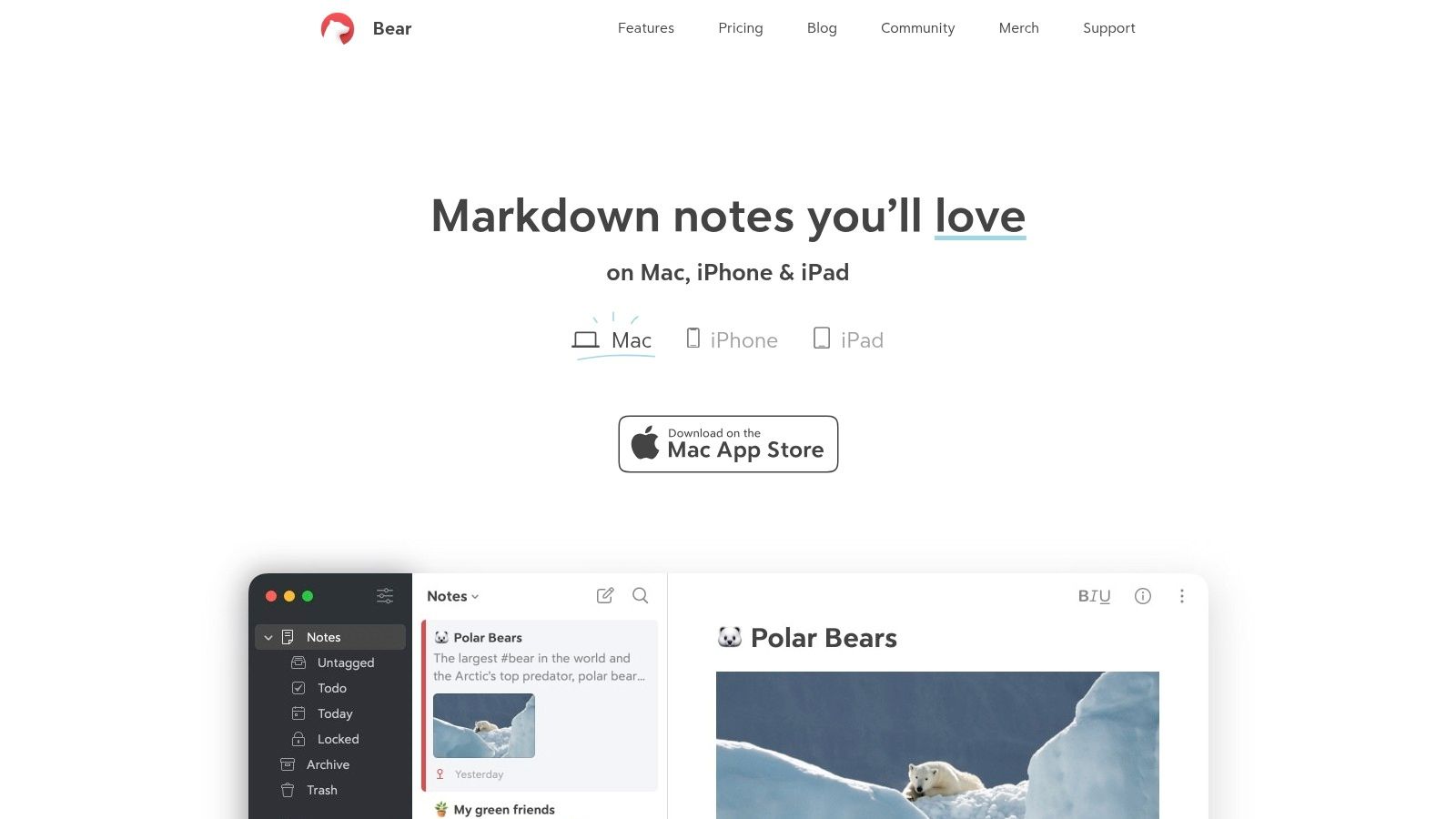
Открыли заметку и пишете. Это главная причина выбрать Bear, а не более гибкую систему управления знаниями, когда сейчас важнее всего закончить черновик.
Bear сочетает письмо в Markdown с тегами, в том числе вложенными, а также поиском, связями между заметками и задачами внутри заметок. Локальный доступ к заметкам есть уже в бесплатном тарифе, поэтому писать на Mac можно, не превращая каждую заметку в вопрос выбора облачного сервиса.
Используйте теги, не создавая себе ещё одну работу по сортировке
Для предложения можно держать идеи, план и рабочий черновик под общим тегом проекта. Тег статуса добавляйте, только если он поможет находить незаконченные тексты.
- Кому подходит: пользователям Apple, которым нужна сосредоточенная среда для письма с лёгкой организацией.
- Главный компромисс: Bear — не универсальный выбор для тех, кто переключается между macOS, Windows и Android.
- Граница офлайна: опциональная синхронизацию обеспечивают Bear Pro и iCloud, и новые правки они не передадут, пока вы отключены.
Часть расширенных возможностей экспорта и настройки тоже платная. Если последний шаг офлайн-сессии — передать документ кому-то ещё, перед отъездом убедитесь, что доступный формат экспорта для этого подходит.
Bear менее привлекателен, если вам нужна папка с файлами Markdown, которой вы управляете сами, как основное рабочее пространство. Его сила — цельный опыт письма, а не файловый подход, как у Obsidian.
6. Things 3

Когда накопились дела, а сигнала нет, используйте время, чтобы решить, чему стоит уделить внимание. Things 3 раскладывает личную работу по областям, проектам, тегам и задачам, с планированием и повторяющимися задачами для постоянных обязанностей.
Его сильная сторона — понятный личный план. Собирайте разрозненные задачи, переносите то, что требует действий, в проекты и отделяйте работу, за которую собираетесь взяться, от той, что просто лежит «на потом».
- Модель владения: приложения для разных платформ Apple покупаются отдельно, обязательной регулярной подписки нет.
- Синхронизация: Things Cloud опционален и бесплатен, но обмен обновлениями между устройствами всё равно требует соединения.
- Ограничение для совместной работы: это не общее командное пространство и не система задач, доступная из браузера.
Чтобы увидеть шире, где место менеджеру задач, сравните дополняющие друг друга инструменты в этом обзоре приложений для продуктивности на Mac. Список задач должен вести вас к нужному документу или папке, а не становиться дубликатом всего, что внутри них.
Отделяйте планирование от свежей информации
Локальный план задач остаётся полезным и без связи. Но планирование, связанное с календарём, не стоит путать с гарантией, что вы видите свежие изменения из внешнего календарного сервиса.
Для личного исполнения я бы выбрал Things, когда простота пересмотра важнее обширной настройки. Если для сложного списка дел нужны детально настроенные представления, OmniFocus даёт больше механики, а вместе с ней и больше решений, которые придётся принимать.
7. OmniFocus
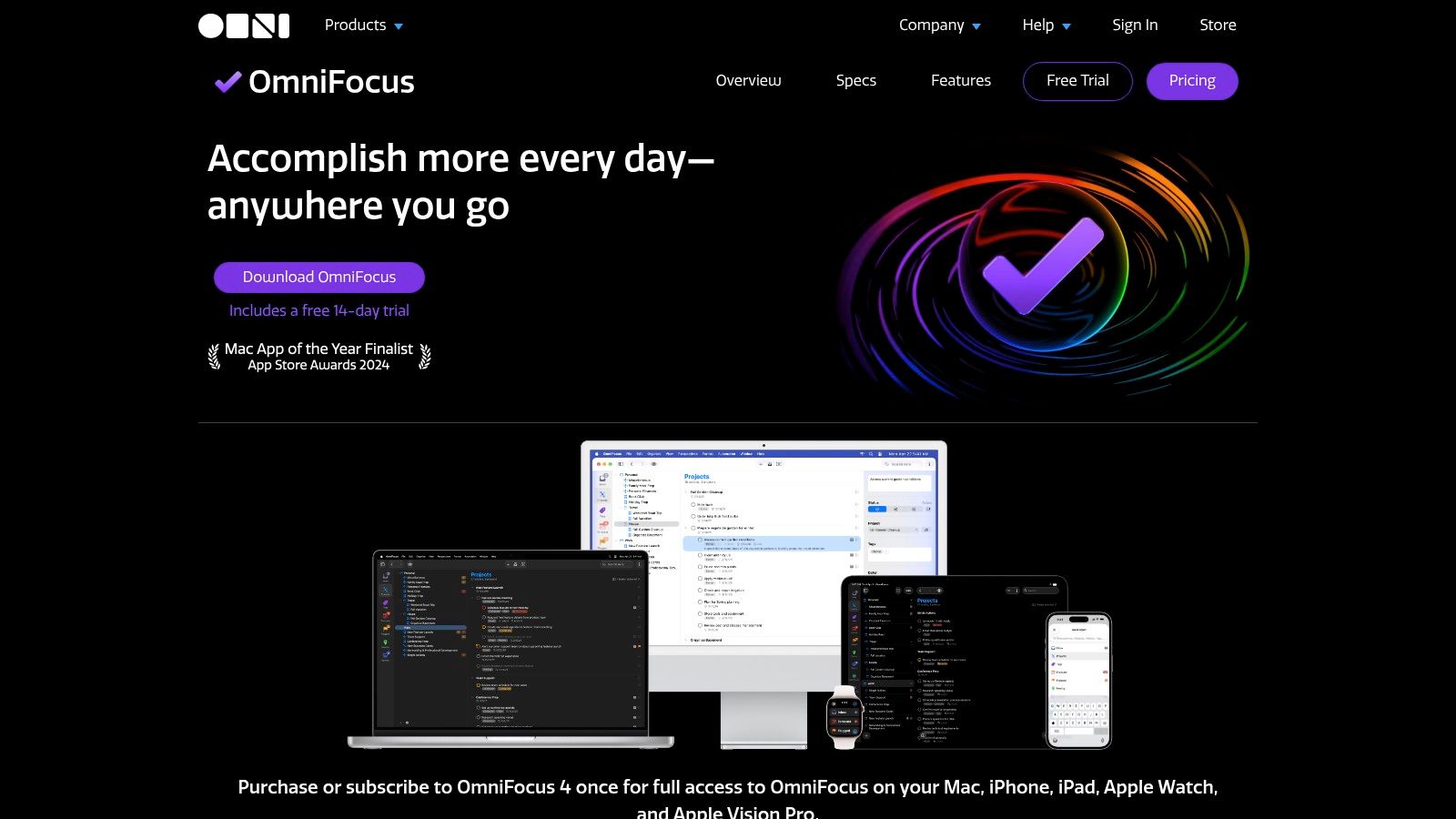
OmniFocus оправдывает свою сложность, когда нужно разбирать внушительный список дел, а не просто помнить о мелких поручениях. Проекты, папки, теги, настраиваемые представления задач и быстрый ввод (Quick Entry) поддерживают детальную систему личного планирования.
Перелёт без пересадок хорошо подходит для ревизии застрявших проектов и уточнения следующих действий. Вместо того чтобы раз за разом переносить расплывчатые задачи на завтра, можно отделить то, что требует действий, от проектов, по которым ещё нужно принять решение.
Активируйте приложение до того, как отключитесь
Для владельцев бессрочных лицензий разработчик описывает офлайн-работу после активации. Эта оговорка важна: купить или установить приложение — не то же самое, что убедиться, что лицензия готова к офлайн-поездке.
Проверьте активированное нативное приложение до отъезда. Право на веб-доступ не превращает браузер в надёжное офлайн-рабочее место.
OmniFocus предлагает бессрочные лицензии и подписки, а веб-доступ требует подписки. Выбирайте, исходя из того, где вы будете работать, и не платите за браузерный доступ, который вам не нужен.
Глубина планирования — и главный недостаток. Если поддержание представлений и структуры проектов отнимает больше времени, чем сам пересмотр дел, упростите настройку или возьмите менеджер задач полегче.
Для процессов, выходящих за рамки личных следующих действий, это сравнение инструментов управления проектами на Mac помогает отделить планирование задач от более широкой координации. Офлайн-доступ не заменит недостающие переговоры, свежую общую информацию или решения, которые другой человек ещё не прислал.
8. LibreOffice
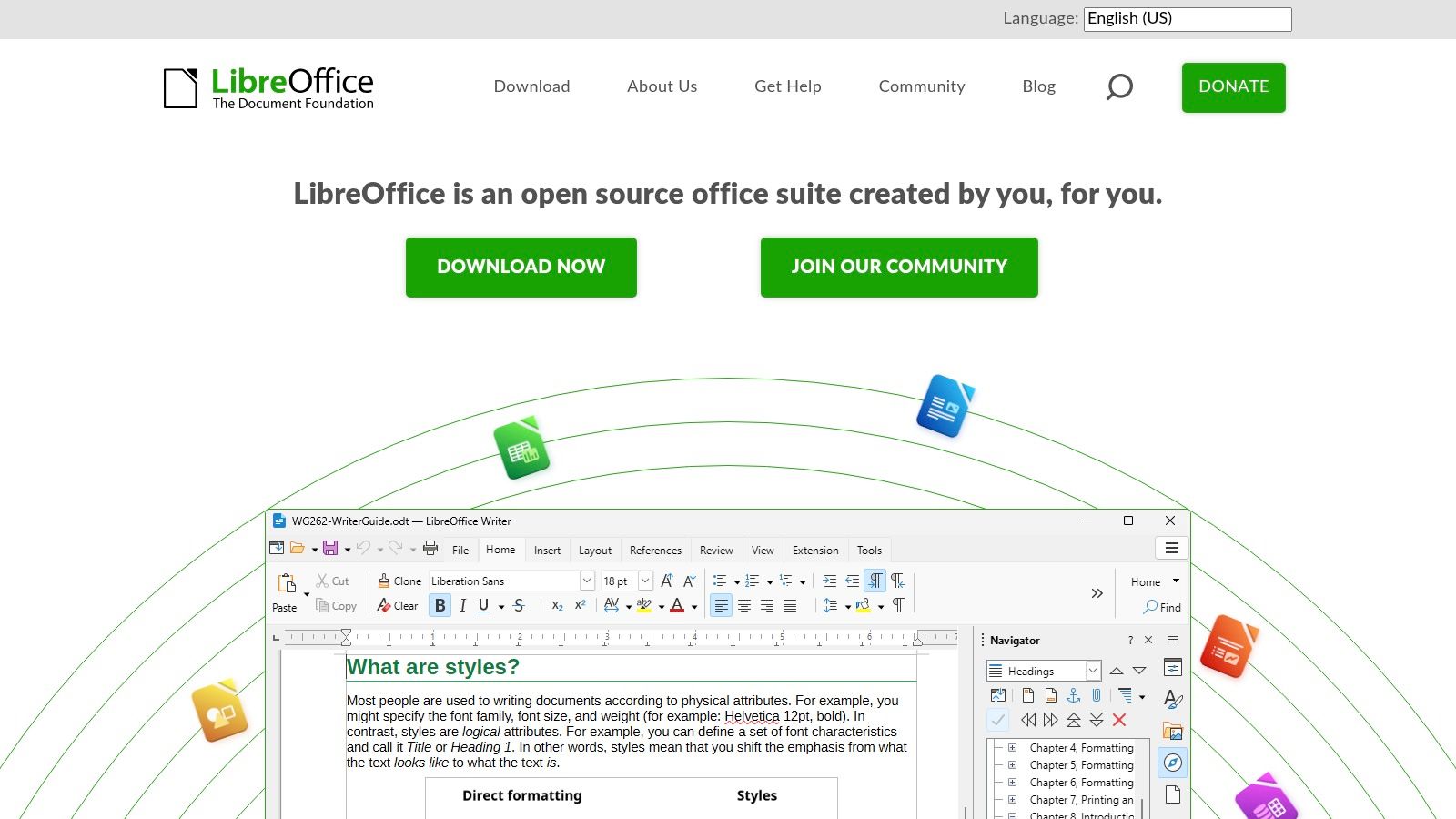
Предложению нужно больше, чем программа для заметок, когда вы работаете с таблицами, стилями документа или бюджетом в электронной таблице. LibreOffice — это бесплатный офисный пакет с открытым кодом, который работает с локально хранящимися файлами.
Writer занимается документами, Calc — электронными таблицами, Impress — презентациями. Draw, Base и Math добавляют диаграммы, базы данных и математические формулы, причём без подписки на настольные инструменты.
- Перед отъездом: сохраните рабочие файлы локально и откройте их в нужном приложении LibreOffice.
- Во время сессии: пишите, считайте и правьте, опираясь на локальные документы, а не на вкладки браузера.
- Перед отправкой: проверьте сохранённый результат в формате, который ждёт получатель, особенно при обмене файлами Microsoft Office.
Совместимость — главный практический компромисс
Поддержка OpenDocument и многих форматов Microsoft Office не означает, что любой сложный документ будет выглядеть абсолютно одинаково. Вёрстку и продвинутые сценарии, возможно, придётся подправить, поэтому передачу с жёстким дедлайном стоит проверить на совместимость заранее, а не когда выбора уже не останется.
LibreOffice сильнее всего там, где нужно готовить отдельные документы. Это в первую очередь не среда для живой совместной работы, и в офлайне вы не увидите, как чужие правки приходят, пока редактируете.
Я бы держал его под рукой для серьёзной работы с локальными документами, даже если заметками и задачами занимаются другие инструменты. Главная подготовка — открыть предложение, таблицу или презентацию, а не просто убедиться, что приложение запускается.
9. Freeplane
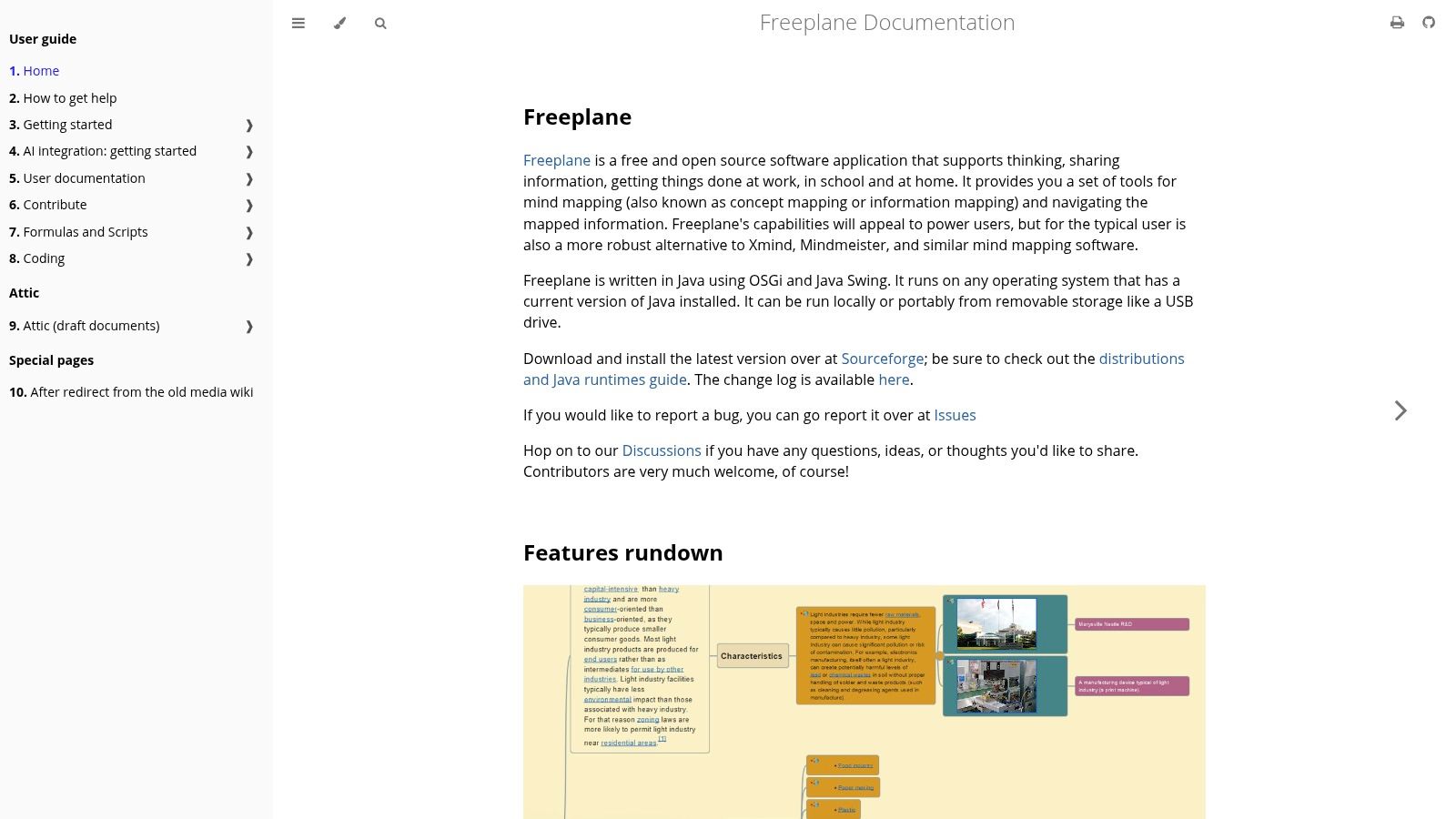
Не всегда заранее известно, в какой последовательности что делать. Freeplane даёт локальное пространство для ментальных карт, где можно исследовать связи, прежде чем втискивать всё в линейный документ.
Для главы диссертации поместите центральный вопрос в корень, а затем разведите ветви: аргументы, доказательства, возражения и нерешённые вопросы. Для программного проекта ветви могут обозначать компоненты, зависимости и варианты реализации.
Сначала набросайте карту проблемы, потом шлифуйте схему
Freeplane сохраняет карты в локальные файлы и предлагает форматирование, скрипты, дополнения и расширенные функции карт. Это даёт большой контроль, но и создаёт соблазн потратить всю офлайн-сессию на возню с картой вместо развития идеи.
- Зависимость при установке: нужна подходящая среда выполнения Java, так что установите и запустите приложение до того, как рассчитывать на него вдали от сети.
- Цена освоения: интерфейс может показаться менее дружелюбным, чем у более простых инструментов для мозгового штурма.
- Ответственность за файлы: локальные файлы карт нужно продуманно резервировать и переносить, если вы хотите использовать их в другом месте.
Для большой прозы карта поможет организовать сюжетные линии, но она не проверяет непрерывность. Если нужно именно это, сравните Scrivener с приложениями для проверки непрерывности, а не ждите, что обычная ментальная карта найдёт несостыковки в повествовании.
Выбирайте Freeplane, когда пространственное планирование помогает думать. Откажитесь от него, если план уже ясен и остаётся просто написать документ.
10. Agenda

Заметки о встречах становятся полезнее, когда их можно привязать ко времени. Agenda связывает заметки с датами и событиями календаря, поэтому отлично подходит для подготовки, протоколов встреч и хронологии проектов.
Перед воркшопом соберите нужные вопросы и решения в соответствующем проекте. Во время офлайн-сессии работайте с локально доступными заметками, а не рассчитывайте, что приглашение в календаре содержит всё необходимое.
Храните записи отдельно от живой ленты
Agenda поддерживает Mac, iPhone и iPad, с опциональной синхронизацией через iCloud или Dropbox. Это позволяет выбрать схему синхронизации, но не отменяет необходимости соединения при передаче изменений между устройствами.
С заметками, связанными с календарём, тоже нужно различать две вещи: ваша письменная подготовка — это одно, а свежая информация из календаря — другое. Не думайте, что отключённый Mac знает о недавно перенесённой встрече.
- Хорошо подходит: заметки по проектам и протоколы встреч с датами, к которым вы будете возвращаться по контексту и времени.
- Плохо подходит: свободная база знаний, где у большинства заметок нет значимой даты.
- О покупке: некоторые расширенные возможности требуют опционального платного доступа.
Agenda особенно полезна, когда по простому списку заметок непонятно, какое обсуждение привело к решению. Она менее убедительна, если вам в основном нужны справочные материалы без дат.
Подготовьте нужные заметки до отключения, а календарь и обновления между устройствами сверьте, когда снова появится сеть. Полезная локальная запись не обязана быть живой.
Офлайн-доступ, модель оплаты и лучший сценарий для каждого приложения
В таблице ниже кратко сказано, что каждое приложение умеет без соединения, как за него платят и для какой работы оно подходит лучше всего.
| Приложение | Офлайн-доступ | Модель оплаты | Лучше всего подходит для |
|---|---|---|---|
| Tintd (рекомендуем) | Подсказки на устройстве работают офлайн | Бесплатный пробный период, затем разовая бессрочная покупка; актуальную цену смотрите на tintd.app | Оформления и упорядочивания папок Mac |
| Obsidian | Заметки хранятся локально и доступны офлайн | Бесплатное базовое приложение; опциональный платный Obsidian Sync | Связанных заметок, исследований и личных баз знаний |
| Joplin | Офлайн-подход; заметки хранятся локально | Бесплатно, открытый код; опциональный платный облачный тариф | Локальных заметок с гибкой синхронизацией |
| Standard Notes | Офлайн-работа доступна без аккаунта | Бесплатный план; часть функций требует платного плана | Приватных и защищённых заметок |
| Bear | Локальный доступ к заметкам в бесплатном тарифе | Бесплатный тариф; опциональный платный Bear Pro | Сосредоточенного письма и заметок на устройствах Apple |
| Things 3 | Нативный менеджер задач; опциональная облачная синхронизация | Разовая покупка для каждого приложения; синхронизация бесплатна | Личного планирования задач и проектов |
| OmniFocus | Офлайн-работа поддерживается в приложениях с бессрочной лицензией | Бессрочные лицензии или подписка | Детальных процессов с задачами и проектами |
| LibreOffice | Работает с локальными файлами офлайн | Бесплатно, открытый код | Офисных документов и таблиц офлайн |
| Freeplane | Работает локально, карты сохраняются в файлы | Бесплатно, открытый код | Ментальных карт и структурирования информации |
| Agenda | Заметки работают локально после синхронизации с Mac; синхронизация через iCloud или Dropbox опциональна | Бесплатный доступ с опциональными платными функциями | Заметок, организованных вокруг дат и календарей |
Из этой таблицы стоит вынести два наблюдения. Разовые покупки, включая Tintd, Things 3 и бессрочные лицензии OmniFocus, продолжают работать бессрочно после активации, а функции по подписке прекращают работу, когда оплата прекращается. А «работает офлайн» имеет границы: заметки Agenda должны попасть на Mac до того, как вы отключитесь, и всё, что зависит от синхронизации для получения нового содержимого, актуально лишь настолько, насколько свежо ваше последнее подключение.
Соберите офлайн-набор, который можно проверить без сигнала
Выберите приложение для заметок, менеджер задач и инструмент для документов, исходя из вашей работы. Bear или Standard Notes закрывают простое письмо, Obsidian или Joplin хранят исследования, а Things или OmniFocus упорядочивают следующие действия. LibreOffice берёт на себя документы, которым нужна структура посерьёзнее, чем у заметки.
Не спешите устанавливать всё из этого списка. Пересекающиеся инструменты создают вторую проблему: приходится помнить, какая из копий вашей работы главная.
Проверяйте рабочий процесс, а не только экран запуска
То, что приложение открывается офлайн, почти ничего не доказывает. Отключите Wi-Fi на целый рабочий день и поработайте с учебными материалами, прежде чем доверять набору в поездке. Создайте заметку, исправьте документ, закройте задачу, затем снова откройте каждое приложение и убедитесь, что изменения сохранились.
- Подготовьтесь локально: скачайте документы и вложения, завершите установку и пройдите нужную активацию. Некоторые приложения при первом запуске запрашивают проверку лицензии или вход в аккаунт, и без сигнала этот запрос не пройдёт.
- Проверьте зависимости: опробуйте плагины, экспорт, ссылки на календарь и файловые ссылки, на которые полагаетесь.
- Проверьте возвращение в сеть: дайте выбранной системе синхронизации сработать, а затем изучите результат на другом устройстве.
- Храните восстановление отдельно: делайте резервные копии, потому что синхронизация так же добросовестно копирует удаления, как и правки.
Не редактируйте один и тот же важный материал на двух отключённых устройствах, пока не поймёте, как ваша схема разрешает конфликты. Приложение может отлично сохранить локальные изменения и всё равно оставить вам мучительную сверку.
Проведите границу приватности, которую сможете объяснить
Задайте по каждому приложению три вопроса: где лежит основная копия, нужен ли аккаунт и что уходит с устройства, когда возвращается связь. Процесс, задуманный так, чтобы не пускать конфиденциальные файлы на облачные серверы, требует осознанного выбора хранения, а не просто временного отсутствия сети.
Разрешения заслуживают такого же внимания. Полный доступ к диску — широкое разрешение, поэтому включайте его только для тех функций, которыми собираетесь пользоваться. С таким инструментом, как Tintd, ручная раскраска папок работает без него; оставьте это разрешение для фоновой автоматизации вроде Folder Watcher, который оформляет новые папки по мере их появления и отключается в Системных настройках.
Лучшие офлайн-приложения для продуктивности оставляют вам предсказуемые ограничения. Вы знаете, какая работа остаётся доступной, какие обновления придётся подождать и как восстановитесь, если файл пропадёт. Это более полезная планка, чем значок «офлайн», и проверить её можно ещё до отъезда из дома.
Tintd предлагает цвета папок, подсказки значков и пакетное оформление прямо на устройстве, чтобы ваши личные папки в Finder легче просматривались без Wi-Fi. Загляните на Tintd, попробуйте единую визуальную систему на небольшом наборе папок, а затем расширяйте её, когда цвета и значки обретут для вас смысл.