

Новый семестр на Mac всегда начинается одинаково. Рабочий стол завален загрузками, одна из папок называется как-нибудь бесполезно вроде «Новая папка 3», PDF с лекциями разбросаны по «Сообщениям» и «Почте», а список литературы на следующую неделю уже тяжелее вашего рюкзака. Решение — не одно волшебное приложение. Это небольшой набор инструментов, который следует за ходом семестра: от организации файлов до планирования, заметок, PDF, цитирования и запоминания.
Лучшие приложения для Mac для студентов выполняют разные задачи. Одни наводят порядок в Finder, чтобы вы перестали искать файлы. Другие держат задания на виду, делают конспекты удобнее для беглого просмотра или превращают стопку PDF во что-то, по чему можно учиться. Этот список следует именно такому порядку, так что вы сможете настроить каждый этап, пока работа не накопилась.
1. Tintd
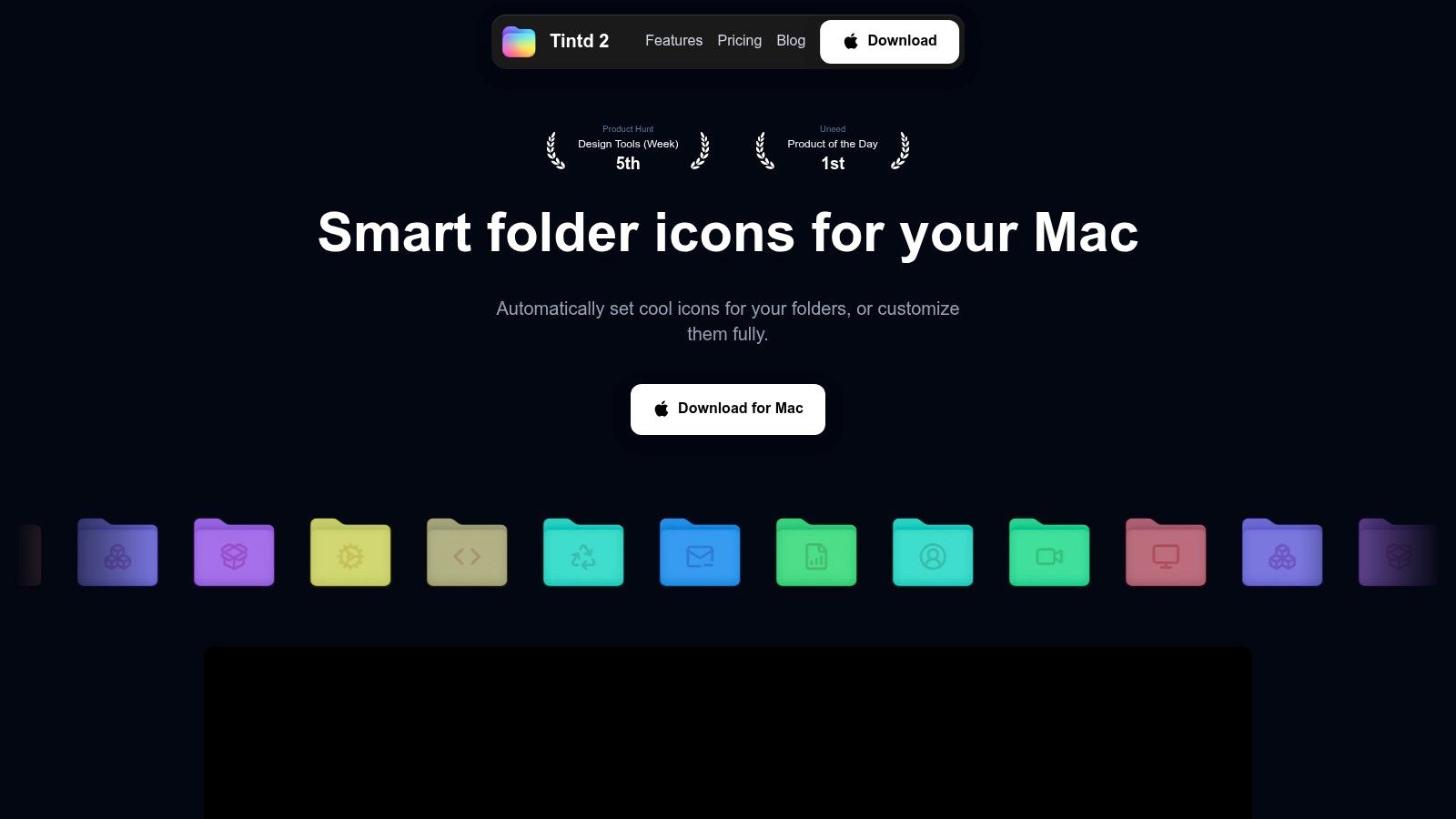
Первое приложение, которое я бы установил, — Tintd, особенно если файлы на вашем Mac уже разбросаны как попало. Он работает прямо в Finder, а это важно, когда вы целый день сидите в папках с предметами, лабораторными и групповыми проектами. Он работает локально, так что названия и структура ваших папок остаются на устройстве, а ещё с ним проще с первого взгляда отличить папку BIO-201 от папки со стажировкой или личного проекта.
Почему он подходит для студенческого процесса
Студенческая файловая система обычно разваливается в одних и тех же местах. Сначала у вас аккуратная папка предмета, потом в неё добавляются загрузки, черновики работ, исправленные версии и случайные экспорты из групповых проектов. Tintd превращает этот бардак в наглядную карту, которую легко читать прямо в Finder, вместо того чтобы полагаться на память и поиск.
Это важно, если вы одновременно жонглируете учёбой, исследованиями и несколькими предметами. Выберите один цвет для BIO-201, другой для отчётов по лабораторным, а третий стиль — для папок с литературой или итоговых работ. Структура вроде BIO-201/Lab Reports и BIO-201/Readings читается гораздо быстрее, когда папки выглядят по-разному ещё до того, как вы их открыли.
Tintd отлично работает и с вложенными папками. Пакетное редактирование позволяет оформить сразу всю структуру предмета, а восстановление в один клик возвращает стандартные значки macOS, если вы передумаете. Так что он подойдёт студентам, которые хотят порядка и при этом не хотят привязываться к тому, что потом, возможно, захочется отменить.
Где он выигрывает у ручной организации
Ручная уборка в Finder работает какое-то время, а потом навалятся занятия, и последовательность сойдёт на нет. Tintd закрывает этот пробел: визуальная система остаётся стабильной, даже когда вам не до неё. Он лучше всего подходит студентам, которым нужен локальный, приватный и необременительный слой поверх Finder, а не ещё одно облачное рабочее пространство.
Если хотите шире взглянуть на то, как Tintd вписывается в полноценный студенческий набор, полезным продолжением будет обзор лучших приложений для продуктивности на Mac. Сам инструмент создан для момента, когда нужно быстро найти нужную папку предмета, а не после того, как вы уже потеряли десять минут в «Загрузках».
2. Things 3
Если ваши дедлайны разбросаны по трём местам, Things 3 соберёт их в один спокойный список. Он хорошо подходит для заданий, лабораторных, чтения и сроков сдачи, потому что делает планирование простым. Тяжёлая система проектов для него не нужна, достаточно чёткого места, куда записать, что нужно сделать на этой неделе, а что может подождать. Things 3 вписывается в такую схему без лишнего шума.
Функций совместной работы здесь нет, и для личного планировщика это нормально. Используйте его, чтобы расписать завтрашнее чтение, лабораторную к пятнице и напоминание за несколько дней до контрольной. Он лучше подходит тем, кто делает большую часть работы самостоятельно или уже пользуется отдельным приложением для групповых проектов.
Что работает лучше всего
Things 3 отлично ложится на простой недельный ритм. Положите чтение в «Предстоящие», домашние задания — в «Сегодня», а этапы проектов — в отдельную область. Ввод дат обычным языком выручает, когда вы спешите, а интеграция с macOS даёт ощущение настоящего Mac-приложения, а не веб-инструмента в маскировке.
- Лучше всего для личного планирования: заданиям, чтению и напоминаниям найдётся место в одном аккуратном списке.
- Лучше всего для быстрой записи: добавляйте задачи на лету, не выстраивая сложную систему.
- Лучше всего для тех, кто ценит дизайн на Mac: интерфейс помогает не бросить систему.
Если хотите шире взглянуть на то, как планирование задач вписывается в студенческий тайм-менеджмент, полезное внешнее чтиво — руководство Kohru о победе над дедлайнами. А если вам нужен более лёгкий планировщик для загруженного семестра, Things 3 позволит открыть «Сегодня» и сразу увидеть, что нужно сдать завтра, не заглядывая в программу курса.
3. Notion
Некоторые студенты выстраивают весь семестр внутри Notion. Другие пробуют, наплодят слишком много страниц и бросают. Разница в том, нужно ли вашим предметам рабочее пространство, где уживутся заметки, задания, списки литературы и групповая работа. Для специальностей, где смешиваются письмо, совместная работа и планирование, Notion подходит хорошо.
Цена вопроса — концентрация. Notion легко превращается в систему, которую вы бесконечно достраиваете, вместо того чтобы ежедневно ею пользоваться. Если вы любите базы данных, связанные страницы и дашборды, он даёт массу контроля. Если же вам нужно просто вести конспекты лекций и отслеживать домашку, он может показаться тяжелее, чем нужно.
Где Notion подходит лучше всего
Notion особенно хорош для групповых проектов, клубной работы и предметов с общими материалами. В одном месте можно держать дашборд предмета, журнал недельного чтения и трекер проекта. Поэтому он пригодится студентам, которым совместная работа нужна не меньше, чем личные заметки.
Он выручает и тогда, когда предмет порождает много небольших взаимосвязанных работ. Заметка по прочитанному может ссылаться на страницу задания, та — на трекер проекта, а он, в свою очередь, — обратно на исходные материалы. Если вы выбираете между Notion и другими вариантами, наш обзор инструментов управления проектами на Mac разбирает альтернативы. Такая связанная структура хорошо работает на специальностях, где семестр строится на предыдущих этапах.
Минус в том, что Notion требует определиться со структурой. Если не настроить её заранее, всё быстро превращается в кашу. Он подходит студентам, которые любят один раз выстроить систему и потом пользоваться ею весь семестр. Для очень личных заметок проще инструменты бывают удобнее.
4. Microsoft OneNote
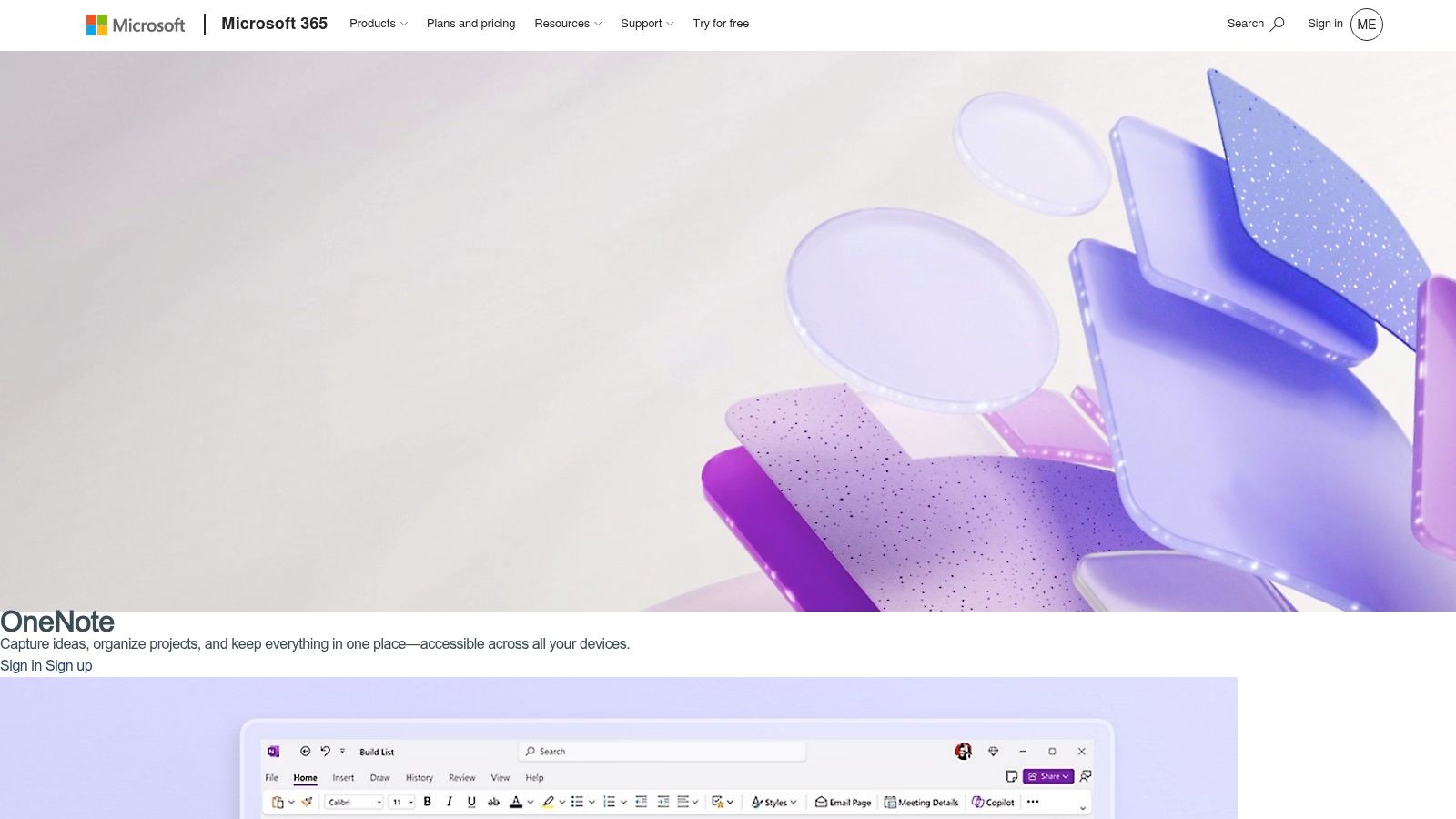
Когда преподаватель рисует на доске механизм реакции, приложение для заметок, умеющее только в текст, теряет часть урока. OneNote справляется с этим отлично. Он подходит для записи лекций, рукописных схем, скриншотов, аудиофрагментов и свободной организации материалов предмета. Поэтому он хорош для курсов, где заметки — это не только текст. Microsoft OneNote к тому же привычный выбор в учебных заведениях, которые уже используют Microsoft 365.
Структура «блокнот — раздел — страница» работает лучше всего, если организовывать её по уровням. Заведите по блокноту на каждый предмет, разбейте его по темам или неделям, а страницы используйте для дней лекций или отдельных тем. Такая простая схема сильно выручает, когда нужно быстро найти конспект прошлого вторника, а не копаться в гигантской ленте вперемешку.
Плюсы и минусы для студентов
OneNote хорош, если в ваших заметках много вставленных материалов. Скриншоты слайдов, скопированные формулы, аудиозаписи и размеченные изображения — всё это помещается без лишних хлопот. Он пригодится и тогда, когда в течение недели вы переключаетесь между Mac и другими устройствами: синхронизация между устройствами — часть его привлекательности.
Компромисс проявляется, когда блокноты разрастаются. Большие блокноты становятся громоздкими, если никогда их не чистить, и OneNote вознаграждает за минимум структуры. Если вы сваливаете всё в один бесконечный блокнот без разделов, беспорядок накапливается очень быстро.
Студентам, которым нужно бесплатное приложение с сильной поддержкой смешанных медиа, он даст очень много. Тем, кто хочет более лёгкую систему, ориентированную на текст, он может показаться избыточным.
5. PDF Expert
PDF Expert пригодится в середине семестра, когда чтения становится всерьёз много. Это приложение нужно, когда на предметах раздают слайды лекций, статьи из журналов, отсканированные пакеты материалов или формы, которые надо подписать и вернуть. PDF Expert быстрее и проще, чем многие студенты ожидают, а это важно, когда вы размечаете сразу несколько текстов.
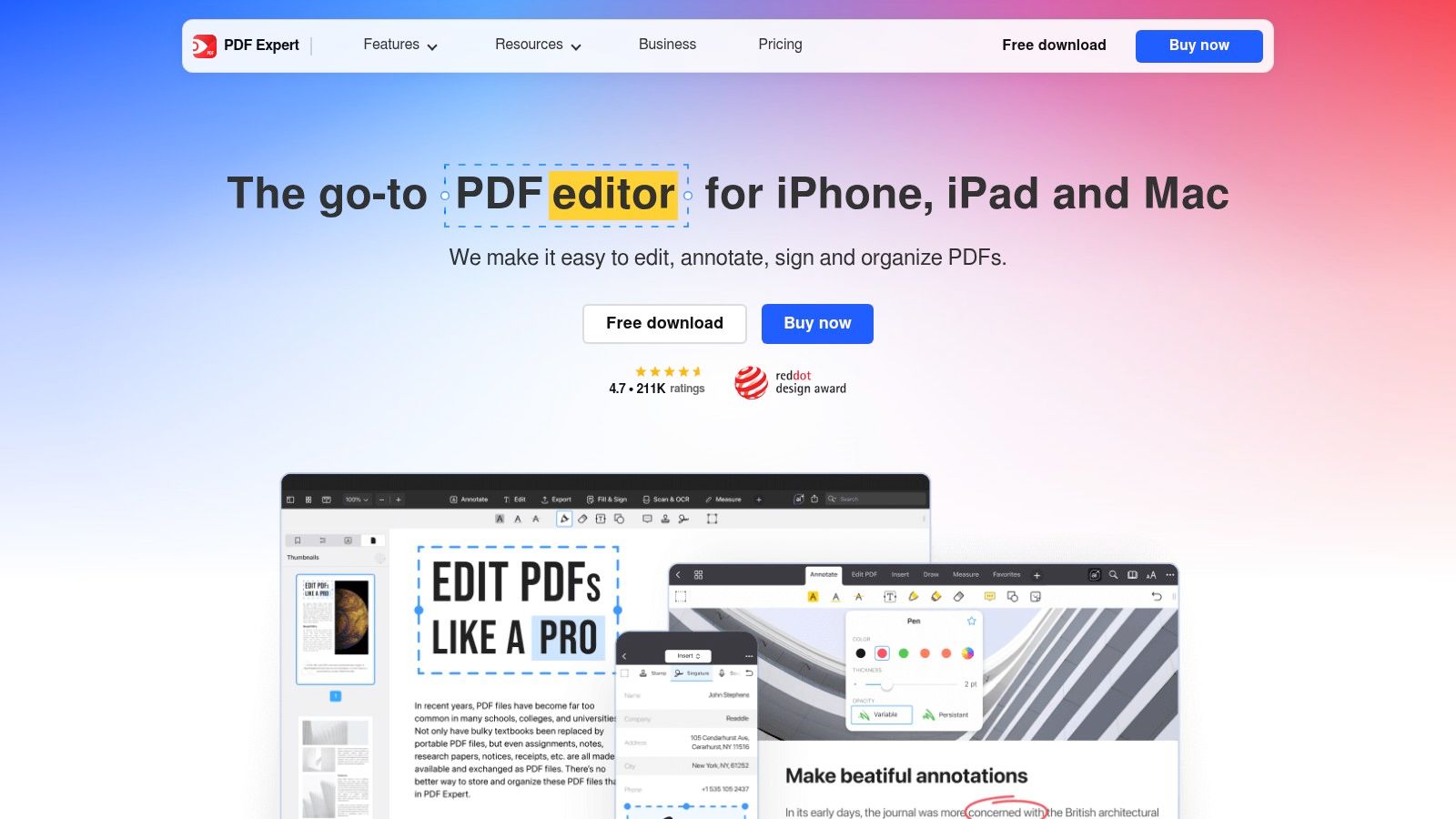
Ценность не только в чтении. Она в том, чтобы сделать PDF рабочими. Выделение, заметки, фигуры, штампы, перестановка страниц, правка текста и изображений, распознавание текста (OCR) и заполнение форм — всё это важно, когда от вас ждут работы с PDF, а не просто открытия.
Почему он в итоге нужен студентам
Сегодня значительная часть академического чтения происходит в формате PDF. Вы выделяете разные виды информации, отмечаете важные определения и время от времени подписываете формы. PDF Expert делает всё это, не превращая интерфейс в профессиональный инструмент, к которому нужно проходить обучение.
Он полезен и студентам, которые переключаются между Mac, iPhone и iPad. Такая гибкость между устройствами важна, если читаете на одном, а повторяете на другом. Приложение сильнее всего там, где в учёбе много разметки, склейки и доводки документов, а не только пассивного чтения.
Компромисс простой: некоторые продвинутые функции доступны только в премиум-версии, так что если вам нужны лишь базовые выделения, он может оказаться избыточным. Но для студентов с тяжёлой нагрузкой по чтению, отсканированными пакетами материалов или формами для сдачи это надёжный выбор.
6. Zotero
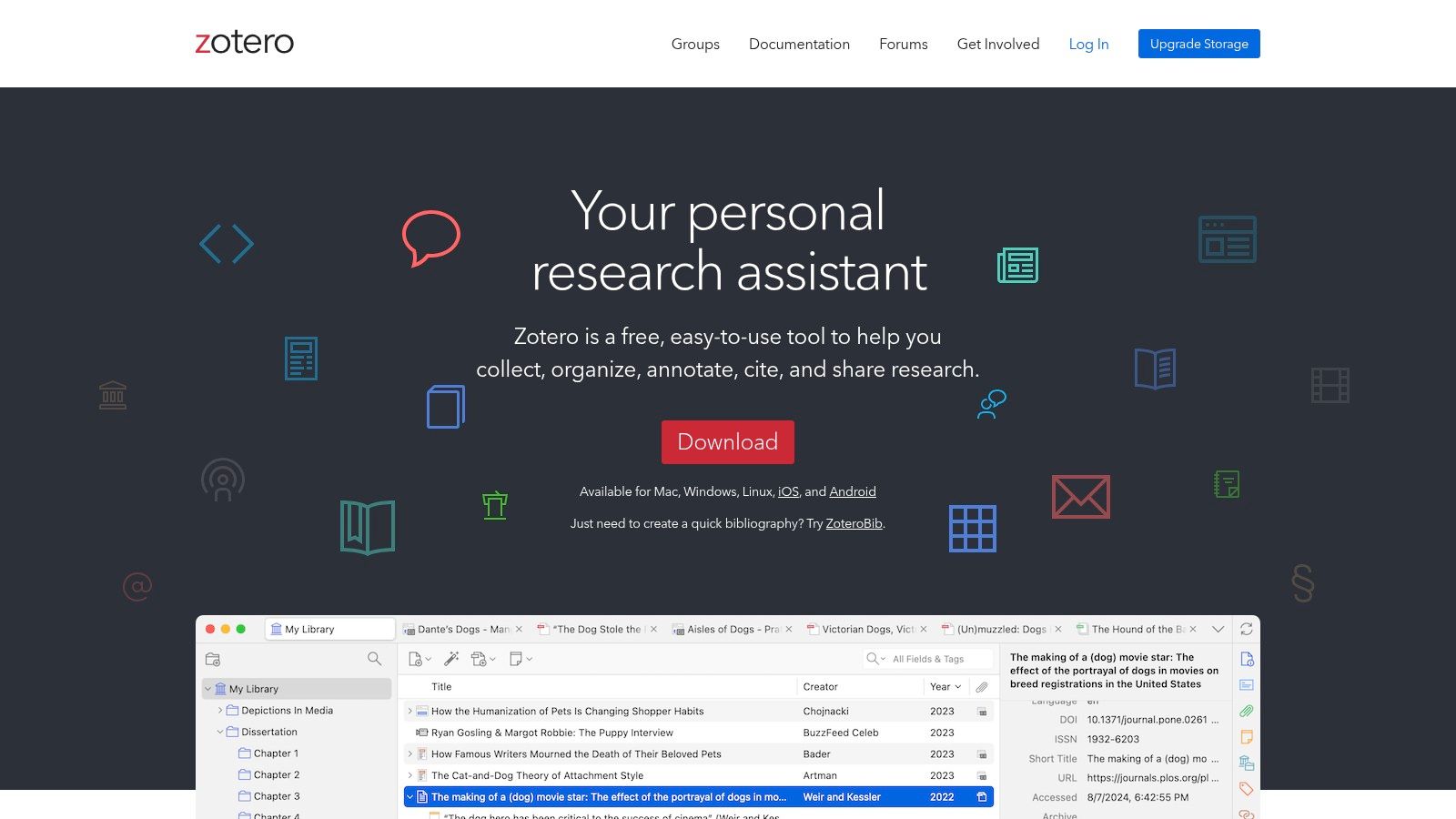
Как только в два часа ночи у вас разваливается список литературы, вы понимаете, зачем существует Zotero. Он подходит для этапа цитирования, когда вы собираете источники, размечаете PDF и составляете библиографию, которая с первого раза должна быть безупречной. Zotero хорошо работает и на курсе по эссе, и на лабораторном практикуме, и в дипломном проекте.
Главная сила — в сохранении источников. Когда вы находите источник, который точно пригодится для цитирования, Zotero прикрепляет его к вашему проекту, а не оставляет похороненным в истории браузера. Он помогает и когда вы жонглируете PDF и вам нужен удобный способ искать, размечать и цитировать, не собирая ссылки вручную заново.
Лучшие сценарии использования
Zotero отлично подходит для обзоров литературы, лабораторных отчётов, эссе и любых предметов, где источники важнее пересказов. Особенно хорошо он работает, если вы пишете в Word или Google Docs и хотите, чтобы цитаты вставлялись без каждый раз новой борьбы с форматированием. Общие групповые библиотеки тоже пригодятся, когда нескольким людям нужен доступ к одному набору источников. Если вы выбираете менеджер ссылок, этот сравнительный обзор программ для работы со ссылками разбирает плюсы и минусы.
Многие исследовательские процессы начинаются здесь не случайно. Он убирает мелкую повторяющуюся работу, которая съедает вечера. Вместо ручного переоформления цитат вы тратите больше времени на чтение и письмо.
Компромисс — настройка. Если пренебречь именами файлов, папками и хранилищем, библиотека быстро превратится в кашу. В паре с хорошей организацией цифровых файлов вся система становится долговечнее, особенно от семестра к семестру.
7. Anki
Зубрёжка работает один раз. А вспоминать нужно уметь неделю за неделей. Именно этот разрыв и призван закрыть Anki. Он подходит тем, кто учит языки, студентам-медикам и юристам, а также на естественно-научных и технических курсах, где под давлением нужно помнить факты, термины или формулы. Anki использует интервальные повторения, так что вы повторяете карточки как раз перед тем, как собираетесь их забыть.
Настольное приложение бесплатное, а это важно, если вам нужна мощная вещь без очередной подписки. Оно работает с изображениями, аудио и LaTeX, так что в одном месте можно делать карточки для словарей, анатомии, схем и формул. Если не хочется писать карточки вручную, ИИ-инструмент для учёбы Knobee умеет генерировать карточки из ваших заметок.
Что помогает запоминать
Anki работает, только если вы возвращаетесь к нему регулярно. Делайте полезные карточки, повторяйте их каждый день — и он останется полезным. Делайте расплывчатые карточки или пропустите неделю повторений — и колода быстро превратится в свалку.
Используйте его после занятий, когда конспекты и чтение уже упорядочены. Выписывайте определения, формулы, хронологии и ключевые понятия, пока лекция свежа в памяти. А дальше пусть интервалы сделают работу за вас, вместо того чтобы пытаться заново выучить всё накануне экзамена.
Кривая обучения здесь реальна. Нужно немного времени, чтобы разобраться, какими должны быть карточки, как работает расписание и сколько повторений можно потянуть без перегруза. Когда привычка закрепится, подготовка в экзаменационную неделю превращается в короткие освежения памяти вместо бессонных ночей.
Топ-7 приложений для Mac для студентов: сравнение функций
| Инструмент | 🔄 Сложность внедрения | ⚡ Требуемые ресурсы | ⭐ Ожидаемый результат / 📊 Влияние | Идеальные сценарии | 💡 Ключевые преимущества |
|---|---|---|---|---|---|
| Tintd | Низкая: нативное приложение для macOS, простая установка (для Folder Watcher нужен «Полный доступ к диску») | Только macOS; лёгкое; разовая покупка (офлайн, на устройстве) | ⭐⭐⭐⭐: быстрее визуальный поиск и массовое оформление папок | Визуальная организация файлов, творческие специальности, разработчики, большие коллекции папок | Огромная библиотека значков и эмодзи, пакетное редактирование, приватные подсказки на устройстве |
| Things 3 | Низкая: отполированное, минимальная настройка; лицензия на каждую платформу | Mac/iPhone/iPad; разовая покупка на платформу (без подписки) | ⭐⭐⭐⭐: лучшее ежедневное планирование и доведение задач до конца | Личные задачи, ежедневное и недельное планирование, работа в фокусе | Элегантный интерфейс, ввод дат обычным языком, глубокая интеграция с macOS |
| Notion | Средняя: очень гибкий; нужна первоначальная настройка и продумывание структуры | Кроссплатформенное облачное приложение; офлайн-поддержка на десктопе; может быть ресурсоёмким | ⭐⭐⭐⭐: единое место для заметок, проектов и совместной работы | Конспекты, дашборды проектов, групповая работа | Гибкие страницы и базы данных, разные представления, совместная работа в реальном времени |
| Microsoft OneNote | Низкая: понятные блокноты; лучше всего интегрирован с MS365 | Кроссплатформенный; бесплатный отдельно; лучшие функции с Microsoft 365 | ⭐⭐⭐⭐: надёжные заметки со смешанными медиа и синхронизация между устройствами | Мультимедийные конспекты, учебные заведения на Microsoft 365 | Бесплатный, сильная поддержка мультимедиа, Class Notebook и интеграция с Office |
| PDF Expert | Низкая: интуитивные инструменты для PDF; быстро осваивается | Mac/iPhone/iPad; синхронизация через iCloud; часть продвинутых функций требует премиум | ⭐⭐⭐⭐: быстрое и аккуратное чтение и разметка PDF | Разметка слайдов, редактирование PDF, заполнение и подпись форм | Быстрая разметка, OCR, правка текста и изображений, мощное управление страницами |
| Zotero | Средняя: нужно освоить работу с цитированием и организацию библиотеки | Десктоп + облачная синхронизация; базовое приложение бесплатно; платное хранилище для больших вложений | ⭐⭐⭐⭐: точное управление ссылками и создание библиографии | Научные работы, дипломы, общие библиотеки источников | Сохранение в один клик, плагины для цитирования, групповые библиотеки, открытый исходный код |
| Anki | Средняя: кривая обучения при настройке интервальных повторений и освоении практик | Кроссплатформенный; бесплатный десктоп, синхронизация с мобильными через AnkiWeb; экосистема дополнений | ⭐⭐⭐⭐⭐: исключительное долгосрочное запоминание при регулярном использовании | Предметы с большим объёмом запоминания (языки, медицина, право, точные науки) | Научно обоснованные интервальные повторения, карточки с медиа, широкая настраиваемость |
Настройте студенческий Mac до первой недели занятий
Хорошая студенческая конфигурация не начинается посреди семестра, когда дедлайны уже нагромоздились. Она начинается с одной сессии, на которой вы решаете, за что отвечает каждое приложение. Начните с Tintd, чтобы навести порядок в Finder: файловый хаос проще всего исправить и сложнее всего терпеть.
Потом настройте слой планирования. Things 3 подойдёт, если нужна личная система задач, а Notion лучше, если на предметах есть общие страницы, трекеры проектов или исследовательские дашборды. OneNote годится студентам, которым нужны заметки со смешанными медиа, а PDF Expert берёт на себя гору чтения, когда всё приходит в виде PDF.
Затем добавьте более глубокие академические инструменты. Zotero нужен там, где важны цитирование и работа с источниками. Anki нужен там, где важна память. Если пользоваться ими вместе, получается процесс, который идёт в ногу с семестром, а не борется с ним.
Самое приятное, что устанавливать всё сразу не обязательно. Выберите по одному приложению на каждый этап, настройте основы за один присест и проверьте систему на одном настоящем задании, пока семестр не набрал обороты. Так вы поймёте, что действительно помогает, а что только выглядит продуктивно.
Tintd даёт самую быструю отдачу во всём этом наборе, потому что мгновенно делает Finder понятнее. Если файлы вашего семестра уже расползлись, начните с него и стройте остальную систему вокруг. Загляните на Tintd, чтобы увидеть, как цвета папок, значки и локальная организация Finder облегчат студенческую жизнь с первого дня.