
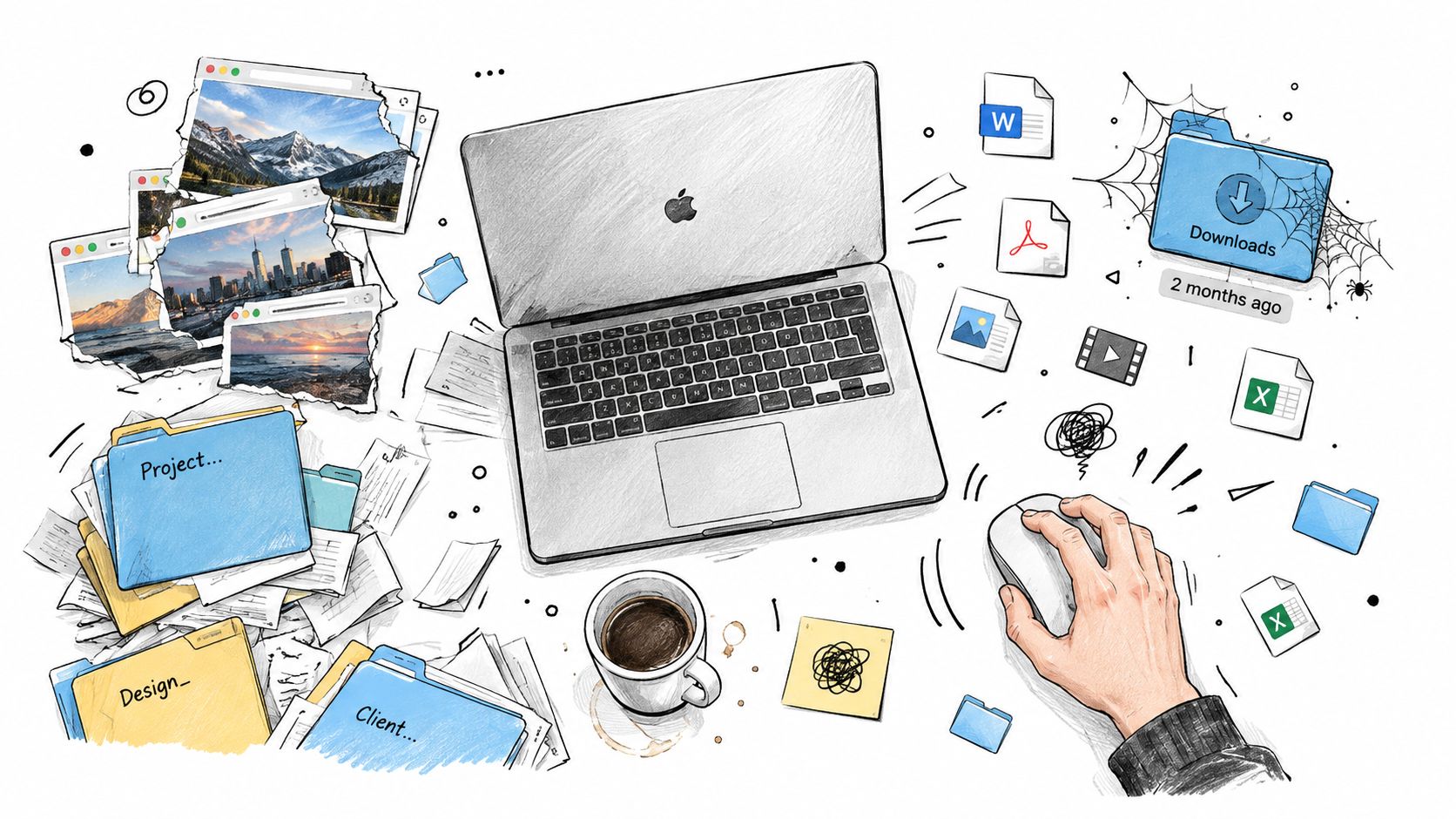
Ваш рабочий стол на Mac, скорее всего, сейчас перегружен. Скриншоты лежат рядом с папками с недоделанными названиями, «Загрузки» продолжают собирать мусор, а нужный файл спрятан под кучей вещей, которые вы собирались разобрать ещё на прошлой неделе. Это не проблема чистоплотности, это проблема навигации, а решается она системой, в которой каждый новый файл заметен с первого взгляда.
Аккуратный рабочий стол Mac выглядит спокойным, потому что у каждого файла есть чёткая роль. Старый хлам уходит в понятную структуру, у новых файлов есть предсказуемое место, а визуальные подсказки делают часть работы ещё до того, как вы прочитали название. Если хотите практичную версию такого подхода, начните с простой системы хранения файлов, например организации цифровых файлов, а затем подстройте рабочий стол под ту же логику.
Чтобы поверхность стола не раздражала глаз, полезно уменьшить визуальный шум и вокруг самого компьютера. Если хотите физическую обстановку, которая поддерживает тот же минимализм, посмотрите коллекцию войлочных ковриков для стола от CITYSHEEP и выберите тот, что успокаивает пространство, а не спорит с ним.
Как на самом деле выглядит аккуратный рабочий стол Mac
Беспорядочный вариант всем знаком. Скриншот падает на рабочий стол, папка проекта дублируется и переименовывается тремя разными способами, а «Загрузки» превращаются в парковку для вещей, «до которых пока не дошли руки». Цена тут не эстетическая, а практическая: трение. Вы теряете секунды каждый раз, когда ищете файл, и теряете контекст, когда глаза заново учатся ориентироваться в том же хламе при каждой смене задачи.
Хорошая система организации рабочего стола Mac делает обратное. Одно место для текущей работы, одно для справочных материалов и один визуальный язык, чтобы быстро понимать, что важно. Сам Finder от Apple считает папки, теги, цветовые метки, сгруппированные режимы просмотра и смарт-папки обычными инструментами навигации, а не украшением, так что это не причуда сторонних разработчиков. Именно так macOS и рассчитана на работу с файлами. Это ясно из рекомендаций Apple по Finder.
Цель простая. Новые файлы должны попадать в очевидное место, старые файлы уходить в окончательное, а рабочий стол оставаться читаемым, даже когда вы в разгаре настоящей работы. Поэтому мне важны и структура, и внешний вид. Иерархия папок отвечает за то, где что лежит, а визуальные подсказки за то, как быстро вы это узнаёте.
Сначала постройте скелет из папок, потом добавляйте всё остальное
Начните с очистки поверхности, а не с перестановки хлама сверху. Перетащите всё с рабочего стола во временную папку Разбор, и хватит делать вид, что каждому файлу прямо сейчас нужно особое решение. Вы разбираете одну кучу, а не шестьдесят отдельных отвлекающих задач. Один этот шаг делает всю остальную работу терпимой.
Держите верхний уровень неглубоким
Сначала постройте небольшую иерархию и больше её не трогайте. Рекомендации Пенсильванского университета по организации файлов советуют последовательность, описательные имена, даты в формате ISO 8601, отказ от спецсимволов и глубину дерева каталогов примерно 3–4 уровня как правило удобства, а не жёсткий лимит. Для Mac это правильный настрой. Рекомендации Пенна по организации файлов прямо говорят, что работает, а что нет.
Используйте структуру примерно такого вида:
- Работа для текущих рабочих файлов
- Личное для домашних и частных материалов
- Проекты для краткосрочных задач с понятным финалом
- Архив для закрытых вещей, которые всё же хочется сохранить
- Входящие для всего необработанного
Называйте для сортировки, а не для души
Используйте даты в формате ГГГГ-ММ-ДД, когда важно время, и давайте проектам предсказуемые имена, например 2026-03_Клиент_Проект. Никаких «Разное», «Новая папка» и хитроумных названий, которые вы забудете через месяц. И не перекладывайте всю работу на цвет. Поиск Finder, Spotlight, скрипты, резервные копии и кроссплатформенные инструменты в первую очередь смотрят на имена файлов и метаданные, а не на ваш вкус.
Для создания папок используйте сочетание Finder Shift-Command-N. Это быстрее, чем искать пункт в меню, и приучает руки строить структуру одним и тем же способом. Если нужно практическое дополнение к такой настройке, подойдёт материал как упорядочить папки на Mac. Даже в работе с большим числом файлов, например в процессах доставки материалов, вроде передачи цифровых материалов в фотографии, действует тот же принцип: чёткая иерархия всегда лучше импровизации.
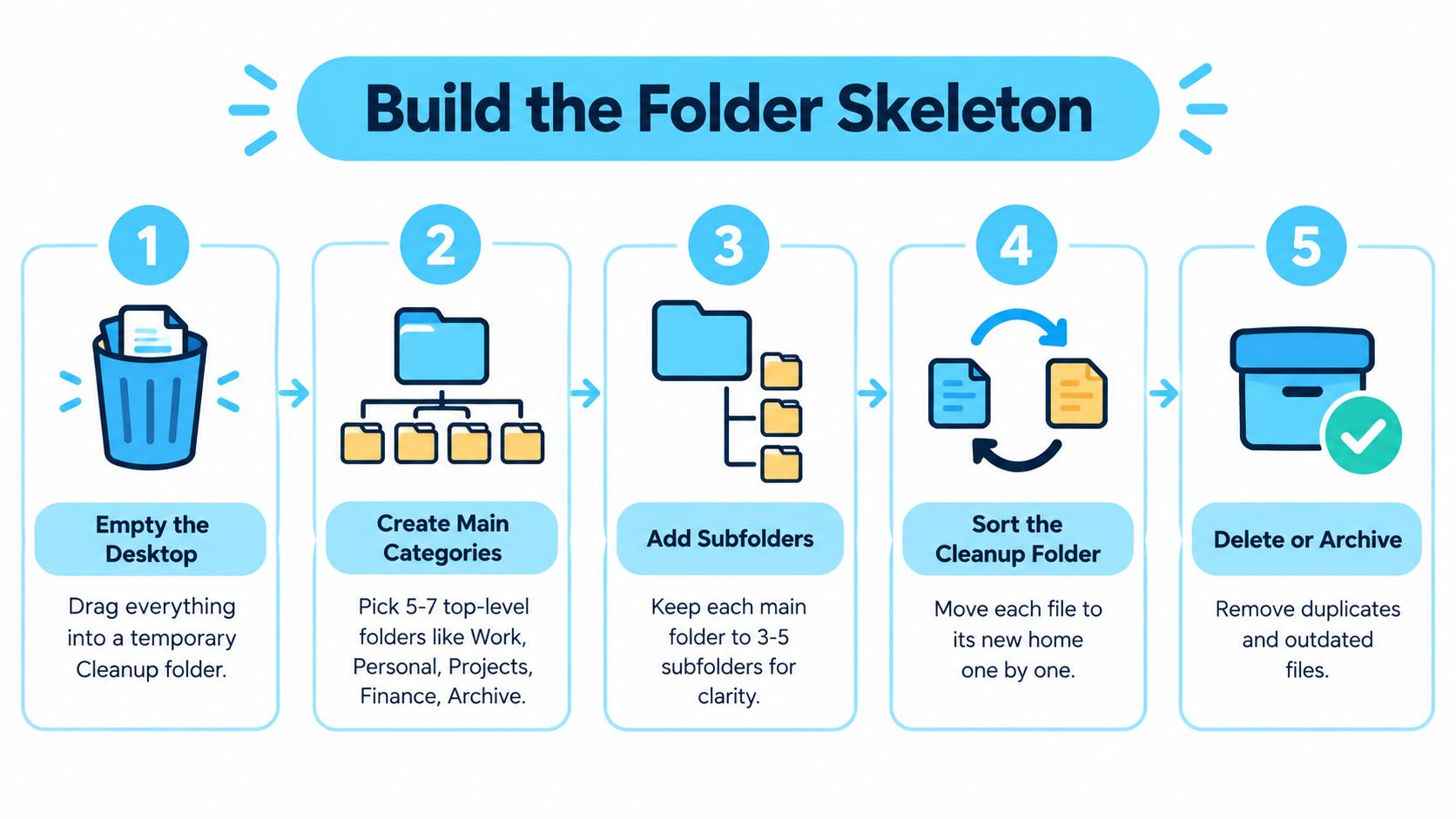
Переносите папку «Разбор» по одному файлу в нужные места. Удаляйте дубликаты, архивируйте мёртвые проекты и в конце оставьте рабочий стол пустым. Эта часть не самая приятная, но на ней держится всё остальное.
Используйте стопки, теги и смарт-папки Finder вместе
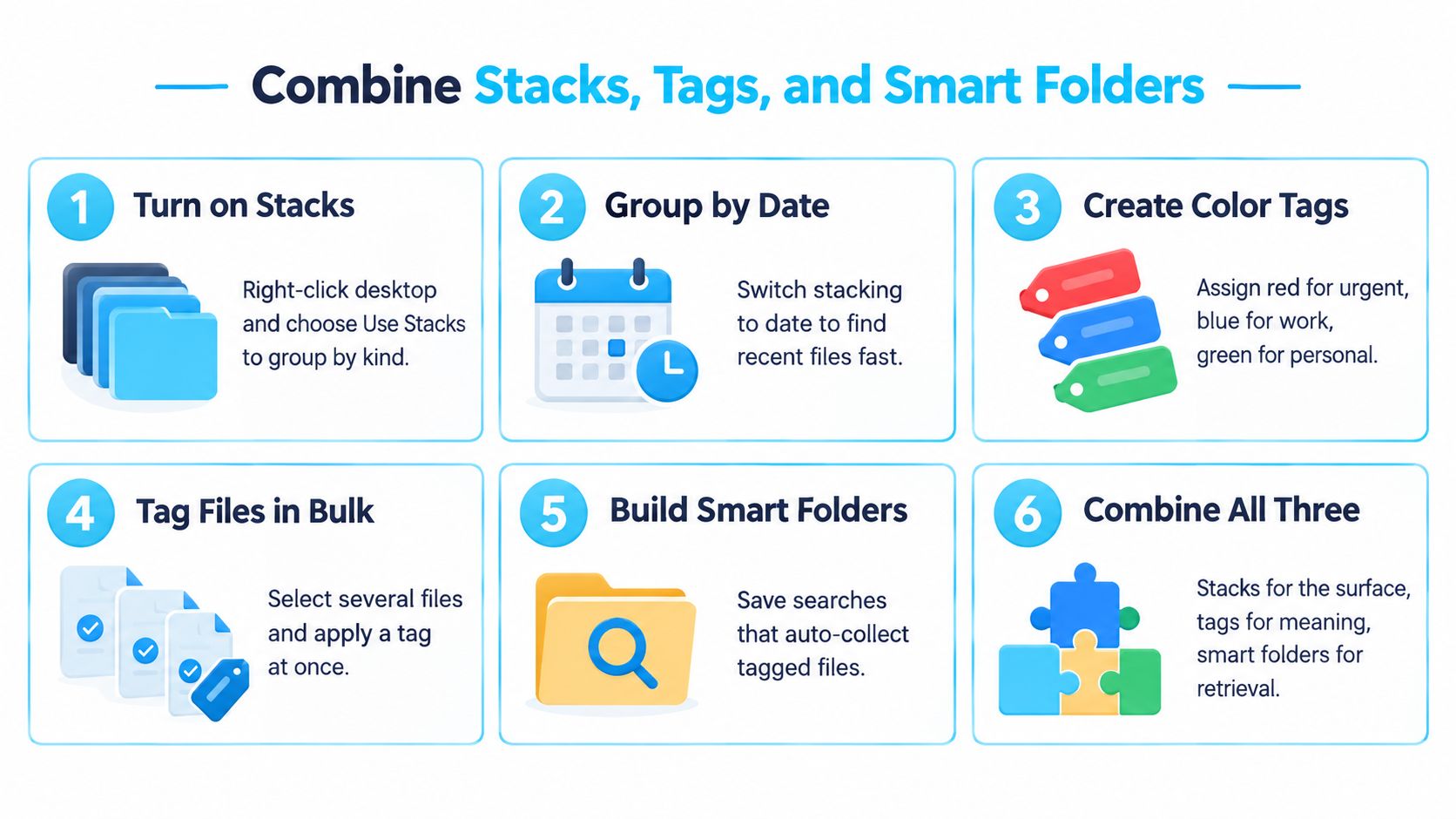
macOS уже даёт три полезных слоя, и люди игнорируют все три. Стопки наводят порядок на поверхности. Теги отмечают смысл сквозь папки. Смарт-папки показывают живые подборки, ничего не перемещая. Вместе они превращают рабочий стол из свалки в рабочую поверхность.
Относитесь к рабочему столу как к витрине, а не как к кладовке
Включите Использовать стопки, чтобы разрозненные файлы группировались по типу или дате, а не разбредались по всему экрану. При сортировке по имени оставьте включённым «Папки сверху»: папки должны быть под рукой. Так рабочий стол превращается в поверхность, которую можно быстро окинуть взглядом, а не в свалку, где всё борется за внимание.
Лучший контроль дают теги. Заведите небольшой словарь, например Активно, На проверке, Готово и Архив. Apple описывает, что теги можно назначать через контекстное меню Finder, а потом находить в боковой панели Finder или через Spotlight, и именно поэтому они так хороши для сквозных состояний. Файл может лежать в папке проекта и при этом нести тег, говорящий о его стадии. Механику разбирает руководство Apple по организации файлов в Finder.
Смарт-папки — это не команда «переместить». Это линза.
Это различие важно. Смарт-папка показывает подходящие файлы, например PDF, изменённые за последний месяц, или всё с тегом Работа, но ничего не переносит. Используйте их для подборок, которые вы открываете постоянно, а не для того, чтобы притворяться, будто файловая система чище, чем она есть.
Тем, кому нужна инструментальная версия той же визуальной логики: Tintd оформляет папки иконками и цветами локально на Mac, включая автоматическое оформление новых папок. Но я бы всё равно начинал со встроенных средств Finder, потому что структура должна существовать до того, как оформлению будет что подкреплять.
Продумайте систему цветов и иконок, которая помогает памяти
Иконки и цвета работают только тогда, когда каждый раз означают одно и то же. Если зелёная папка в одном месте значит «срочно», а в другом «финансы», вы построили путаницу, просто с более красивыми формами. Секрет в том, чтобы цвет и иконка были вторым слоем памяти, а не всей системой.
Одно значение на одно визуальное измерение
Я бы использовал цвет для состояния рабочего процесса, а иконки для типа содержимого. Получается чёткое разделение. Например, один цвет говорит, что вещь активна, на проверке или в архиве, а иконка подсказывает, что внутри: файлы проекта, документы или медиа.
Почему это работает, объяснить просто. Finder даёт боковую панель, папки, поиск и теги, но человеческий глаз всё равно сначала читает форму и цвет, а потом уже текст. Документация Apple тоже показывает, что настройка папок и визуальные подсказки теперь часть родного опыта macOS, а не странное дополнение. С появлением в macOS Tahoe новых возможностей настройки папок потребность в устойчивой легенде становится ещё сильнее. Это направление отражает обзор настройки папок от Apple.
Пусть легенда будет короткой и скучной
Не стройте радугу. Держите палитру узкой и используйте один и тот же язык символов во всех папках верхнего уровня.
- Синий или зелёный: активная работа
- Янтарный: на проверке или в ожидании
- Серый: архив
- Иконка ракеты: проекты
- Иконка камеры: медиа
- Иконка документа: бумаги и документы
Если легенду приходится каждый раз объяснять, это не легенда.
Это также значит, что иконки папок должны подкреплять осмысленные названия, а не заменять их. Папка 2026-03_Клиент_Проект с подходящей иконкой полезна. Папка «разная ерунда» с милым эмодзи нет. Визуальные элементы должны помогать заметить нужную папку через всю комнату, но имя всё равно должно нести смысл, когда структуру читает Spotlight или другой инструмент.
Если хотите практичный способ создать и поддерживать такое оформление папок, лучшее дополнение к этому подходу, это материал как настроить иконки папок. Просто держитесь простого правила: одно семейство папок, один визуальный язык, никаких исключений, пока не изменится назначение.
Иконки вручную или наблюдатель за папками
Если у вас всего несколько настроенных папок, ручная работа с иконками вполне подойдёт. Откройте Свойства («Get Info»), вставьте иконку и идите дальше. Это встроенный, бесплатный способ, и он вполне годится, пока папок мало. Но когда их число растёт или новые папки появляются постоянно, такой метод превращается в повторяющуюся бумажную работу.
| Параметр | Вручную через Finder | Наблюдатель за папками |
|---|---|---|
| Усилия на настройку | Небольшие для нескольких папок | Больше в начале, потом почти без вмешательства |
| Скорость | Нормально для единичных случаев | Быстрее, когда папки появляются часто |
| Единообразие | Зависит от вашей памяти | Одни и те же правила применяются автоматически |
| Новые папки | Оформляете позже | Оформляются, как только появляются |
| Лучше всего подходит | Небольшие статичные наборы | Сменяющиеся папки проектов и загруженные рабочие столы |
Наблюдатель имеет смысл, когда папки создаются постоянно. Tintd, например, умеет следить за выбранными местами и автоматически применять иконки и цвета, когда появляются новые папки, при этом папки по-прежнему можно править вручную, если хочется. Это правильный компромисс для тех, кто ведёт сменяющиеся клиентские проекты, креативные материалы или деревья проектов, которые всё время меняют форму.
Ручное редактирование всё равно выигрывает, если у вас всего несколько особых папок и вы не против возиться с ними руками. Но когда вы ловите себя на том, что раз за разом оформляете одни и те же виды папок, автоматизация перестаёт быть излишеством и становится здравым смыслом. Используйте наблюдатель, когда проблема в единообразии, а не только в первоначальной настройке.
Быстрые команды, быстрые действия и привычка к уборке
Чистый рабочий стол быстро умирает, если поддерживать его в порядке утомительно. Поэтому сделайте ритуал крошечным. Правило простое: трогайте рабочий стол реже, а не чаще. Цель в том, чтобы быстро перенаправлять файлы, а не строить обряд, который вы забросите к пятнице.
Крошечный ежедневный и еженедельный ритуал
Ежедневно перед тем, как закрыть крышку, переносите «Загрузки» в папку Входящие. Помечайте тегом всё, что требует доработки, и оставляйте там, если ещё думаете. Еженедельно просматривайте «Входящие», раскладывайте содержимое по «Проектам» или в «Архив» и проверяйте, что новые папки проектов получили нужную иконку или цвет.
Три небольших автоматизации держат ритуал в тонусе:
- Быстрое действие Finder: отправить выбранные файлы прямо в нужную папку
- Быстрая команда: переименовать скриншоты, добавив дату и название проекта
- Наблюдатель за папками: оформлять новые папки по мере появления
Они не заменяют здравый смысл. Они просто убирают решения, которые вы раз за разом принимаете одинаково. Быстрое действие, отправляющее счета в нужную папку, полезно, потому что убивает трение между «увидел файл» и «разложил его». Команда переименования важна, потому что скриншоты бесполезны, когда у всех одно и то же безликое имя. Наблюдатель важен, потому что новые папки не должны появляться визуально «голыми».
Еженедельный обзор нужен, чтобы исправлять дрейф. Недостающие иконки возвращаются, устаревшие папки уходят в архив, а рабочий стол остаётся читаемым, потому что вы поддерживаете стандарт, а не импровизируете каждый раз. В этом вся игра: сделайте правильное действие самым лёгким.
Как сохранить систему надолго
Аккуратный рабочий стол Mac не выживает потому, что у вас выдался продуктивный день. Он выживает потому, что у следующего файла есть адрес, а у следующей папки визуальная идентичность. Эти два правила делают почти всю работу. Всё остальное лишь их поддерживает.
Порядок важен. Сначала очистите рабочий стол. Постройте неглубокий скелет. Включите стопки и заведите небольшой словарь тегов. Выберите цветовую легенду, где один цвет значит одно. Затем решите, хватит ли ручной работы с иконками или нужен автоматический наблюдатель, который оформляет новые папки по мере их появления. Завершите привычкой к ежедневной и еженедельной перезагрузке, чтобы система не сгнила под нагрузкой.
Выигрыш не в красивом скриншоте. Выигрыш в рабочем столе, который почти ничего не стоит поддерживать, потому что решения за вас принимает структура. Когда дерево папок предсказуемо, а визуальный язык последователен, вы перестаёте тратить внимание на домашние хлопоты и тратите его на то, что перед вами.
Tintd даёт локальный способ назначать иконки и цвета папкам в macOS, вручную или с автоматическим наблюдением за папками. Если вашему рабочему столу нужна визуальная система, которая остаётся последовательной, загляните на Tintd и сделайте так, чтобы новые папки узнавались в ту же секунду, как появились.