
Ваш Mac, скорее всего, не сломан, он просто перегружен. На рабочем столе три скриншота, папка «Загрузки» забита старыми PDF, а где-то лежит папка с названием «всякое», которую вы не открывали с весны. Такой беспорядок не просто выглядит неряшливо, он тормозит вас каждый раз, когда нужно найти один файл клиента, один конспект лекции или один экспорт, который вы «только что точно сохранили». Хорошая организация в macOS — это в основном про устранение трения, а не про идеальный ритуал уборки.
Хорошая новость: советы и приёмы macOS для организации папок уже встроены в Finder. Можно менять значки, ставить теги, закреплять избранное, создавать «живые» поисковые запросы и автоматизировать рутинную уборку, не меняя того, как работает Mac по сути. Встроенные инструменты Finder гораздо мощнее, чем обычно думают: они рассчитаны на смешанные иерархии папок, теги, смарт-папки и работу через контекстное меню руководство Apple по тегам и смарт-папкам Finder. Если хотите чистый рабочий стол и понятную систему, начните с них.
Автоматическая генерация рекламы в ShortGenius — хорошее напоминание о том, что львиная доля рабочего шума возникает, когда мы делаем всё вручную, хотя встроенные инструменты уже закрывают основы.
1. Свои значки папок через «Свойства»
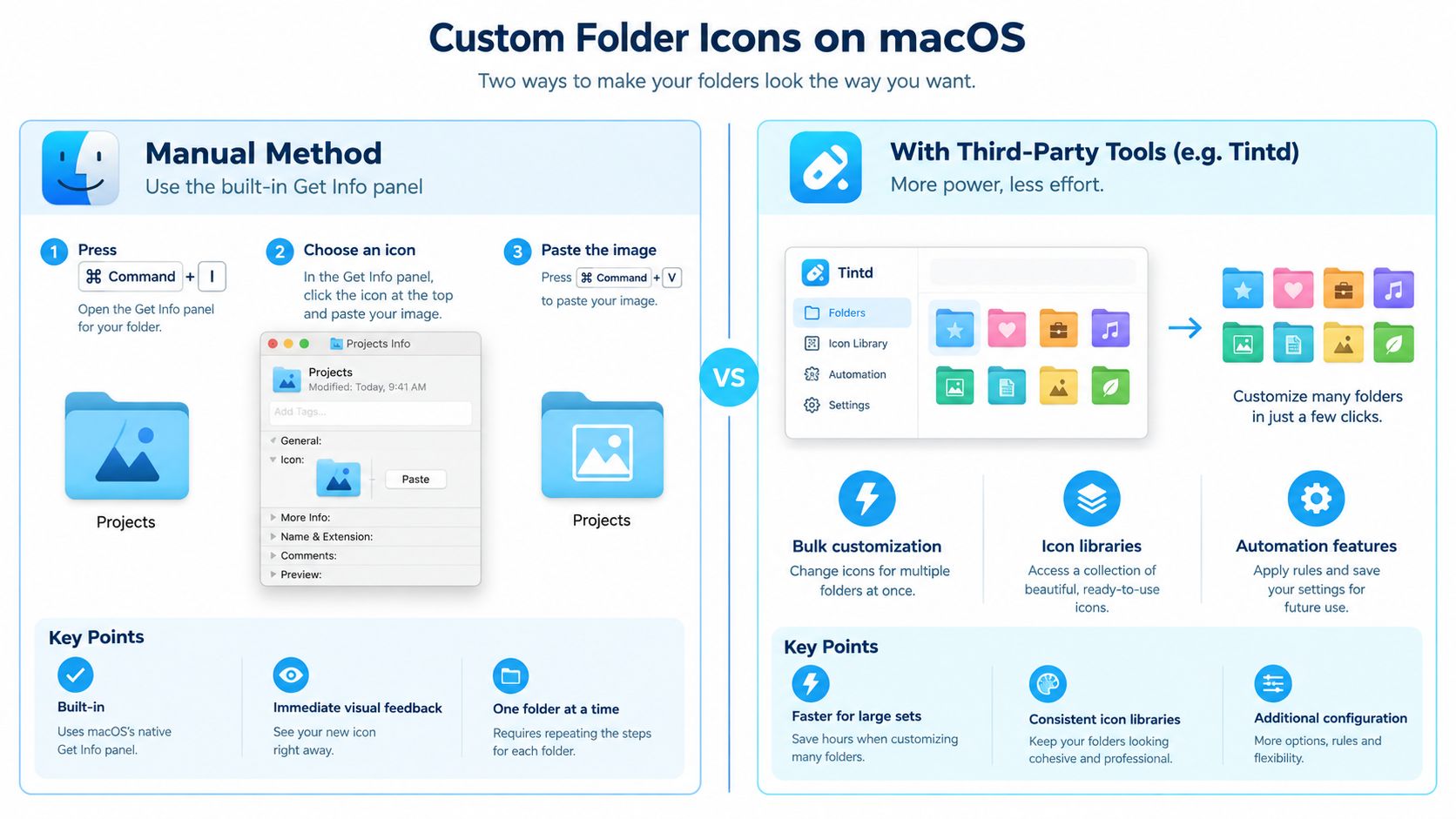
Свой значок папки — самый быстрый способ сделать забитое окно Finder удобнее для беглого просмотра. Выберите папку, нажмите Command+I, кликните по маленькому значку в левом верхнем углу окна «Свойства», затем вставьте изображение сочетанием Command+V или перетащите его на значок. Apple описывает эту замену значка через «Свойства» в справке по Mac, и для папок, которые вы открываете каждый день, это отлично работает руководство Apple по Finder.
Фотограф может дать каждой папке со съёмкой для клиента значок камеры и сразу видеть активные заказы. Студент может назначить каждому курсу свой значок, чтобы список папок семестра не выглядел как одно сплошное пятно.
Не усложняйте изображение
Лучше всего обычно смотрятся квадратные изображения с прозрачным фоном. Пёстрая картинка превращается в шум, когда Finder её уменьшает, а это лишает затею смысла.
Если нужна ручная основа, именно на этом процессе строятся многие сторонние инструменты для оформления папок, в том числе как настроить значки папок в Finder. Чтобы убрать свой значок, снова откройте «Свойства», кликните по значку и нажмите Delete. Для одной папки это нормально. Для десятков повторять одно и то же быстро надоедает, поэтому позже массовые инструменты могут оказаться кстати.
2. Цветовая маркировка папок: теги Finder и сочетания клавиш
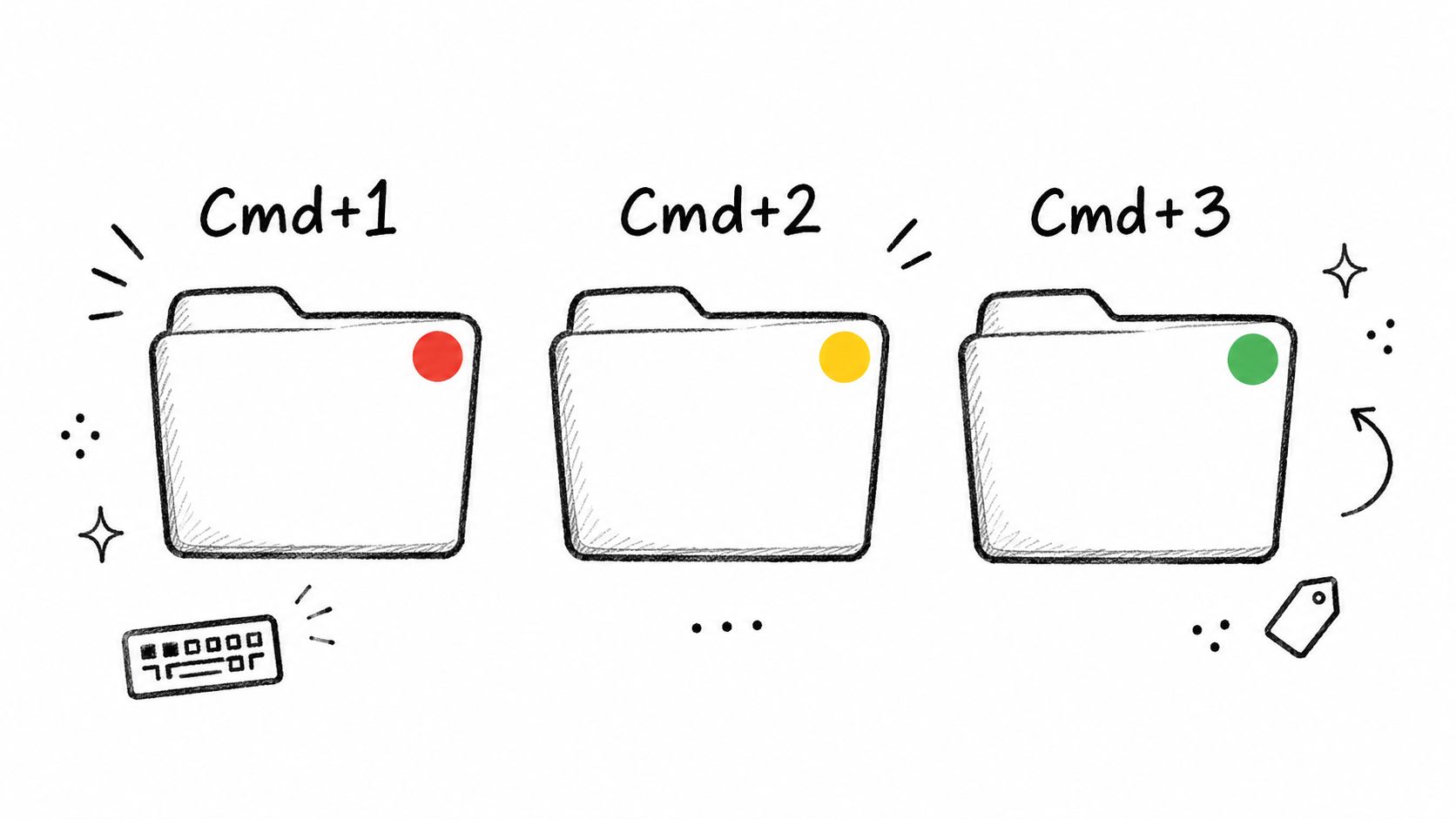
Теги Finder — встроенный способ построить визуальную систему статусов для папок. Можно назначать несколько тегов, включая цветные, а затем находить помеченные объекты через Finder или Spotlight, где бы они ни лежали. Это важно: одна папка может относиться сразу к нескольким группам, например «клиент», «срочно» и «на проверке».
Выберите папку и добавьте тег через контекстное меню. Если для тегов у вас уже настроены сочетания клавиш, пользуйтесь ими. Главное — скорость. Когда система налажена, цвет становится инструментом для беглого просмотра, а не просто меткой.
Дизайнер может помечать активные заказы красным, а архив серым. Исследователь — литературу зелёным, а наборы данных синим, и спокойно переходить между дисками, не придумывая систему заново.
Пусть у цветов будет смысл
Случайные цвета быстро всё разваливают. Через пару месяцев красный означает «срочно» в одном проекте, «черновик» в другом и «личное» в третьем. И теги перестают помогать.
- Один цвет — одно значение: красный для срочного, зелёный для завершённого, или любая схема, которая подходит вашему процессу.
- Сочетайте теги со значками: цвет для статуса, значок для категории, и папка несёт сразу два сигнала.
- Выбирайте несколько папок сразу: зажмите Command и кликайте по папкам перед тем, как ставить тег, чтобы не повторять одно и то же действие снова и снова.
Более структурный пример визуальной организации смотрите в материале как организовать папки на Mac с помощью единой системы. Когда цветовая схема готова, подсветка тегов в Finder делает статус заметным ещё до того, как вы откроете папку.
3. Настройте боковое меню Finder для мгновенного доступа
Боковое меню Finder — самый простой быстрый доступ, который вы, скорее всего, недооцениваете. Перетащите любую папку в раздел «Избранное», и она будет в одном клике в каждом окне Finder. Разница огромная: либо вы быстро перемещаетесь по системе, либо каждый раз пробираетесь по ней с нуля.
Разработчик может закрепить папку текущего спринта и общую папку с ресурсами. Офисный сотрудник — три активные папки клиентов и убирать их, когда работа закрыта.
Держите список коротким
Боковое меню должно быть панелью запуска, а не свалкой. Если закрепить всё подряд, внутри самого меню получится ещё один беспорядок.
- Не больше пяти–восьми папок: дальше визуальный поиск превращается в шум.
- Сочетайте избранное с отличительными значками: по значку папку заметить проще, чем по одному названию.
- Пересматривайте закреплённое раз в месяц: убирайте завершённые работы, пока меню не стало музеем старых проектов.
Боковое меню Finder особенно эффективно в связке с тегами и значками: один клик превращается в осмысленный переход, а не в слепые поиски. Если вы ведёте несколько активных проектов, это один из самых чистых приёмов macOS, который не требует менять никакие привычки.
4. Смарт-папки: динамические сохранённые поиски
Смарт-папки — одна из самых практичных встроенных функций Finder, потому что они не перемещают ваши файлы. Они показывают файлы, подходящие под правила: тип файла, дата изменения или выбранный тег, а оригиналы остаются на месте руководство Apple по Finder. Это удобно, когда нужен живой срез по категории, а не ещё одна папка, которую придётся поддерживать.
Нажмите Command+Option+N, чтобы создать смарт-папку, задайте критерии и сохраните. Finder обновляет её по мере изменения файлов, так что вы следите за активной работой, не сортируя ничего вручную каждый день.
Видеооператор может сделать смарт-папку, которая показывает недавние файлы .mov на дисках всех проектов. Исследователь — одну для PDF с тегом «прочитать» из всех папок курсов.
Относитесь к ним как к панели управления
Смарт-папка должна быстро отвечать на один вопрос. Если она пытается делать слишком много, ей сложнее доверять.
Сужайте область поиска как можно сильнее. Меньшая и более релевантная область читается легче и обычно работает быстрее.
Давайте смарт-папкам понятные названия и отличительные значки, чтобы они не сливались с обычными папками. Добавьте их в боковое меню, когда они станут частью ежедневной рутины. Если вам надоело рыться в «Недавних» или в слишком широких результатах поиска, это небольшое изменение убирает кучу мелких помех.
5. Пакетное переименование файлов и папок
Переименовывать вручную — нормально, когда папка одна. Когда их тридцать, это мука. Finder умеет переименовывать сразу несколько объектов, и это один из тех тихих приёмов macOS, ценность которого понимаешь только при уборке в настоящем архиве проекта.
Выделите объекты, кликните правой кнопкой и выберите «Переименовать». Finder предложит заменить текст, добавить текст в начало или в конец имени либо отформатировать имена с последовательной нумерацией.
Фотограф, экспортирующий сотни снимков, может одним проходом добавить к ним префикс с именем клиента и датой. Разработчик — привести папки с ресурсами к единому виду: строчные буквы и дефисы, чтобы всё красиво сортировалось.
Придумывайте имена, которые хорошо сортируются
Имена папок должны предсказуемо вести себя в списках. Для этого нужна последовательность, а не изобретательность.
- Используйте префикс с датой, когда важен порядок: формат вроде
ГГГГ-ММ-ДДдержит папки проектов в хронологическом порядке. - Один язык имён на набор: если вы смешиваете языки, делайте это по чёткому шаблону, чтобы будущий вы мог разобраться в именах.
- Сначала проверьте на копии: массовое переименование трудно откатить, так что проверьте шаблон, прежде чем применять его к основному набору.
Главный компромисс — скорость против осторожности. Пакетное переименование экономит время, но и ошибку размножает мгновенно, если шаблон неверный. Применяйте его, когда структура уже устоялась, а не когда вы ещё решаете, что означают эти папки.
6. Автоматизация новых папок и файлов: действия с папками и «Быстрые команды»
Папка не должна сидеть и ждать, пока вы в ней приберётесь. С «Действиями с папками» Finder может запускать скрипт или рабочий процесс, когда файлы добавляются, удаляются или меняются. «Быстрые команды» добавляют ещё один уровень: из этих событий можно сделать настоящую уборку, не открывая одну и ту же папку каждый час. Подход Apple с обработкой на устройстве здесь тоже кстати, особенно когда автоматизация работает с именами и путями папок обзор безопасности macOS от Apple.
Хорошее первое правило простое: дизайнер может раскладывать скриншоты из «Загрузок» по папкам проектов с датой, а бухгалтерия — помечать входящие счета тегом сразу, как только они попадают в общую папку.
Начните с одной маленькой задачи. Если позже захочется более широкой настройки, руководство по инструментам автоматизации macOS для папок поможет с правилами оформления, например с применением одинаковых значков или цветов к новым папкам проектов по мере их появления. Это важно, когда папок много, но главный выигрыш всё равно даёт встроенная автоматизация macOS.
Делайте первую настройку простой.
- Сначала проверьте на тестовых файлах: убедитесь, что действие работает так, как вы ожидаете.
- Запишите правило: если никто не помнит, зачем оно нужно, поддерживать его сложнее.
- Сужайте триггер: одной папки и одного понятного результата обычно достаточно.
Простое правило легче доверять и легче чинить, когда что-то ломается.
7. Стопки и группировка для рабочего стола и видов Finder
Загруженный Mac быстро обрастает хаосом, потому что рабочий стол становится первой остановкой для загрузок, скриншотов и случайных файлов. Стопки решают проблему: они собирают объекты в группы по типу, дате, тегу и другим правилам, так что вы просматриваете рабочий стол, а не разгребаете его каждый раз.
Тот же контроль даёт Finder через панель инструментов окна и «Параметры вида». Нажмите Command+J в окне Finder, затем используйте «Группировка», чтобы разбить папку по типу, дате или другому правилу. «Загрузки», сгруппированные по типу, разделяют PDF, изображения и архивы без единого ручного перемещения.
На практике это заметно. Дизайнер может держать скриншоты в стопках по дате, чтобы снимки за день лежали одной кучкой. Исследователь — сгруппировать «Загрузки» по типу и за секунды отделить материалы для чтения от архивов.
Используйте каждую опцию там, где она уместна.
- «Дата добавления» для временного мусора: хорошо подходит для папок, куда только поступают файлы.
- «Тип» для справочных папок: документы, изображения и архивы проще различать.
- Долгосрочную работу не держите на рабочем столе: относитесь к нему как к посадочной площадке, а не к картотеке.
Стопки и группировка не заменяют систему папок. Они снижают трение, пока вы поддерживаете эту систему в порядке. Для загруженного Mac такая мелочь делает рабочий стол приятнее.
8. Вкладки Finder и «Переход к папке» для быстрой навигации
Вкладки Finder уменьшают количество окон. Нажмите Command+T, чтобы открыть новую вкладку, и держите связанные папки в одном окне Finder, а не разбрасывайте их по экрану. Если дерево папок глубокое, Command+Shift+G открывает «Переход к папке», где путь можно ввести напрямую.
Разработчик может держать репозиторий, ресурсы и папки сборки в трёх вкладках. Видеооператор — сразу прыгать в архив с исходниками на внешнем диске, не пробираясь через стопку вложенных папок.
Используйте быстрые клавиши осознанно
Цель — перестать повторять одни и те же клики.
- Command+Стрелка вверх поднимает на один уровень папок.
- Command+Стрелка вниз открывает выбранную папку.
- Тильда в «Переходе к папке» начинает путь с домашней папки, если нужное место находится в вашей учётной записи.
Если путь вам известен, вводите его. Если известна только родительская папка, используйте вкладки и держите своё место на виду. Это практичный приём macOS, чтобы убрать хаос, не меняя того, как вы раскладываете файлы.
9. Строка пути и навигация через заголовок окна
Когда папка запрятана на несколько уровней вглубь, строка пути мгновенно даёт контекст. Включите её через Вид > Показать строку пути, и Finder покажет полное расположение внизу окна. Каждая папка в этом пути кликабельна, так что можно подняться назад без лишних окон.
То же самое можно сделать из заголовка окна. Кликните по названию папки вверху окна Finder, зажав Command, и откроется иерархия выше. Это удобно, когда вы внутри папки семестра и вам нужен корень курса, или когда проверяете каталог сборки перед запуском чего-либо.
Не прячьте путь
Если вы работаете во вложенных папках проектов, оставляйте строку пути включённой. Она экономит время каждый раз, когда нужно убедиться, где вы находитесь.
Помогает и строка состояния. Нажмите Command+Option+S, чтобы внизу окна показать количество объектов и свободное место на диске. Apple также описывает, как Finder может показывать информацию о файлах и окнах в своём интерфейсе страница справки Apple по Mac.
Самые сильные схемы объединяют расположение, цвет и именование, чтобы ни один сигнал не нёс весь смысл в одиночку.
10. Сброс значков папок и единая визуальная система
Система папок остаётся полезной, только если её поддерживать в порядке. Когда проект завершён, уберите с него оформление, чтобы старые подсказки не путались под ногами. В Finder откройте «Свойства», выберите значок папки вверху и нажмите Delete, чтобы вернуть стандартный вид.
Творческая студия может сбрасывать оформление у завершённых папок клиентов и оставлять кастомное только для активной работы. Офисный сотрудник — вести одну карту значков через годы архивов, чтобы визуальный язык оставался читаемым и потом.
Пусть легенда остаётся простой
Если у каждой папки особое значение, то ни у одной его нет. Делайте систему достаточно маленькой, чтобы её можно было запомнить.
- Заведите одну легенду значков: один цвет для клиентов, другой для внутренней работы или любое простое правило, которому вы сможете следовать.
- Пересматривайте папки при закрытии проекта: убирайте оформление, когда работа закончена.
- Возвращайте стандарт, когда нужно: возвращайте папке исходный вид, если значок больше не помогает.
Данные Statcounter о долях версий macOS показывают заметное разделение между новыми и старыми релизами, поэтому устойчивые привычки работы с Finder важнее трюков, привязанных к версии данные Statcounter по версиям macOS в мире. Стройте основу на папках, тегах, цветах и поиске. Сторонние инструменты оформления папок добавляйте, только если они вписываются в эту структуру. Чистый внешний вид лучше хитрой настройки, в которой потом никто не разберётся.
10 советов по Finder в macOS: краткое сравнение
| Метод | Внедрение 🔄 | Ресурсы ⚡ | Ожидаемый результат 📊 | Идеальные сценарии | Главные преимущества ⭐ | Быстрый совет 💡 |
|---|---|---|---|---|---|---|
| Свои значки папок через «Свойства» (Cmd+I) | Вручную, отдельно для каждой папки; нужна минимальная техническая подготовка | Без доп. приложений; файлы изображений и время | Узнаваемые значки папок; мгновенные визуальные подсказки в Finder | Небольшие наборы, личные проекты, фотографы, дизайнеры | Встроено, обратимо, мгновенное визуальное узнавание ⭐ | Берите квадратные PNG с прозрачностью; убрать значок: «Свойства» → Delete |
| Цветовая маркировка папок тегами Finder и сочетаниями клавиш | Очень просто; сочетания Cmd+1–Cmd+7 | Встроенные теги; минимум настройки | Быстрая фильтрация по цвету; поиск через Spotlight | Отслеживание статусов и приоритетов, категории вне папок | Быстрая категоризация с клавиатуры; удобный поиск ⭐ | Задайте постоянные значения цветов и запишите их |
| Настройка бокового меню Finder для мгновенного доступа | Очень просто; перетащить папки в «Избранное» | Ничего не нужно; держите короткий список | Доступ в один клик из любого окна Finder | Часто используемые папки проектов, общие ресурсы | Всегда под рукой; без доп. программ ⭐ | Закрепите 5–8 папок; добавьте им отличительные значки |
| Смарт-папки для динамических сохранённых поисков | Просто–средне; задать и сохранить критерии поиска | Без доп. программ; нужно понимание критериев | Живые обновляемые срезы подходящих объектов на всех дисках | Поиск недавних файлов, помеченных объектов, сборных коллекций | Динамический поиск без перемещения файлов; мощное обнаружение ⭐ | Сужайте область поиска до нужных папок для скорости |
| Пакетное переименование файлов и папок | Просто; выделить объекты → окно «Переименовать» | Ничего не нужно; при сомнениях проверяйте на копиях | Единообразные имена; лучше сортировка и группировка | Большие экспорты (фото), стандартизация ресурсов | Быстрое массовое переименование; лучший порядок ⭐ | Сначала тест на копиях; используйте префиксы ГГГГ-ММ-ДД |
| Автоматизация: действия с папками и «Быстрые команды» | Средне–сложно; скрипты или рабочие процессы «Быстрых команд» | Время на создание и тестирование скриптов или команд | Автоматическая обработка (теги, перемещение, оформление) при изменениях | Повторяющийся импорт, командные процессы, автотегирование | Полностью автоматизирует рутину; стабильный результат ⭐ | Тестируйте на образцах; держите правила простыми; присмотритесь к Tintd Folder Watcher |
| Стопки и группировка для рабочего стола и видов Finder | Очень просто; включить «Стопки» или «Группировку» | Ничего не нужно | Свёрнутые сгруппированные кучки; меньше визуального шума | Уборка рабочего стола, порядок в «Загрузках» и скриншотах | Автоматическая группировка; уборка без разрушения ⭐ | «Дата добавления» для временного; «Тип» для справочных файлов |
| Быстрая навигация: вкладки Finder и «Переход к папке» (Cmd+T, Cmd+Shift+G) | Просто; сочетания клавиш и ввод пути | Знание путей ускоряет работу | Быстрее навигация; меньше окон, прямые переходы | Опытные пользователи, глубокие иерархии папок, внешние диски | Объединяет виды в одном окне; точный доступ по пути ⭐ | ~ для домашней папки; Cmd+Вверх/Вниз для перехода между уровнями |
| Строка пути и навигация через заголовок окна | Очень просто; включить Вид → Показать строку пути | Ничего не нужно | Чёткое расположение папки и быстрый подъём вверх | Работа в глубоких деревьях проектов, проверка текущего пути | Лучше ощущение места; быстрый возврат назад ⭐ | Не скрывайте строку пути; добавьте строку состояния для счётчиков |
| Сброс значков папок и единая визуальная система | Просто (вручную), но медленно в больших объёмах | Время на проверку; помогает записанная схема | Возврат к стандарту; единый стиль оформления | Команды, долгие архивы, закрытие проектов | Безопасный сброс; поддерживает единое оформление ⭐ | Заведите легенду значков и цветов; для больших наборов берите пакетные инструменты |
Выберите три совета и закрепите привычку на этой неделе
Не пытайтесь исправить весь Mac за один вечер. Начните с уборки рабочего стола, затем добавьте одно структурное изменение, например закрепите в боковом меню Finder пять–восемь самых важных папок. После этого выберите одну автоматизацию или привычку именования, скажем пакетное переименование папок проектов или смарт-папку для активных файлов.
Самые быстрые победы обычно дают сочетания двух-трёх встроенных функций, а не погоня за идеальной системой. Например, можно пометить тегами активные папки, закрепить их в «Избранном» и включить строку пути, чтобы всегда знать, где вы. Если папок много, этого обычно хватает, чтобы Finder стал ощутимо легче, и ничего устанавливать не придётся.
Если позже захочется более сильного визуального слоя, Tintd вписывается в тот же процесс: он оформляет папки Finder значками и цветами, работает прямо на устройстве и поддерживает массовое редактирование и слежение за новыми папками. Поэтому это разумная дополнительная надстройка, когда встроенная система уже налажена, а не её замена.
Выберите три совета из этого списка, примените их сегодня к одному реальному набору папок и оцените результат через две недели. Если папки стало проще просматривать, проще находить и проще держать в порядке, система работает. Если нет, упростите цвета, сократите список в боковом меню и оставьте только то, что экономит время.
Tintd помогает оформлять папки Finder своими значками и цветами, не выпуская работу за пределы вашего Mac. Если хотите развить привычки организации macOS из этого руководства, загляните на Tintd и посмотрите, как он справляется с ручным оформлением, массовыми правками и автоматическим слежением за папками.