
Вы находите в шкафу серебристый MacBook Pro или замечаете такой в объявлении о продаже, а продавец называет его «Mid-2009». Звучит как название модели, но этого мало, чтобы понять, на что способен ноутбук. Apple продавала версии с экранами 13, 15 и 17 дюймов, и у них были разные процессоры, графика, порты и цены.
Полезный вопрос не в том, можно ли сделать этот старый Mac снова новым. Вопрос в том, какая именно версия перед вами и подходит ли она для узкой задачи: писать тексты офлайн, наводить порядок в локальных файлах или запускать старый софт.
Что такое MacBook Pro середины 2009 на самом деле
Под ярлыком «Mid-2009» скрываются три разных ноутбука. В июне Apple обновила линейку MacBook Pro: появились модели на 13, 15 и 17 дюймов, и они отличаются процессором, графикой, портами и первоначальной ценой. Два Mac с одинаковой надписью на крышке могут вести себя как совершенно разные компьютеры, поэтому точный размер и конфигурация важнее всего остального.
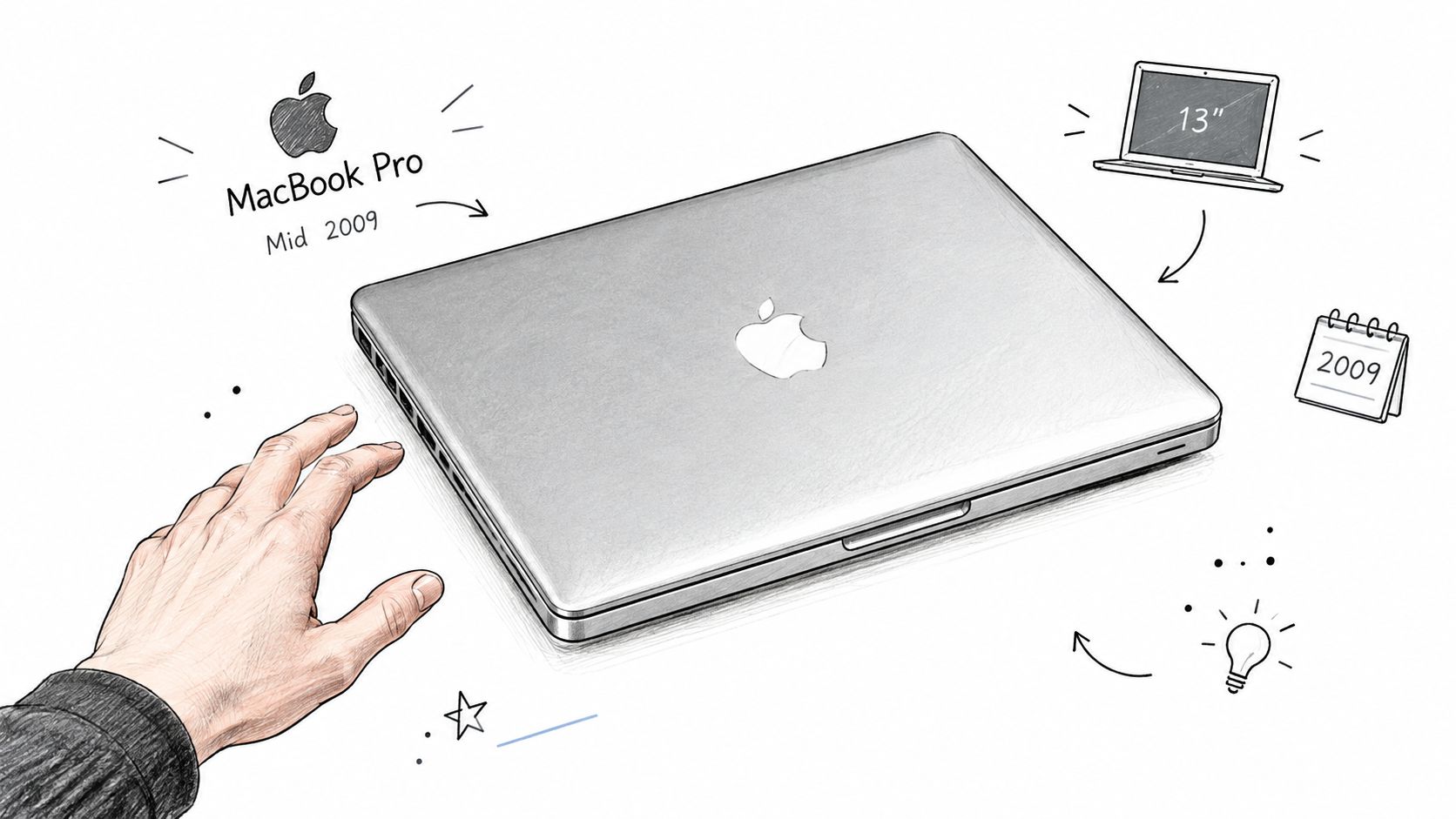
Размер экрана — первая подсказка, которую можно проверить, даже не включая ноутбук. 13-дюймовая модель самая маленькая и лёгкая из трёх. 15-дюймовая — посередине, её выпускали с дискретной графикой, которой у 13-дюймовой не было, а в некоторых версиях сбоку есть слот для SD-карт. У 17-дюймовой дисплей такой большой, что корпус легко узнать на любом фото в объявлении.
Определите модель, прежде чем выбирать апгрейд
Попросите у продавца идентификатор модели или найдите его сами в macOS, если Mac загружается. Дополнительно модель подтвердит поиск по серийному номеру. Затем запишите короткую метку для поиска, например «13 дюймов, 2,53 ГГц» или «15 дюймов, 9400M и 9600M GT». Запчасти, советы и руководства по апгрейду исходят из того, что вы знаете, какой из трёх ноутбуков у вас.
Если Mac не запускается, опирайтесь на то, что видно: размер экрана, порты на боковой стороне, текст с названием модели на нижней крышке. Когда машину нужно сначала починить, чтобы вообще её оценить, услуги по ремонту MacBook от Steel City IT помогут понять, как выглядит помощь сервиса, прежде чем вы на что-то решитесь.
Какой бы размер вам ни попался, его роль остаётся скромной. Эти ноутбуки подходят для второстепенной или преимущественно офлайн-работы, а если сначала точно определить размер и идентификатор, все дальнейшие решения упрощаются.
Характеристики и цены на момент выхода
Объявление о продаже, где написано просто «MacBook Pro 2009», может описывать три заметно разные машины. Apple продавала это семейство по уровням: с ростом цены менялись процессор, память, накопитель и графика, а в материалах к запуску каждый размер имел свою цену.
| Модель | Процессор | Память и накопитель | Графика | Цена на момент выхода |
|---|---|---|---|---|
| 13 дюймов, базовая конфигурация | Intel Core 2 Duo 2,26 ГГц | 2 ГБ DDR3 1066 МГц, жёсткий диск 160 ГБ | В приведённых данных о запуске не указана | 9 288 гонконгских долларов |
| 13 дюймов, старшая конфигурация | Intel Core 2 Duo 2,53 ГГц | 4 ГБ ОЗУ, жёсткий диск 250 ГБ | В приведённых данных о запуске не указана | 11 688 гонконгских долларов |
| 15 дюймов, базовая конфигурация | Intel Core 2 Duo 2,53 ГГц | Жёсткий диск 250 ГБ | NVIDIA GeForce 9400M | $1699 |
| 15 дюймов, старшая конфигурация | В приведённых данных о запуске не указан | Жёсткий диск 320 ГБ | NVIDIA GeForce 9400M и 9600M GT | $1999 |
| 17 дюймов | Процессор 2,8 ГГц | Жёсткий диск 500 ГБ | В приведённых данных о запуске не указана | $2499 |
Разброс между размерами был большим. В анонсе Apple базовая 13-дюймовая модель стоила 9 288 гонконгских долларов в Гонконге, а 17-дюймовая — $2499 в США. Эта разница оплачивала более крупный дисплей, более быстрый процессор на 2,8 ГГц и диск на 500 ГБ. 15-дюймовая модель оказалась посередине: старт от $1699 с графикой GeForce 9400M, а конфигурация за $1999 добавляла диск на 320 ГБ и GeForce 9600M GT в паре с 9400M. Даже цена 17-дюймовой модели несла сообщение: Apple снизила её на $300 по сравнению с предыдущей моделью, переопределив место самого большого ноутбука при запуске.
Две 13-дюймовые конфигурации показывают, почему одной тактовой частоте верить нельзя. Машина за 9 288 гонконгских долларов сочетала Core 2 Duo на 2,26 ГГц всего с 2 ГБ памяти и диском на 160 ГБ. За 11 688 гонконгских долларов вы получали 2,53 ГГц, вдвое больше памяти (4 ГБ) и накопитель на 250 ГБ. Если вы собираетесь использовать ноутбук офлайн или как второй Mac, разница в памяти значит гораздо больше, чем скромная прибавка процессора.
Стартовые цены — это история, а не оценка стоимости
В целом по семейству тактовая частота на момент выхода составляла от 2,26 до 2,8 ГГц, а объём накопителя — от 160 до 500 ГБ. Эти цифры объясняют иерархию моделей и то, почему два MacBook Pro одного года могут сегодня стоить совершенно по-разному.
Стартовая цена говорит лишь о том, где конфигурация стояла в 2009 году. О том, сколько стоит подержанный экземпляр сейчас, она почти ничего не сообщает. Это определяет состояние: рабочая батарея, комплектная зарядка и накопитель, который ещё работает, весят больше, чем то, сколько Apple когда-то просила за машину. Сначала подтвердите конфигурацию, а затем пусть состояние и ваша задача определяют, сколько вы готовы заплатить.
Батарея, порты и перемены в дизайне 2009 года
Обновление 2009 года прежде всего изменило схему питания. Apple встроила аккумулятор в корпус по всей обновлённой линейке и заявила до 40 процентов более долгой работы от батареи, согласно анонсу Apple. Встроенный аккумулятор похож на батарею фотоаппарата, прикрученную внутри корпуса: она отлично работает, пока однажды не перестанет, а потом замена требует инструментов, а не простой защёлки. Помните об этом, осматривая подержанный экземпляр.
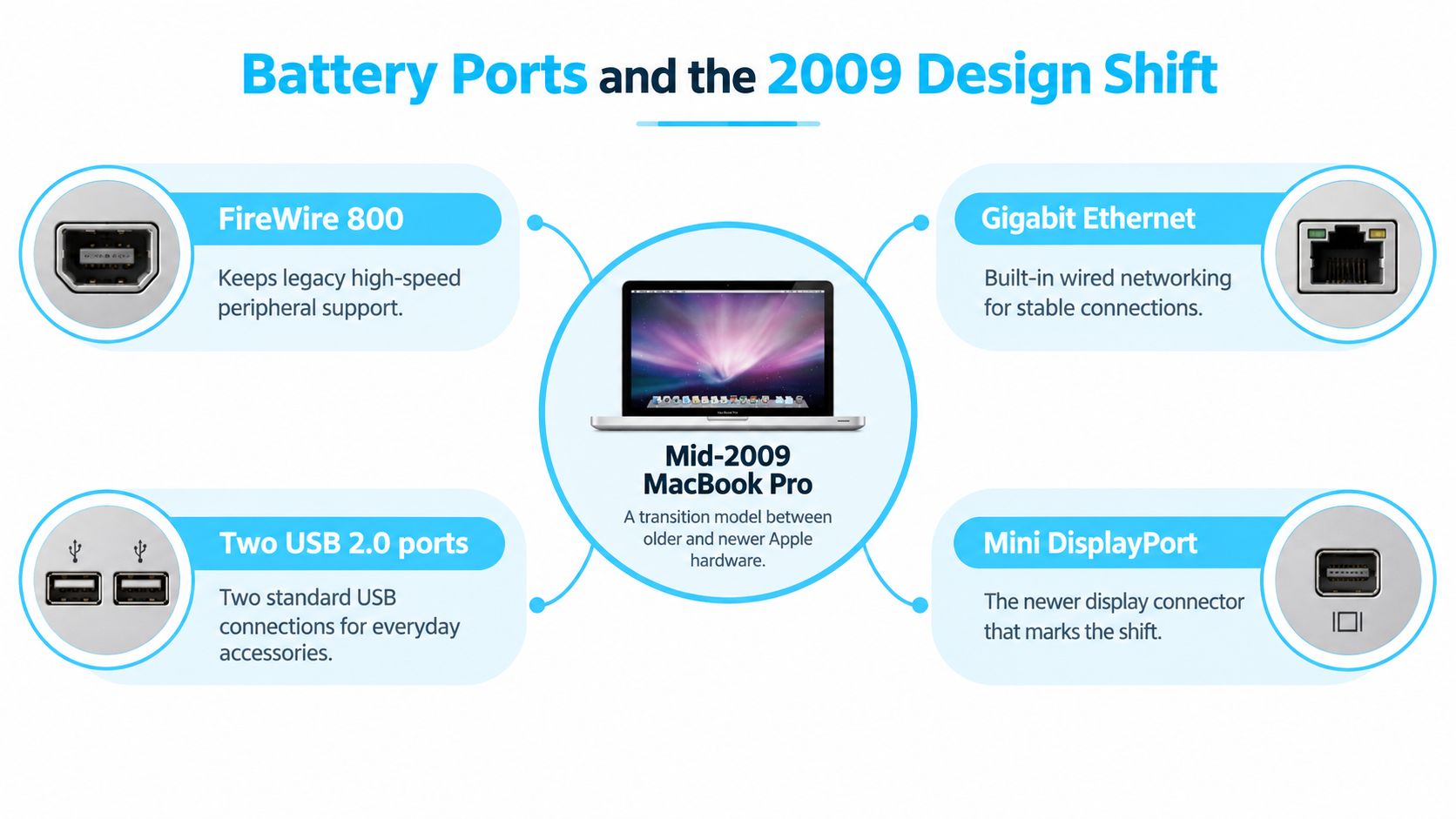
Со стороны разъёмов корпус по-прежнему щедр. FireWire 800, Gigabit Ethernet, два порта USB 2.0 и Mini DisplayPort закрывают почти всё, что нужно офлайн-машине или второму Mac. FireWire 800 подходит для внешних дисков той эпохи, Ethernet даёт стабильное проводное соединение для передачи файлов по локальной сети, а Mini DisplayPort выводит картинку на внешний монитор при наличии нужного адаптера. USB 2.0 без проблем справляется с мышью, клавиатурой или принтером. А вот большую фототеку через него гонять мучительно медленно, так что большие объёмы лучше передавать через FireWire или Ethernet.
У трёх размеров общая идея, но не детали
13-дюймовая модель сочетает порты с самым лёгким корпусом семейства: 32,45 на 22,71 см (12,78 на 8,94 дюйма) и 2,04 кг (4,5 фунта), тогда как 15-дюймовая весит 2,49 кг (5,5 фунта). Внутри, согласно технической спецификации Apple, о которой говорилось выше, есть 3 МБ общего кэша L2, два слота SO-DIMM с поддержкой до 8 ГБ памяти DDR3 1066 МГц и жёсткие диски Serial ATA на 5400 об/мин, а также твердотельные варианты на 128 и 256 ГБ.
В некоторых 15-дюймовых конфигурациях есть слот для SD-карт и переключаемая графика GeForce 9400M и GeForce 9600M GT, что пригодится, если вы планируете запускать творческий софт той поры. У 17-дюймовой модели тот же набор разъёмов в большем корпусе, который хочется поставить на стол. Какой бы размер вы ни выбрали, проверьте питание как можно раньше. Если машина капризничает при подключённой зарядке, разбор того, что делать, если MacBook Pro не заряжается, поможет понять, где неисправность: в зарядке, в батарее или в самом компьютере, прежде чем вы купите запчасти.
Что этот ноутбук умеет в 2026 году
В 2026 году MacBook Pro середины 2009 всё ещё окупает себя в простых офлайн-задачах: набор текстов, наведение порядка в локальных файлах, запуск старого софта. Современные браузеры, видеозвонки, актуальные творческие приложения и работа, чувствительная к безопасности в сети, — это уже другая история. Такие задачи зависят от операционной системы не меньше, чем от процессора, а у этой стареющей 64-разрядной платформы Intel есть ограничения и там, и там.
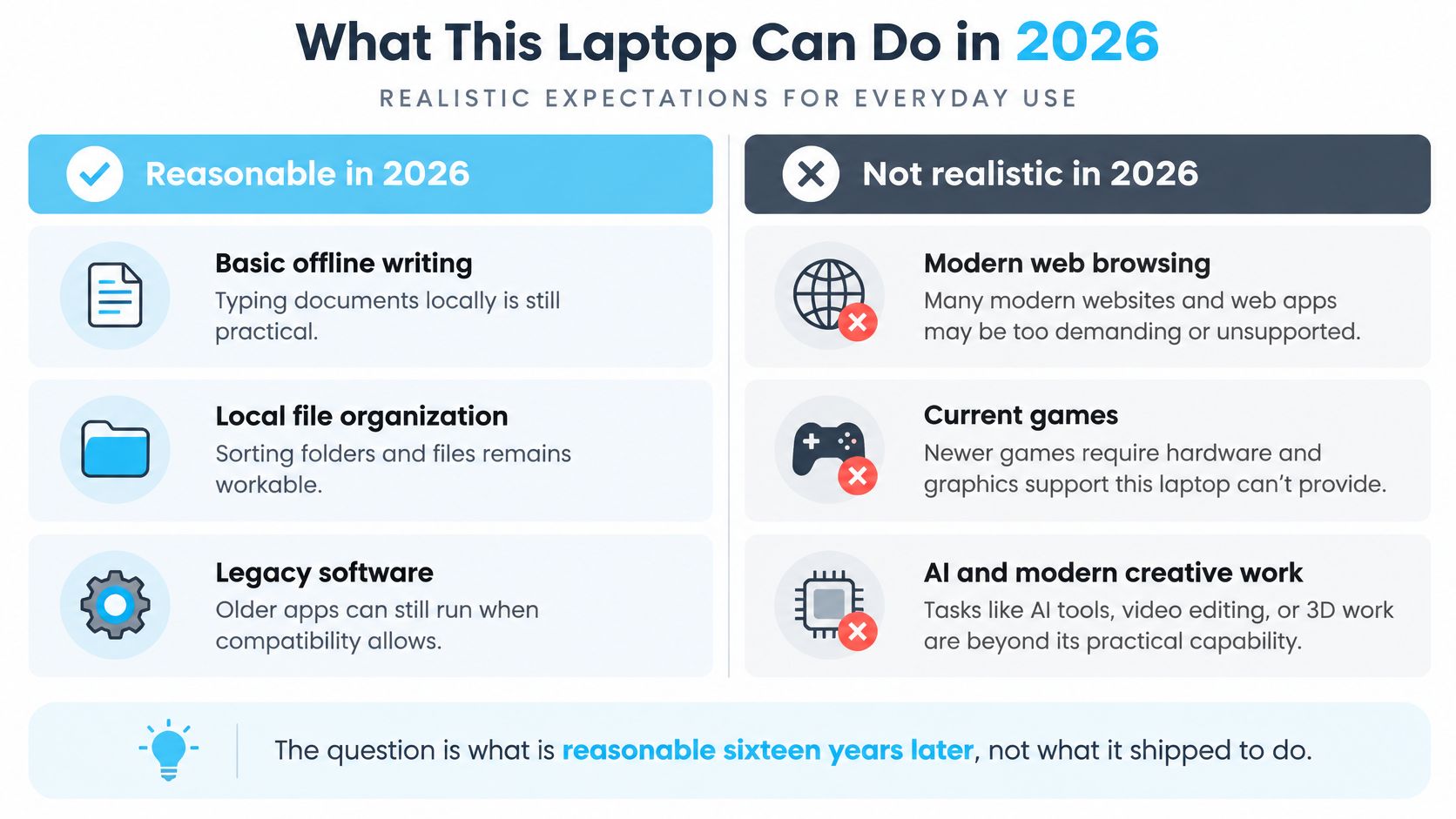
Распространённая отговорка: «Поставь свежую macOS, и всё будет нормально». В ней пропущена самая трудная часть. Патчеры от сообщества могут протащить некоторые из этих машин за пределы последнего официально поддерживаемого выпуска, но неофициальная установка способна принести компромиссы в графическом ускорении, стабильности Wi-Fi, обновлениях системы, поддержке приложений и безопасности. Пройденная проверка совместимости не делает пропатченную систему равноценной поддерживаемому современному Mac.
Дайте ему подходящую работу
Решите, о чём вы будете просить компьютер. Ноутбуку для набора черновиков без подключения к сети нужно одно, а ноутбуку для банковских операций, клиентских видеозвонков или ежедневного веб-сёрфинга — совсем другое. Если операционная система не может безопасно поддерживать сервисы, которыми вы пользуетесь, рабочая клавиатура и загружающийся рабочий стол вас не спасут.
Размер тоже меняет ответ.
Как показал предыдущий разбор характеристик, 13-дюймовая модель находится на скромном конце диапазона процессоров семейства, тогда как 15- и 17-дюймовые конфигурации выпускались с более быстрыми чипами, а самая большая добавляет пространство экрана, удобное для работы с документами бок о бок. Единый список совместимости на несколько лет и размеров не означает, что у всех машин одинаковые графика, дисплей и общий опыт использования.
Полезная метка честнее обещания: «второй Mac для офлайна» или «не подходит для моих задач».
Если хотите подобрать Mac-приложения для ограниченной, лёгкой конфигурации, в этом обзоре полезных приложений для Mac вы найдёте помощь по программной части. Но помните о различии: приложение, полезное само по себе, не обязательно поддерживает все старые версии macOS и не превращает ноутбук в безопасный основной компьютер.
Реалистичный апгрейд и повседневная скорость
Допустим, на вашем столе 15-дюймовый Mid-2009. Его процессор Core 2 Duo построен на архитектуре 45 нм Penryn и работает с системной шиной 1066 МГц и общим кэшем L2 объёмом 3 или 6 МБ. Как уже говорилось, техническая спецификация Apple для этой модели документирует железо и скорости портов.
Эта системная шина объясняет потолок производительности. Она работает как единственная дорога между процессором и всем остальным: когда трафик плотный, никакие настройки внутри машины не открывают вторую полосу. Все три размера — 13, 15 и 17 дюймов — построены на одной базовой платформе. Скрытой обходной дороги нет ни у одного.
Графика делит 15-дюймовую линейку надвое. Встроенная GeForce 9400M потребляет меньше энергии и меньше греется. Старшие конфигурации добавляют GeForce 9600M GT с выделенной памятью GDDR3, которая увереннее справляется со старыми 3D-приложениями и задачами с GPU-ускорением. Для старого творческого софта это полезно, но современной рабочей станцией машина всё равно не станет.
Улучшайте то, что нужно для вашей работы
Соразмеряйте траты с задачей. Для набора текстов, черновиков писем и сортировки файлов память и накопитель дают больше, чем что-либо другое в этой машине. Матрица 15-дюймовой модели имеет родное разрешение 1440×900, так что большие визуальные библиотеки и без того ощущаются тесными, а медленный жёсткий диск заставляет любой предпросмотр ждать дольше. Оформление иконки папки — работа лёгкая. Перелистывание большого медиаархива — нет.
Разумный порядок действий такой:
- Проверьте конфигурацию памяти. Добавляйте память, только если установленный объём и ваша нагрузка это оправдывают, и уточните предел для вашей модели и размера экрана.
- Займитесь медленным или умирающим жёстким диском. Замена вращающегося диска на твердотельный ускоряет повседневный доступ к файлам, хотя совместимость с операционной системой это не исправит.
- Используйте внешние накопители выборочно. USB 2.0 даёт максимум 480 Мбит/с, а FireWire 800 — 800 Мбит/с. При совместимом диске и кабеле FireWire 800 лучше подходит для больших медиатек.
Корпус 15-дюймовой модели несёт ещё и Mini DisplayPort, Gigabit Ethernet, два порта USB 2.0 и слот для SD-карт, так что с периферией старого образца она дружит. Цель стоит держать скромной: отзывчивый офлайн-Mac или лёгкий второй Mac, будь у вас 13-, 15- или 17-дюймовая версия. Простые улучшения окупаются, а полная реставрация в погоне за современной скоростью — как правило, нет. Если хотите сравнить сопутствующий софт для такой конфигурации, загляните в эти рекомендации по утилитам для Mac.
Как навести порядок в файлах на стареющем Mac
Папка, набитая одинаковыми синими значками Finder, почти не расходует вычислительную мощность, но всё равно может раздражать. Когда все проекты выглядят одинаково, приходится открывать папки, лишь бы вспомнить, что внутри. На старом Mac самый разумный подход — тот, что упрощает просмотр файлов, не добавляя лишней фоновой нагрузки.
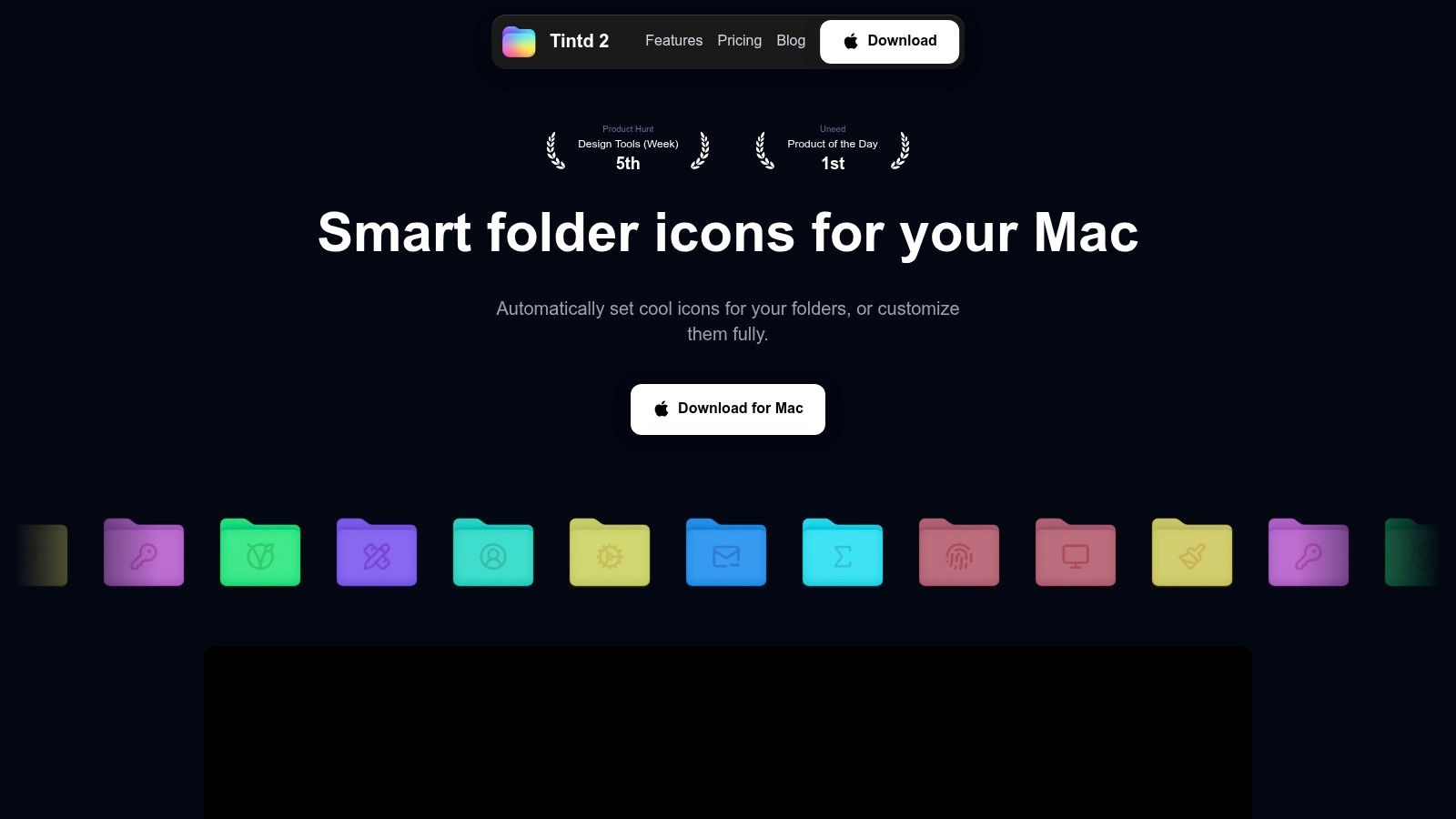
Справиться можно тремя разумными способами. Можно оставить Finder в покое, поменять несколько значков папок вручную или воспользоваться локальным инструментом, когда дерево папок слишком велико, чтобы оформлять каждую по отдельности. Ничего не делать — проще всего, но это мало помогает, когда вы разбираете учебные материалы, папки с фотографиями или архивы проектов. Ручные правки хороши для горстки папок, а потом становятся однообразной рутиной.
Выберите, сколько помощи вам нужно
Локальное приложение для оформления папок, такое как Tintd, создано для назначения собственных значков и цветов папкам Finder — автоматически или вручную. Оно работает на самом устройстве, без обращений к облаку и ИИ, так что названия папок и метаданные не нужно отправлять на сторонний сервис ради оформления. Среди его возможностей: подсказки на основе названий папок, наблюдатель за новыми папками, пакетное редактирование, действие в контекстном меню Finder, собственные изображения, история и возврат к стандартным значкам в один клик.
В Tintd также есть библиотека значков и эмодзи, поддержка названий папок на разных языках, а также настройки собственных цветов и расположения значков. Эти инструменты полезнее всего, когда вы разбираете много связанных папок и хотите единую визуальную систему. Если нужно различать всего несколько папок, вам может хватить и ручных правок в Finder.
Важное различие в производительности — между сменой значка и просмотром большой библиотеки изображений. Оформление папок — работа лёгкая, а загрузка и навигация по крупным визуальным коллекциям по-прежнему зависят от накопителя, графики и старого дисплея. Офлайн-сценарий может подойти ноутбуку, который вы решили использовать для локального наведения порядка, но общих ограничений машины он не снимет.
Если хотите узнать больше способов упорядочить папки проектов, в этом руководстве по организации цифровых файлов найдутся идеи, как сделать структуру папок удобнее.
Если хотите сначала увидеть, как это работает, прежде чем решать, как упорядочивать свои папки, посмотрите видео с приложением в деле.
Что проверить перед покупкой и практический следующий шаг
Относитесь к подержанному MacBook Pro Mid-2009 как к конкретному старому компьютеру, а не как к безликой выгодной находке. Прежде чем платить, уточните размер экрана и идентификатор модели, спросите, загружается ли он, и проверьте, есть ли в комплекте зарядка. Затем выясните, держит ли батарея заряд и можно ли ещё обслуживать память и диск.
Эта проверка важнее, чем слова продавца о том, что машина «быстрая» или «полностью прокачанная». Ноутбук может включаться и всё равно плохо подходить для вашей работы. Если вы сравниваете его с другими подержанными вариантами, руководство по выбору надёжного восстановленного ноутбука поможет мыслить шире привлекательности одной конкретной модели.
Решите до того, как тратиться на апгрейд
Откажитесь от покупки, если вам нужен безопасный основной Mac для современного веб-сёрфинга, видеозвонков, банковских операций или актуальных творческих приложений. Ограничения операционной системы и железа не исчезают оттого, что корпус чистый или диск заменён. Тому, кому нужна надёжная ежедневная машина, стоит сравнить этот ноутбук с более новой подержанной техникой, а не надеяться, что неофициальная установка ОС решит всё.
Оставить его имеет смысл, если вы пишете тексты, учитесь или ведёте архив и ищете второй компьютер для офлайн-заметок, локальных папок или софта, который ещё работает на установленной системе. Сделайте резервную копию файлов, прежде чем менять диск. Выбор операционной системы держите в пределах уже описанных ограничений и не вкладывайте деньги в апгрейд, если итоговая сумма приближается к цене более нового подержанного Mac.
Если ноутбук остаётся, начните с работы, которую хотите ему поручить, а не с той, на которую он был способен раньше. Откройте главные папки проектов, убедитесь, что резервная копия рабочая, и решите, станет ли машина удобнее с более понятными значками папок.
Tintd добавляет папкам Finder собственные цвета и значки, с ручными настройками и подсказками прямо на устройстве, которые работают офлайн. Если этот Mac будет заниматься локальными файлами или архивными проектами, загляните на Tintd и посмотрите, подходят ли его инструменты для папок вашему сценарию.