

Рабочий стол завален скриншотами, «Загрузки» превратились в камеру хранения, а в папке с названием «разное» лежит то, что вам, скорее всего, нужно. Открываете текущий проект и смотрите на одинаковые синие папки, пытаясь вспомнить, где исходники, где утверждённые материалы, а где та версия, которую вы отправили.
Правильные утилиты для macOS убирают разные виды трения. Одни перемещают и переименовывают файлы. Другие помогают быстрее узнавать папки, дают команды под рукой или показывают, что съедает место. Эти задачи пересекаются меньше, чем иногда обещают описания приложений.
Полезно различать порядок, доступ и внешний вид. Лаунчер найдёт документ, но не исправит его расположение. Инструмент для оформления папок поможет быстрее окинуть взглядом проект, но не рассортирует его содержимое. Анализатор диска покажет огромный архив, но не скажет, стоит ли его удалять.
- Хаос в папках: Tintd улучшает визуальное узнавание; Hazel берёт на себя регулярную раскладку файлов.
- Медленный доступ и однотипные действия: Alfred, Raycast и BetterTouchTool сокращают навигацию и ввод.
- Место на диске и остатки после удаления: DaisyDisk помогает изучить, что занимает диск; AppCleaner сосредоточен на удалении приложений.
Начинайте с проблемы, которая повторяется у вас каждый день, а не с утилиты с самым длинным списком функций.
1. Tintd
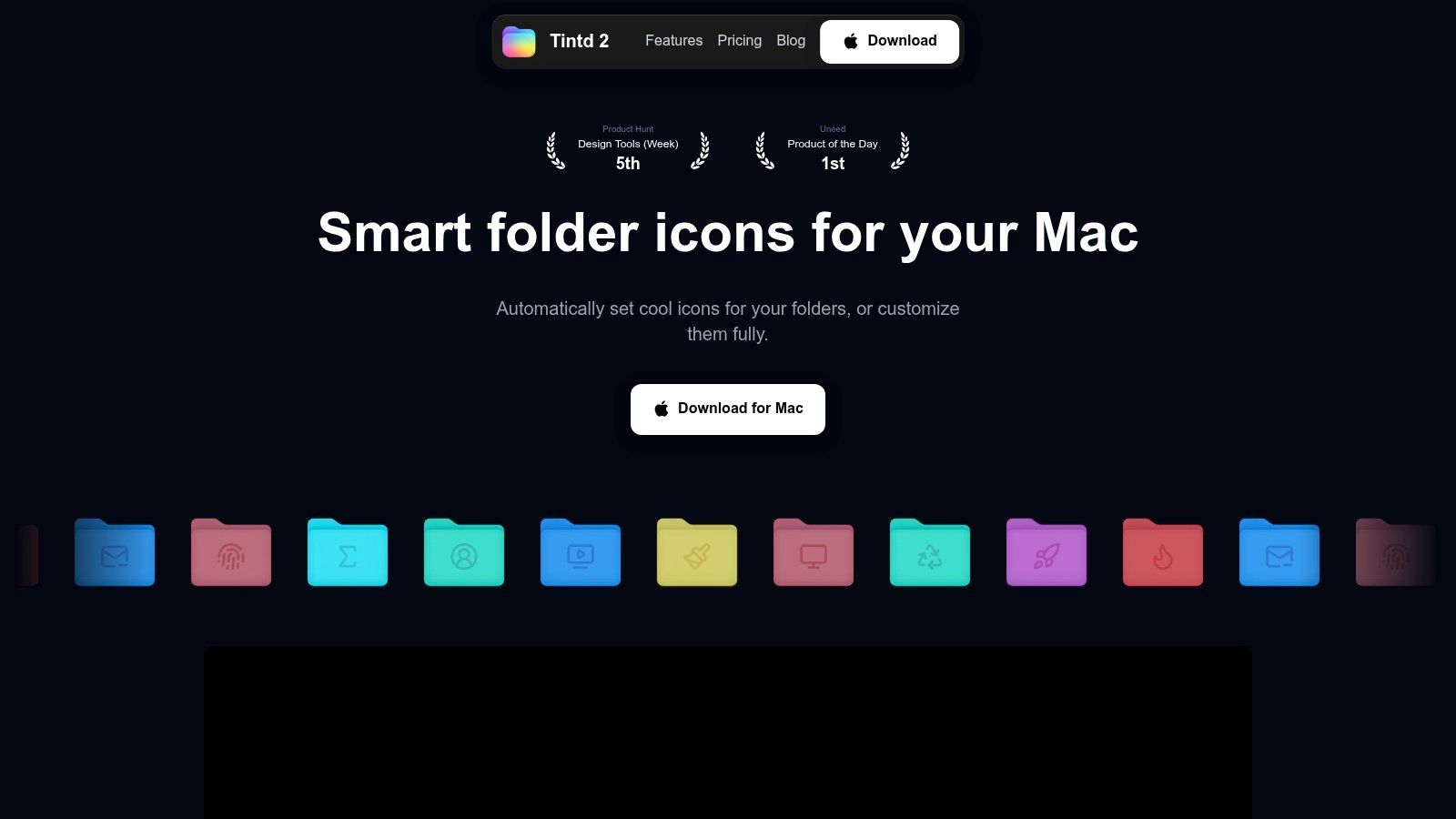
Лучший выбор, чтобы сделать существующую структуру папок узнаваемее. Tintd меняет иконки и цвета папок в Finder; он не перемещает документы, не переименовывает загрузки и не решает, где должны лежать ваши файлы. Поэтому он служит визуальным дополнением к инструментам организации, а не их заменой.
Допустим, в дизайн-проекте есть папки «Брифы», «Исходники», «Экспорт» и «Утверждено». Разные значки на папках помогают сразу понять их роли, а единая цветовая схема делает структуру знакомой от проекта к проекту. Но описательные названия всё равно оставляйте: иконка должна подкреплять назначение папки, а не быть единственным её объяснением.
Выстройте визуальную систему, которую легко поддерживать
Smart Icon сопоставляет названия папок с более чем 11 000 иконок и эмодзи. Smart Color и Smart Icon учитывают и соседние папки, поэтому новые стили вписываются в уже существующий набор. Внешний вид можно настроить вручную, импортировать изображение или выбрать эмодзи и перетащить его на папку.
Пакетное редактирование позволяет применить иконку и цвет сразу к выбранным папкам, включая вложенные. Контекстное меню Finder избавляет от лишних отвлечений во время работы, а история помогает повторно использовать стили вместо того, чтобы создавать их заново.
- Автоматическая поддержка порядка: Folder Watcher оформляет новые папки в выбранных местах на основе их названий.
- Локальная обработка: подсказки работают офлайн, названия папок остаются на вашем Mac, а приложение не обращается к ИИ-сервисам.
- Обратимые изменения: исходную иконку папки macOS можно вернуть одним щелчком.
Ограничения тоже важны. Настройки хранятся локально и конфигурируются отдельно на каждом Mac; через iCloud они не синхронизируются. Для Folder Watcher нужен «Полный доступ к диску», а для ручного раскрашивания папок он не требуется.
Я бы использовал выразительные иконки для ролей папок, а цвета оставил для небольшого, продуманного набора категорий. Теги и смарт-папки по-прежнему лучше подходят для поиска связанных файлов в разных местах. Оформление приносит больше всего пользы, когда вы уже знаете, где работаете, и хотите быстрее ориентироваться в иерархии.
2. Hazel
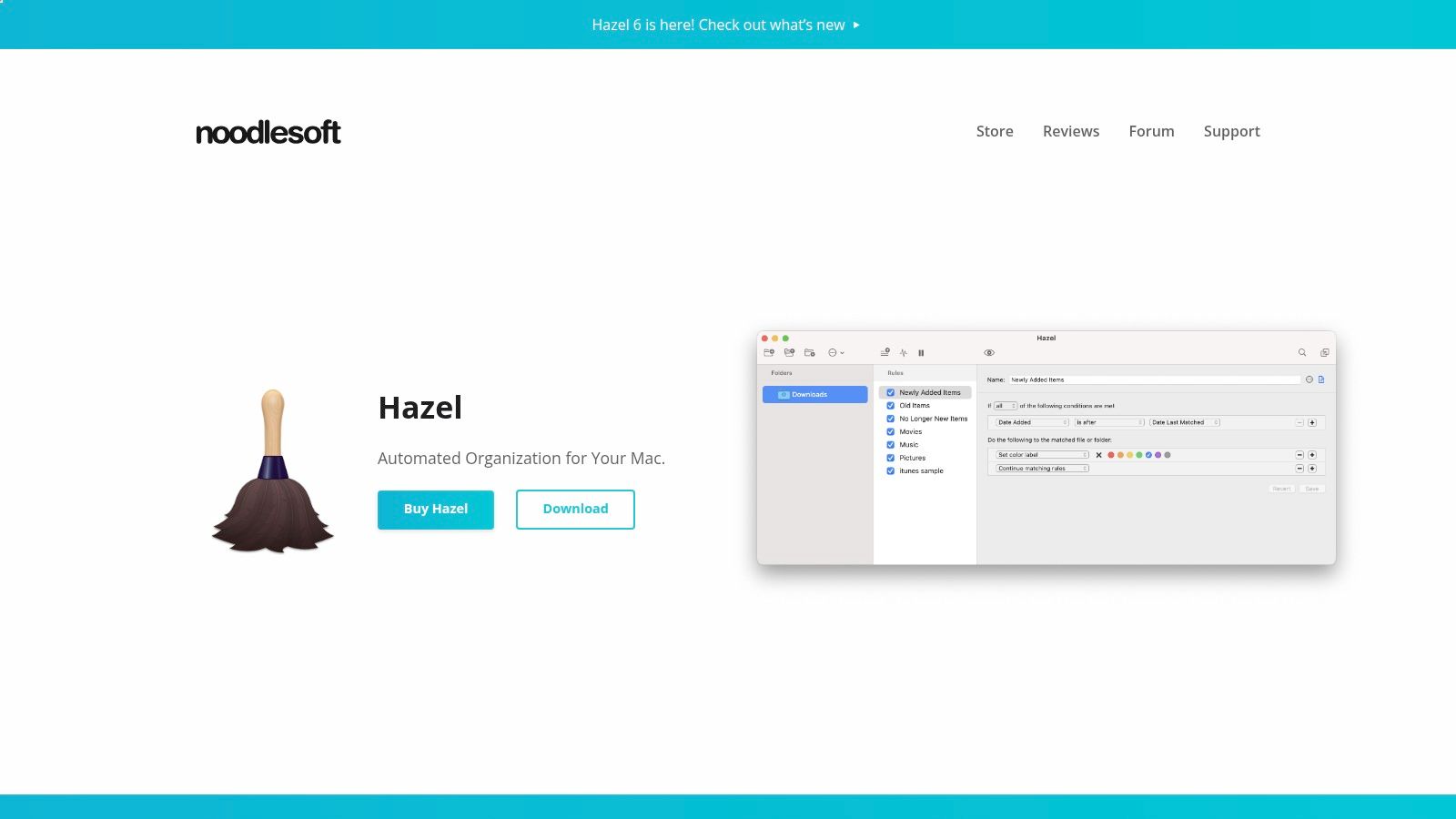
«Загрузки» постоянно забиваются, потому что раскладка файлов — это регулярная задача, а не уборка, которую можно закончить раз и навсегда. Hazel решает эту проблему: следит за выбранными папками и применяет правила, когда файлы появляются или меняются.
Полезное первое правило: распознавать PDF-счета по названию, единообразно переименовывать их и переносить в папку бухгалтерии. Другие правила могут добавлять теги, архивировать файлы, открывать их или раскладывать по вложенным папкам по таким признакам, как тип и дата. Кроме того, в Hazel есть управление Корзиной и App Sweep для поиска вспомогательных файлов удалённых приложений.
Автоматизируйте решение, которое вы уже понимаете
Сложность не в том, чтобы заставить Hazel выполнить действие. Сложно задать условия, которые ловят нужные файлы и не цепляют посторонние.
Начните с узкой входной папки и очевидного шаблона файлов. Проверяйте правила на одноразовых копиях, прежде чем позволять им перемещать важные документы, и держите папку назначения под рукой, чтобы её легко было проверить. Широкие правила для загруженной под завязку папки «Загрузки» отлаживать сложнее, чем узкие правила для предсказуемого процесса.
- Хорошо подходит: повторяющаяся сортировка, переименование, тегирование и архивация с чёткими условиями.
- Главный компромисс: сложные правила требуют обдумывания, а пересекающиеся условия могут давать неожиданный результат.
- Удачное сочетание: пусть Hazel определяет, куда класть файлы, а инструмент для оформления отвечает за узнаваемость папок.
Когда базовых правил мало, Hazel поддерживает интеграции с «Быстрыми командами» и AppleScript. Если вы выбираете между слежением за папками и ручным запуском сценариев, пригодится общий обзор приложений для автоматизации на Mac.
Hazel продаётся по бессрочной лицензии, без подписки. Выбирайте его, когда вы раз за разом принимаете одно и то же решение о раскладке файлов, а не просто потому, что папки выглядят неопрятно.
3. Alfred
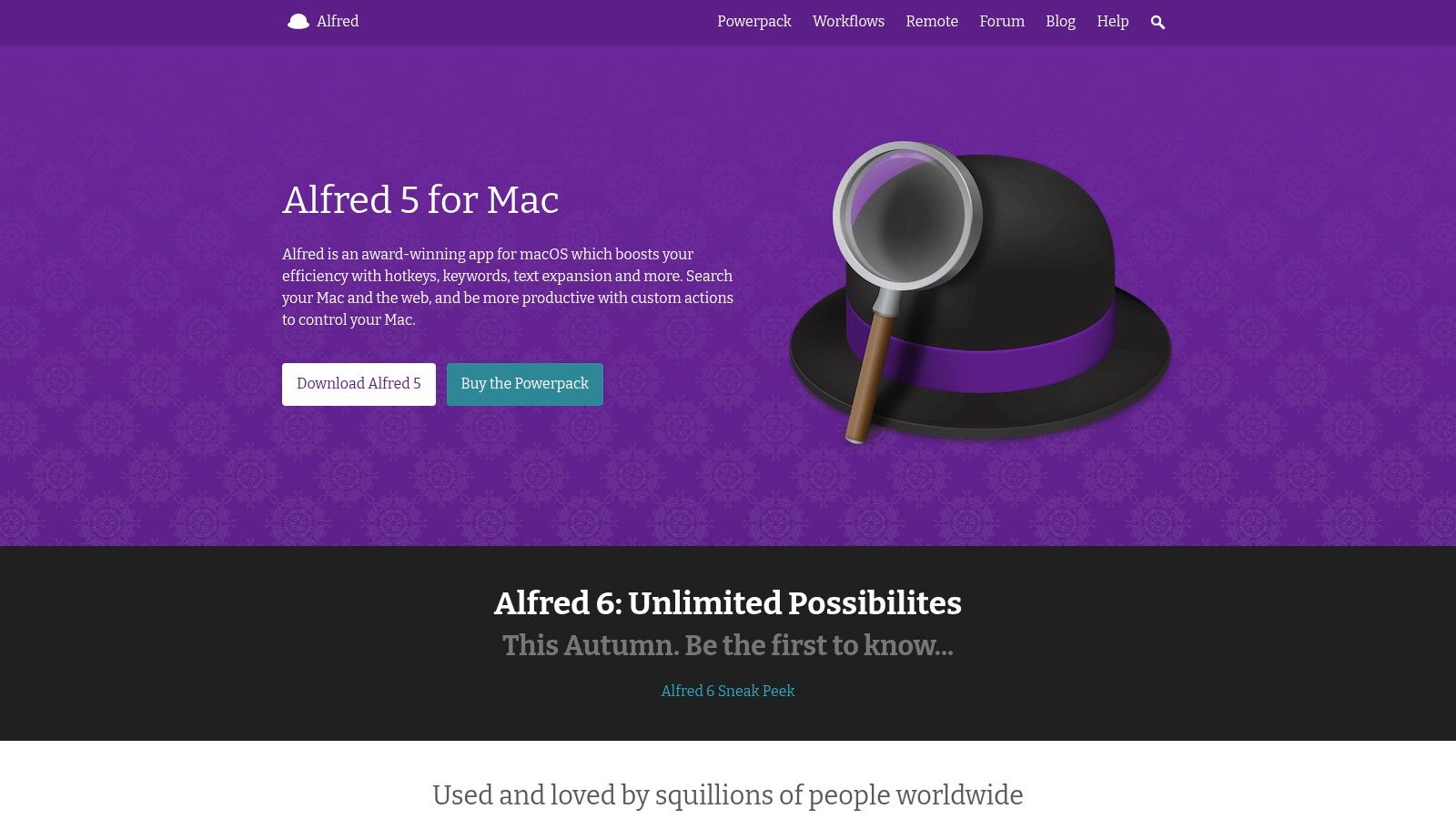
Выбирайте Alfred, если потянуться за мышью значит прервать работу. Его основная задача — клавиатурный доступ: запустить приложение, найти файл, перейти по папкам или вызвать действие, не блуждая по окнам.
Отличие от Hazel простое. Alfred помогает действовать по запросу, а Hazel в фоне следит за условиями. Alfred может достать неудачно сохранённый документ, но успешный поиск не означает, что структура папок упорядочена.
Опциональный платный Powerpack добавляет рабочие процессы, историю буфера обмена с поиском, сниппеты и автозамену текста. Эти функции оправданны, если вы регулярно вставляете типовые ответы, достаёте скопированное или выполняете предсказуемую цепочку действий.
Стройте рабочий процесс вокруг действия, которое вы и так повторяете. Не превращайте простой запуск приложения в проект по автоматизации.
Не раздувайте клавиатурный слой
Начните с запуска приложений и поиска файлов, а новый процесс добавляйте, только когда можете просто объяснить, чем полезно сочетание клавиш. Например, процесс открытия проекта стоит завести, если иначе вам приходится повторять одну и ту же навигацию каждый раз, когда вы возвращаетесь к работе.
- Что работает: быстрый клавиатурный доступ, контекстные действия с файлами и процессы под конкретные задачи.
- Что стоит дополнительно: многие продвинутые функции требуют Powerpack.
- На что обратить внимание: для истории буфера обмена нужно разрешение «Универсальный доступ» в macOS.
Alfred заявляет, что история буфера обмена хранится локально. Для работы на устройстве это удобно, но сохранённое содержимое буфера всё равно требует осторожности, особенно если вы копируете конфиденциальные данные.
Если главное для вас — сфокусированный поиск и собственные рабочие процессы, я бы выбрал Alfred, а не более широкий командный центр. Если вам хватает Spotlight и продвинутыми функциями вы пользоваться не будете, ещё один лаунчер принесёт больше настроек, чем пользы.
4. Raycast

Калькулятор, менеджер буфера обмена, инструмент для сниппетов, выбор эмодзи и менеджер окон легко превращаются в тесную коллекцию отдельных утилит. Raycast собирает эти функции в командный интерфейс с клавиатурным доступом, рядом с запуском приложений и расширениями.
Бесплатный тариф включает этот широкий повседневный набор. Платные планы добавляют, например, облачную синхронизацию и функции ИИ, так что решение о покупке зависит от того, какими возможностями вы собираетесь пользоваться, а не просто от желания иметь лаунчер.
Raycast или Alfred — по большей части выбор подхода к работе. Raycast подойдёт тем, кому нужна готовая коллекция команд и расширений с поиском. Alfred привлекает, когда в приоритете сфокусированный запуск и лично настроенная система рабочих процессов.
- Главная причина выбрать: заменить несколько мелких утилит одним командным центром, которым вы будете пользоваться регулярно.
- Главный недостаток: чем больше команд и расширений, тем больше всего нужно настраивать и помнить.
- О конфиденциальности: прежде чем включать необязательные онлайн-функции и подключённые сервисы, изучите, как они работают.
Не платите за дублирующие функции
Если Raycast уже управляет расположением окон, нет смысла настраивать ради тех же сочетаний клавиш ещё одну утилиту. Точно так же два конкурирующих менеджера буфера обмена или одно сочетание клавиш для вызова разных лаунчеров создают лишнюю путаницу.
Расширения могут связать Raycast с другими инструментами, но к каждой такой связи стоит присмотреться. У локального калькулятора и расширения, которое обращается к онлайн-сервису, разные требования к доступу.
Чтобы спланировать рабочий процесс шире, загляните в обзор приложений для продуктивности на Mac: он помогает определить место лаунчера среди других инструментов. Я бы начал со встроенных команд Raycast и добавлял расширения только для действий, которые остаются неудобными. Он улучшает доступ и выполнение, но сам по себе не наводит порядок в файлах, которые открывают его команды.
5. BetterTouchTool
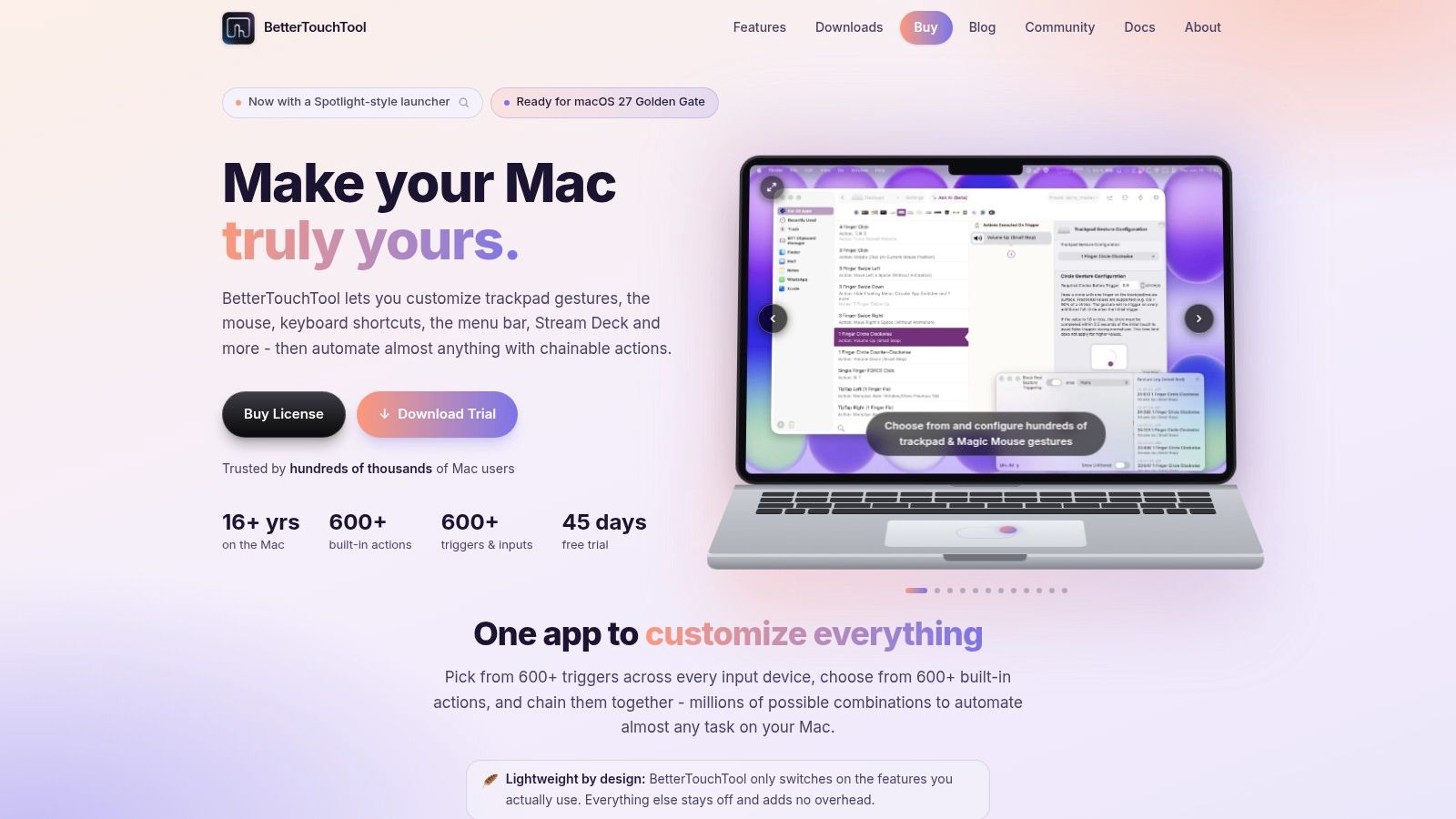
Возможно, узкое место не в поиске команд. Возможно, дело в том, как удобно их вызывать, переключаясь между трекпадом, мышью, клавиатурой и элементами управления конкретных приложений.
BetterTouchTool связывает жесты, сочетания клавиш и другие триггеры с действиями. В нём также есть управление окнами, инструменты для буфера обмена, варианты скриптинга и поддержка Stream Deck. Привлекает тонкий контроль над тем, как вы управляете Mac, а не ещё одно место, где что-то ищут.
Настраивайте взаимодействие, а не весь Mac
Допустим, вы регулярно размещаете справочное окно рядом с редактором. Продуманный жест или сочетание клавиш справится с этим без хождения по меню. Для более специфичной задачи можно связать действия в цепочку или настроить поведение под конкретное приложение.
Эта гибкость — одновременно и недостаток. Большую коллекцию жестов запомнить труднее, чем команды, которые они заменяют, а чувствительные триггеры могут срабатывать, когда вы хотели просто прокрутить или щёлкнуть.
- Хорошая отправная точка: назначьте продуманный жест на частое действие с низким риском.
- Полезное расширение: добавляйте сочетания клавиш под конкретные приложения или раскладки окон, когда базовая схема станет привычной.
- Неподходящий случай: ожидать, что инструмент рассортирует документы или сделает иконки папок осмысленными.
BetterTouchTool пересекается с Raycast в управлении окнами и с лаунчерами в части автоматизации. Дайте каждому приложению чёткую зону ответственности, вместо того чтобы настраивать параллельные системы для одной и той же задачи.
Есть пробный период и разные типы лицензий, условия которых зависят от лицензии. Я бы рекомендовал его тем, кто уже знает, какое именно взаимодействие его раздражает. Если вы пока не можете назвать это неудобство, обилие настроек скорее отвлечёт, чем поможет.
6. DaisyDisk
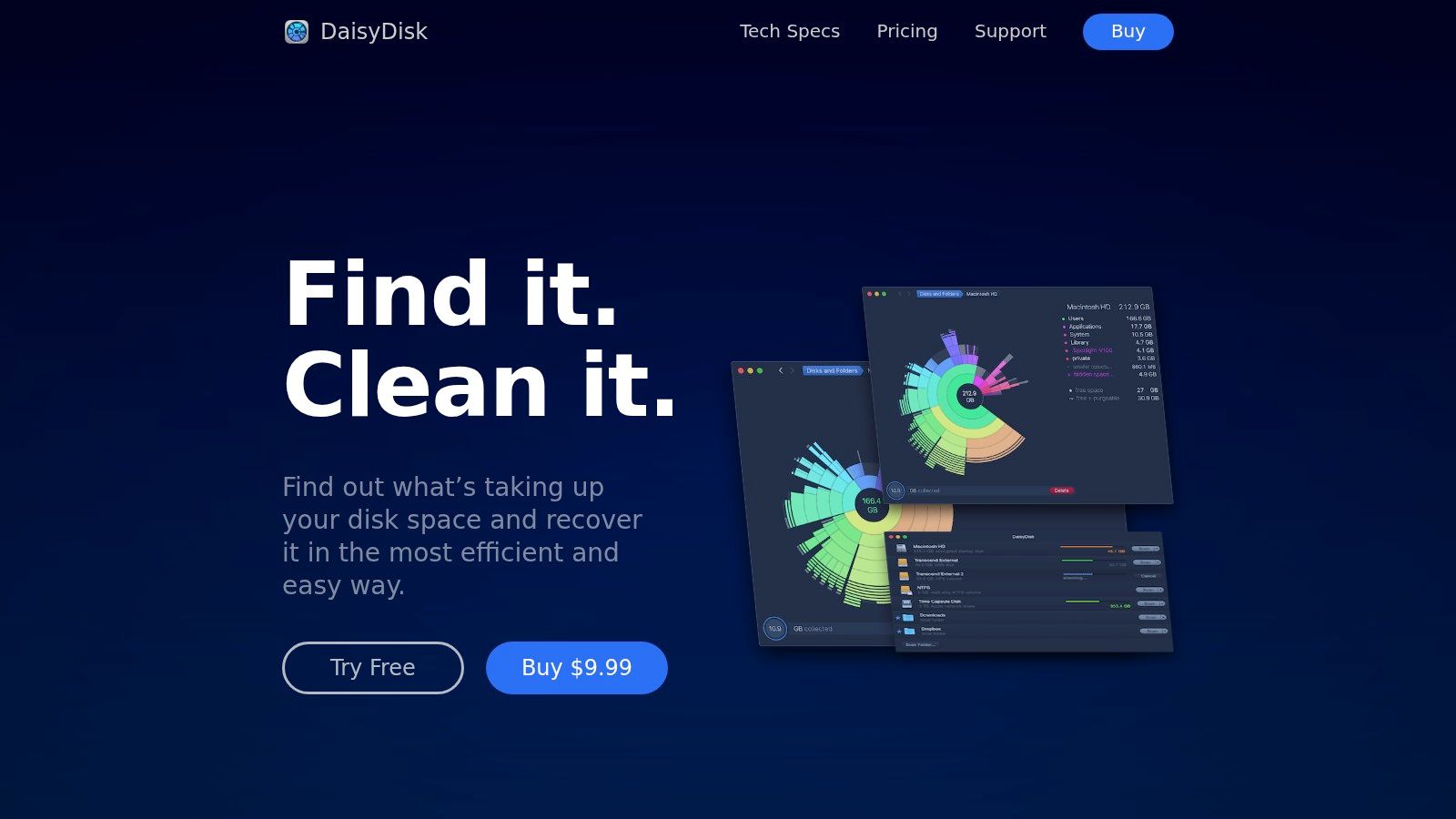
Почти полный диск сначала нужно изучить, а уже потом чистить. DaisyDisk сканирует диски и папки и показывает визуальную карту, на которой легче найти то, что занимает больше всего места.
Это анализ диска, а не автоматическая уборка. Вы изучаете результаты, просматриваете файлы и показываете их в Finder, прежде чем решить, что удалять. Он умеет сканировать подключённые файловые системы, включая поддерживаемые облачные диски, но в пробной версии ограничены такие функции, как удаление и сканирование облачных хранилищ.
Большая папка не обязательно мусор. Исходники видео, фототеки, ресурсы для разработки и архивы могут быть одновременно огромными и необходимыми. Полезный вопрос такой: понимаете ли вы, зачем нужен этот объект, и есть ли у вас безопасный план действий с ним.
Сначала изучите, потом удаляйте
- Начинайте с узнаваемого: старые экспорты, дубликаты установщиков и заброшенные архивы оценить проще, чем незнакомые служебные папки.
- Используйте Finder для контекста: покажите объект в Finder, чтобы увидеть его расположение и связь с проектом.
- Берегите рабочие медиатеки: не удаляйте внутренние файлы управляемой медиатеки только потому, что отдельный компонент выглядит большим.
Разработчик DaisyDisk утверждает, что приложение не собирает и не передаёт данные пользователя. Для утилиты, которая просматривает содержимое хранилища, это важно, но ответственность за аккуратные решения об удалении остаётся на вас.
Если вы хотите отделить анализ хранилища от других задач обслуживания, обзор утилит для Mac даст более широкий контекст. DaisyDisk не переименует ваши файлы и не будет следить за порядком в «Загрузках».
Я бы использовал его, когда непосредственная проблема — нехватка места. Для постоянно возникающего беспорядка сочетайте периодический обзор диска с более продуманными правилами раскладки файлов, вместо того чтобы раз за разом удалять то, что оказалось самым большим.
7. AppCleaner
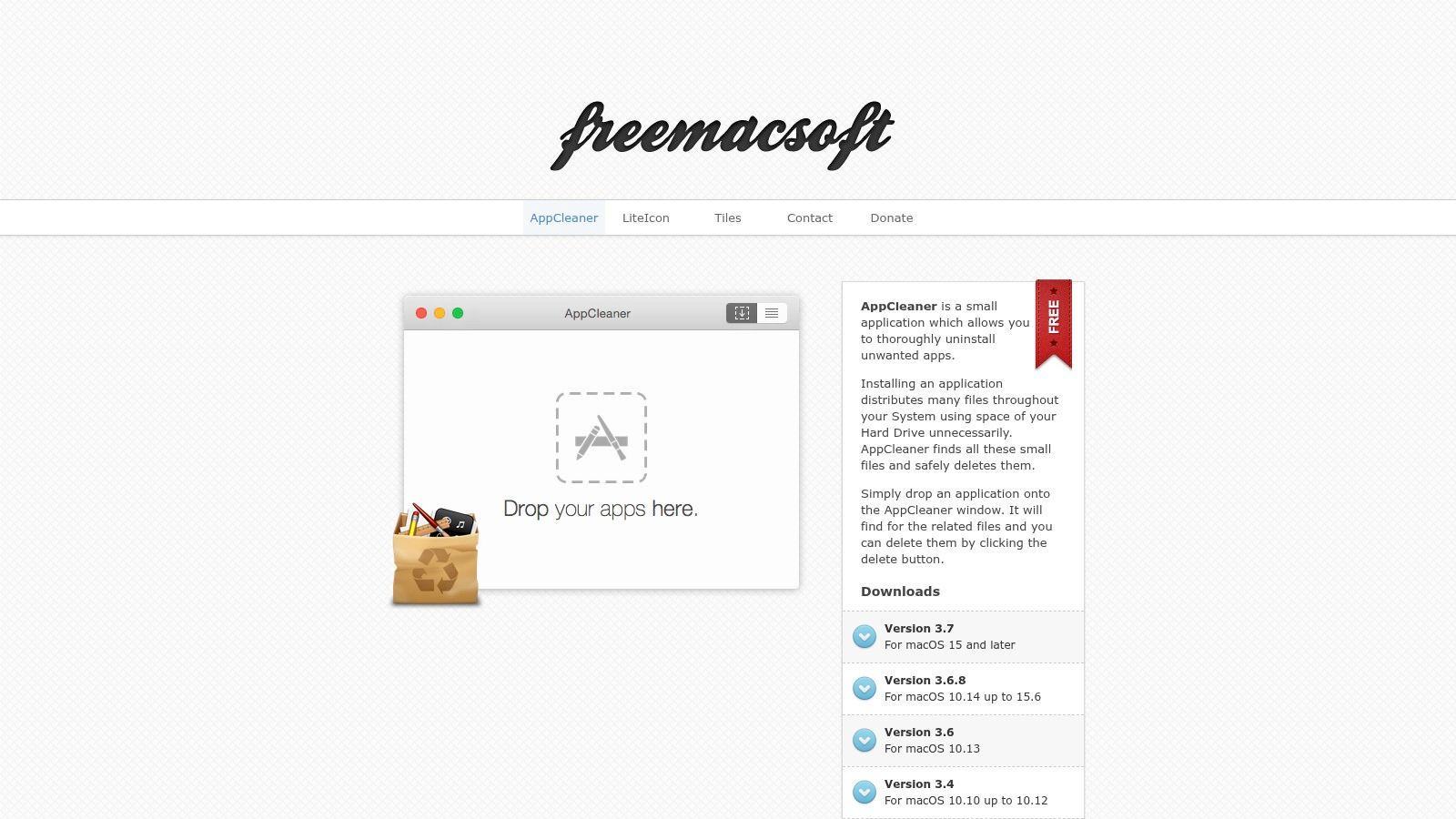
Удаление приложений — задача уже, чем очистка диска. AppCleaner помогает найти настройки и вспомогательные файлы приложения и даёт возможность просмотреть то, что иначе осталось бы после простого перетаскивания программы в Корзину.
Порядок действий простой: перетащите приложение в окно AppCleaner, просмотрите найденные связанные файлы и выберите, что удалить. Скачать его можно бесплатно, а для разных поколений macOS разработчик предлагает отдельные сборки.
В отличие от DaisyDisk, AppCleaner исходит из приложения, а не из карты использования хранилища. В отличие от Hazel, он не даёт общих правил для упорядочивания входящих файлов. Узкая специализация — как раз причина его выбрать.
Найденный связанный файл ещё не значит, что его можно удалять. Прежде чем подтверждать удаление, проверьте сохранённые настройки и вспомогательные данные.
Когда лучше воспользоваться деинсталлятором самого приложения
Приложениям, которые устанавливают фоновые службы, драйверы или другие системные компоненты, может потребоваться собственная процедура удаления. AppCleaner не заменяет специальный деинсталлятор там, где его требует разработчик.
Чтобы найти некоторые связанные файлы, ему также может понадобиться «Полный доступ к диску». Предоставлять его стоит осознанно, под конкретную уборку, а не по привычке соглашаться на каждый запрос разрешения.
- Лучше всего подходит: просмотр остатков при удалении обычного приложения.
- Главное ограничение: это не универсальный пакет обслуживания и не организатор папок.
- Пересечения, которых стоит избегать: App Sweep в Hazel тоже ищет вспомогательные файлы приложений, так что оба подхода вам, скорее всего, не нужны.
Сохраните данные, которые могут понадобиться при повторной установке, и сделайте резервную копию, прежде чем удалять незнакомые служебные папки. Я бы выбрал AppCleaner для простого и осознанного удаления программ, а не как повод постоянно «обслуживать» Mac, который и так работает нормально.
Как семь утилит для macOS соотносятся по основной задаче, модели оплаты и лучшему сценарию
Строки ниже разделяют приложения по выполняемой задаче, чтобы пересечения были видны до того, как вы заплатите за два инструмента, делающих одно и то же.
| Приложение | Основная задача | Модель оплаты | Лучше всего подходит для |
|---|---|---|---|
| Tintd | Настройка иконок и цветов папок macOS | Разовая покупка с бессрочным доступом; цена не указана | Визуального оформления и упорядочивания папок Finder |
| Hazel | Автоматическая сортировка файлов и правила для папок | Разовая лицензия; цена не указана | Автоматизации повторяющихся задач по упорядочиванию файлов |
| Alfred | Поиск, запуск приложений и рабочие процессы | Бесплатное основное приложение; платный Powerpack для продвинутых функций | Быстрого клавиатурного доступа и собственных рабочих процессов |
| Raycast | Запуск приложений, доступ к командам и утилитам | Бесплатный тариф; платные планы для облачной синхронизации и ИИ | Настраиваемого клавиатурного центра продуктивности |
| BetterTouchTool | Настройка жестов, сочетаний клавиш и автоматизации | Пробный период и платные лицензии; условия различаются | Подгонки элементов управления macOS и сценариев ввода под себя |
| DaisyDisk | Визуализация использования диска и поиск крупных файлов | Пробная версия; разовая персональная лицензия | Поиска и просмотра файлов, занимающих место |
| AppCleaner | Удаление приложений и поиск связанных остатков | Бесплатно | Удаления приложений и просмотра связанных с ними файлов |
Сначала читайте столбец «Основная задача». Tintd и Hazel оба имеют дело с папками, но один меняет их внешний вид, а другой решает, куда попадут файлы. Где в ячейке с оплатой стоит «цена не указана», уточните актуальную стоимость в Mac App Store или на сайте разработчика, прежде чем покупать.
Набор утилит для Mac, который подходит именно вам
Набор, собранный вокруг проблемы, остаётся компактным. Набор, собранный вокруг хорошей статьи, раздувается. Начните с задачи, которая отнимает у вас больше всего времени: узнавание папок, раскладка документов, доступ к командам, освобождение места или удаление ненужных приложений. Сначала поставьте инструмент под эту задачу, а расширяйтесь, только когда проявится следующее узкое место.
Для творческих профессионалов, студентов, исследователей и всех, кто ориентируется в больших деревьях проектов, визуальные подсказки на папках и правила раскладки решают разные задачи. Tintd помогает с одного взгляда различать роли папок; Hazel берёт на себя повторяющиеся решения о том, куда класть файлы. Они хорошо дополняют друг друга, потому что внешний вид и расположение — разные зоны ответственности, так что ничего не придётся настраивать дважды.
Для работы с клавиатуры выберите Alfred или Raycast в качестве основного лаунчера и придерживайтесь этого выбора. Alfred подходит для сфокусированного поиска и настраиваемых рабочих процессов, а Raycast предлагает более широкий встроенный набор команд. Использование обоих создаёт два мышечных навыка, борющихся за одно сочетание клавиш. BetterTouchTool уместен рядом с любым из них, когда жест, триггер с устройства или управление конкретным приложением решает то, с чем лаунчер не справляется.
- Порядок в папках: прежде чем добавлять оформление или автоматизацию, заведите понятные названия и устойчивую иерархию.
- Быстрый доступ: отдайте лаунчеру главное сочетание клавиш и не заводите дублирующие системы буфера обмена.
- Обзор хранилища: используйте DaisyDisk, чтобы понять, чем занят диск, а затем принимайте взвешенные решения об удалении.
- Удаление приложений: используйте AppCleaner, чтобы просмотреть остатки приложений, но соблюдайте специальные процедуры удаления.
Привязывайте разрешения к реальным функциям. Слежение за папками, доступ к буферу обмена и подключённые расширения требуют разного уровня доверия и доступа к системе. Давайте доступ, когда включаете функцию, которая в нём нуждается, отключайте неиспользуемые возможности и убедитесь, что понимаете, как отменить автоматическое изменение, прежде чем на него полагаться.
Можно также подобрать инструменты продуктивности для вашего MacBook, но воспринимайте любой более широкий список как набор вариантов, а не как план установки. Компактный набор с чёткими зонами ответственности легче отлаживать, чем коллекцию пересекающихся утилит.
Что касается оформления папок, Tintd доступен в Mac App Store и продаётся разовой покупкой без подписки, так что можно проверить, подходит ли он вам, на знакомой папке проекта. Примените единую визуальную схему и оцените, стали ли вы быстрее находить нужное место назначения. Одна оговорка: настройки иконок хранятся локально, поэтому на каждом используемом Mac их придётся задавать отдельно.
Tintd даёт папкам Finder осмысленные иконки и цвета: с локальными подсказками, пакетным редактированием и необязательным автоматическим оформлением новых папок. Загляните на Tintd, чтобы попробовать визуальную систему организации, которая дополняет ваши привычки работы с файлами, не перемещая файлы и не отправляя названия папок за пределы вашего Mac.