
Вы ищете в окне Finder прошломесячные файлы клиента, а все папки выглядят одинаково: плоские и синие. Названия, конечно, помогают, но каждое всё равно приходится читать. Эта мелкая заминка копится. По данным опроса Adobe Acrobat 2023 года, 48% опрошенных сотрудников признались, что им трудно быстро находить документы, когда их спросили о цифровой организации на работе (опрос Adobe о цифровой организации и рабочем месте). Значки папок сами по себе не наведут порядок в захламлённом архиве, но если использовать их как систему навигации, где у каждого цвета и символа одно-единственное значение, нужную папку можно заметить ещё до того, как прочтёшь название. В этом руководстве рассказано, как изменить значок папки на Mac: сначала штатными средствами Apple, затем массовыми способами для больших деревьев папок.
Меняем значок папки в Finder меньше чем за минуту
Откройте почти любую папку проекта, и увидите ряд одинаковых синих папок. «Результаты», «Счета», «Материалы», «Архив». Различаются они только названиями, так что глазу не за что зацепиться. Быстрее всего это исправить встроенной настройкой от Apple, и для цвета или символа многим пользователям больше ничего не нужно.

Самый быстрый встроенный способ
- Выберите папку в Finder или на рабочем столе, то есть ту, которой вы пользуетесь каждый день.
- Щёлкните по ней, удерживая Control, и выберите «Настроить папку»: откроется встроенная панель оформления от Apple.
- Выберите цвет из предложенных образцов. Для связанных папок берите один и тот же цвет, а не случайный.
- Добавьте символ или эмодзи из встроенного набора Apple, чтобы категория читалась с первого взгляда.
- Закройте панель. Изменение применяется сразу, сохранять ничего не нужно.
Когда вы знаете, где находится панель, на одну папку уходит примерно 30 секунд. Apple описывает этот прямой путь в своей справке по персонализации папок на Mac, где перечислены три встроенных визуальных параметра: цвет, символ и эмодзи. Это настоящий шаг вперёд по сравнению со старым способом через буфер обмена: не нужно готовить картинку и искать окно «Свойства».
Где встроенный инструмент заканчивается
Apple чётко очерчивает, что можно оформлять. Домашнюю папку настроить можно, а вот защищённые стандартные папки, «Программы», «Библиотека», «Система» и «Пользователи», нельзя. Это macOS бережёт системные места, а не ошибка в вашей технике, так что не тратьте время на попытки их обойти.
Другое ограничение в повседневной работе заметнее. Этот способ работает с одной папкой за раз и не предлагает собственных картинок. Логотип клиента или фото проекта через эту панель не добавить, и нет способа применить один и тот же вид ко всему дереву за один проход.
Сначала оформите одну папку встроенными средствами. Если цвет и символ читаются при вашем обычном размере значков в Finder, вы нашли шаблон, который стоит повторять.
Теперь у вас есть одна оформленная папка и понимание компромисса. Встроенный инструмент быстрый, бесплатный и уже есть на вашем Mac. Когда стандартные образцы не могут выразить, что лежит в папке, нужен более старый способ, который принимает любую картинку.
Своя картинка или эмодзи через «Свойства»
Цветной образец не может изображать конкретного клиента. Если вам нужен логотип компании на её папке или главное фото на папке проекта, понадобится своя картинка, а это по-прежнему делается через окно «Свойства» в Finder. Кликов больше, чем в «Настроить папку», зато подойдут свои картинки, значки из интернета или значок, скопированный с другого файла или папки.
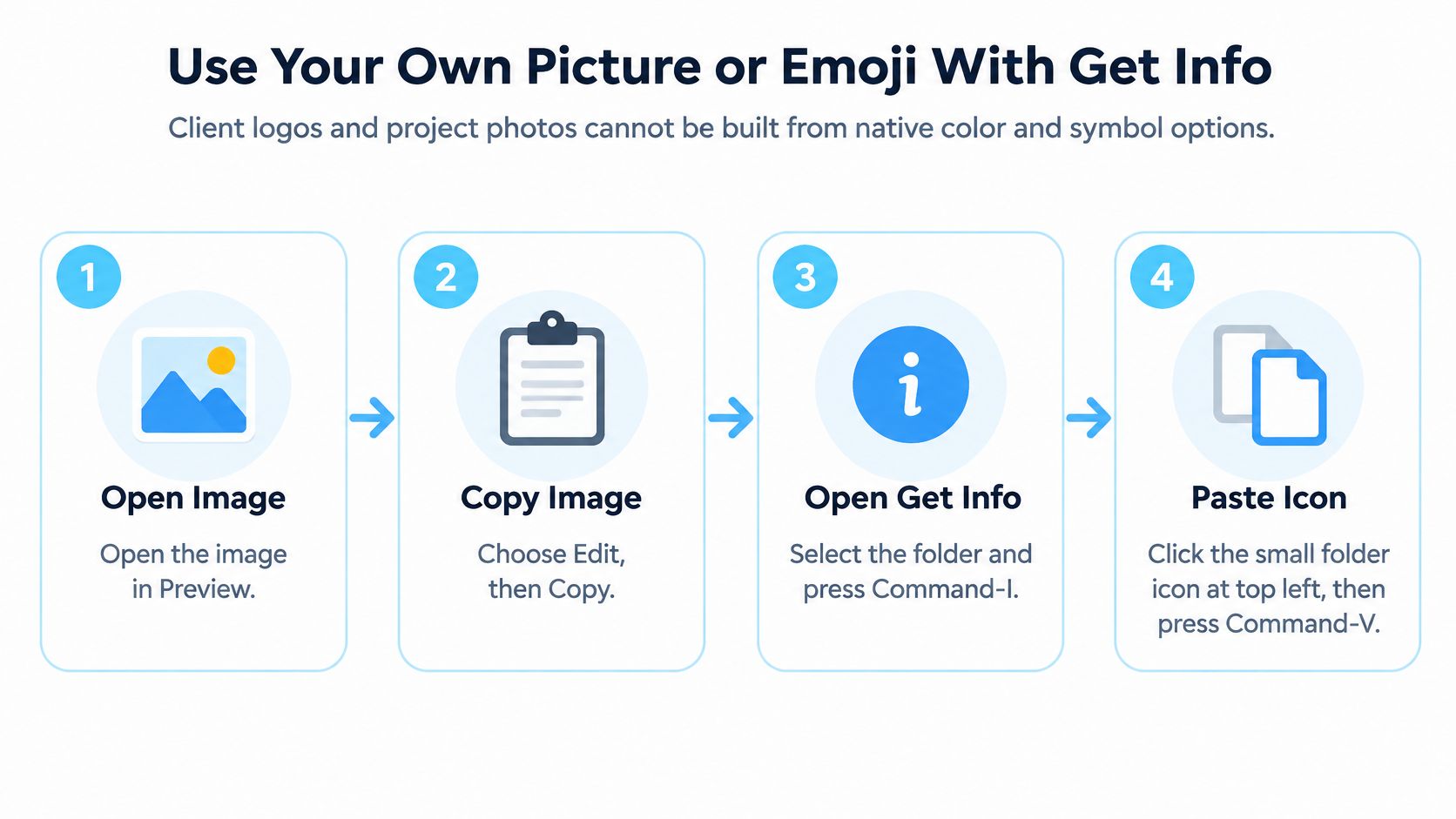
Четыре основных действия этого способа показаны ниже.
Шаги в окне «Свойства»
- Откройте картинку в «Просмотре» и выберите «Правка», затем «Скопировать». Нужно копировать само изображение, а не файл в Finder: только тогда в буфере обмена окажется пригодная картинка.
- Выберите папку в Finder и выберите «Файл», затем «Свойства». Откроется окно с метаданными, где и хранится значок.
- Нажмите на маленький значок вверху окна «Свойства». Это и есть настоящая цель, при выборе он подсвечивается.
- Выберите «Правка», затем «Вставить». Если вы попали в нужное место, маленький значок сразу изменится.
- Закройте окно «Свойства» и проверьте результат в Finder. Оценивайте его в том размере, в котором вы обычно просматриваете папки, а не в увеличенном.
Вот как этот процесс выглядит на экране.
Apple описывает именно эту последовательность в руководстве по пользовательским значкам для macOS 15.0, и там есть различие, на котором спотыкаются почти все в первый раз. Маленький значок вверху и большой значок предварительного просмотра под ним — не одно и то же. Если нажать на большой, вставка ничего полезного не даст. Если нажать на маленький, та же вставка сработает с первого раза. Если пункт «Вставить» неактивен, почти наверняка вы выбрали не ту цель.
Как получить аккуратный результат
От выбора картинки зависит, будет ли значок хорошо читаться. Квадратное изображение с прозрачными краями выглядит чище прямоугольного, потому что Finder сжимает картинку в маленький квадрат. Насыщенная фотография с мелкими деталями на размере списка превращается в кашу. А простой логотип или один яркий объект сжатие переживают.
Откуда брать картинку, тоже есть из чего выбрать. Значок можно скачать из интернета, экспортировать из своего дизайнерского инструмента или скопировать прямо из окна «Свойства» другого файла, если у уже оформленной папки есть нужный вам вид. Один знакомый дизайнер так вставляет логотип клиента в каждую новую папку клиента, и на каждую уходит меньше минуты, когда файл логотипа уже открыт в «Просмотре».
Если вы собираете согласованный набор, а не отдельные логотипы, сначала посмотрите, что входит в готовый набор значков для Mac, прежде чем искать картинки по одной. Одинаковая толщина линий и пропорции в наборе читаются куда лучше, чем картинки, собранные из разных мест.
Сам метод никогда не меняется, и в этом его слабость. Каждая папка — это снова те же пять этапов: подготовить, скопировать, найти, открыть «Свойства», вставить. Для трёх папок это нормально. Для целого клиентского архива само повторение становится проблемой.
Как изменить десятки папок сразу
Одна папка занимает секунды любым способом. А клиентский архив с сорока подпапками, в которых нужно применить одну и ту же цветовую логику, превращает минутную задачу в полдня одинаковых кликов. Тут и проходит граница. Пока папок всего несколько, инструментов Apple хватает. Когда их больше, нужно массовое применение.
| Задача | Встроенный Finder | Tintd |
|---|---|---|
| Изменить цвет и символ одной папки | Щелчок с Control, затем «Настроить папку» | Правый клик в Finder или перетащить папку в приложение |
| Использовать свою картинку | «Свойства», вставка в маленький значок | Импортировать картинку и применить к выбранным папкам |
| Применить один стиль ко многим папкам | Повторять шаги для каждой папки | Массово для выбранных папок и их подпапок |
| Автоматически оформлять новые папки | Недоступно | Folder Watcher применяет подходящие стили к новым папкам в выбранных местах |
| Вернуть стандартный значок | Выбрать значок в «Свойствах» и нажать Delete | Возврат к стандартному значку macOS в один клик |
Почему встроенный способ не масштабируется
Разрыв здесь структурный, а не вопрос скорости. В инструкциях Apple говорится о выборе «файла или папки» в единственном числе, и ни панель «Настроить папку», ни порядок работы через «Свойства» не содержат массового шага. Нет и автоматических подсказок, и наблюдения за папками, и способа протянуть один стиль вниз по подпапкам. Всю последовательность приходится повторять для каждой папки, и каждое повторение — шанс выбрать не тот образец.
Как работает массовый способ
- Откройте Tintd и перетащите в окно родительскую папку или щёлкните по ней правой кнопкой в Finder, если не хотите покидать привычное окно.
- Примите подсказку Smart Icon или Smart Color, основанную на названии папки и соседних папках, или выберите вручную из библиотеки, где более 11 000 значков и эмодзи.
- Примените стиль к выбранным папкам и их подпапкам за один проход, затем проверьте результат в Finder.
Именно шаг с подсказками даёт основную экономию времени. Вместо сорока отдельных решений вы просматриваете предложенный значок и цвет для каждой папки и правите только промахи. Если вы только знакомитесь с этой идеей, в этом обзоре о том, что такое пакетное редактирование на практике подробнее разобран принцип «применить один раз, проверить везде».
Folder Watcher берёт на себя папки, которых вы ещё не создали. Укажите ему место для проектов, и каждая новая папка будет оформляться по мере появления, по тому же принципу подбора по названию. Так система остаётся целой без ежемесячной уборки. Поскольку массовые инструменты работают через тот же контекст Finder, в котором вы уже находитесь, привычки сохраняются. Вы не осваиваете новый файловый менеджер, а просто избавляетесь от повторения.
Как построить систему значков, которая не разваливается
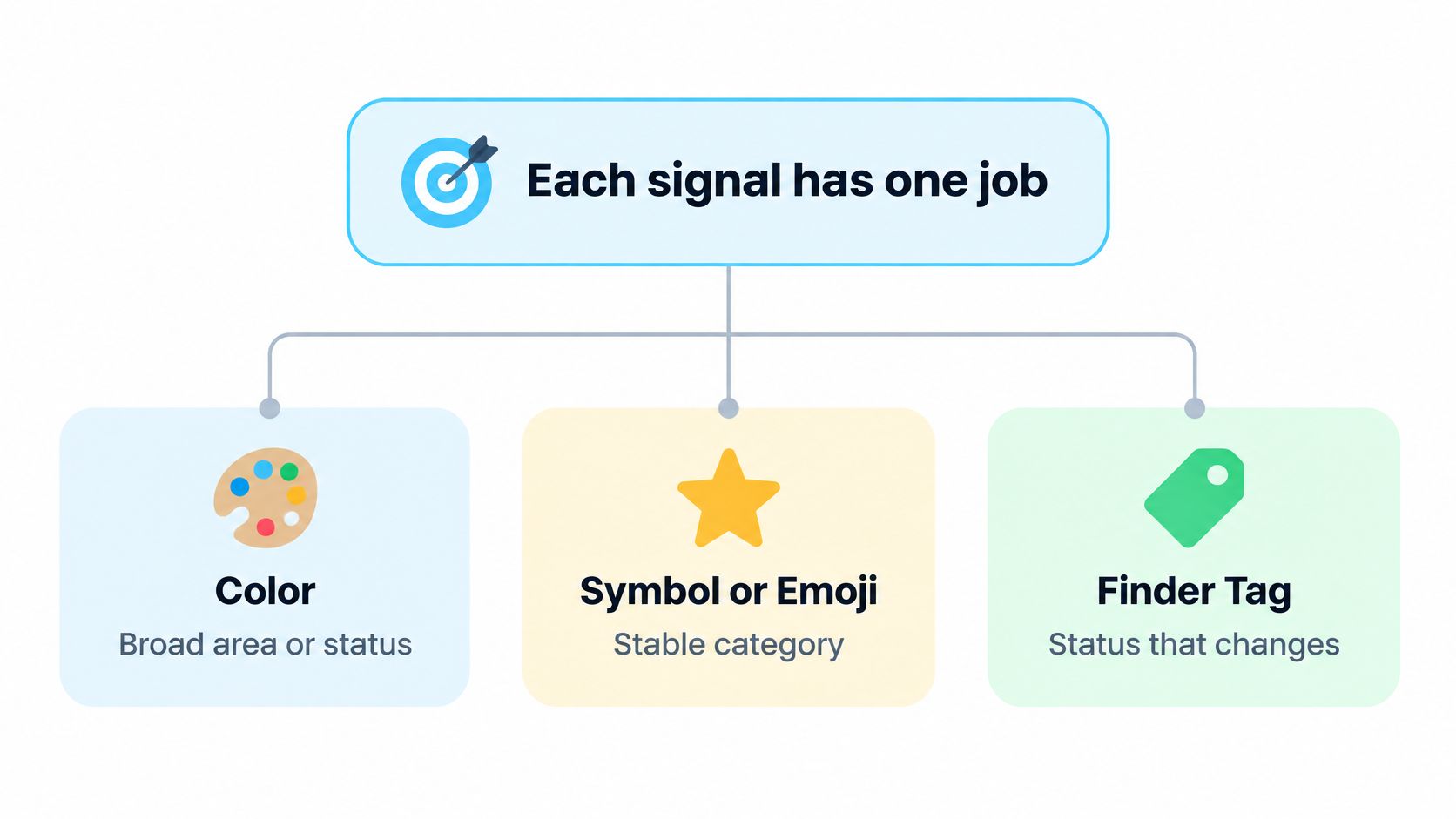
Синяя папка с красным оттенком от тега даёт два визуальных сигнала. Если синий означает финансы, а красный — срочность, непонятно, чему верить. Значки папок работают как система навигации, только когда у каждого визуального сигнала одно определённое назначение. Сначала задайте эти роли, потом применяйте их последовательно.
Один сигнал — одна задача
- Цвет — для широкой рабочей области: закрепите цвет за крупным направлением работы и используйте его последовательно.
- Символ или эмодзи — для устойчивой категории: отражайте им то, что содержит папка или что она представляет, например вид работы.
- Тег Finder — для меняющегося статуса: добавляйте и убирайте теги по мере изменения состояния рабочего процесса.
macOS может размывать эти роли. Её настройка «Окрашивать папки по тегам» добавляет цветовой оттенок папкам с тегами Finder. Как настроить теги и окрашивание папок, Apple объясняет в справке о тегах и окрашивании папок. Оттенок тега может перекрыть визуальный смысл вашего значка. Например, синий значок «Финансы» может стать ещё и красным, если вы поставите тег «Срочно». Решите, какой сигнал управляет цветом: отключите окрашивание или выберите цвета тегов, которые не конфликтуют с палитрой ваших значков.
Фотограф мог бы использовать символ фотоаппарата для папок со съёмками, цвет для каждого года работы и тег для статуса сдачи. Тег доставки ставится, когда съёмка отправлена, и снимается, когда заказ ушёл в архив. Каждый сигнал отвечает на свой вопрос, поэтому папки проще просматривать, не расшифровывая пересекающиеся метки. О структуре файлов, на которой держится визуальная система, читайте в этих принципах организации цифровых файлов, которая масштабируется.
Проверяйте соседние папки как группу. Пять почти одинаковых оттенков синего трудно отличить друг от друга, даже если каждая папка формально следует правилу. Механизм согласованности Tintd уравновешивает цвета соседних папок, и набор остаётся читаемым по мере добавления новых папок.
Запишите соглашение до того, как начнёте его применять. Укажите, что означает каждый сигнал и что обозначает каждый цвет во всём архиве. Эта короткая памятка не даст принимать противоречивые решения, когда вы будете оформлять папки позже.
Как вернуть стандартные значки и что делать, если значок не применяется
Вернуть папку к исходному виду — самое быстрое дело во всём этом руководстве. Исходная картинка не нужна, и не нужно помнить, как значок туда попал.
Возвращаем стандартный значок
- Выберите папку и нажмите Command-I, чтобы открыть «Свойства».
- Нажмите на маленький значок вверху окна «Свойства».
- Нажмите Delete. Папка сразу вернётся к стандартному значку macOS.
Tintd делает то же самое для многих папок сразу с помощью возврата в один клик, так что вам не придётся открывать окно «Свойства» для каждой папки, когда вы отказываетесь от схемы целиком.
| Симптом | Вероятная причина | Решение |
|---|---|---|
| Свой значок пропал после перемещения или копирования | Программа копирования или синхронизации потеряла метаданные значка | Примените значок заново на новом месте и храните основную копию картинки |
| Значок выглядит мягким или размытым | Finder растянул один маленький PNG | Соберите .iconset со всеми размерами и преобразуйте командой iconutil -c icns |
| Изменение не видно | Окно Finder не обновилось | Откройте окно заново или перезапустите Finder |
| Значок не меняется у системной папки | «Программы», «Библиотека», «Система» и «Пользователи» защищены | Примените значок к папке внутри вашей домашней папки |
| Клик в «Свойствах» ничего не делает | Вы нажали на большой предпросмотр, а не на маленький значок | Нажмите на маленький значок вверху окна «Свойства» |
Как правильно починить размытый значок
Случай с размытием требует более подробного объяснения, потому что вставка PNG побольше решает проблему лишь наполовину. macOS отображает значки в нескольких размерах и масштабах, включая представления 16, 32, 48, 128, 256 и 512 пунктов при плотности 1x и 2x, как сказано в руководстве Apple по реализации значков высокого разрешения. Одно маленькое изображение растягивается и становится мягким на дисплеях Retina. Правильный путь — упаковать все размеры в один файл.
- Экспортируйте картинку в PNG размеров 16, 32, 128, 256 и 512 пунктов, с вариантом 2x для каждого, сохранив прозрачность.
- Создайте папку с названием icon.iconset и положите в неё все размеры под ожидаемыми именами файлов.
- Убедитесь, что не пропущен ни один размер, затем выполните в Терминале iconutil -c icns icon.iconset.
- Откройте получившийся файл .icns в «Просмотре», скопируйте его изображение и примените через «Свойства» в Finder.
Типичные ошибки самые обыденные. Забывают суффикс .iconset, используют непоследовательные имена файлов или размеры, или теряют прозрачность при экспорте. Каждая из них даёт ошибку преобразования или мягкий результат, и каждая решается проверкой содержимого iconset до запуска команды, а не после.
Для самого простого симптома, когда значок изменился, но не отображается, сначала откройте окно Finder заново. Если старый значок всё равно упрямо смотрит на вас, перезапустите Finder. Скорее всего, изменение применилось нормально, просто окно ещё не обновилось.
Конфиденциальность и ограничения инструментов для значков папок
Названия папок могут раскрывать имена клиентов, коды проектов и личные дела. Относитесь к ним как к конфиденциальной информации, когда выбираете приложение для значков папок: изучите его политику конфиденциальности и запрашиваемые разрешения, прежде чем давать доступ, особенно если инструмент сканирует названия папок ради подсказок. Tintd — один из вариантов для применения значков, но сведения о его конфиденциальности и обработке данных стоит проверять в актуальной документации приложения, а не додумывать по тому, как оно работает на вашем Mac.
Что остаётся на устройстве
Инструменту для значков папок может понадобиться доступ к названиям или расположению папок, чтобы применять стили или давать подсказки. Посмотрите, какие разрешения он запрашивает, и решите, соответствуют ли они задаче. Если вы не можете выяснить, как приложение обращается с этой информацией, пользуйтесь для отдельных папок встроенными средствами «Свойств» Finder. Для базовой смены значков они подходят и обходятся без ещё одного приложения.
Где любой подход со значками даёт сбой
Свой значок хранится в метаданных папки, а не в её содержимом. Эти метаданные могут пережить не любой перенос. Архивирование папки, некоторые облачные сервисы синхронизации или перенос в другую операционную систему могут удалить значок, и папка вернётся к стандартному виду.
Проверьте тот путь, которым реально ходит ваша совместная работа. Переместите тестовую папку на общий диск или внешний накопитель, которым вы пользуетесь, и убедитесь, что значок сохранился. Если значок пропал, продолжайте использовать значки как локальную подсказку для навигации, но давайте папкам понятные названия, чтобы коллеги могли узнать их, не полагаясь на цвет или символы.
Значок — это локальная визуальная подсказка, а не переносимые данные. Считайте его слоем поверх хороших названий, но никак не их заменой.
Встроенные инструменты Apple также запрещают изменения в защищённых местах вроде «Программ», «Библиотеки», «Системы» и «Пользователей». Это ограничение касается именно штатных средств Apple, у сторонних приложений поведение может отличаться, так что перед работой с защищёнными папками проверьте их документацию и разрешения. Для обычных рабочих папок хватит элементов управления Finder или отдельного приложения для значков, чтобы поддерживать единую визуальную систему, не трогая эти места.
Начните с одного соглашения о папках на этой неделе
- Выберите одну группу папок, которой пользуетесь ежедневно, например текущую работу с клиентами, а не весь диск.
- Запишите, что означает каждый сигнал: какой цвет какой области соответствует, какой символ какой категории, какой тег какому статусу.
- Вручную примените его к пяти папкам способом через Finder и проверьте одну свою картинку через «Свойства».
- Если изменение придётся повторять больше чем примерно на двадцати папках, скачайте Tintd и прогоните массовые инструменты на копии дерева, прежде чем трогать оригиналы.
- Добавьте Folder Watcher для места с проектами, если новые папки появляются часто: «Настройки», Folder Watcher, а когда macOS попросит, предоставьте полный доступ к диску.
Соглашение важнее инструмента. Чёткое правило, применённое вручную, всегда лучше автоматизированной неразберихи.
Если ваши пять тестовых папок читаются чётко, а следующий шаг — применить это соглашение ко всему архиву, Tintd берёт на себя рутину: пакетное редактирование, большая библиотека значков и эмодзи и Folder Watcher, который оформляет новые папки по мере их появления, и всё это обрабатывается на вашем Mac. Начните с одного дерева проекта, проверьте результат в Finder и расширяйте только тогда, когда система докажет свою пользу.