

Вы открываете «Проекты», чтобы найти папку клиента с прошлой недели, а перед вами тридцать одинаковых синих папок подряд. Вы пробегаете глазами по названиям, открываете не ту, возвращаетесь и ищете снова. Файлы разложены как надо. Просто глаза не успевают отличить одну папку от другой.
Именно поэтому нужна система узнавания, а не украшательство. Когда вы меняете значки папок на Mac, закрепляя за каждой категорией свой цвет и символ, нужную папку вы замечаете раньше, чем читаете её имя. Если делать это спустя рукава, получится бессмысленная радуга, значки, которые пропадают на втором Mac, и символы, которые невозможно разглядеть в режиме списка. Способы ниже работают, но у каждого своя узкая задача. Выберите подходящий под количество ваших папок, и большинства лишней возни удастся избежать.
Выберите подходящий способ для ваших папок
| Способ | Что меняет | Сколько папок | Лучше всего подходит для |
|---|---|---|---|
| «Настроить папку» в Finder | Цвет, символ или эмодзи | По одной | Нескольких личных или проектных папок |
| Своё изображение через «Свойства» | Любую выбранную картинку | По одной | Папки, которой нужен конкретный логотип или фото |
| Массовое редактирование эмодзи и значков в Tintd | Цвет, значок, эмодзи и размер | Много сразу | Деревьев клиентов или проектов с десятками папок |
| Folder Watcher в Tintd | Цвет и значок по имени папки | Каждая новая папка в выбранных местах | «Загрузок», «Проектов» и папок-«входящих», которые постоянно растут |
Способ от Apple встроен прямо в Finder. В руководстве Apple по упорядочиванию файлов в Finder описано, как выбрать папку, нажать «Настроить папку» и изменить её цвет, символ или эмодзи, а также заменить значок собственной картинкой или значком, скопированным с другого файла. Там же обозначена жёсткая граница. Настроить можно свою домашнюю папку, а вот «Программы», «Библиотеку», «Система» и «Пользователи» таким способом настроить нельзя. Не стройте систему вокруг них.
Значки или теги
Разделяйте эти два слоя. Apple отмечает, что теги можно присваивать файлам и папкам, причём несколько тегов на один объект, а помеченные объекты находятся через поиск Finder или боковое меню. Параметр «Подкрашивать папки по тегам» добавляет оттенок, но этот оттенок обозначает классификацию, а не суть папки. Значками показывайте, для чего нужна папка. Тегами делайте её находимой в разных местах.
Все начинают с одного и того же стандартного синего цвета папок macOS. Любой собственный вид задаётся на том Mac, где вы его создали, поэтому на втором Mac будет стандартный вид, пока вы не настроите его и там. Найдите свою строку в таблице выше, прежде чем что-либо менять.
Как задать значок папки в Finder: пошагово
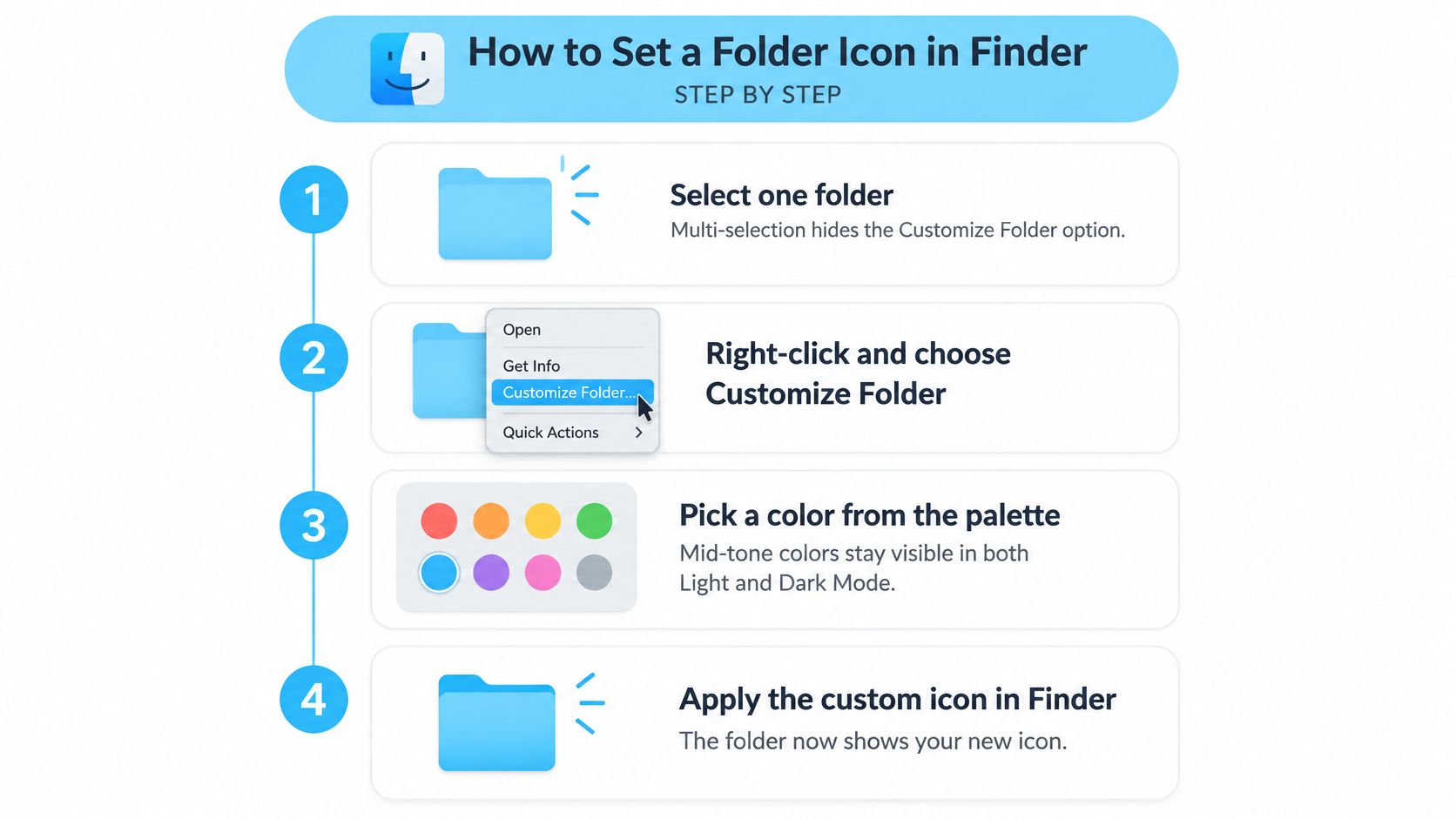
Цвет и символ папки лучше всего работают как система быстрого узнавания: подбирайте их так, чтобы замечать категорию раньше, чем читаете название. Встроенные в Finder элементы «Настроить папку» — удобный способ проверить такую систему на одной папке за раз.
Ниже шаги Finder сведены в шесть пунктов.
Шесть шагов
- Выберите одну папку. Начните с одной, чтобы точно видеть, что именно меняют настройки.
- Щёлкните правой кнопкой и выберите «Настроить папку». Откроются встроенные параметры Finder для этой папки. Если команды нет, проверьте, что выбрана именно папка, а не защищённое место.
- Выберите цвет. Средний по яркости оттенок обычно легче различить, чем очень бледный на светлом фоне Finder.
- Добавьте символ или эмодзи. Узнаваемая форма работает как второй сигнал, особенно когда соседние категории окрашены похоже.
- Проверьте в привычном для вас размере Finder. Детализированный символ может хорошо читаться в режиме значков, но расплываться в компактном списке.
- Откатите, если схема не подошла. Снова откройте «Настроить папку» и сбросьте настройку, чтобы вернуть стандартный вид.
Как выглядит хороший результат
Категорию вы узнаёте с первого взгляда, а символ остаётся различимым в том размере, которым вы пользуетесь чаще всего. Если в режиме списка он пропадает, выберите символ попроще или сильнее опирайтесь на цвет.
Изменение значка или цвета папки — это чисто косметика. Файлы и вложенные папки внутри не затрагиваются. Сначала проверьте схему на паре папок, поправьте её и только потом применяйте те же визуальные сигналы в других местах.
Как применить своё изображение через «Свойства»
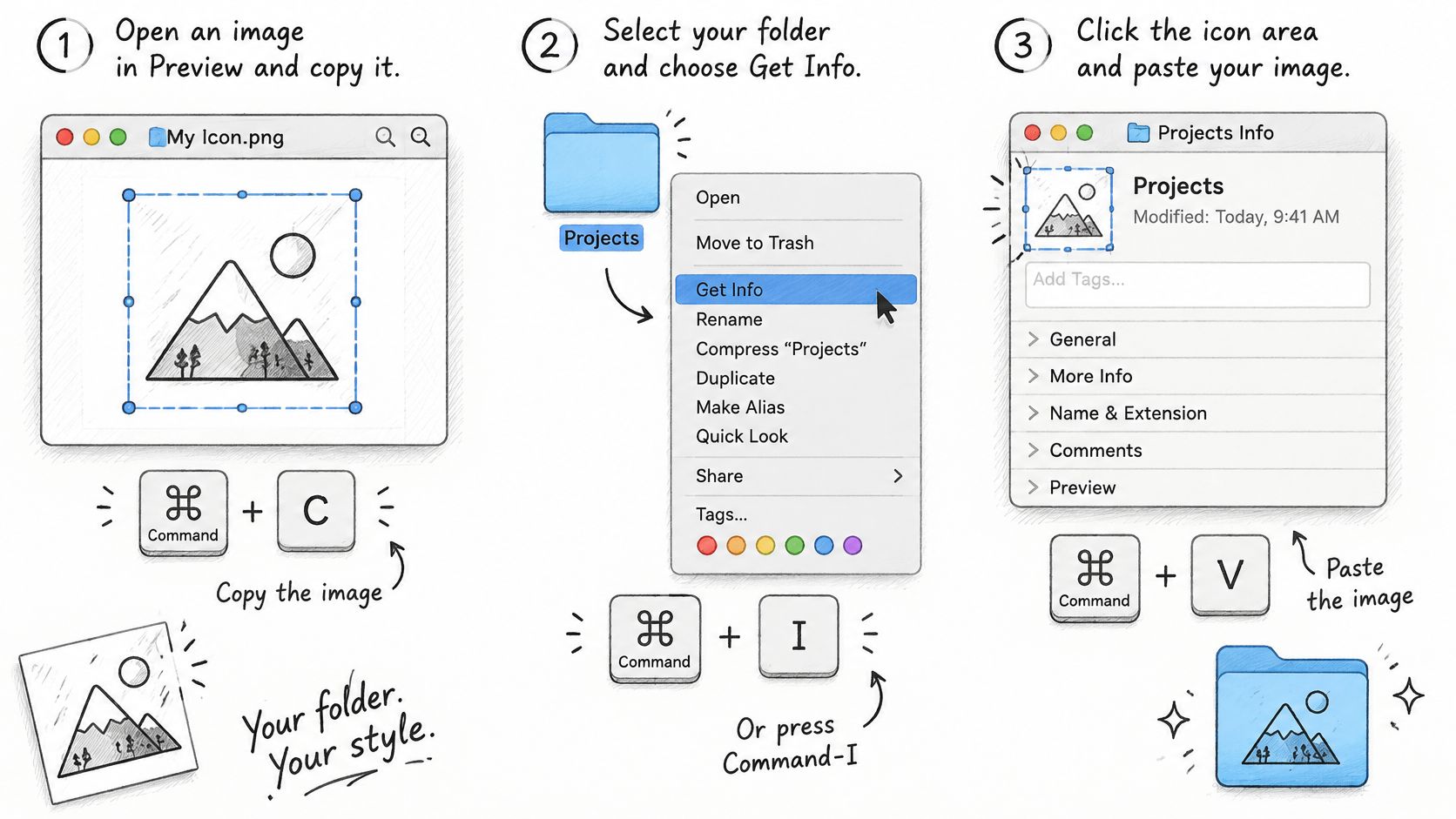
Чаще всего ошибаются на выборе места для вставки. Окно «Свойства» ниже по панели показывает крупный предпросмотр, но вставка туда значок не задаёт. Вам нужен маленький значок в левом верхнем углу. Промахнётесь, и покажется, что способ не работает, хотя с буфером обмена всё было в порядке.
Эта схема наглядно показывает последовательность, прежде чем вы повторите её сами.
Порядок действий
- Подготовьте в «Просмотре» квадратное изображение не меньше 512 пикселей. Обрежьте плотно по объекту, чтобы он не терялся при уменьшении. Используйте один размер для всего проекта, чтобы значки выглядели единообразно в списке.
- Скопируйте изображение сочетанием Command-C. Копируйте саму картинку внутри «Просмотра», а не файл в Finder. В буфер обмена попадают разные вещи.
- Выберите папку и нажмите Command-I. Откроется окно «Свойства» именно для этой папки. Перед вставкой проверьте имя вверху.
- Нажмите на маленький значок в левом верхнем углу. Руководство Apple по настройке файлов и папок собственными значками описывает эту последовательность: скопировать, открыть «Свойства», нажать, вставить. Там же предупреждают, что выбор крупного предпросмотра вместо этого может заменить содержимое или не применить значок.
- Нажмите Command-V, чтобы вставить. Маленький значок должен сразу измениться. Если ничего не произошло, проверьте права доступа, прежде чем вставлять снова: объекты на подписанном системном томе Apple и папки без прав на запись изменить нельзя.
- Откатите из того же места. Выберите этот маленький значок и выберите «Правка» → «Вырезать» или нажмите Delete.
Короткое видео ниже показывает цели для кликов в реальном размере, что поможет, если ваша первая вставка попала не туда.
Закройте и снова откройте «Свойства», чтобы убедиться, что маленький значок показывает вашу картинку. Затем проверьте соседнюю папку и удостоверьтесь, что вставка попала куда нужно. Единообразные изображения проще найти, если взять готовый набор значков для Mac, а не подгонять случайные картинки по одной. Сохраняйте исходные файлы: они понадобятся снова после переноса или обновления macOS.
Массовое редактирование и автоматическое оформление большого числа папок
Проект с отдельными папками для материалов, экспорта и счетов проще просматривать, когда у каждой папки есть единый визуальный сигнал. Для большого набора оформлять папки по одной долго, а выдерживать единообразие труднее. В Tintd можно выбрать сразу несколько папок и задать им цвет и значок одним действием.
На скриншоте показано окно редактирования, где задаётся стиль перед применением.
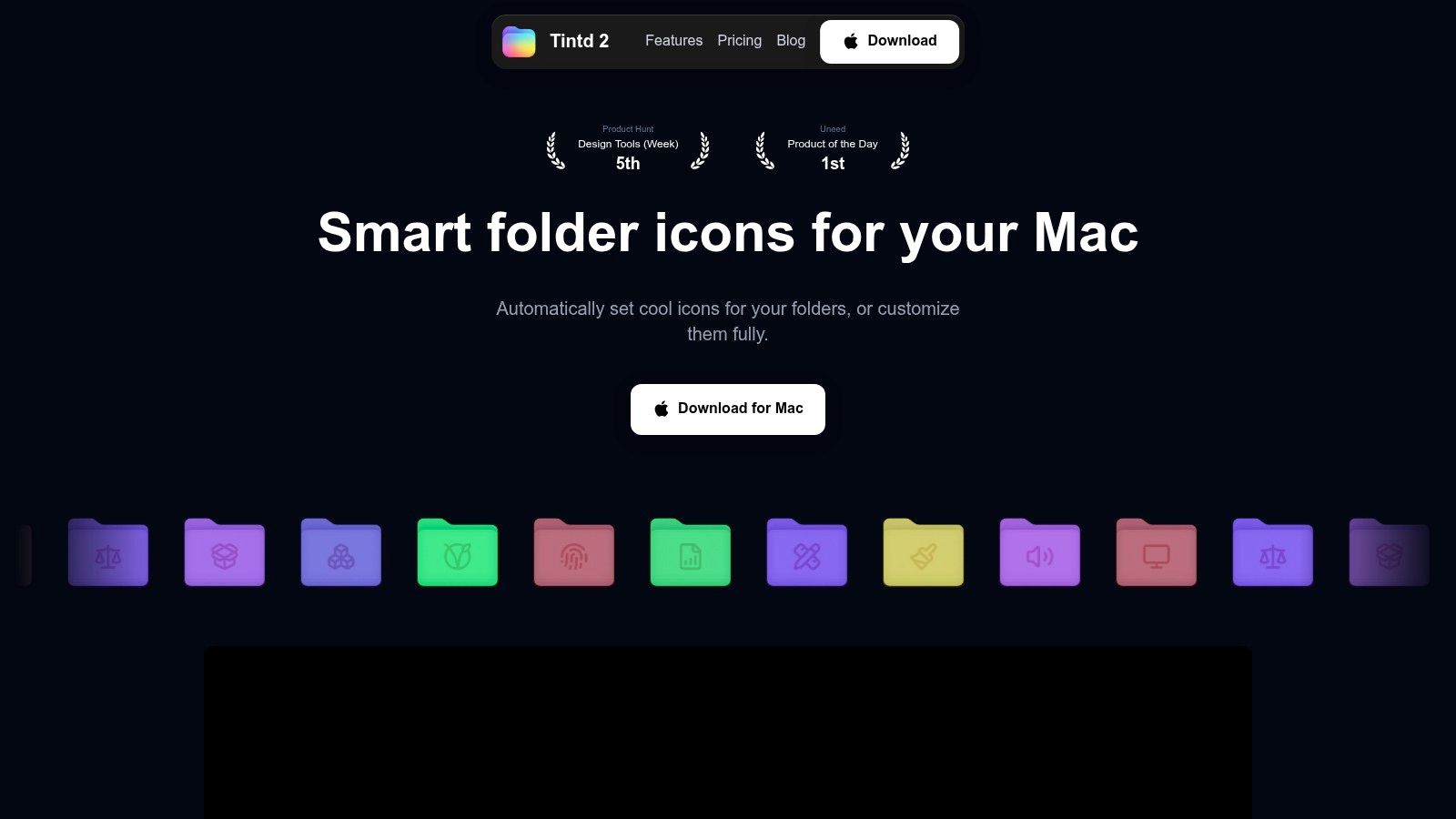
Для однородного набора примените один значок ко всем выбранным папкам. Если нужно больше разнообразия, массовое редактирование может случайным образом подобрать им цвета. Функция Smart Icon в Tintd сопоставляет имя папки со значком или эмодзи из библиотеки, где больше 11 000 вариантов. Smart Color учитывает соседние папки и выбирает цвет, закрывающий пробел на цветовом круге, благодаря чему связанные папки различаются между собой, а набор остаётся цельным. Этот материал о том, что даёт пакетное редактирование, поможет выбрать между общим стилем и индивидуальным подходом.
Настройка Folder Watcher
- Выберите узкое место в настройках. Начните с одной папки проекта или клиента, а не со всей домашней папки. Ограниченная область позволяет проще оценить, подходят ли стили новым папкам.
- Создайте тестовую папку. Дайте ей понятное имя, например «Счета» или «Фото», и посмотрите, какой значок и цвет предложит Tintd. Tintd читает имя папки, чтобы подобрать подходящий стиль, и его подсказки работают локально на вашем Mac.
- Оцените результат, прежде чем расширять отслеживаемые места. Если подбор не подошёл, поправьте стиль или оставьте наблюдение только за этим местом.
В отслеживаемое место могут попадать и временные папки, например те, которые вы создаёте и вскоре удаляете.
Folder Watcher обнаруживает новые папки в выбранных местах и применяет к ним подходящий цвет и значок по имени. Держите область наблюдения узкой, если не хотите оформлять недолговечные папки в оживлённом месте. Наблюдение можно отключить в любой момент в «Системных настройках».
Что делать, если значки пропадают, сбрасываются или плохо синхронизируются
Большинство сбоев со значками не случайны. Они зависят от того, где Finder хранит картинку, поэтому сопоставьте симптом с причиной, прежде чем оформлять всё заново.
| Симптом | Вероятная причина | Решение |
|---|---|---|
| Своего значка нет на втором Mac | Значки хранятся локально на каждом Mac | Задайте значок заново на этом Mac |
| Стандартный синий цвет после синхронизации iCloud | Скрытый файл значка может не синхронизироваться на другие устройства | Примените значок заново локально после синхронизации и проверьте выборку |
| Значок потерян после переноса на внешний диск | Место назначения может не сохранять расширенные атрибуты и ресурсные форки | Проверьте выборку после переноса и при необходимости примените значок заново |
| Значки выглядят иначе после обновления macOS | Новые версии, такие как macOS 26 Tahoe, меняют вид папок и размеры значков | Примените значки заново и проверьте их в режиме списка |
Почему важен скрытый файл
Finder хранит ваш значок не как простое свойство папки, которое путешествует вместе с ней повсюду. В руководстве по своим значкам файлов и папок в Sequoia на сайте Eclectic Light Company объясняется, что данные значка лежат как ресурс icns в расширенном атрибуте com.apple.ResourceFork скрытого файла, имя которого оканчивается символом возврата каретки. Поэтому у настроенной папки в iCloud Drive значок может отображаться только на том Mac, где его задали: другие клиенты не обязательно получают этот скрытый файл и умеют его читать.
Свои значки папок хранятся локально на каждом Mac, поэтому настройку значков нужно выполнять отдельно на каждом из них. Это не баг синхронизации, который со временем исправится. Так устроено хранение, и ваш рабочий процесс должен это учитывать.
Выборочная проверка
После любой синхронизации, переноса или массовой операции откройте «Свойства» у трёх случайных папок, прежде чем считать набор целым. Три удачных результата не гарантируют, что в порядке все пятьдесят, но одна папка стандартного синего цвета подскажет, что значки надо применить заново, прежде чем полагаться на систему. При копировании на внешние диски убедитесь, что место назначения сохраняет расширенные атрибуты, и не рассчитывайте, что облачная синхронизация воспроизведёт вид Finder.
Папка с откатом возвращается к стандартному синему цвету macOS. Это ваша страховка. Неудачная партия — это конфуз, а не разрушение: отмените её и запустите заново, вместо того чтобы чинить папки по одной.
Продумайте читаемую систему значков и спланируйте первую неделю
Значок папки — это сигнал для узнавания, а не украшение. Цветом обозначайте крупную категорию, а символом проясняйте её там, где цвет трудно различить, значок мелкий или папка показана за пределами Finder. Руководство Apple по настройке папок и файлов объясняет, как добавлять цвета, символы, эмодзи и собственные изображения. Сама система остаётся на ваше усмотрение.
Сочетайте каждый цвет с символом
Если две категории отличаются лишь оттенком, различие исчезает, когда оттенки трудно отличить или значок слишком мал. Символ сохраняет сигнал.
Попробуйте трёхуровневую схему:
- Активная работа с клиентами: синяя папка с портфелем. Цвет отмечает активную работу, символ указывает на клиентские проекты.
- Завершённая работа: серая папка с галочкой. Галочка сигнализирует о завершении, даже когда папка показана мелко.
- Личные архивы: зелёная папка с листком. Держите сочетание неизменным, чтобы его было легко узнавать.
Закрепите каждый цвет за одной устойчивой категорией. Короткую палитру проще запомнить, чем отдельный цвет для каждого проекта. Проверьте каждый значок в самом мелком размере Finder, который вы используете, включая режим списка, где мелкие детали пропадают. Значки папок лучше всего работают вместе с понятными именами и группировкой, а не вместо них. Подробнее об именовании и организации папок читайте в этом руководстве по упорядочиванию цифровых файлов.
Если вы не можете назвать категорию папки по её значку за две секунды, используйте меньше цветов и более ясные символы.
Ваша первая неделя
- Составьте список из пяти папок, которые вы открываете чаще всего. Начните с тех, чем пользуетесь каждый день. Оформление архива, который вы почти не открываете, вряд ли улучшит навигацию.
- Выберите способ для каждой папки. Для одиночных используйте Finder, для наборов — массовое редактирование. Накладывать изображения по одному на длинный список дольше, и несоответствия проще пропустить.
- Дайте каждой категории цвет и символ. Сохраняйте сочетание везде, где встречается эта категория. Tintd можно открыть из контекстного меню Finder, чтобы задать значок папки.
- Проверьте значки в режиме списка в вашем обычном размере. Замените символы, которые сливаются в пятно. Быстрая визуальная проверка помогает заметить неудачный выбор, прежде чем применять его шире.
- Запустите Folder Watcher в одном месте. Он обнаруживает новые папки в выбранных местах и применяет подходящий цвет и значок по имени. Расширяйте его использование, только если результаты вписываются в вашу систему. Отключить его можно в любой момент в «Системных настройках».
Настроенную папку можно вернуть к исходному значку Finder в macOS одним щелчком. Пересматривайте категории, когда они перестанут помогать при просмотре, и проверяйте вид после обновления macOS, а не считайте, что все значки отобразятся одинаково. Относитесь к системе как к тому, что нужно поддерживать: несколько понятных категорий, которые вы по-прежнему узнаёте, полезнее большого набора, который вы уже не помните.
Сначала оформите свои повседневные папки. В Tintd также есть массовое редактирование, подсказки Smart Icon и Smart Color, библиотека из более чем 11 000 значков и эмодзи и Folder Watcher для оформления новых папок. Его подсказки работают локально на вашем Mac, а исходный значок папки можно вернуть одним щелчком. Загляните в Tintd, чтобы собрать систему папок, которую можно охватить одним взглядом.