
Щёлкните папку в Finder правой кнопкой мыши, выберите Настроить папку, затем нажмите на цветной кружок — и цвет папки изменится сразу же. Это самый быстрый путь, если вам нужно понять, как изменить цвет папки на Mac для одной-единственной папки.
Скорее всего, прямо сейчас вы смотрите на ряд одинаковых бледно-голубых папок и читаете названия одно за другим, чтобы найти нужного клиента, курс или проект. Цвет должен помогать взгляду попасть в нужное место ещё до того, как вы что-то прочитали. Загвоздка в том, что в macOS есть несколько способов добавить цвет, и делают они разное. Один меняет значок одной папки, другой — всех папок сразу, третий добавляет точку, по которой можно искать, а четвёртый справляется с целым набором. Сначала выбирайте по масштабу, и дальше всё станет просто.
Выберите способ раскрашивания папок
Начинайте с масштаба, а не с цвета. Если взять способ, рассчитанный на одну папку, и попытаться оформить им пятьдесят, потеряете весь день. А если перекрасить вообще все папки ради трёх, пропадёт тот смысл, который вы хотели вложить в цвет с самого начала.
Сравнение способов изменить цвет папки на Mac
| Способ | Масштаб | Что можно задать | Лучше всего подходит для |
|---|---|---|---|
| Настроить папку (правый клик) | Одна папка за раз | Цветной кружок, символ или эмодзи, своё изображение | Отдельных папок, которые должны выделяться |
| Вставка значка через «Свойства» | Одна папка | Любое скопированное изображение или скачанный значок | Собственных картинок и логотипов |
| Системные настройки → Оформление | Все папки Finder | Один общий цвет папок | Общей смены внешнего вида или фирменного цвета |
| Теги Finder | Любой файл или папка | Семь цветов тегов, поиск через боковое меню | Статуса или категории без изменения значка |
| Tintd | Много папок и новые папки | Цвет и значок в один клик, пакетное редактирование, Folder Watcher | Больших наборов папок и автоматического оформления |
Эти строки сводятся к трём видам изменений. Изменения значка — визуальные. Они меняют внешний вид папки в Finder: новый цвет, символ, эмодзи или вставленная картинка. Теги — это метки, по которым можно искать. Значок папки остаётся прежним, зато Finder может собрать в боковом меню всё, что помечено этим тегом. Глобальные изменения — масштабные. Они перекрашивают папки Finder сразу все, так что это про общий стиль, а не про смысл. Из-за путаницы между этими слоями люди меняют настройку, видят, что сдвинулась только половина папок, и решают, что что-то сломалось.
Tintd стоит в строке про пакетную работу не случайно. Tintd позволяет раскрасить значки папок буквально несколькими кликами, а любую настроенную папку можно вернуть к исходному значку папки macOS одним щелчком. Функция Folder Watcher замечает каждую новую папку, созданную в выбранных местах, и автоматически назначает ей подходящие цвет и значок по названию. Это совсем другое обещание, чем разовый правый клик, и оно стоит того, только если новые папки появляются постоянно.
Подберите способ под свою ситуацию
- Несколько папок должны выделяться: используйте Настроить папку. Это встроенный инструмент, он срабатывает мгновенно, и каждой папкой вы управляете отдельно.
- Нужен общий вид: измените глобальный цвет и оставьте его нейтральным или фирменным. Не тратьте самые яркие цвета на украшательство.
- Цвет должен означать статус: используйте теги с коротким списком названий. Названия вроде «Ожидает» или «Готово» выручат, когда две категории окажутся в похожих оттенках.
- Вы управляете большими наборами: берите Tintd для пакетного редактирования и Folder Watcher, особенно если новые папки появляются каждую неделю и вручную вы не успеваете.
Прежде чем применять любой способ ко всему набору, сделайте небольшой тест. Выберите одну папку, примените способ и посмотрите на неё в режимах «Значки» и «Список». Цвет, отлично читающийся в крупной сетке, может пропасть в размере списка, а детальная картинка превратится в кашу. Если оба режима выдержаны, повторяйте на всём наборе. Такая проверка на одной папке вместе с разумной системой из руководства по цифровой организации файлов избавит вас от необходимости оформлять одни и те же папки дважды.
Как изменить и отменить цвет одной папки
Для одной папки встроенная команда Finder Настроить папку меняет цвет, не затрагивая остальную систему папок. Выберите цветной кружок, а затем добавьте символ или эмодзи, если одного цвета недостаточно, чтобы чётко отличить папку. Подробнее о настройке папок и файлов в Finder — в официальном руководстве Apple по macOS.
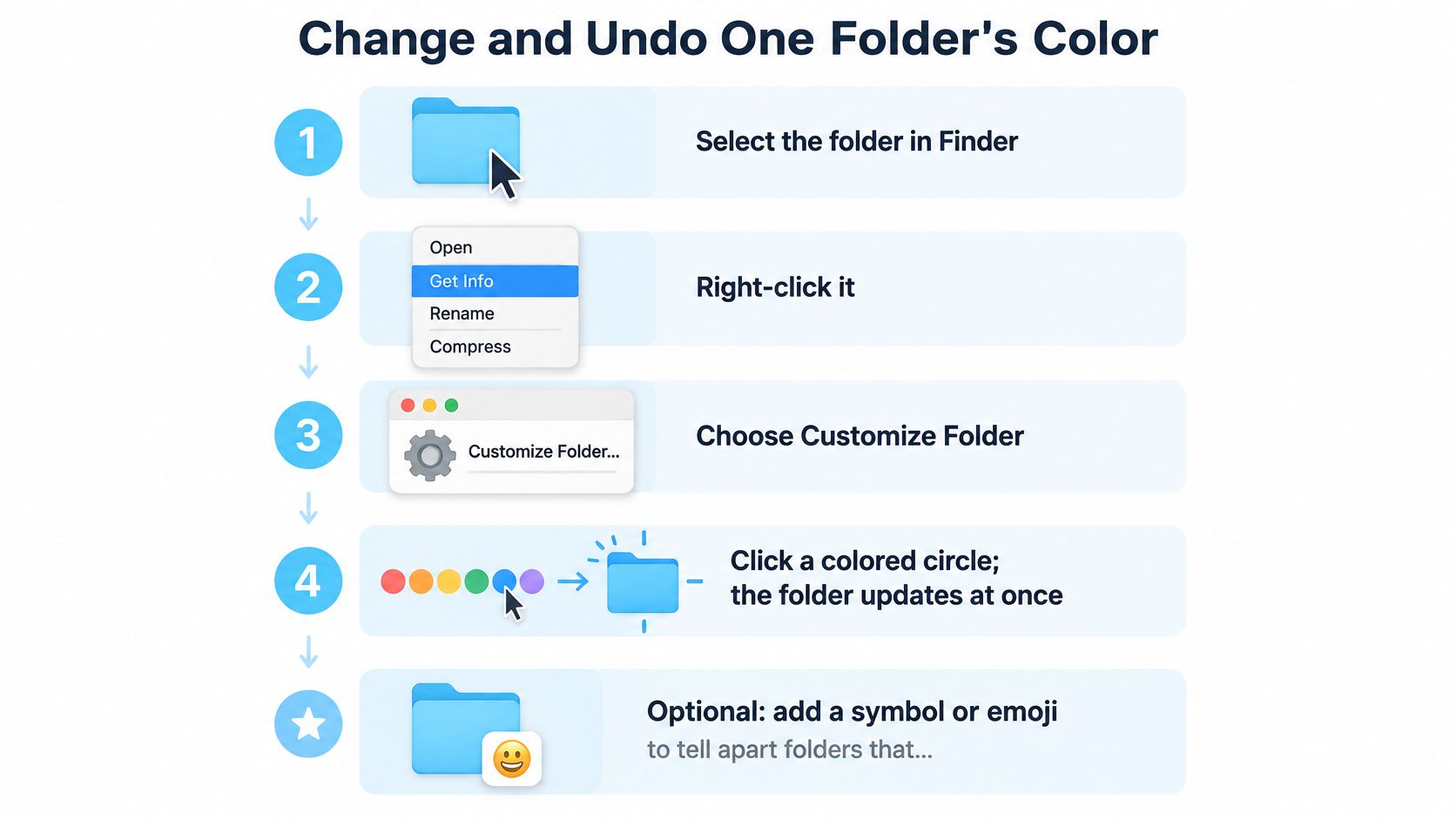
Меняем цвет одной папки шаг за шагом
- Выберите папку в Finder и щёлкните её правой кнопкой мыши.
- Выберите «Настроить папку» в меню.
- Нажмите на цветной кружок. Finder сразу обновит папку, так что результат вы увидите в контексте.
- Добавьте символ или эмодзи, если двум папкам нужны разные значения при одинаковом цвете.
- Проверьте режимы «Значки» и «Список». Цвет, заметный на крупном значке, в компактном списке может быть менее виден.
Чтобы поставить собственное изображение, воспользуйтесь окном «Свойства». Скопируйте изображение, выберите папку, нажмите Command-I, щёлкните маленький значок в левом верхнем углу окна «Свойства» и нажмите Command-V. Выделять нужно именно этот маленький значок, а не крупный просмотр под ним. Иначе команда «Вставить» может быть недоступна.
Ограничения, о которых стоит знать заранее
Стандартный интерфейс не позволяет настроить любую папку. Домашнюю папку настроить можно, а «Программы», «Библиотеку», «Система» и «Пользователи» — нельзя. Начните с папки, которую создали сами, особенно если хотите просто попробовать цвет, прежде чем применять более широкую визуальную систему.
Изменение значка или цвета папки — чисто косметическое. Оно не влияет на файлы и вложенные папки и не перемещает саму папку. Изменение касается только этой папки, поэтому подходит для нескольких личных отметок, но не для того, чтобы заставить все папки Finder подчиняться одному цветовому правилу.
Как отменить изменение для одной папки
Чтобы вернуть стандартный значок, выберите папку, нажмите Command-I, щёлкните маленький значок в левом верхнем углу и нажмите Delete. Tintd тоже позволяет вернуть настроенную папку к исходному значку папки macOS Finder одним щелчком. Для ручного раскрашивания ему не требуется «Полный доступ к диску».
| Симптом | Вероятная причина | Что делать |
|---|---|---|
| Глобальный цвет изменился, но часть папок осталась прежней | У этих папок собственный пользовательский цвет | Сбросьте каждую папку в окне «Свойства»: выберите её значок и нажмите Delete |
| После смены стиля значок выглядит неправильно | Выбранный стиль использует другой элемент управления цветом папок | Проверьте параметр «Цвет значков, виджетов и папок» в разделе «Оформление» |
| Новые папки не оформляются автоматически | Не предоставлен «Полный доступ к диску» | Предоставьте доступ в разделе «Конфиденциальность и безопасность», затем перезапустите Tintd |
| Пользовательский значок не отображается на другом Mac | Пользовательские значки хранятся локально на каждом Mac | Настройте значок отдельно на этом Mac |
| Пакетное изменение трудно отменить | Сразу изменено много папок | Сначала верните небольшой набор и убедитесь в результате, прежде чем продолжать |
Как изменить цвет всех папок в Системных настройках
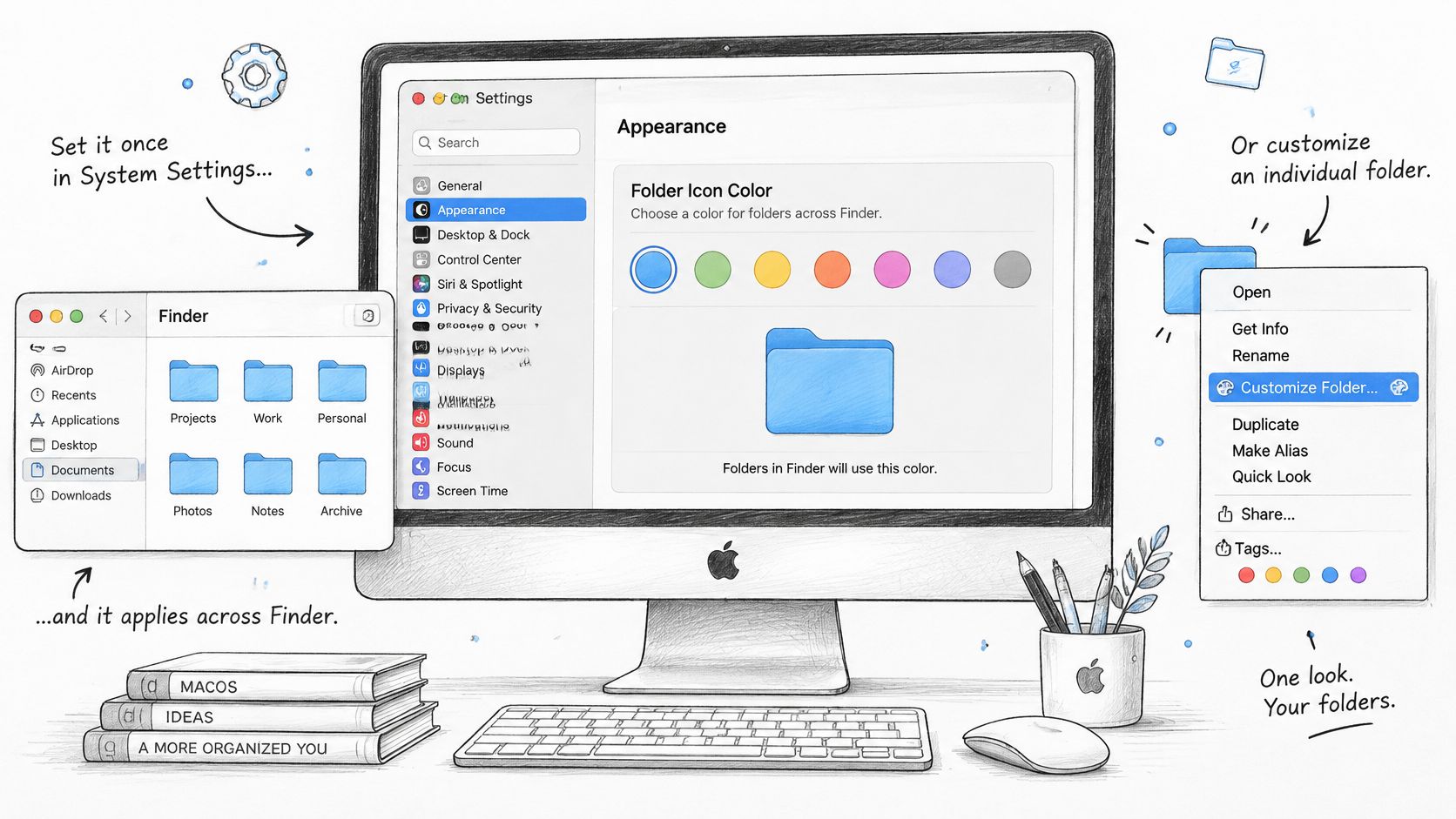
Глобальная настройка работает иначе, чем команда из правого клика. Согласно документации Apple по настройкам оформления, в Системных настройках можно изменить цвет значков папок Finder сразу для всех, тогда как команда Finder «Настроить папку» меняет одну папку и умеет добавлять символ или эмодзи. Считайте это двумя разными инструментами — так оно и есть.
На изображении ниже показано, где находится эта общая настройка рядом с параметрами Finder для отдельных папок.
Почему название настройки может не совпадать с инструкцией
Доступный вам параметр цвета папок зависит от выбранного стиля значков и виджетов. В режиме «С оттенком» Apple называет этот элемент «Цвет значков, виджетов и папок», а не просто «Цвет папок». Если вы следуете инструкции и не можете найти упомянутый в ней пункт, скорее всего, у вас выбран другой стиль значков, чем у автора. Сначала проверьте стиль, а потом ищите подпись, которая ему соответствует. Эта единственная проверка объясняет большинство случаев, когда глобальные инструкции вроде бы не работают.
Я бы сделал иерархию продуманной. Используйте глобальное оформление для общего брендинга, цвета отдельных папок — для смысловых категорий, а символы или собственные значки — когда одного цвета недостаточно. Тогда каждый слой отвечает на свой вопрос и не конкурирует с остальными.
Допустим, фрилансер красит каждую папку активного клиента в зелёный. Это работает, пока глобальная перекраска не превращает все папки в зелёные. Тогда зелёный перестаёт значить «активный», и фрилансер снова читает названия. Более цветной Finder — не обязательно более понятный.
Держите глобальный цвет нейтральным или фирменным, а несколько ярких цветов приберегите для категорий, которые проверяете каждый день.
Короткое видео ниже показывает смену оформления, так что вы увидите этот элемент управления в контексте, прежде чем менять собственные настройки.
Чтобы отменить глобальное изменение, верните параметр «Цвет значков, виджетов и папок» в Системных настройках к прежнему значению. Finder восстановит стандартный цвет папок для всех папок, у которых нет собственного пользовательского значка.
Теги как цветовая кодировка без смены значков
Теги — это второй канал для цвета, и решают они другую задачу. Тег не меняет внешний вид папки. Он помечает её, чтобы Finder мог найти её снова по этой метке, поэтому теги лучше значка с цветом, когда вам нужна не заметность, а фильтрация.
Как назначить тег за четыре шага
- Выберите папку в Finder.
- Щёлкните правой кнопкой и выберите «Теги».
- Выберите цвет или введите название. Доступно семь цветов: красный, оранжевый, жёлтый, зелёный, синий, фиолетовый и серый.
- Нажмите на тег в боковом меню Finder, чтобы увидеть все подходящие файлы и папки на вашем Mac.
Тег отображается в виде цветной точки рядом с названием папки в режиме списка. Значок папки не меняется, так что помеченная папка не будет выделяться в сетке режима «Значки» так, как перекрашенная.
Допустим, дизайнер хранит папки клиентов в «Документах» и помечает их тегами: красный — срочно, жёлтый — ждёт проверки, зелёный — завершено. Каждое утро один клик по красному тегу в боковом меню собирает сегодняшние срочные задачи, где бы они ни лежали. Ни одну папку не нужно перемещать, и ни один значок менять не нужно — фильтр работает и так. В этом сила тегов для плана, как организовать папки на Mac, когда сначала продумана структура.
Держите систему небольшой. У папки может быть несколько тегов, и список, который никто не поддерживает, вырастает быстро. Я бы ограничился тремя-пятью названиями, которыми вы действительно пользуетесь. Цвета повторяются в разных категориях, так что название тега важнее самого цвета. Если вы не помните, что значит фиолетовый, значит, он вам не помогает.
Как перекрасить много папок сразу с помощью Tintd
Встроенные инструменты отлично справляются с одной папкой. На тридцати они становятся утомительными. Если вы оформляете клиентский архив, библиотеку курсов или фотоколлекцию папка за папкой, то либо бросите на полпути, либо получите две несовпадающие системы. Пакетное редактирование существует именно для такого момента.
В Tintd вы выбираете несколько папок в приложении и применяете один цвет и один значок одним действием. Пакетное редактирование умеет и случайно раскрашивать набор, если нужно разнообразие без выбора каждого оттенка, или ставить один значок на много папок, когда важнее единообразие. Если эта идея для вас нова, в этом объяснении, что такое пакетное редактирование, разобрана логика применения одного изменения сразу ко всему набору.
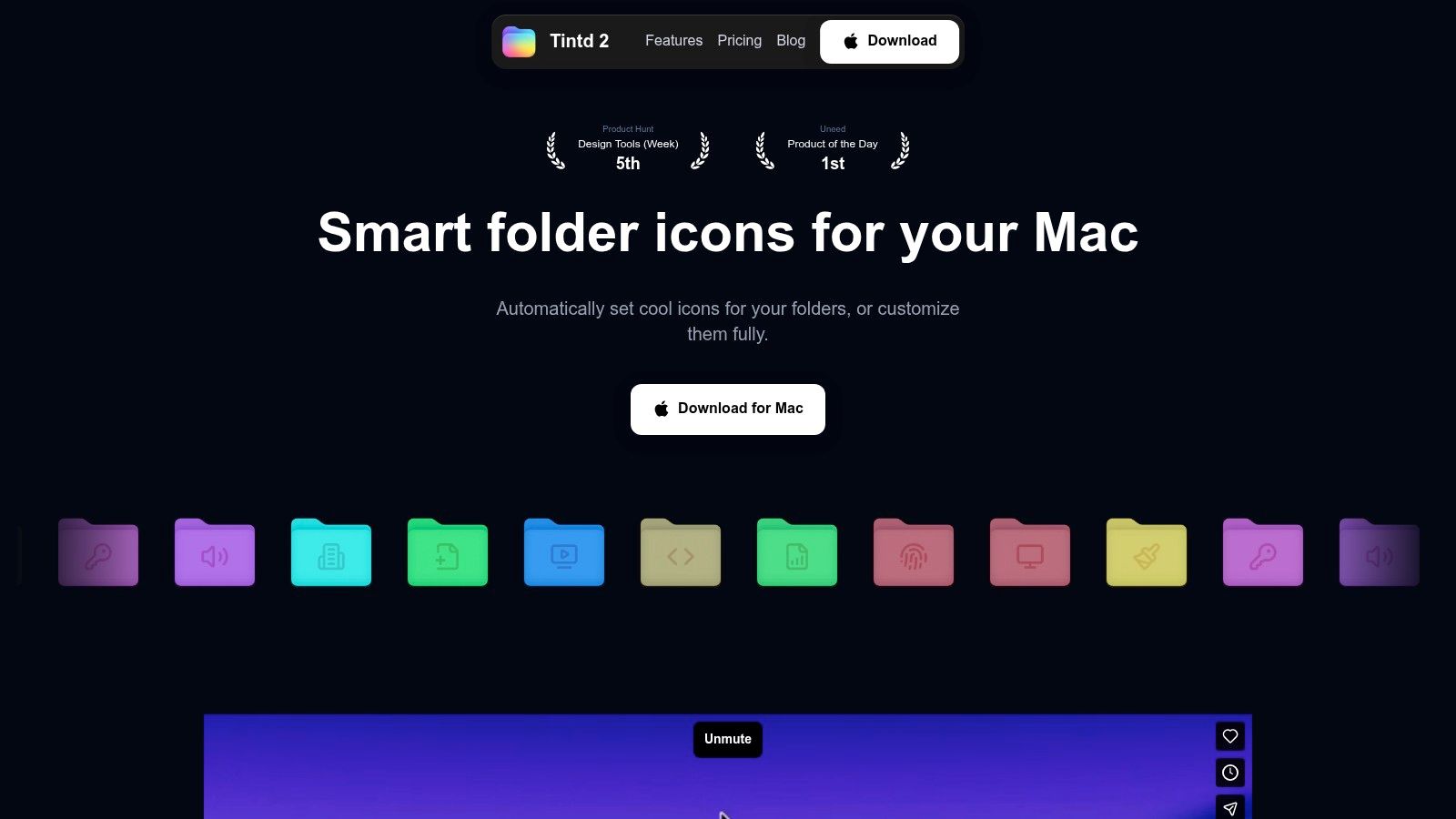
На скриншоте ниже показаны инструменты для пользовательских значков, которые пригодятся при создании пакета.
Умный цвет: сбалансированная палитра для набора
Когда выбираешь цвета по одному, часто получаются скопления: три синих подряд и ни одного тёплого. Умный цвет (Smart Color) смотрит на цвета соседних папок и подбирает оттенок, который заполняет пробел на цветовом круге. Набор выглядит сбалансированным, и вам не нужно быть арт-директором для каждой папки. Любой выбор можно переопределить, так что воспринимайте подсказку как отправную точку, а не как решение.
Щелчок правой кнопкой по любой папке в Finder тоже открывает Tintd для этой папки. Этот ярлык выручает, когда вы уже работаете в Finder и замечаете папку, не подходящую к соседям. Вы исправляете её на месте, а не переключаетесь между приложениями и не ищете её заново.
Автоматическое оформление с помощью Folder Watcher
Предоставьте разрешение, прежде чем гадать, почему ничего не происходит. Folder Watcher требует «Полного доступа к диску», который macOS запрашивает при первом включении Folder Watcher. Для ручного раскрашивания папок «Полный доступ к диску» не нужен — этот шаг требуется только для автоматизации.
- Откройте Folder Watcher в настройках Tintd.
- Добавьте место, например, вашу главную папку «Проекты».
- Предоставьте «Полный доступ к диску», когда macOS попросит, чтобы наблюдатель мог видеть новые папки по мере их появления.
- Создайте тестовую папку в этом месте и убедитесь, что она оформилась.
Допустим, фотограф хранит по папке «Съёмка» для каждого клиента в одном отслеживаемом месте. Каждая новая папка съёмки появляется уже раскрашенной и подписанной, без ручных действий, и система держится в загруженные недели, когда порядок наводить в последнюю очередь. Начните с одного отслеживаемого места, а не со всего диска, пока не поверите в правила именования.
Одно ограничение действует независимо от способа оформления. Пользовательские значки папок хранятся локально на каждом Mac, поэтому настройку значков нужно делать отдельно на каждом компьютере. Запланируйте короткую повторную настройку на ноутбуке и на настольном Mac, а не рассчитывайте, что оформление последует за вами.
Решаем типичные проблемы с цветом папок
Внешний вид папки может зависеть не от одной настройки. Пользовательский значок остаётся на месте при смене глобального цвета папок, а новая папка не будет оформлена автоматически, если у Folder Watcher нет разрешения. Прежде чем менять что-то ещё раз, проверьте, какой слой управляет результатом.
Приостановите Folder Watcher, если нужен чистый сброс
Если новые папки продолжают получать цвет или значок, пока вы наводите порядок, отключите Folder Watcher в Системных настройках. Его можно включить снова, когда будете готовы возобновить автоматическое оформление. Это удобно, когда вы тестируете новую цветовую систему или решаете, какие места отслеживать.
Для обнаружения новых папок в выбранных местах Folder Watcher нужен «Полный доступ к диску». macOS запрашивает это разрешение при первом включении функции. Если вы хотите раскрашивать папки вручную, «Полный доступ к диску» не нужен.
Проверьте масштаб изменения
Глобальный цвет применяется ко всем папкам сразу, а у отдельной папки может быть собственный значок и цвет. Из-за этой индивидуальной настройки глобальное изменение может выглядеть непоследовательным. Если отличаются лишь несколько папок, проверьте их собственные настройки, а не повторяйте глобальное изменение.
Теги работают в другом масштабе: они помечают папки, не меняя их значков. Для небольшого числа папок теги помогают различать категории и сохраняют стандартный вид Finder. Для единообразного вида многих папок пакетное редактирование может применить цвет и значок сразу к нескольким папкам одним действием. Компромисс здесь в смысле: если один цвет назначен несвязанным категориям или слишком большому числу папок, он перестаёт помогать быстро просматривать структуру.
Tintd можно открыть из контекстного меню Finder, чтобы задать значок папки или отредактировать пакетом сразу несколько папок. Его изменения косметические и не затрагивают файлы и вложенные папки. Пользовательские значки хранятся локально на каждом Mac, так что настройте их отдельно на любом другом Mac, где хотите получить такой же вид.
Если не уверены, какой способ подходит, привязывайте каждый цвет к чёткой категории. Используйте отдельный значок для исключения, теги — когда стандартный значок папки должен остаться без изменений, а пакетное редактирование — когда группе нужно одинаковое оформление. Для автоматического оформления новых папок приостанавливайте Folder Watcher на время настройки системы, а затем включайте снова, когда места и правила выбраны.
Чтобы задать другой цвет одной папке, используйте встроенные инструменты Finder. Tintd добавляет ручное и пакетное оформление, возврат к исходному значку в один клик и Folder Watcher для новых папок. Сначала опробуйте его на выбранном месте, затем посмотрите, как результат читается в режимах «Значки» и «Список». Tintd доступен в Mac App Store.