

Вы открываете Finder и видите ряд одинаковых синих папок. Рабочий стол завален скриншотами, загрузками и экспортами. Где-то посередине лежит папка с названием «разное», которую никто не открывал месяцами. Файлы, возможно, хранятся правильно, но структуру трудно охватить взглядом, потому что все места назначения выглядят одинаково.
Цвет, значки и расположение добавляют визуальные сигналы ещё до того, как вы прочтёте названия всех папок. Это помогает ориентироваться в глубокой иерархии проекта, если сигналы остаются последовательными. Сама идея восходит к Finder в Macintosh, где папки стали основным способом просмотра файлов вместе с первым Macintosh в 1984 году. Apple представила полностью иерархическую модель в Finder 5.0 и HFS в сентябре 1985 года, сделав вложенные папки практичными для проектов и тем (история Macintosh Finder).
В этом списке инструменты визуальной организации ранжированы по тому, какую проблему навигации они решают, а не по популярности бренда. Сначала идут инструменты для значков и цветов папок, затем утилиты для оформления приложений и расположения окон, а после них визуальные доски для планирования и исследований. У каждого варианта есть полезная задача, реалистичный сценарий использования и ограничение, о котором стоит знать до установки. Если ваш беспорядок включает рабочие документы, дополните визуальное оформление практическим руководством по версионности документов, чтобы внешний вид не подменял чёткую историю файлов.
1. Tintd
Tintd подходит под первую проблему из этого списка: маркировка папок значками в больших объёмах. Если на Mac глубокое дерево Finder, где вперемешку лежат папки клиентов, экспорты, черновики и архивы, визуальные сигналы должны оставаться читаемыми и после первой волны уборки. Именно здесь это приложение полезно.
Оно позволяет вручную применять к папкам цвета, значки, эмодзи и собственные изображения или пользоваться рекомендациями прямо на устройстве, основанными на названиях папок и соседних папках. На практике это важнее огромной библиотеки стилей. Система папок помогает только тогда, когда визуальные правила остаются понятными и через месяц, когда иерархия разрослась и кому-то другому нужно быстро её просмотреть.
В приложение входит подобранная библиотека значков и эмодзи, а также настройки размера, цвета и расположения значка. Можно импортировать своё изображение, повторно использовать стиль из истории или применять изменения сразу к папкам и подпапкам с помощью пакетных инструментов. Интеграция с контекстным меню Finder позволяет работать прямо с папкой, а это быстрее, чем каждый раз открывать отдельный редактор.
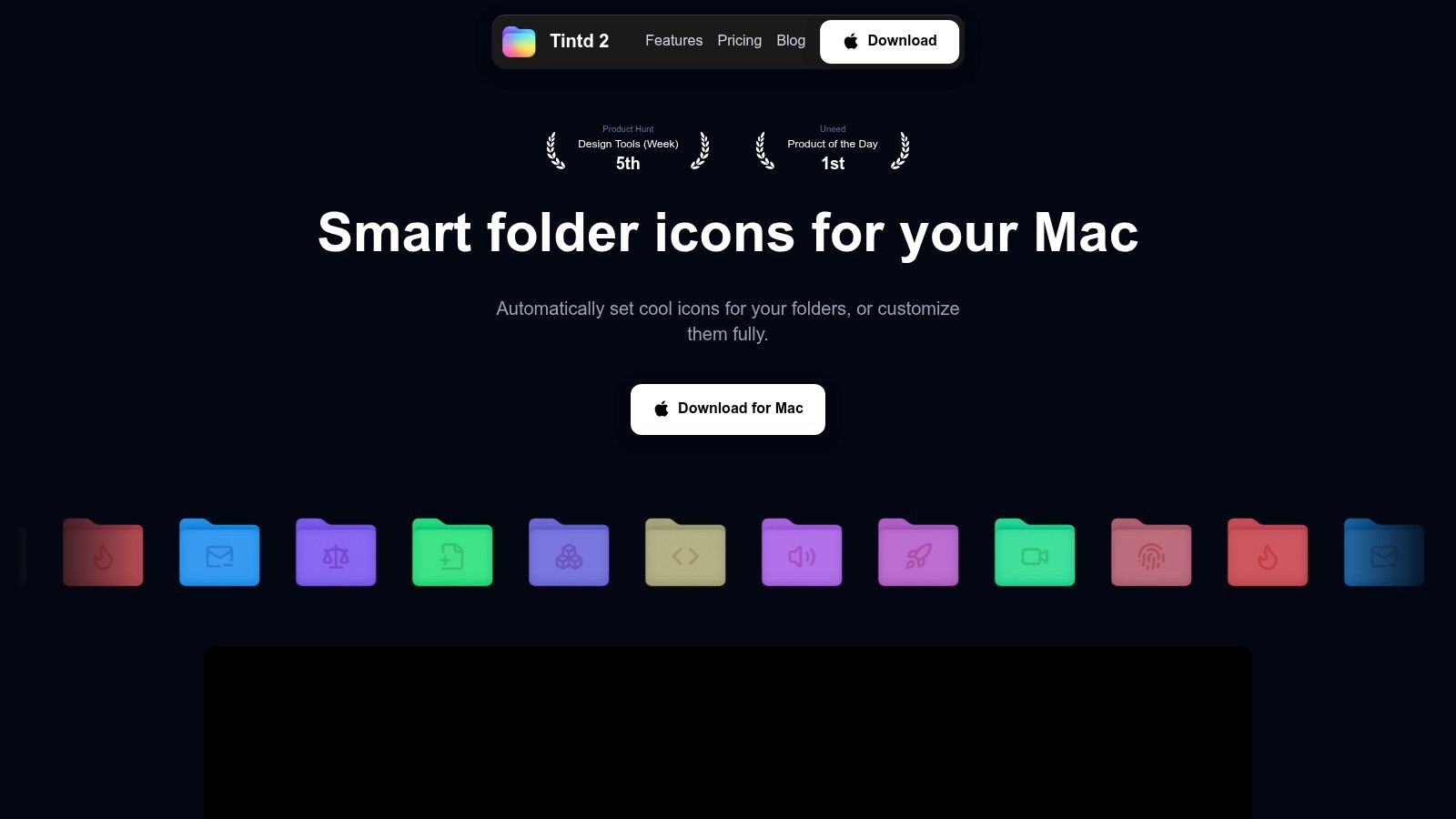
Лучший вариант для приватной автоматизации
Tintd обрабатывает всё локально. Названия папок остаются на вашем Mac, а рекомендации не зависят от облачной обработки. Приложение также распознаёт смешанные языки, что выручает, если в названиях папок сочетаются имена клиентов, аббревиатуры, кодовые обозначения и несколько языков.
Главная фишка — движок согласованности. Вместо того чтобы раздавать яркие цвета наугад, он может предлагать стили, подходящие к соседним папкам, а более контрастные оттенки вы оставляете для состояний вроде «в работе», «в архиве» или «срочно». Так у иерархии появляется визуальная грамматика.
«Наблюдатель за папками» (Folder Watcher) может оформлять новые папки по мере их появления в выбранных местах. Мне это нравится для повторяющихся папок приёма материалов и общих папок передачи. Компромисс — разрешения: для этого нужен «Полный доступ к диску» в macOS, поэтому тем, кто заботится о приватности, стоит это учесть перед включением. Стили также хранятся локально на каждом Mac и не синхронизируются между устройствами автоматически.
Плюсы: локальная работа без интернета, умные рекомендации значков и цветов, Folder Watcher, большая библиотека значков, распознавание смешанных языков, собственные изображения, пакетное оформление, интеграция с Finder, история, восстановление в один клик и модель разовой покупки без подписки.
Минусы: только для Mac, локальная настройка на каждом устройстве, а для автоматического наблюдения за папками нужен «Полный доступ к диску».
2. Folder Colorizer for Mac
Folder Colorizer for Mac рассчитан на тех, кому нужны быстрые визуальные метки без построения целой системы значков. Он предлагает перекраску в один клик и позволяет добавлять эмодзи или графику к папкам проектов. Процесс пошаговый и понятный: не нужно разбираться в форматах изображений, метаданных Finder или подготовке пользовательских значков.
В этой простоте и сила. Если папки трудно отличить друг от друга, а вам нужно всего несколько крупных категорий, быстрой смены цвета может хватить. Дизайнер, например, может использовать один цвет для клиентской работы, другой — для личных проектов, а эмодзи-наложение — для повторяющегося типа кампаний.
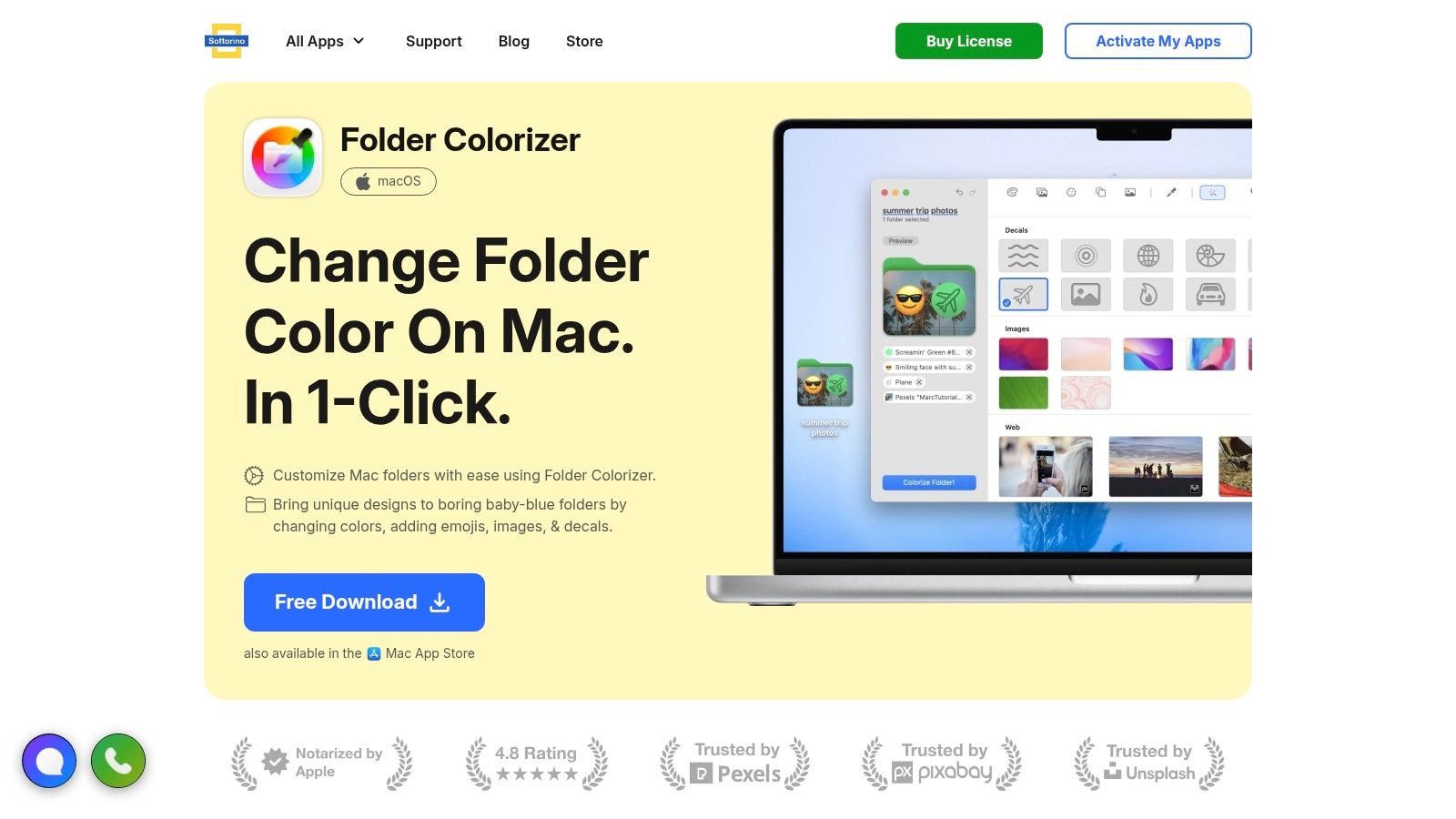
Компромисс: глубина настроек
Этот инструмент сосредоточен на простой раскраске, а не на тонкой сборке значков или обширной автоматизации на основе правил. Поэтому он хуже подходит для большого дерева папок, где связанные папки должны автоматически получать согласованные стили.
Softorino также позиционирует приложение как часть более широкого набора утилит. Это может быть удобно, если вам нужно несколько утилит для Mac от одной компании, но избыточно, если цвет папок — ваша единственная потребность. Прежде чем выбирать, сравните модель лицензирования с узкоспециализированным вариантом, например с подходом Tintd к смене цвета папок.
Плюсы: простая настройка, дружелюбный пошаговый процесс, быстрая маркировка цветом и эмодзи, системные изменения папок, которые сохраняются после удаления приложения.
Минусы: меньше контроля над детальным дизайном значков, а лицензирование привязано к более широкой модели Softorino, которая может быть не нужна.
Folder Colorizer for Mac лучше всего подходит, когда скорость важнее глубины классификации.
3. Image2icon
Image2icon хорошо решает узкую задачу: превращает конкретное изображение в аккуратный значок папки или файла. Перетащите изображение в приложение, доработайте его и примените получившийся значок к папке или файлу. Это удачный выбор для брендированных систем проектов, продакшн-команд и всех, кто хочет авторскую графику вместо стандартного цвета или эмодзи.
Приложение поддерживает экспорт в ICNS, значки папок, наборы значков и фавиконки. Варианты экспорта в JPG, PNG и ICO доступны через встроенную покупку. Инструмент удаления фона помогает выделить логотип, объект или иллюстрацию, прежде чем они станут значком.
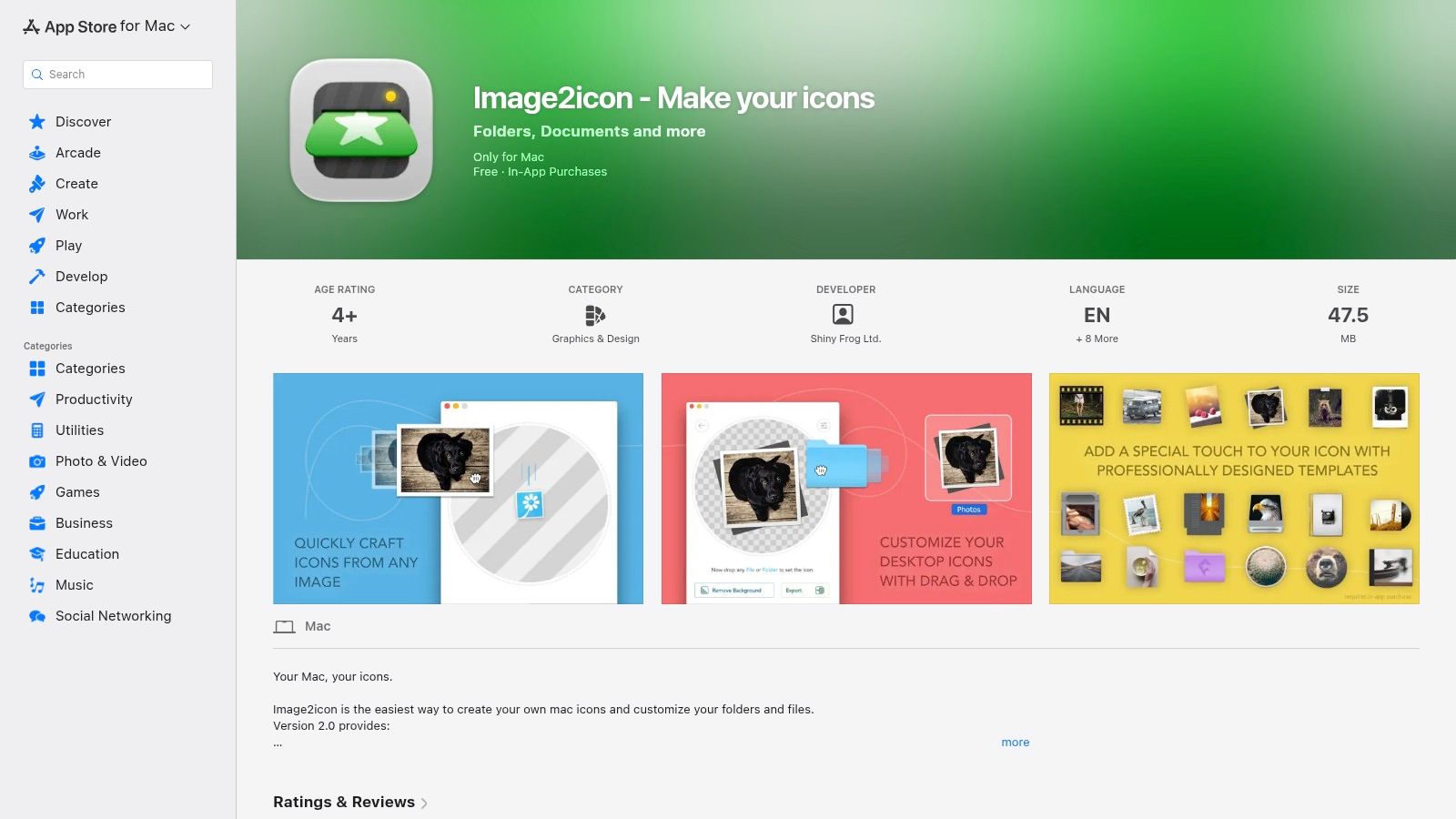
Силён для разовой дизайнерской работы
Image2icon даёт больше контроля над качеством значка, чем простая утилита для цвета папок. Творческая команда может создать узнаваемое семейство значков для папок кампаний, этапов сдачи или внутренних отделов. Его действия для «Быстрых команд» (Shortcuts) также поддерживают установку и восстановление пользовательских значков в macOS, что пригодится тем, кто хочет связать смену значков с повторяемыми действиями.
Ограничение проявляется, когда нужно оформить сотни папок. Image2icon — это прежде всего инструмент создания и применения значков, а не движок таксономии папок. Для рекурсивных правил, автоматических рекомендаций или постоянного сопровождения вам, возможно, понадобится другая утилита.
Плюсы: сильный процесс работы с авторской графикой, создание значков перетаскиванием, полезные форматы экспорта, удаление фона и поддержка «Быстрых команд».
Минусы: часть экспортов и шаблонов требует встроенных покупок, а массовая автоматизация папок — не главная сильная сторона.
Image2icon — лучший выбор, когда единый стиль бренда важнее скорости. Если нужен ещё и шаг конвертации формата, с этой отдельной задачей справится конвертер PNG в ICO.
4. Folder Studio
Folder Studio предлагает подход с готовыми стилями. Он позволяет создавать красивые значки папок для Mac с цветами, градиентами, эмодзи и текстовыми наложениями, а затем применять или восстанавливать их через нативное приложение. Результат выразительнее простого цвета папки, но работа остаётся доступной для тех, кто не хочет рисовать значки с нуля.
Это удобно для личных библиотек проектов, учебных материалов и творческих архивов, где визуальная группировка помогает, а сложная автоматизация была бы лишней. Папка «Исследования», например, может получить текстовое или символьное оформление, которое остаётся читаемым в Finder без работы с пользовательскими изображениями.
Хорош для локального оформления
Приложение делает упор на локальную работу без интернета и не зависит от облачного сервиса при настройке папок. Это разумный выбор для тех, кто не хочет, чтобы метки папок или темы проектов куда-то отправлялись. Библиотека материалов к тому же даёт отправную точку, когда нужен быстрый визуальный результат.
Folder Studio менее убедителен для большого, постоянно меняющегося дерева каталогов. Похоже, он не ориентирован на рекурсивные пакетные правила или наблюдателя, который постоянно обрабатывает новые папки. Подробности о цене тоже не слишком заметны на сайте, так что проверьте путь покупки, прежде чем решаться.
Плюсы: простое оформление, градиенты и наложения, локальная работа, простой процесс применения и восстановления.
Минусы: ограниченная автоматизация для больших деревьев папок, а информацию о цене приходится искать внимательнее.
Folder Studio лучше всего подходит тем, кто ценит красивые темы папок, но не нуждается в системе сопровождения.
5. FolderForge
FolderForge — практичный выбор для тех, кто хочет оформление папок с открытым исходным кодом и правилами. Он поддерживает пресеты, градиенты, символы, текст и изображения, а затем применяет эти стили к деревьям папок по правилам, основанным на именах или шаблонах. Это выводит его за рамки ручного украшательства и приближает к повторно используемой визуальной таксономии.
Допустим, каждая папка с определённым кодом проекта должна получать один стиль, а папки, подходящие под шаблон архива, — другой. Подход на основе правил сокращает повторяющуюся ручную работу. Рекурсивное оформление особенно полезно, когда у проекта одинаковая внутренняя структура у нескольких клиентов или в разных производственных циклах.
Автоматизация без подписки
FolderForge распространяется через GitHub и Mac App Store, а проект указывает подписанные и нотаризованные сборки. Модель с открытым исходным кодом может понравиться техническим пользователям, которые хотят изучить проект, не платить за лицензию или выстроить свой процесс вокруг пресетов.
Цена — шлифовка. У программ, развиваемых сообществом, документация бывает неровной, интерфейс меняется, а поддержка менее предсказуема, чем у платных утилит. Сначала проверьте его на копии дерева папок. Правила оформления мощны, но плохо ограниченный шаблон может затронуть больше папок, чем задумано.
Плюсы: бесплатный, с открытым кодом, дружественный к приватности, на основе пресетов, подходит для рекурсивных правил по шаблонам.
Минусы: удобство использования и документация могут отличаться, экосистема проекта ещё развивается.
FolderForge подойдёт разработчикам и технически подкованным пользователям Mac, которые ценят контроль и автоматизацию выше отполированного потребительского опыта.
6. IconChamp
IconChamp работает на другом уровне навигации. Вместо оформления папок Finder он меняет тему значков приложений, включая некоторые системные, в новых версиях macOS, где стандартные способы настройки могут быть ограничены. Это важно, когда беспорядок не в папках, а, например, в Dock, заполненном похожими значками приложений.
Единая тема приложений помогает с первого взгляда узнавать рабочее окружение разработчика, набор инструментов для творчества или клиентскую среду. Она также позволяет команде или отдельному человеку создать более цельный визуальный язык для Dock и сетки приложений.
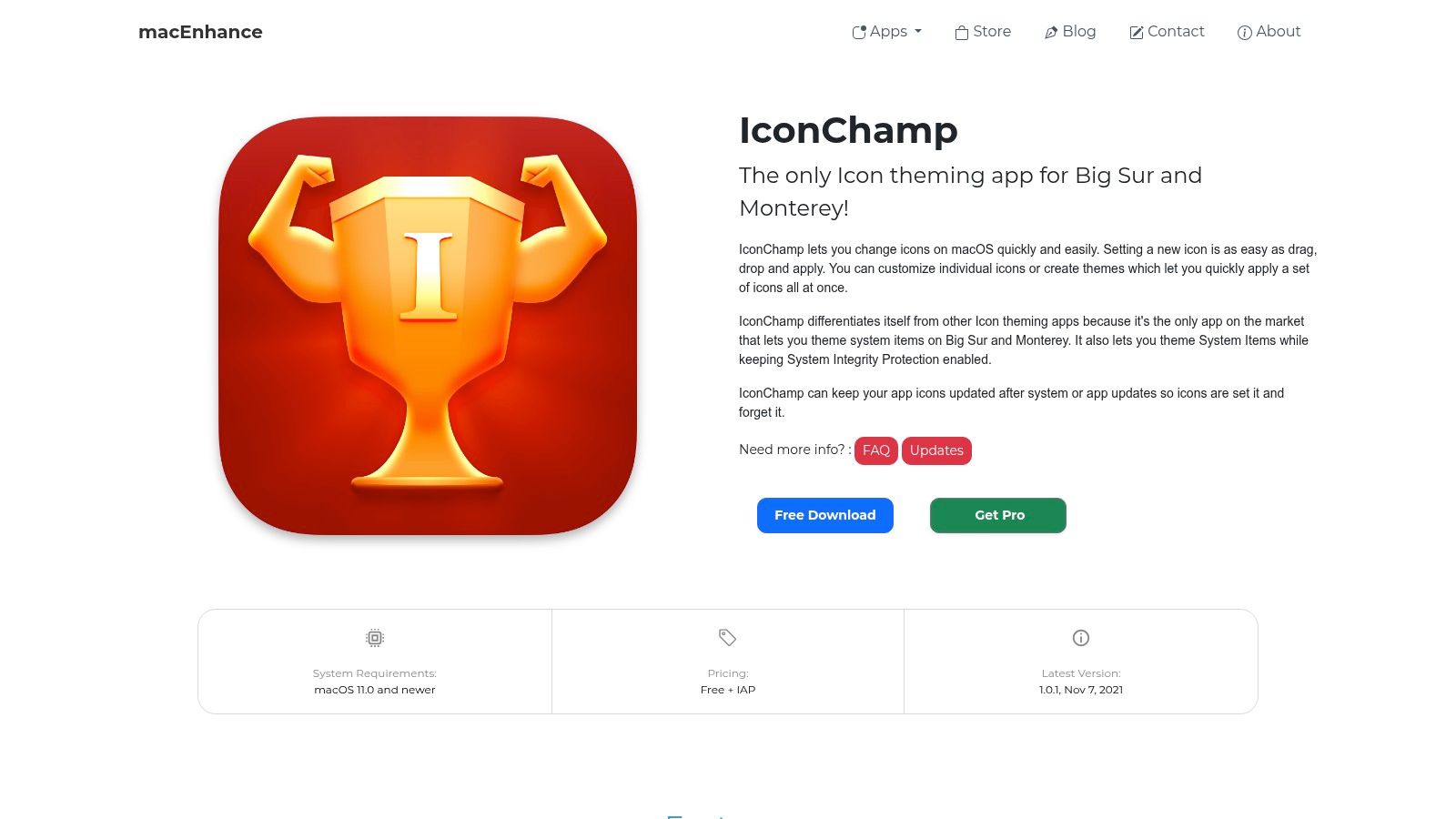
Сначала проверьте совместимость с macOS
Оформление значков на системном уровне капризнее, чем смена значка папки. Обновления macOS могут менять разрешения, пакеты приложений или системную защиту. IconChamp старается сохранять темы после обновлений приложений и системы, но надёжность может зависеть от версии macOS, и не для каждого системного значка есть гарантии.
Часть функций также требует перехода на Pro. Прочитайте FAQ, прежде чем применять темы на рабочем компьютере, особенно если вы полагаетесь на автоматические обновления или управляемые настройки безопасности.
Плюсы: распространяет визуальную организацию на приложения и некоторые системные значки, поддерживает единый визуальный язык Dock или сетки приложений, входит в более широкое семейство инструментов кастомизации.
Минусы: настройка и надёжность зависят от версий macOS, часть функций платная, а охват системных значков неполный.
IconChamp создан для оформления рабочего стола. Он не исправит дерево папок со слабыми названиями или непоследовательной структурой проектов.
7. Magnet
Magnet решает проблему, которая возникает после того, как нужные файлы уже открыты: слишком много окон не на своих местах. Он привязывает окна к половинам, третям и четвертям экрана перетаскиванием к краю, сочетаниями клавиш или через меню. Загромождённый рабочий стол проще охватить взглядом, когда у окна Finder, редактора, браузера и справочного документа есть предсказуемая зона.
Это особенно полезно с несколькими мониторами, включая вертикальные. Можно перейти от беспорядочной россыпи перекрывающихся окон к повторяемой раскладке для письма, программирования, исследований или дизайнерской проверки без ручного изменения размера каждого окна.

Полезен, но это не органайзер файлов
Magnet не меняет значки папок, не классифицирует файлы и не создаёт доску проекта. Он упорядочивает среду просмотра, а не хранимую информацию. Это ограничение как раз и делает его сфокусированным. Если ваша проблема — расположение окон, полноценная система управления проектами добавила бы лишнюю структуру.
Он поддерживает настраиваемые зоны срабатывания, сочетания клавиш, несколько мониторов и синхронизацию настроек через iCloud. Приложение использует модель разовой покупки, а не подписку, но актуальные условия App Store лучше проверить перед покупкой.
Аккуратная раскладка окон может выявить плохую файловую структуру. Но исправить её она не может.
Если перед выбором менеджера окон хотите посмотреть более широкое сравнение утилит для Mac, изучите эти лучшие утилиты для Mac.
Плюсы: быстрый, лёгкий, надёжный, полезен при любых раскладках мониторов, прост в освоении.
Минусы: занимается только расположением окон, а опытным пользователям может не хватить глубокой автоматизации.
Magnet — правильный ответ, когда с папками всё в порядке, а с рабочим пространством — нет.
8. Milanote
Milanote создан для визуальных досок проектов, а не для навигации в Finder. Он объединяет заметки, изображения, ссылки, файлы, мудборды и задачи на открытом холсте. Это полезно, пока у проекта ещё нет чистой структуры папок, а референсы и решения продолжают перемещаться.
Арт-директор может собирать визуальные референсы рядом с заметками и отзывами клиента. Режиссёр может пространственно расставить исследования, идеи сцен и производственные материалы. Контент-команда может разместить вместе ссылки на источники, варианты подачи и заметки по задачам, не загоняя каждую мысль в линейный документ.
Силён в работе с клиентами и креативщиками
Интерфейс Milanote понятен коллегам без технической подготовки. Общие доски, комментарии, шаблоны, приложения для компьютера и телефона, а также веб-клиппер позволяют легко собирать материалы из разных источников. Доска становится визуальной поверхностью проекта, а не папкой для хранения.
Бесплатный тариф ограничивает число карточек и загрузок, а тарифы за каждого пользователя могут стать дорогими по мере роста команды. Milanote также лучше собирает и раскладывает визуальные материалы, чем обеспечивает строгую таксономию файлов. Финальные ресурсы храните в надёжной системе хранения, а доску используйте для контекста, направления и решений.
Плюсы: интуитивный холст, сильный процесс работы с мудбордами, совместная работа, шаблоны и поддержка разнородных материалов.
Минусы: ограничения бесплатного тарифа, растущая стоимость за пользователя для больших команд и меньше контроля над локальной организацией в Finder.
Milanote лучше всего подходит, когда беспорядок пока существует в виде идеи, а не дерева папок.
9. Miro
Miro — самый универсальный вариант для совместной работы в этом списке. Он предлагает бесконечные доски, диаграммы, шаблоны, интеграции и совместную работу в реальном времени или асинхронно. Ценность проявляется, когда нескольким людям нужно описать процесс, свести воедино исследования, спланировать дорожную карту или согласовать действия по сложному проекту.
Его экосистема интеграций связывает визуальную работу с такими инструментами, как Jira и Asana. Платные тарифы включают средства управления совместной работой для гостей или посетителей, а корпоративные функции — SSO, расположение данных в выбранном регионе и средства управления. В Miro есть и инструменты ИИ для обобщения, генерации диаграмм и автоматизации рабочих процессов.
Настолько мощный, что кажется тяжёлым
Miro хорошо работает, когда команде нужен общий визуальный язык. Он вмещает результаты воркшопов, диаграммы, кластеры стикеров и артефакты планирования в одном месте. Он подходит и распределённым командам, которым нужен асинхронный доступ к одному и тому же холсту.
Для одиночного пользователя, который просто хочет разобрать личные исследования или собрать небольшой мудборд, интерфейс может показаться избыточным. Цена за рабочие места растёт вместе с размером команды, а онлайн-модель плохо подходит для процессов, которые должны оставаться локальными.
Прежде чем выбирать доску для работы над проектом, сравните варианты в этом обзоре инструментов управления проектами для Mac, а затем изучите руководство по стратегиям визуализации рабочих процессов на 2026 год.
Плюсы: множество шаблонов, интеграции, совместная работа, корпоративные средства управления и поддержка больших визуальных процессов.
Минусы: тяжеловесен для простого личного использования, зависит от онлайн-пространства и дорожает с добавлением рабочих мест.
Miro создан для совместного мышления в масштабе, а не для того, чтобы папки Finder было проще различать.
10. Obsidian Canvas
Obsidian Canvas — выбор для тех, кому важна работа локально: визуальные исследования и связанные знания. Он живёт внутри Obsidian и позволяет раскладывать заметки, текстовые карточки, изображения и медиа на бесконечной доске. Исходные заметки остаются в вашем хранилище в виде локальных файлов Markdown, а файлы холстов используют открытый формат JSON Canvas.
Такая файловая модель меняет компромисс. Вы получаете пространственную организацию, не перенося исследования в закрытую систему визуальных досок. Студент может разместить исходные заметки вокруг вопроса. Исследователь — сгруппировать доказательства, контраргументы и последующие задачи. Разработчик — связать технические заметки, не превращая каждую связь в путь к папке.
Локальные файлы, более крутая кривая обучения
Obsidian Canvas бесплатен и поддерживает расширяемую экосистему плагинов. Его локальная структура подходит для процессов, где важна приватность, и для тех, кто хочет иметь долговечные файлы, а не доску, существующую только внутри веб-сервиса.
Ограничение — совместная работа. Для неё обычно нужны плагины или сторонние схемы синхронизации, а модель хранилища Obsidian требует времени на освоение, если вы привыкли к обычным документам. Canvas также не заменяет оформление в Finder. Он организует связи между идеями, а Finder — сами файлы.
Плюсы: локальная работа без интернета, файловая модель, расширяемость, дружелюбие к приватности и польза для связывания заметок с визуальной структурой.
Минусы: для совместной работы нужна дополнительная настройка, а модель хранилища требует освоения.
Obsidian Canvas — самый сильный выбор, когда ваша задача визуальной организации связана с контекстом исследования, а не с внешним видом рабочего стола.
Топ-10 инструментов визуальной организации: сравнение возможностей
| Инструмент | Основные функции | Удобство / качество | Ценность и цена | Целевая аудитория | Уникальные преимущества |
|---|---|---|---|---|---|
| 🏆 Tintd | Умные рекомендации значков и цветов, Folder Watcher, более 11 тыс. значков, пакетная обработка и правый клик в Finder | ★★★★★ | 💰 Разовая оплата $9.99 (навсегда) | 👥 Креативщики, разработчики, студенты, любители продуктивности | ✨ Рекомендации без интернета и приватность; движок согласованности; массовое оформление |
| Folder Colorizer (Softorino) | Цвета папок в один клик, наложения эмодзи и графики, системные изменения, которые сохраняются | ★★★★☆ | 💰 Часть набора Softorino (платно) | 👥 Не дизайнеры, обычные пользователи Mac | ✨ Быстрый пошаговый процесс для скорой маркировки |
| Image2icon (Shiny Frog) | Создание значков перетаскиванием, форматы экспорта, удаление фона, «Быстрые команды» | ★★★★☆ | 💰 Разовая покупка + встроенные покупки для дополнительных экспортов | 👥 Дизайнеры, команды, которым нужны брендированные значки | ✨ Высокоточный экспорт; поддержка нескольких форматов |
| Folder Studio | Тематические значки папок, градиенты, эмодзи, текстовые наложения, локальная обработка | ★★★★☆ | 💰 Платно (App Store / сайт разработчика) | 👥 Те, кому нужны готовые стили | ✨ Стильные пресеты; локальная работа без интернета |
| FolderForge (с открытым кодом) | Пресеты, градиенты, символы, рекурсивное оформление по правилам | ★★★☆☆ | 💰 Бесплатно, с открытым кодом | 👥 Опытные пользователи, ценящие автоматизацию | ✨ Автоматизация по правилам и шаблонам на деревьях папок |
| IconChamp (macEnhance) | Тематизация значков приложений и системы, попытки сохранения после обновлений | ★★★☆☆ | 💰 Платно (набор инструментов; функции Pro) | 👥 Команды, которым нужна единая тема приложений | ✨ Распространяет оформление за пределы папок на приложения |
| Magnet (менеджер окон) | Привязка перетаскиванием к краю, сочетания клавиш, поддержка нескольких мониторов | ★★★★★ | 💰 Разовая покупка (App Store) | 👥 Те, кто хочет аккуратную раскладку окон | ✨ Минималистичная и надёжная мозаика окон; синхронизация через iCloud |
| Milanote | Визуальные доски, заметки/изображения/ссылки, шаблоны, совместная работа | ★★★★☆ | 💰 Условно-бесплатно; платные тарифы за пользователя | 👥 Креативщики, агентства, работа с клиентами | ✨ Интуитивные мудборды и доски, удобные для клиентов |
| Miro | Бесконечные доски, совместная работа в реальном времени, шаблоны, инструменты ИИ | ★★★★☆ | 💰 Платные тарифы по числу рабочих мест (есть корпоративные варианты) | 👥 Распределённые команды, предприятия | ✨ Богатые интеграции, масштабируемая совместная работа и ИИ |
| Obsidian Canvas | Локальные файлы холстов, размещение заметок хранилища, расширяемость плагинами | ★★★★☆ | 💰 Бесплатно (локально; платная синхронизация/плагины по желанию) | 👥 Работники умственного труда, ценящие приватность | ✨ Локальный JSON Canvas; соединяет заметки и визуальную раскладку |
Подберите инструмент под свой реальный беспорядок
Начните со слоя, который вызывает задержку. Если вы открываете Finder и тратите время на то, чтобы различить одинаковые папки, выбирайте инструмент для оформления папок. Tintd — самый полный вариант для пользователей Mac, которым нужны рекомендации, пакетные изменения, локальная обработка и автоматическое оформление новых папок. Folder Colorizer for Mac проще, Folder Studio отдаёт предпочтение готовым темам, Image2icon подходит для авторской графики, а FolderForge даёт техническим пользователям автоматизацию по правилам без платной лицензии.
Если проблема выше уровня файловой системы, выбирайте инструмент для тематизации или управления окнами. IconChamp меняет визуальную идентичность приложений и некоторых системных значков, и Dock или сетку приложений становится проще просматривать. Magnet справляется с другим видом беспорядка, расставляя окна по предсказуемым зонам. Ни один из них не улучшает именование, иерархию папок или поиск через Spotlight. Они делают рабочий вид яснее.
Визуальные доски решают задачу планирования. Milanote хорошо подходит для мудбордов, референсов и удобного для клиентов творческого планирования. Miro лучше для распределённой совместной работы, воркшопов, диаграмм и связанных командных процессов. Obsidian Canvas подходит для локальных исследований и работы со знаниями, где заметки должны оставаться файлами на вашем Mac.
Прежде чем решиться, 15 минут потестируйте один реальный набор папок. Выберите проект достаточной глубины, чтобы выяснить, помогают ли цвета и значки, и попробуйте находить типичные пункты назначения, не читая каждое название. Проверьте, остаются ли выбранные вами соглашения понятными в режиме списка, через Spotlight и на другом Mac. Самая сильная система использует избыточные сигналы, например значок плюс цвет, потому что один цвет может быть двусмысленным или недоступным. Оценивайте её по времени до цели, числу ошибок и тому, помните ли вы позже задуманное соответствие.
Проверьте также поддержку платформ, разрешения, поведение хранения и цену. Tintd и другие утилиты для папок ориентированы на Mac, а Milanote и Miro сильнее зависят от общих онлайн-пространств. Наблюдателям за папками может требоваться более широкий доступ к macOS. Тематизация приложений после обновления системы может вести себя иначе. Локальные инструменты дают приватность и контроль, но синхронизация и совместная работа могут потребовать дополнительных усилий.
Практическая цель не в том, чтобы сделать каждую папку яркой или каждую доску сложной. Она в том, чтобы сократить число визуальных решений, которые вы принимаете, прежде чем дойти до нужного места. Выберите одно соглашение, примените его к ограниченному рабочему процессу и верните стандартные значки, если украшения станут сложнее для восприятия, чем исходные синие папки.
Tintd превращает папки Finder в локально управляемую визуальную систему: умные рекомендации значков и цветов, массовое редактирование, собственные изображения и наблюдатель за новыми папками. Если ваш Mac полон одинаковых каталогов, загляните на Tintd и проверьте приложение на одном наборе проектов, прежде чем оформлять остальное.