
Открываете Finder, чтобы найти папку с проектом, и зависаете: все папки выглядят одинаково. Может, вы уже пробовали поставить свою картинку, а после копирования на другой диск снова увидели обычную синюю папку.
Иконки папок работают лучше всего, когда вы относитесь к ним и как к системе классификации, и как к метаданным папки. Оформление помогает понять, что где лежит. А метаданные определяют, переживёт ли это оформление перенос, копирование или синхронизацию.
Способы менять иконки папок в macOS: коротко
Выбирайте метод под свой объём работы, а не только под желаемый внешний вид.
Способы изменить иконку папки в macOS
| Способ | Что меняется | Лучше всего подходит для | Ограничение |
|---|---|---|---|
| «Свойства» в Finder (Get Info) со своей картинкой | Картинка, которую вы вставляете | Небольшого числа папок с конкретными изображениями | Вручную, по одной папке |
| Цветовые параметры Finder | Оттенок папки там, где его предлагает macOS | Быстрой группировки по цвету | Набор цветов зависит от версии macOS |
| Теги Finder | Цветные метки-точки | Фильтрации и поиска | Не меняют само изображение папки |
| Сторонняя программа, например Tintd | Иконка и цвет каждой папки, пакетное редактирование | Большого числа папок и единых наборов | Нужно установить приложение и выдать разрешения |
| Команды Терминала или скрипты | Метаданные папки записываются напрямую | Опытных пользователей, которым нужен полный контроль | Может не сработать, если записана только часть нужных метаданных |
Окно «Свойства» (Get Info) — самая простая отправная точка, если у вас есть конкретная картинка. Ничего устанавливать не надо, а результат видно сразу. Минус в монотонности: для каждой папки нужно отдельно выбирать и вставлять картинку.
Цветовые настройки Finder подходят для быстрой группировки, но не рассчитывайте, что на каждом Mac одно и то же меню. Если в вашем Finder есть пункт «Настроить папку», пользуйтесь доступными цветами и символами. Если нет, способ со вставкой картинки всё равно выручит.
Внешний вид, поиск или автоматизация
Теги отвечают на другой вопрос, чем иконки. Красный тег поможет отфильтровать набор папок, но это не то же самое, что заменить их картинки.
Пакетный инструмент имеет смысл, когда вы оформляете целое дерево проекта или делаете это регулярно. Некоторые программы умеют следить за выбранными расположениями и оформлять новые папки сами, так что не придётся снова делать всё руками каждый раз, когда вы начинаете новый проект.
Выбор зависит от объёма, от того, как часто меняются папки, и от вашего терпения к ручной работе. Ни один из способов не обязан быть навсегда, лишь бы у вас оставалась возможность вернуть стандартный вид.
Как шаг за шагом задать свою иконку или цвет папки
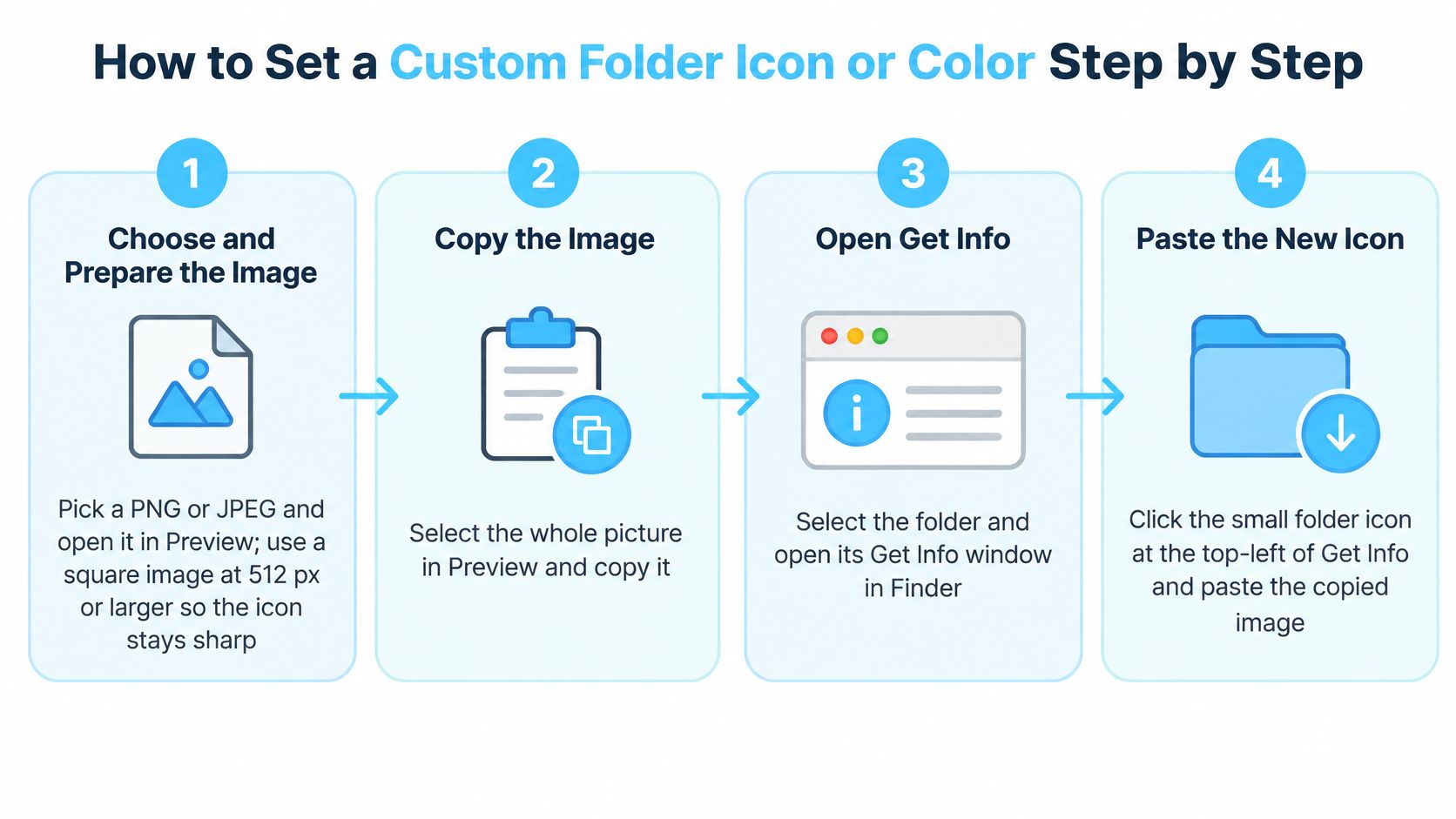
Начните с обычной папки, которая принадлежит вам, а не с защищённой системной. Для своей картинки вы скопируете изображение в «Просмотре» (Preview) и назначите его через панель «Свойства» (Get Info) в Finder.
На иллюстрации показана базовая последовательность.
Применяем картинку в Finder
Подготовьте изображение в «Просмотре». Откройте PNG или JPEG, на которое у вас есть права, лучше с квадратным холстом и запасом по разрешению. Выбирайте простой сюжет и оставьте воздух вокруг него: мелкие надписи и перегруженные детали плохо читаются в небольших размерах значков Finder.
Выделите всю картинку сочетанием Command-A, затем скопируйте её через Command-C. Копируйте именно из «Просмотра», а не просто выделяйте файл с картинкой в Finder: так в буфер обмена попадёт содержимое изображения, а не ссылка на файл.
Выберите папку-получатель. Один раз щёлкните по ней в Finder и нажмите Command-I, чтобы открыть «Свойства». Прежде чем продолжить, проверьте имя папки вверху, особенно если рядом лежат папки с похожими названиями.
Нажмите на маленькую иконку папки в левом верхнем углу панели «Свойства». Подсветка выделения означает, что именно сюда будет вставка; большое превью ниже на панели — не тот элемент, который нужен.
Нажмите Command-V, чтобы вставить. Маленькая иконка должна смениться вашей картинкой, после чего панель можно закрыть. Если ничего не происходит, ещё раз нажмите на маленькую иконку и повторите попытку: вставка без выделения иконки — частая причина, почему папка остаётся прежней.
Снова откройте «Свойства» и посмотрите на папку в Finder. Откройте и саму папку, чтобы убедиться, что вы работаете с нужным каталогом и его содержимое доступно.
Оттенок вместо картинки
Если в контекстном меню папки в Finder есть пункт «Настроить папку», откройте эту панель и выберите один из доступных цветов. Символ или эмодзи добавляйте только тогда, когда они помогают отличить назначение папки, а не усложняют её восприятие.
Если картинка применилась успешно, она должна отображаться и в «Свойствах», и в Finder везде, где показана иконка папки, в том числе в режиме колонок. Видимая детализация зависит от размера значка, поэтому оценивайте результат в том размере, к которому вы привыкли.
Хорошая иконка папки узнаётся даже в маленьком размере. Если ради понимания её приходится увеличивать, упростите дизайн.
Чтобы убрать вставленную картинку, выберите маленькую иконку в «Свойствах» и нажмите Delete. Это отменяет назначенное изображение, а саму папку не удаляет.
Что происходит под капотом, когда вы меняете папку
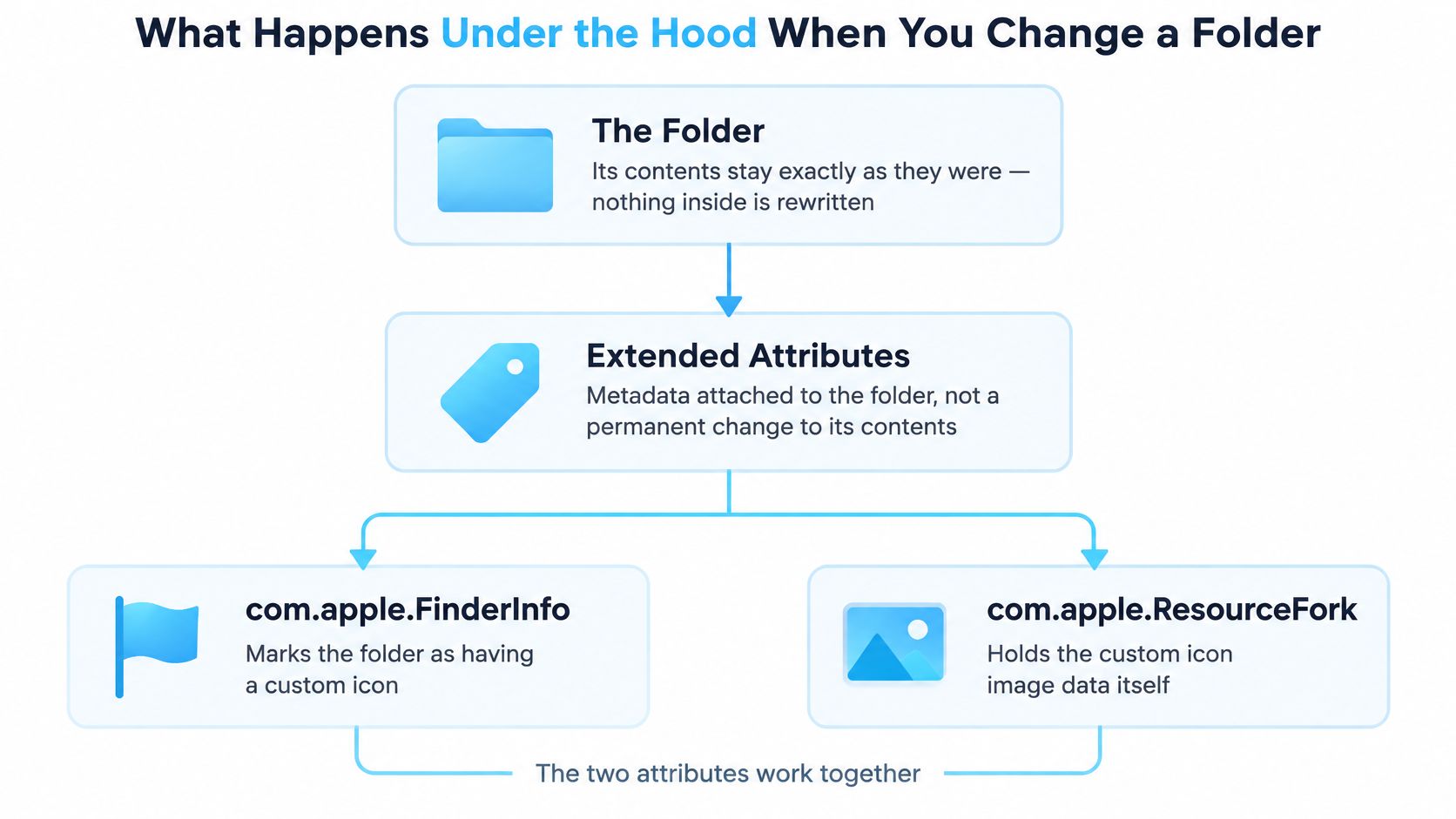
Представьте папку как контейнер с наклеенными ярлыками. Смена её внешнего вида правит эти ярлыки, а не документы внутри: смена иконки или цвета папки — чисто косметическая операция, она не затрагивает файлы и вложенные папки.
Разницу между контейнером и его оформлением показывает схема ниже.
Разные настройки — разные метаданные
Руководство Apple по настройке файлов и папок описывает назначение цветов, символов, эмодзи и своих картинок через Finder. Под капотом эти варианты устроены по-разному, поэтому не стоит думать, что скрипт, рассчитанный на вставленную картинку, справится и с более новым оформлением на основе символов.
Для нового стиля папок важны атрибуты com.apple.FinderInfo, 32-байтовая структура метаданных Finder, и com.apple.icon.folder, где записаны сведения об оформлении символом или эмодзи. Для корректного отображения такой настройки их нужно обрабатывать вместе: если записать лишь часть состояния, Finder может показать обычную стандартную папку.
На схеме показан путь для своей картинки через com.apple.ResourceFork. Не путайте этот механизм хранения изображения с com.apple.icon.folder и не считайте, что каждая пользовательская иконка хранится совершенно одинаково.
Почему это важно
Копирование содержимого каталога не обязательно сохраняет и метаданные его оформления. Файловая система назначения, архиватор или сервис синхронизации могут сохранить ваши документы, но потерять сведения, по которым Finder рисует пользовательскую папку.
Про выбор символа читайте в нашем руководстве по символам для папок: оно поможет подобрать значок, который остаётся понятным и без опоры на один лишь цвет.
Для наглядности можно посмотреть демонстрацию работы в Finder.
Поэтому надёжный процесс автоматизации рассматривает оформление как согласованное изменение метаданных. Он запоминает прежнее состояние, записывает все метаданные, которые нужны для выбранного способа оформления, и проверяет результат.
При ручной проверке снова откройте «Свойства» после применения стиля. В случае скриптов смотрите не только на видимую иконку, но и на соответствующие атрибуты, а возврат к исходному виду проверьте, прежде чем менять важные папки пачкой.
Что делать, если иконки папок сбрасываются или пропадают
Если после копирования папка снова стала синей, это не обязательно значит, что исходная настройка не удалась. Сначала сравните исходную папку с копией: если оригинал выглядит как надо, ищите проблему в переносе, а не правьте оригинал снова и снова.
Симптомы, причины и способы исправления для иконок папок
| Симптом | Вероятная причина | Что делать |
|---|---|---|
| Иконка снова стала обычной синей после копирования на другой диск | Место назначения не сохранило расширенные атрибуты | Копировать инструментом, сохраняющим метаданные, или применить иконку заново |
| На втором Mac пользовательская иконка отсутствует | Пользовательские иконки папок хранятся локально на каждом Mac | Настроить иконку отдельно на каждом Mac |
| В одном приложении папка выглядит настроенной, а в Finder нет | Возможно, записана только часть нужных метаданных | Применить заново инструментом, который записывает настройку целиком, и проверить «Свойства» |
| Иконка выглядит размытой | Исходное изображение слишком маленькое или слишком детальное | Взять более крупное квадратное изображение с более простым рисунком |
| Иконка пропадает после синхронизации | Сервис синхронизации отбрасывает пользовательские метаданные | Хранить оформленную копию на исходном Mac или исключить её из этого процесса синхронизации |
Быстрая починка или проблема в рабочем процессе
Если вставка не удалась или картинка оказалась плохого качества, обычно хватает простого повторного применения. Замените исходное изображение, выберите правильный элемент в «Свойствах» и оцените результат в привычном размере значков Finder.
Если же сбой повторяется после копирования или синхронизации, подход нужен другой. Проверьте способ переноса на папке, которую не жалко, прежде чем перемещать тщательно оформленную коллекцию, а затем осмотрите результат на месте назначения.
Пользовательские иконки папок хранятся локально на каждом Mac, поэтому настраивать оформление придётся отдельно на каждом Mac. Общий доступ к одним и тем же документам не гарантирует, что и их внешний вид будет одинаковым.
Не исключайте важные рабочие документы из синхронизации только ради сохранения их внешнего вида, не подумав о том, как вы будете делать их резервные копии. Хранить оформление локально может оказаться лучшим компромиссом.
Большинство проблем решается повторным применением стиля, а не сбросом папки или пересозданием её содержимого. Если хочется начать с чистого листа, воспользуйтесь нашей инструкцией, как вернуть стандартные иконки папок, а затем проверьте новую настройку на том Mac, где была проблема.
Организуем папки с помощью цветов и значков
Начнём с самой формы папки. Метафора рабочего стола сложилась в Xerox PARC в 1970-х, а Macintosh помог сделать её массовой в 1984 году, как описано в истории метафоры рабочего стола. Оригинальный значок папки Сьюзан Кэр для Macintosh должен был быть понятным на ограниченной чёрно-белой пиксельной сетке.
Эта история объясняет полезный принцип дизайна: форма уже говорит, что перед вами контейнер. Цвет и дополнительный значок помогают классифицировать контейнер, и не нужно изобретать новый визуальный язык. Этот принцип отражён и в рассказе о раннем дизайне иконок.
Однако узнаваемая картинка не спасёт перегруженное рабочее пространство. В руководстве по организации рабочего стола от 2024 года PC Tips рекомендовал оставлять на рабочем столе 5–6 папок, чтобы снизить визуальный шум. Считайте это практическим советом, а не универсальным пределом.
Дайте каждому визуальному сигналу свою задачу
Постройте небольшую палитру вокруг категорий, которыми вы реально пользуетесь. Для фотографа-фрилансера схема может выглядеть так:
- Тёплые цвета для клиентских работ: родственные тёплые оттенки для заказных проектов и значок камеры для съёмок.
- Холодные цвета для личных файлов: личные фотографии и домашние материалы отделены от оплачиваемой работы.
- Нейтральные цвета для архивов: завершённые материалы узнаются, но не бросаются в глаза.
- Яркий акцент для активной работы: используйте его для проектов, которые сейчас требуют внимания, и убирайте, когда статус меняется.
Придерживайтесь единой визуальной грамматики. Если цвет обозначает категорию, не используйте тот же цвет для срочности в соседней папке.
Выбирайте символы, которые описывают назначение папки: книга для исследований, камера для фотографий, символ кода для исходников. Подбирайте их и в одном стиле: детализированные иллюстрации рядом с тонкими контурами могут создать впечатление, что несвязанные папки как-то сгруппированы.
Имена и иерархия должны оставаться полезными
Иконки дополняют понятные имена, а не заменяют их. Значок камеры указывает на тип работы, но имя папки всё равно должно отличать свадебную съёмку от предметной.
Держите иерархию достаточно неглубокой, чтобы категории верхнего уровня приносили пользу. Не создавайте лишние вложенные папки только потому, что нашли ещё несколько приглянувшихся значков; наши идеи для организации папок помогут спланировать категории с оглядкой на то, как вы ищете файлы.
Если у каждой папки свой цвет и своя картинка, вы запоминаете украшения, а не изучаете систему.
Проверьте дизайн на обычной задаче. Найдите папку клиента по цветовой гамме, а затем подтвердите выбор по имени и символу.
Если вы замялись, упростите всё, прежде чем добавлять новые стили. Объедините пересекающиеся категории, уберите конкурирующие акценты и сохраните текстовые подписи, чтобы не зависеть только от восприятия цвета.
Выберите способ и начните настраивать папки уже сегодня
Начните с небольшой группы папок, которые вы регулярно открываете, а не со всей домашней папки. Примените единую цветовую гамму и понятный символ, поработайте с этими папками в обычном режиме, а потом расширяйте схему.
Встроенный способ через Finder остаётся бесплатным и ручным. Подход с отдельной программой становится полезным, когда повторные правки или новые папки иначе требовали бы постоянного внимания.
Проверьте результат, прежде чем масштабировать
- Проверьте сохранённый вид: откройте «Свойства» для каждой пробной папки и сравните с Finder.
- Откройте содержимое: убедитесь, что папка по-прежнему доступна и вы работаете в нужном месте.
- Запишите расположение: отметьте, на каком Mac лежат папки и участвуют ли внешний диск или сервис синхронизации.
- Проверьте путь назад: убедитесь, что вас устраивает возврат к исходному виду, прежде чем оформлять большую коллекцию.
При автоматизированной настройке рядом с оформлением важны контроль и приватность. Подсказки по иконкам и цветам в нашем приложении работают локально на вашем Mac, имена папок не покидают устройство, а к ИИ-сервисам мы не обращаемся.
Функцию «Наблюдатель за папками» (Folder Watcher) можно в любой момент отключить в «Системных настройках». Любую оформленную папку также можно одним щелчком вернуть к исходной иконке папки macOS в Finder.
Выберите сегодня часто используемую папку и дайте ей визуальный сигнал с конкретным смыслом. Поскольку внешний вид можно вернуть, первое изменение — малорискованный способ проверить, подходит ли визуальная классификация вашему рабочему процессу.
Tintd предлагает пакетное редактирование иконок и цветов, импорт своих картинок и автоматическое оформление новых папок в выбранных расположениях. Загляните на Tintd, если хотите применить единую систему оформления папок, не повторяя рутину с «Свойствами» для каждой папки.