
Папка, на которую вы сейчас смотрите, не того оттенка синего. Это папка клиента, которую вы раскрасили прошлой весной, или давно сданный проект, который всё ещё носит ненужный никому значок, и она торчит среди обычных папок, как ошибка.
Чтобы вернуть стандартные значки, важно не столько знать путь по меню, сколько учесть три мелочи, от которых зависит, закрепится ли результат: не тот значок, который вы вырезаете в окне «Свойства», кеш Finder, который после перезагрузки продолжает рисовать старую картинку, и неприятный сюрприз, когда та же папка на втором Mac оказывается без изменений. Разберётесь с этими тремя пунктами, и стандартная синяя папка вернётся и останется.
Выберите способ восстановления и проверьте его на одной папке
Сначала посчитайте папки, потому что именно это число определяет способ. Одна папка с забытым логотипом требует иного подхода, чем каталог «Клиенты», где за год раскрасили сорок вложенных папок, а брать медленный путь для большого набора — верный способ бросить дело на полпути.
Два способа убирают пользовательский значок папки и возвращают стандартную синюю папку. Любые другие приёмы, о которых вы прочтёте, — вариации одного из них.
Finder подходит для нескольких папок
Окно «Свойства» работает с любым файлом или папкой, не требует дополнительных программ и занимает примерно 30 секунд на объект, когда вы знаете, где прячется маленький значок. Это правильный выбор для одной-четырёх папок, а ещё единственный вариант, когда коллега стоит за спиной и спрашивает, почему именно эта папка выглядит не так.
Пакетное восстановление подходит для набора
Когда папок больше нескольких, поштучная процедура сама становится проблемой, а не решением. Пакетное восстановление возвращает все папки, которые раньше были оформлены, за один проход, не открывая ни одного окна свойств. Это важно, когда после ребрендинга или уборки десятки папок остались с значком, которого уже никто не узнаёт.
Ниже способы сравниваются рядом.
| Способ | Работает с | Усилия | Лучше всего, когда |
|---|---|---|---|
| Finder: «Свойства» и «Вырезать» | Один файл или папка за раз | Около 30 секунд на объект | Папок от одной до четырёх |
| Восстановление в один клик в Tintd | Любые папки, оформленные в Tintd, пакетами | Один клик на пакет | Нужно сбросить пять и более папок |
Ни один способ не трогает ваши файлы
Оба способа удаляют только назначенный значок, и больше ничего. Папка сохраняет имя, содержимое, вложенные папки и права доступа. Никакого перемещения в Корзину, никакого запроса на объединение и никакой возможности потерять файл из-за желания вернуть синий значок.
Сначала проверьте на одной папке
Сначала восстановите одну папку на том же Mac и наблюдайте, пока не появится стандартный значок. Остальные запускайте только после того, как эта сработала: способ, который не сработал на одной папке, точно так же не сработает на сорока, а отменять сорок попыток скучнее, чем сделать один тест.
Перед началом запомните одно: пользовательские значки хранятся локально на каждом Mac. Восстановление на ноутбуке ничего не меняет в той же папке на настольном компьютере, так что повторите его на каждом Mac, которым пользуетесь. Восстановление меняет только значок, а папку, с которой вы сегодня сняли оформление, можно оформить снова позже одним кликом.
Вам нужны Mac с актуальной версией macOS, пути к папкам и несколько минут. Вот и вся подготовка. Если после перезагрузки значок всё ещё пользовательский, скорее всего, виноват кеш, а не запись о значке.
Что проверить, прежде чем что-либо сбрасывать
Сброс дёшев, но не бесплатен. Две минуты проверки уберегут от ошибочного сброса, после которого вы потратите вечер на восстановление цветовой схемы, которая вам нравилась.
Пройдите пять проверок по порядку. Каждая ловит свой сбой, а сбои проще предотвратить, чем исправлять.
- Найдите всё, что оформлено. Переключите Finder в режим списка и растяните колонку со значками или просмотрите сетку в режиме значков в поисках папок с картинкой или цветным оттенком. Запишите список. Если сбрасывать по памяти, вы упустите три папки во вложенном каталоге и заметите их только на следующей неделе.
- Запомните, на каком Mac вы их оформляли. Пользовательские значки хранятся локально на каждом Mac, поэтому папка, которая на iMac выглядит оформленной, на Air выглядит обычной. От того, сбрасываете вы один компьютер или все, зависит объём работы, и это же объясняет, почему уже «исправленная» папка всё ещё может выглядеть пользовательской на втором Mac.
- Проверьте общие и синхронизируемые папки. Если папка лежит в iCloud Drive или в общем командном расположении, кто-то другой мог выбрать этот значок не просто так. Короткое сообщение перед сбросом дешевле, чем разбирательство после.
- Сделайте снимок экрана с текущим видом. Если есть шанс, что вы захотите вернуть нынешний дизайн, сохраните его. Воссоздавать по памяти наложение, оттенок и подходящий набор для соседних папок утомительно. В Tintd панель истории хранит каждый созданный значок на расстоянии одного клика, но у папки, оформленной вручную в Finder, такой записи нет.
- Убедитесь, что папка принадлежит вам. Папка, принадлежащая другой учётной записи, или папка на рабочем Mac с ограничениями может вовсе отказаться меняться. Посмотрите раздел «Общий доступ и права доступа» в окне «Свойства», прежде чем считать, что весь пакет будет сотрудничать.
Есть ещё один момент, лежащий в основе всех пяти проверок: сброс затрагивает только назначенный значок, но в самих папках может лежать работа, которую не восстановить. Если так, потратьте те же две минуты на сами файлы, а не только на значки. В этом руководстве по резервному копированию для малого бизнеса в Перте описано, что входит в практичную схему резервного копирования, и та же схема подходит и домашнему Mac, и компьютеру в магазине.
Вся проверка занимает около двух минут и избавляет от второго прохода по тем же папкам.
Как восстановить значок одной папки в Finder
Откройте Finder и выполняйте шаги, пока папка перед глазами. Каждый шаг важен по своей причине, а на шаге 3 ошибаются чаще всего.
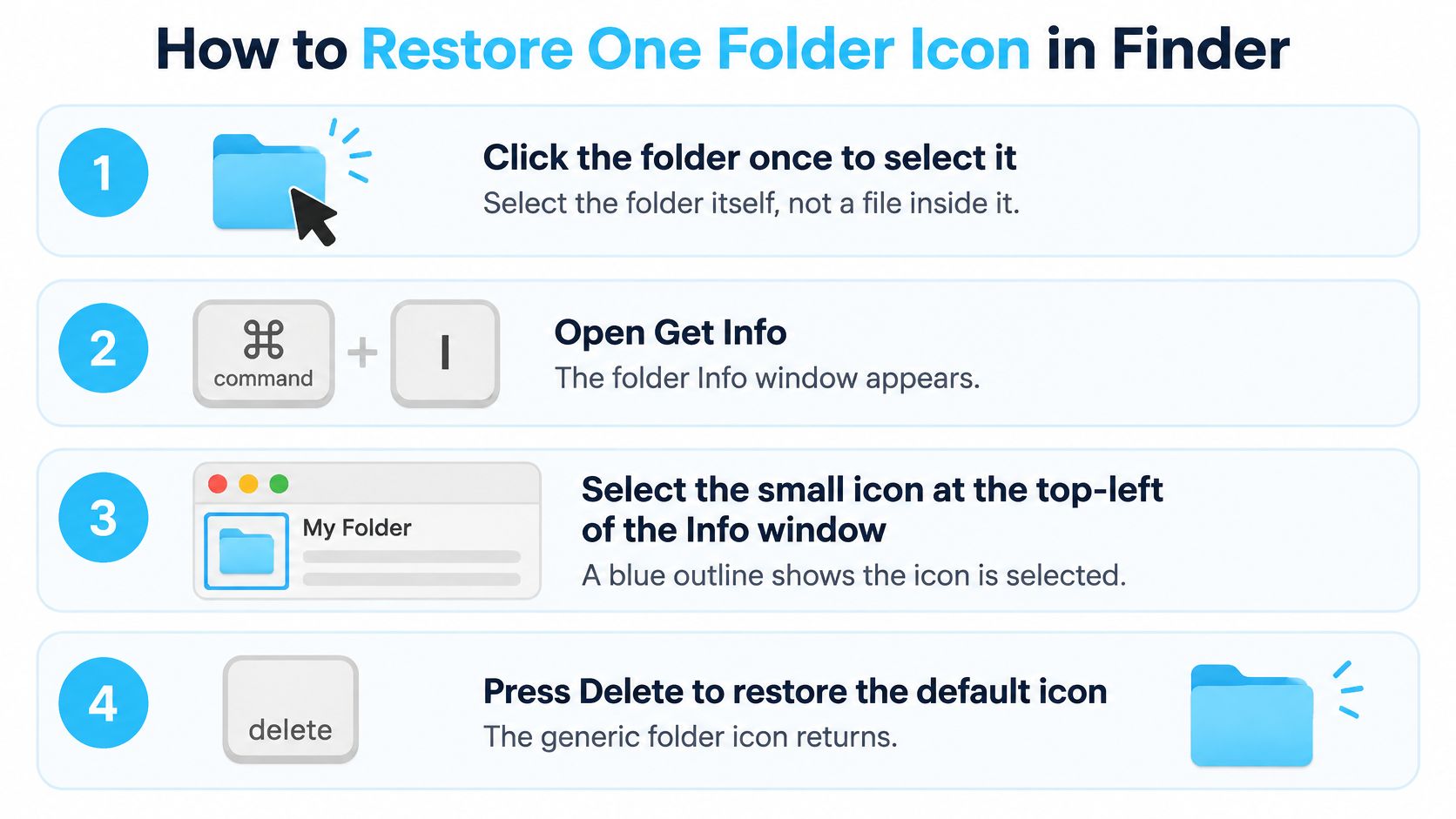
- Один раз нажмите на папку, чтобы выбрать её. Выберите именно папку, а не файл внутри неё и не родительскую папку. «Свойства» редактирует то, что выбрано, так что случайный клик перед Command-I отправит всю операцию не на тот объект.
- Откройте окно «Свойства». Нажмите Command-I, выберите «Файл» > «Свойства» или нажмите на папку правой кнопкой и выберите «Свойства». Панель откроется с большим превью-изображением вверху, но это не тот элемент, который вам нужен.
- Нажмите на маленький значок в левом верхнем углу окна «Свойства». Это и есть сама запись значка, отдельный элемент, а не превью под ним. В справке macOS о настройке папок и файлов эти два элемента рассматриваются как разные, и именно поэтому вырезание картинки в области превью так часто оставляет значок Finder нетронутым. Когда маленький значок выбран, вокруг него появляется рамка выделения.
- Выберите «Правка» > «Вырезать» или нажмите Command-X. В современных версиях macOS при выбранном маленьком значке работает и клавиша Delete. В любом случае пользовательское назначение удаляется, и объект возвращается к исходному системному значку. «Вырезать» убирает запись, а не содержимое: ничего внутри папки не затрагивается, и сама папка не перемещается.
- Закройте окно «Свойства» и посмотрите на папку. Стандартный синий значок должен появиться сразу. Если его нет, запись не была удалена, и первое, что нужно повторить, — шаг 3.
Та же последовательность в виде схемы выглядит так.
Как выглядит удачное восстановление
В Finder папка показывает стандартную форму папки macOS: без оттенка, без наложения и без картинки. Откройте «Свойства» снова, и маленький значок вверху пуст, в нём нет никакого пользовательского изображения.
Именно пустой значок — надёжный признак. Папка может выглядеть в Finder почти правильно, но всё ещё хранить устаревшую запись, а правду показывает панель «Свойства».
Та же процедура работает и для файлов, потому что окно «Свойства» обращается с документом так же, как с папкой. Это же запасной вариант для любой папки, до которой не дотянулся пакетный инструмент.
Пустой маленький значок в «Свойствах» означает, что пользовательского значка нет, что бы Finder ни показывал секунду назад.
Дорога в обратную сторону
Снять значок просто. Собирать его вручную заново — возня, и перед тем как вставлять картинки в панели «Свойства», стоит прочитать про обратный процесс — как добавить значок к папке на Mac. Если понимать, как создаётся запись, становится очевидно, почему вырезание картинки из превью её никогда не удаляет.
Сброс десятков папок без повторения для каждой
Набор, который вы хотите сбросить, обычно лежит внутри одной родительской папки. Откройте «Проекты» или «Клиенты», переключитесь в режим списка и отсортируйте по имени, чтобы оформленные папки шли группами, а не были разбросаны по всему окну. Такая сортировка показывает, сбрасываете ли вы целую ветку или выбираете восемь папок из двухсот. Вот раскладка, с которой вы работаете.
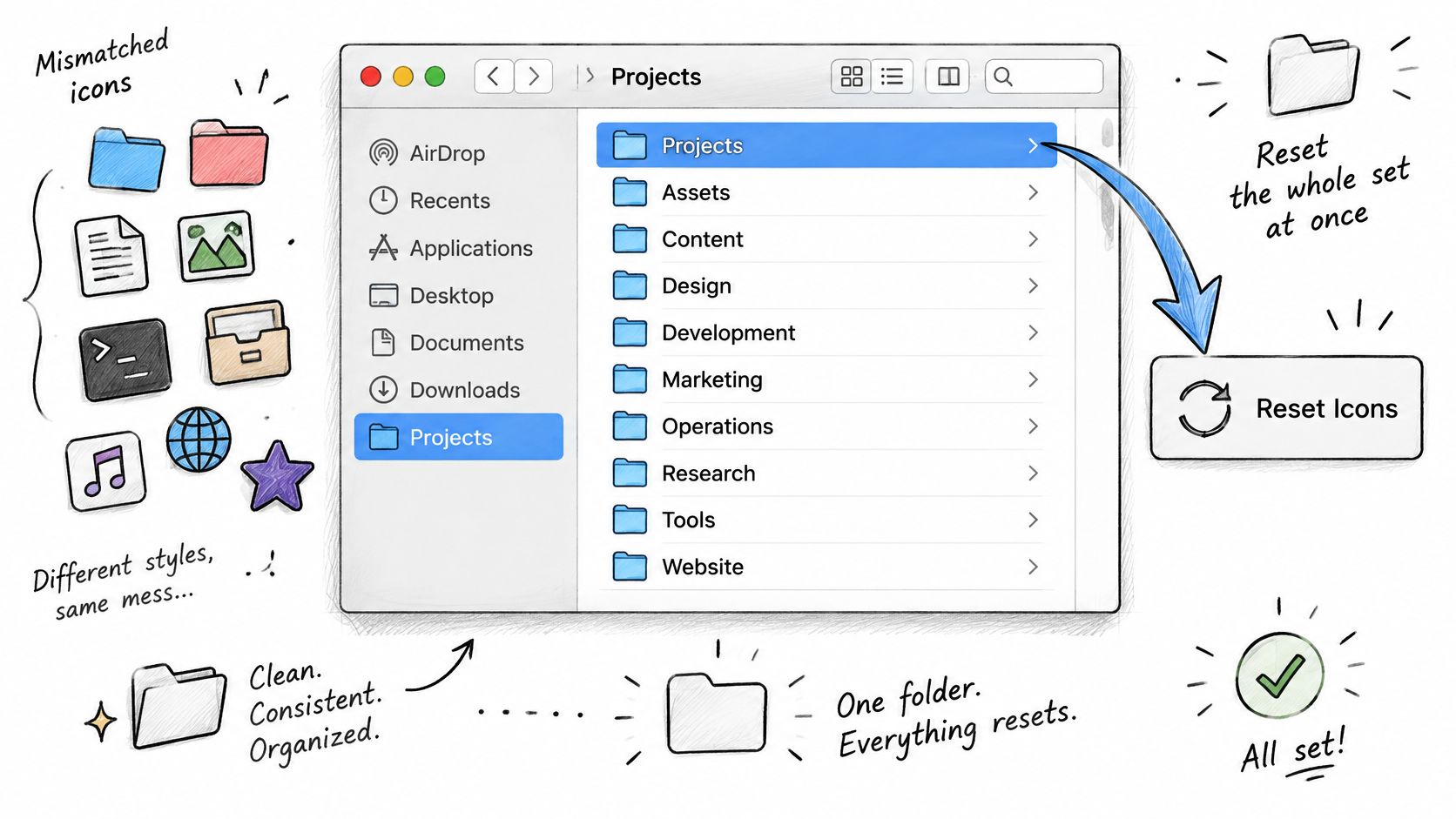
Когда пакет виден, выделите папки, нажмите правой кнопкой и откройте Tintd из контекстного меню Finder. Восстановление в один клик возвращает любую папку, оформленную в Tintd, к оригинальному значку папки Finder в macOS, так что выбранные сорок папок превращаются в сорок синих папок одним действием. Восстановление в масштабе — зеркальное отражение пакетного редактирования, создавшего этот вид: один выбор, одно действие, каждая папка набора.
Восстановление косметическое. Изменение значка или цвета папки не влияет на файлы и вложенные папки внутри, и возврат тоже, так что сброс родительской папки не несёт того риска, что перемещение или объединение. Внутри ничего не переписывается.
Две ситуации требуют осторожности, прежде чем запускать пакет.
- В этом расположении активно автоматическое оформление. Сначала приостановите его. Иначе любая папка, созданная во время сброса, будет оформлена заново сразу при появлении, и завтра вы окажетесь в том же месте.
- Часть папок оформлена вручную. Папка, значок которой вы вставили вручную в «Свойствах», может оказаться вне досягаемости пакетного инструмента. Для таких нужна процедура с маленьким значком, по одной.
Проверьте три папки из набора
Выберите три папки из разных мест набора, лучше по одной из каждой группы, и откройте «Свойства» для каждой. Пустой маленький значок означает, что записи больше нет. Если у какой-то всё ещё есть изображение, её, вероятно, оформили вне инструмента, и ей нужен ручной путь.
Ведите короткую заметку, какие папки вы сбросили, с именем и датой. Когда через три недели коллега спросит, почему у папки пропал цвет, заметка ответит быстрее вашей памяти.
Что делать, если папка сохраняет свой значок
Большинство неудачных восстановлений укладывается в четыре шаблона. Найдите симптом в таблице, примените исправление и проверьте результат, прежде чем пробовать что-то ещё.
| Симптом | Вероятная причина | Исправление |
|---|---|---|
| Значок всё ещё пользовательский после «Вырезать» | Вырезали превью-изображение, а не маленький значок | Снова откройте «Свойства», нажмите маленький значок в левом верхнем углу, затем выберите «Правка» > «Вырезать» |
| Значок возвращается после перезагрузки | Кеш значков Finder не обновился | Нажмите правой кнопкой на Finder в Dock с зажатой клавишей Option и выберите «Перезапустить» либо завершите сеанс и войдите снова |
| Папка выглядит пользовательской на другом Mac | Пользовательские значки хранятся локально на каждом Mac | Повторите восстановление на том Mac |
| Значок неверный после синхронизации iCloud | Синхронизация не завершилась или отстаёт | Дождитесь окончания синхронизации и снова проверьте «Свойства» |
Самая частая ошибка
Вырезание превью-изображения — сбой, который нужно проверить в первую очередь. Снова откройте «Свойства», нажмите маленький значок в левом верхнем углу и ещё раз выберите «Правка» > «Вырезать». Если маленький значок уже выглядит пустым, а Finder всё равно показывает старую картинку, дело в кеше, а не в записи значка, и повторное вырезание не поможет.
Command-Z отменяет последнее вырезание и возвращает значок, который вы убрали по ошибке. Это довод в пользу проверки на одной папке перед пакетом: отмена работает поштучно, а сорок отдельных отмен — не лучший способ провести вечер.
Если значок возвращается после перезагрузки
Finder хранит кеш значков, который может пережить только что сделанное изменение. Нажмите правой кнопкой на значок Finder в Dock с зажатой клавишей Option, выберите «Перезапустить» и посмотрите снова. Если старый значок всё равно возвращается, завершите сеанс и войдите снова: это запускает более полное обновление, чем один лишь перезапуск Finder.
Почему та же папка выглядит иначе на другом Mac
Папка, восстановленная на одном Mac, может по-прежнему нести свой значок на втором компьютере, и при этом ничего не сломано и не рассинхронизировано. Повторите восстановление там, и оба вида снова совпадут. Для папок в iCloud Drive дайте синхронизации завершиться, прежде чем судить о результате, потому что «Свойства», открытые посреди синхронизации, могут показать состояние, которое вот-вот изменится.
Повторный запуск «Свойств» занимает секунды. Исправление кеша может потребовать перезагрузки, так что заложите пару минут, прежде чем решать, что восстановление не удалось. А если цель — другой вид, а не отсутствие оформления, то смена цвета папки на Mac — путь короче, чем собирать значок с нуля.
Tintd оформляет папки Finder значками и цветами, а его восстановление в один клик возвращает любую папку к стандартному значку macOS, когда дизайн перестаёт оправдывать своё место. Пакеты работают так же: выделите набор, верните его одним действием, и каждая папка вернётся к стандартному виду. Если вы откладывали уборку, потому что сорок папок звучит как вечер кликов, Tintd сделает оба направления быстрыми.