
Вы открываете папку проекта, а все каталоги выглядят одинаково: одна и та же синяя форма. Клиентская работа, экспорт, счета и старые черновики отличаются только подписями, и вы не узнаёте нужную папку с одного взгляда, а читаете. Символы папок решают эту проблему, но только если относиться к ним как к навигационной системе, которой вы управляете. Символ должен обозначать устойчивый тип работы, быть последовательным и переживать копирование. Украшения, которые нельзя найти поиском, сбросить или объяснить коллеге, дают только шум.
Как добавить символ папки на Mac
Пять способов покрывают почти все случаи: от одной картинки до отслеживаемой папки, которая сама оформляет новые каталоги. Выберите строку, которая подходит под число папок и допустимый для вас риск.
| Способ | Где выполняется | Лучше всего подходит для | Главное ограничение |
|---|---|---|---|
| Finder, «Свойства», вставка изображения | Панель «Свойства» | Одна-две папки с собственной картинкой | Вручную, по одной папке |
| Оформление через контекстное меню с Tintd | Контекстное меню Finder | Быстрые изменения нескольких папок | Нужно установленное приложение Tintd |
| Перетаскивание эмодзи на папку | Библиотека эмодзи Tintd | Эмодзи-символы для набора папок | Нужно установленное приложение Tintd |
| Наблюдатель за папками | Tintd Folder Watcher | Новые папки оформляются автоматически | Нужен полный доступ к диску |
| Скрипты или команды в Терминале | Терминал или скрипт | Массовые операции для технических пользователей | Легко сломать метаданные папки |
Штатный способ через «Свойства»
Панель «Свойства» (Get Info) в Finder — правильная отправная точка, когда у вас есть своя картинка для одной-двух папок и не хочется подключать ещё одно приложение. Вы вставляете изображение в окошко значка самой папки. Это обычная операция Finder, а не фильтр, нарисованный поверх окна.
- Скопируйте изображение из «Просмотра», браузера или файла. Лучше всего на синей форме папки обычно смотрится квадратный PNG с прозрачным фоном. Берите картинку больше того размера значков, который вы используете каждый день, чтобы символ оставался чётким при крупных значках.
- Один раз нажмите на папку, затем нажмите Command-I, чтобы открыть «Свойства».
- Нажмите на маленький значок папки в левом верхнем углу, пока не появится рамка подсветки. Эта рамка и есть цель. Если промахнуться, вставка может попасть не туда или не сработать.
- Нажмите Command-V. Символ заменит синюю папку.
- Закройте «Свойства» и проверьте папку в режимах значков, списка и колонок. Символ, который хорошо читается как крупная плитка, в узком списке может превратиться в пятно.
С этого способа я бы начал, если у вас есть логотип, клиентский знак или любая уже экспортированная картинка. Он медленный намеренно. Вы видите результат на одной папке, прежде чем применять стиль к десяткам соседних. Позже, если одиночной вставки станет мало, собственное изображение можно подключить и через приложение. Смена значка или цвета папки — чисто косметическая операция, она не меняет файлы и вложенные папки.
Когда пригодятся остальные способы
«Свойства» плохо масштабируется, и делать вид, что это не так, — верный путь к тому, что у вас появится три разных фотоаппарата для одного и того же типа папок.
Оформление через контекстное меню — более быстрый ручной вариант для нескольких папок. Вы открываете Tintd из контекстного меню Finder и задаёте значок там, не лазая каждый раз в «Свойства». Решение всё равно нужно принимать для каждой папки, и это хорошо, пока визуальный язык ещё не устоялся.
Эмодзи подходят для набора, которому нужен один понятный знак: чек, фотоаппарат или папка с договорами. Любое эмодзи может стать значком папки. Вы выбираете его в библиотеке эмодзи и перетаскиваете на папку. Если подбираете знаки для целого дерева, сначала загляните в руководство по эмодзи-значкам папок, прежде чем перетаскивать одну и ту же рожицу на всё подряд.
Наблюдатель за папками — инструмент другого рода. Он оформляет новые папки по мере их появления, и перед запуском такого мониторинга macOS запросит полный доступ к диску. Для ручной смены цвета это разрешение не нужно. Раскраска папок вручную остаётся внутри обычного рабочего процесса Finder, так что вы можете покрасить несколько каталогов, не давая фоновому процессу широкий доступ к диску.
Скрипты и команды Терминала — путь для тех, кто и так живёт в командной строке. Это же самый простой способ повредить метаданные, по которым Finder рисует символ. Скрипт, который копирует папки, стирает атрибуты или записывает неполную запись значка, может оставить вам обычную синюю папку, пустое окошко значка или оформление, которое исчезнет при следующем копировании. Если идёте этим путём, измените одну тестовую папку, проверьте все три режима отображения Finder и только потом направляйте скрипт на реальное дерево.
Символы, теги или цвета: что выбрать
Символ, тег и оттенок отвечают на разные вопросы. Если не назначить каждому свою роль, «красочный» Finder читается хуже, чем обычный синий по умолчанию.
| Сигнал | Лучше всего подходит для | Поиск | Хорошо работает, когда |
|---|---|---|---|
| Теги | Статус, приоритет или этап работы | Да, как метаданные | У одной папки несколько меток |
| Символы | Устойчивый тип содержимого, например «Клиенты» или «Фото» | Только по названию папки | Нужно узнавать папку с одного взгляда в режиме значков |
| Цвета | Несколько стадий жизненного цикла, например «Активные» и «Архив» | Только по названию папки | Вы держитесь небольшого фиксированного набора значений |
Справка Apple по тегам на Mac описывает теги как метаданные, по которым можно искать, и отмечает, что Finder может окрашивать папки по тегам, тогда как собственные значки, цвета, символы и эмодзи папок — это отдельный вид оформления. Справка показывает, как применять каждую функцию, но не даёт информационной архитектуры для их сочетания. Этот пробел проявляется, как только одна красная папка начинает означать «срочно», а другая красная папка — «фотографии».
Теги несут сквозные факты. Статус, приоритет и этап работы место именно здесь: у одной папки может быть несколько тегов, и потом их можно найти поиском. Папка «Клиенты» может иметь тег «Проверить на этой неделе» и при этом сохранять клиентский символ. Символ не тратится на временное состояние.
Символы должны называть то, чем папка является, а не то, на каком она этапе процесса. «Клиенты», «Фото» и «Счета» остаются осмысленными годами. Они оправдывают себя в режиме значков, где форма побеждает колонку текста. Как инструмент поиска они слабы. Finder не найдёт «все папки с фотоаппаратом» так, как находит тег, поэтому систему только из символов трудно автоматизировать и проверять.
Цвета работают, когда набор значений крошечный и стабильный. «Активные» и «Архив» могут быть двумя оттенками, которые вы никогда не используете для типа содержимого. Типичная ошибка — повторное использование. Один и тот же цвет для несвязанных идей заставляет помнить личную легенду, а эта легенда рушится в ту неделю, когда вы устали.
Короткое правило, которое легко читать
Представьте, что вы фотограф с тремя родительскими папками: Клиенты, Архив и Активные.
- Поставьте на «Клиенты» символ фотоаппарата или человека и сохраняйте этот символ для каждой клиентской папки того же типа контейнера.
- Окрасьте «Активные» и «Архив» двумя цветами жизненного цикла и не используйте эти цвета для RAW, экспорта или счетов.
- Пометьте съёмку тегом «Срочно» или «Ждём выбор», когда состояние изменится. Когда состояние закончится, уберите тег. Символ не трогайте.
Задокументируйте исключения в общих и совместных папках. Продюсер, который не видит вашу легенду, прочтёт красную папку как «стоп» или «удалить». Напишите исключение рядом с названием папки или вообще не делайте собственное оформление для того, что передаёте другому человеку.
Короткий последовательный набор символов обычно лучше большой коллекции уникальных. Узнаваемость строится на повторении, а не на новом знаке для каждого каталога.
Больше украшений — не значит лучшая карта. Если хотите разобраться с именованием и группировкой до того, как назначать знаки, заметки об идеях организации папок хорошо сочетаются с этим разделением на тип, состояние и тег.
Как Finder решает, что показывать у каждой папки
Положите PNG в то же окно, где лежит папка, и с самой папкой ничего не изменится. Изображение просто лежит там как файл. Finder не считает «картинку рядом» указанием переоформить каталог.

Finder строит видимую картинку из нескольких слоёв, а не из того изображения, которое случайно лежит в той же родительской папке. File System Programming Guide от Apple описывает, как система определяет, что рисовать. Finder обращается к Launch Services за информацией о значках файлов и папок. На результат могут влиять тип файла, код создателя, статус пакета, расширение имени файла и пользовательские настройки. Пакет приложения, образ диска и обычный каталог — разные объекты, поэтому у них нет одного общего правила отрисовки.
Обычные каталоги получают стандартный значок папки, если macOS или применённое вами оформление не задаёт особый вид. Вот почему переименование папки в «Фото» не вырастит на ней фотоаппарат, а картинка рядом с папкой не срабатывает. Надёжное оформление записывает метаданные значка самой папки. Утилита, которая только переименовывает файлы или просто кладёт картинку в тот же каталог, папку не оформляет.
То же правило объясняет чистый сброс. Finder возвращает стандартную картинку каталога только после того, как состояние оформления удалено или очищено. Удаление PNG, из которого вы делали значок, ничего не даёт, если у папки по-прежнему есть запись собственного значка. Задокументированный Apple способ через «Свойства» — вставка изображения в окошко значка — это штатная операция Finder. Это не трюк конкретного приложения, который видит только одна утилита.
Три проверки, если символ не появился
Если папка по-прежнему синяя или старый знак не уходит, пройдите по цепочке отображения, прежде чем вставлять заново.
- Проверьте окошко значка. Откройте «Свойства» и посмотрите на маленький значок в левом верхнем углу. Если вашего изображения там нет и подсветка недоступна, Finder так и не получил оформление.
- Откройте окно Finder заново. Закройте родительское окно и снова откройте расположение папки. Устаревшее представление часто хранит прежнюю картинку, хотя метаданные уже верны.
- Перезапустите Finder, если старый значок не исчезает. Щёлкните значок Finder в Dock с зажатой клавишей Option и выберите «Перезапустить». Когда он вернётся, проверьте режимы значков, списка и колонок.
Если в окошке нужное изображение, а во всех режимах всё равно не то, дело уже не в том, какую картинку вы скопировали. Что-то в сохранённом оформлении папки неполно или было стёрто, и чинится это иначе, чем вставкой более красивого PNG.
Как убрать или сбросить символ папки
Символ, который вам больше не нужен, — это хлам, а не безобидное дополнение. Сбросьте папку, если знак описывал старый проект, дублировал значение, которое вы теперь отдаёте тегам, или плохо читался в мелком размере.
Finder возвращает стандартную синюю папку только после очистки состояния оформления. Удаление файла изображения, лежащего рядом с папкой, этого не делает. Каталог по-прежнему ссылается на собственный значок, пока вы не удалите эту запись.
- Выберите папку и нажмите Command-I, чтобы открыть «Свойства».
- Нажмите на значок папки в левом верхнем углу, чтобы появилась рамка подсветки.
- Нажмите Delete. Собственное изображение исчезнет из окошка, и вернётся синяя папка.
- Закройте «Свойства» и заново откройте родительское окно. Убедитесь, что стандартный значок виден в режимах значков, списка и колонок.
Любую папку с собственным оформлением можно также вернуть к исходному значку папки Finder в macOS одним нажатием, и это практичный путь, когда десятки папок делят снятый с эксплуатации стиль. Сначала выполните такой сброс на одной тестовой папке. Проверьте три режима, потом переходите к остальным. Массовый сброс, который нельзя отменить одним действием, — верный способ потерять тщательно подобранную палитру в пятницу вечером.
Если после повторного открытия окна старый символ всё ещё на месте, перезапустите Finder из Dock и посмотрите снова. Кэшированная картинка может пережить корректную панель «Свойства» на минуту-две.
Храните копию каждого исходного изображения, прежде чем менять или сбрасывать папку. «Свойства» не отдаёт вам картинку аккуратным файлом на рабочем столе. Если вы можете снова применить тот же знак в следующем месяце, резервной копией служит PNG в известной папке, а не окошко значка.
Как сохранить символы при копировании, в резервных копиях и на других Mac
Собственное оформление папки — это метаданные, прикреплённые к папке, а не пиксели, вшитые в каждый файл внутри. Точная запись зависит от того, как было сделано оформление и какое поколение macOS его записало. Инструменты копирования, которые сохраняют байты файлов, но теряют атрибуты, доставят полную папку с обычным синим значком.
Технический разбор новых папок с собственным оформлением, описанный в этой ветке Stack Exchange о смене значков из Терминала, выделяет два расширенных атрибута, которые вместе необходимы для правильного отображения. com.apple.FinderInfo — 32-байтовая структура метаданных Finder. com.apple.icon.folder хранит сведения о представлении символа или эмодзи. Не хватает любого из них, и папка может откатиться к стандартному значку, даже если второй атрибут на месте.
Традиционные произвольные значки идут другим путём. Finder может хранить значок в скрытом файле с именем Icon, за которым следует символ возврата каретки, внутри папки, а связанные метаданные Finder или ресурсов лежат в расширенных атрибутах. Массовые правки и наблюдатели должны сохранять существующие атрибуты, аккуратно обращаться с этим скрытым файлом и после записи проверять отображение в Finder. Скрипт, который «чистит» скрытые файлы, удалит традиционный значок и не тронет содержимое, и копирование покажется успешным, пока вы не посмотрите на папку.
Собственные значки папок хранятся локально на каждом Mac, поэтому набор, который вы собрали на настольном компьютере, сам по себе не появится на ноутбуке. Оформление придётся настроить отдельно на каждой машине. Резервная копия, которая восстанавливает файлы, но теряет расширенные атрибуты, даёт тот же результат, что и чистый Mac. Документы на месте, навигационного слоя нет.
Проверьте копию, прежде чем ей доверять
- Откройте «Свойства» исходной папки и убедитесь, что символ находится в окошке значка, а не просто виден в одном из режимов Finder.
- После копирования на внешний диск или в резервный том повторите эту проверку на копии. Не судите только по беглому взгляду в режиме значков на исходном Mac, где кэшированная картинка может вас обмануть.
- Если символа нет, примените его заново из исходного изображения, которое вы сохранили отдельно. Не рассчитывайте, что резервная копия сама создаст атрибут при следующем запуске.
Проверьте восстановление на одной папке, прежде чем считать резервную копию надёжным хранилищем всего набора символов. Восстановите один каталог, проверьте окошко значка и только потом решайте, годится ли такой способ резервного копирования для остальных. Файловые системы и средства синхронизации отличаются тем, сохраняют ли они расширенные атрибуты. Одна успешная папка — это свидетельство. Надежда на то, что «диск обычно справляется», — нет.
Стоит ли автоматизировать символы папок
Автоматизация звучит как взрослая версия символов папок. Но это не так, если набор имён ещё не устоялся, а папки не из тех, которые вы готовы показать наблюдателю.
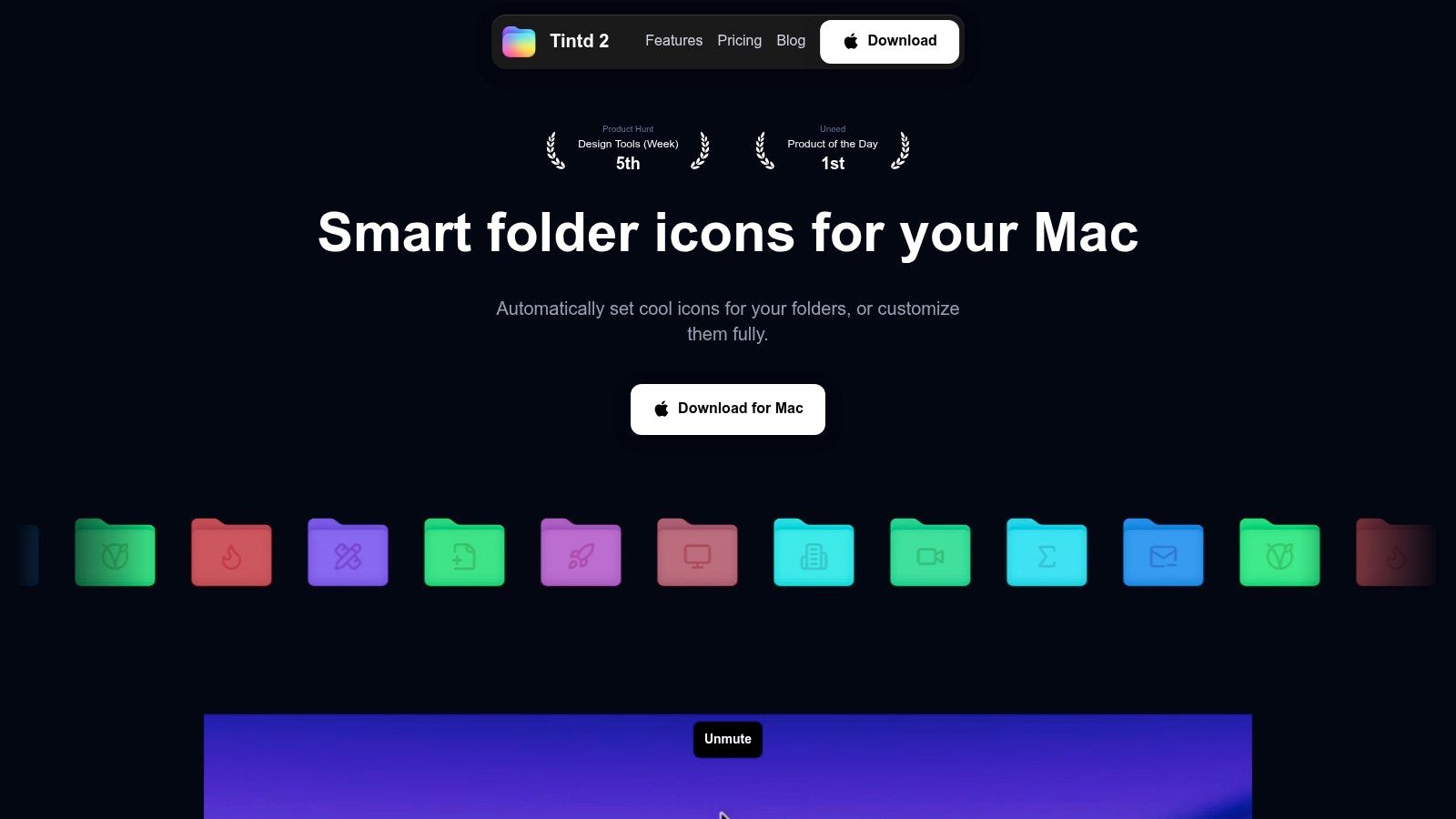
Folder Watcher отслеживает каждую новую папку, созданную в выбранных вами местах, и назначает ей подходящий цвет и значок по названию. Это удобно, когда вы уже знаете, что папка «Счета» всегда должна носить один и тот же знак, а новые папки появляются так часто, что ручное оформление начнёт расползаться. Для каталога, где чувствительны сами имена, это плохой выбор.
Наблюдателю нужен полный доступ к диску. macOS попросит его выдать при первом включении Folder Watcher. Наблюдатель можно выключить в любой момент в «Системных настройках», и это важнее, чем кажется по экрану первого запуска. Процесс с широким доступом к диску может постоянно видеть имена папок. Ему не нужно открывать документ, чтобы узнать, что каталог называется «Поглощение Acme» или «Налоговый спор 2024».
Локальная обработка действительно снижает сетевую уязвимость. Подсказки по значкам и цветам вычисляются на вашем Mac, названия папок не покидают устройство, а приложение не обращается к сервису ИИ. Но «локально» не значит «без риска». Скомпрометированное или неверно настроенное приложение с полным доступом к диску может раскрыть названия проектов, личности клиентов, темы исследований или финансовые категории, за которыми вручную в «Свойствах» следить не приходилось. Исключайте такие места. Не направляйте наблюдателя на диск только потому, что диск подключён.
Тем, кому нужны правила для конкретных папок, иногда приходят в голову действия с папками в Automator. У этого пути своя цена поддержки, и его тоже не стоит пробовать первым на папке, полной имён клиентов.
План внедрения на один вечер
- Выберите одну неконфиденциальную папку, например тестовый проект с вымышленными названиями.
- Включите наблюдателя только для этого места. Все клиентские, финансовые и исследовательские каталоги оставьте за рамками.
- Создайте новую папку с именем, которое должно соответствовать уже проверенному символу, и убедитесь в цвете и значке в режимах значков, списка и колонок.
- Намеренно проверьте проблемные случаи. Попробуйте внешний диск, папку в iCloud и возврат к стандартному значку. Отметьте, какие копии сохраняют вид, а какие снова становятся синими.
- Расширяйтесь на другие папки только после того, как все эти проверки ведут себя так, как вы ожидаете.
Тариф Lifetime даёт доступ ко всем функциям, неограниченное число генераций, автоматические значки папок, умные значки по названию папки и более 11 000 значков и эмодзи. Большая библиотека не отменяет решения о разрешениях. Покупайте каталог, если система вам уже ясна. Не включайте наблюдение только ради того, чтобы просматривать значки.
Короткое видео ниже показывает, как применять символы в Finder, чтобы вы могли сравнить ручной результат с тем, что сделал бы наблюдатель на тех же названиях.
Автоматизируйте стабильный набор папок, которым вы уже доверяете и где неверный символ — досадная мелочь, а не утечка. Ручное оформление оставьте для чувствительных областей, общих деревьев и любых мест, названия которых вы не хотели бы отдавать на перебор фоновому процессу. Это и есть управление. Символы хороши ровно настолько, насколько хорошо правило, решающее, какие папки их получают.
Tintd назначает цвета и символы папок в Finder — вручную или с помощью наблюдателя, который подбирает значки новым папкам по их названиям, — и делает это на вашем Mac. Если ваши каталоги превратились в стену одинаковых синих значков, начните с одной надёжной папки и символа, который называет то, что внутри. Заходите в Tintd, когда захотите внедрить такую систему на папках, которые вы уже решили считать безопасными для оформления.