
Сколько папок вы открываете, прежде чем найти PDF, который подписал клиент?
Откройте окно Finder с проектом, который вы закончили в прошлом месяце. Папки названы. Файлы отсортированы. Структура логична. И всё равно вы кликаете по четырём одинаковым синим папкам, проверяете две не те версии и в итоге сдаётесь и вбиваете имя файла в поиск.
Многие не могут найти файлы, которые сами же сохранили, даже когда папки выглядят аккуратно. Аккуратно и легко найти — это разные задачи, а большинство советов по папкам решает только первую.
Восемь идей ниже решают обе. Одни структурные: PARA, Johnny.Decimal, иерархии по клиентам, префиксы с датой. К каждой из них прилагается визуальный слой, чтобы систему можно было охватить взглядом прямо в Finder, а не только логически выстроить: цвета, значки, нумерация. Несколько идей — это привычки, которые не дают всей конструкции развалиться к третьему месяцу. У каждого подхода есть реальные минусы, поэтому они стоят рядом с плюсами.
Не внедряйте все восемь сразу. Выберите две-три, которые подходят вашему стилю работы, прогоните их месяц и оставьте то, что выжило. Если половина ваших файлов всё равно лежит в облаке, те же привычки работают и для управления облачным хранилищем в малом бизнесе.
1. Метод PARA (Projects, Areas, Resources, Archives)
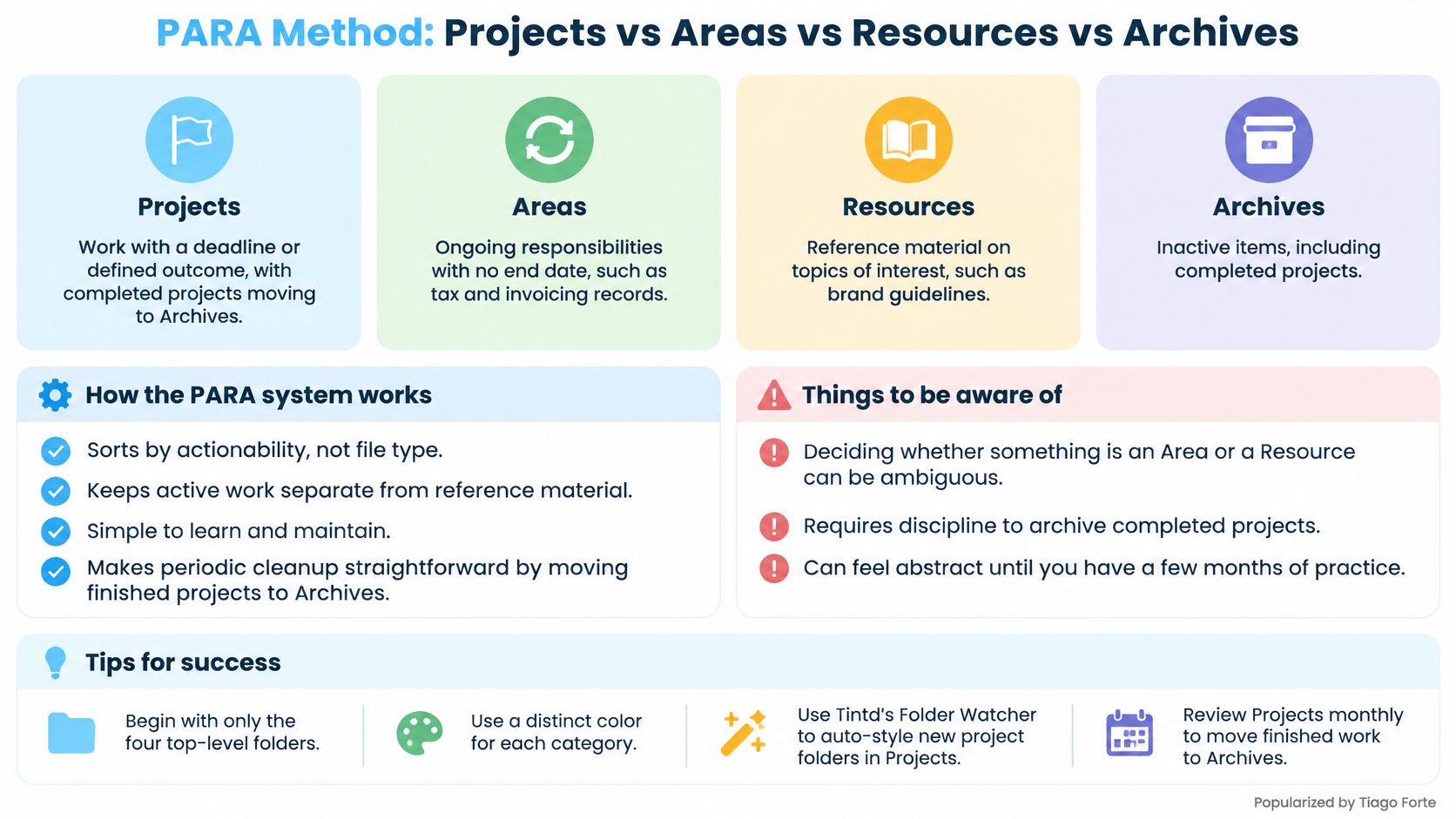
Проект клиента с дедлайном не должен лежать рядом с прошлогодним брендбуком. PARA разделяет их, сортируя папки по тому, насколько содержимое требует действий, а не по типу файлов. Всю систему держат четыре папки верхнего уровня.
Projects (проекты) — это работа с дедлайном или конкретным результатом. Areas (зоны ответственности) — постоянные обязанности, которые никогда не заканчиваются: финансы, найм, ваши собственные счета. Resources (ресурсы) хранят справочные материалы по интересующим вас темам. Archives (архив) — всё неактивное, но достойное хранения.
У дизайнера каждый клиентский заказ становится папкой проекта, брендбуки лежат в Resources, а сданные в прошлом году работы — в Archives. Фрилансер кладёт налоговые документы и шаблоны счетов в Areas, потому что у них нет даты окончания.
Вот как выглядит это деление на четыре части:
Почему он лучше, чем раскладка по типам
Раскладка по типам отвечает на вопрос «что это за файл?». PARA отвечает на вопрос «над чем я работаю сейчас?». Повторный поиск общих файлов — одна из самых неприятных сторон работы с файлами, а куча папок по типам (Счета, PDF, Изображения) делает эти поиски только хуже. Неглубокие родительские папки, с подпапками только там, где они нужны живому проекту, сохраняют активный набор достаточно компактным, чтобы окинуть его взглядом.
Цвет и значок превращают эту логику во что-то, что читается в Finder ещё до того, как вы откроете название.
- Начните с четырёх папок и больше ничего не добавляйте. Подпапки появляются, когда проект их заслужил, а не заранее.
- Раскрасьте каждую папку верхнего уровня один раз. Выделите родительские папки, затем одним действием задайте Projects один цвет и значок, а Areas — другой, и разделение будет читаться без слов.
- Пересматривайте Projects раз в месяц. Законченная работа переезжает в Archives. Список активного остаётся достаточно коротким, чтобы его охватить взглядом.
- Пусть новые папки оформляются сами. Наблюдатель за папками на месте Projects замечает каждую новую папку и подбирает подходящий цвет и значок по её названию, так что единообразие не зависит от ручной проверки.
Честный минус: PARA ничего не говорит об именовании. Пока вы не запишете правила именования, дисциплина живёт только у вас в голове. Две папки проектов с одинаковым названием «Финал» останутся путаницей, какой бы цвет вы им ни дали. Архив тоже растёт медленно, если ежемесячный перенос так и не случается, и тогда визуальный слой просто лучше показывает залежавшуюся кучу.
2. Система Johnny.Decimal
Johnny.Decimal заменяет описательные названия папок идентификаторами. Зонам достаются диапазоны по десять номеров (10-19 — администрирование, 20-29 — учёба, 30-39 — публикации), категории внутри каждой зоны получают номер (11, 12), а отдельные элементы — двухчастный идентификатор вроде 11.01. Отсортируйте по имени, и вся система встанет в тот порядок, который вы для неё придумали.
Исследователь может сослаться на «11.04» в заявке на грант и точно знать, какой файл имеется в виду. Фотограф делает то же для клиентов, оборудования и деловых документов: 10-19 для клиентов, 20-29 для техники, 30-39 для администрирования. Никакое переименование не создаёт неоднозначности.
Главная польза — ссылки на файлы
Номера переживают перемещения, переименования и миграции томов, которые ломают пути на основе имён. Исследование научных файловых систем называет лежащую в основе проблему: по мере роста коллекций пользователи по-прежнему зависят от умения вспомнить, куда они положили файл, а ручная работа с метаданными отнимает время без отдачи (исследование научных файловых систем и ручных метаданных). Фиксированные идентификаторы перекладывают часть этого бремени на саму структуру.
Любая папка глубже третьего уровня — это навигационный налог, который вы платите каждый раз, когда открываете окно. Нумерация делает глубину соблазнительной, так что ограничьте её сознательно.
Компромиссы реальны. Папку нельзя переименовать по прихоти, а коллега, не знающий системы, найдёт в «21.03» куда меньше смысла, чем в «Счета клиентов». Сочетайте каждый номер с коротким понятным названием (21.03 Счета) и ведите один индексный файл со всеми идентификаторами.
- Сначала спланируйте десять зон. Перенумеровывать после того, как вы построили 60 папок, — это выходные, которые вам не понравятся.
- Храните индекс в простом тексте. Один файл, синхронизируемый, открывающийся на любом устройстве.
- Оформляйте номера и значки вместе. Номер плюс подходящий значок дважды подкрепляют один и тот же сигнал.
3. Цветовая маркировка папок
Пятнадцать проектов в одном окне, а вопрос всё тот же: «что у меня сейчас в работе?». Видеокоманда может ответить на него, не читая названий, если красные папки — в монтаже, синие ждут проверки клиентом, а зелёные сданы. Дерево остаётся простой структурой статусов. Цвет — слой, который делает его обозримым в Finder.
Названия так не масштабируются. Основополагающее исследование 73 работников умственного труда показало, что в среднем коллекция документов содержала 5 850 файлов в 628 папках, причём количество файлов в отдельных папках колебалось от 11 до 4 694 (исследование структур личных цифровых документов). При таких объёмах отличать папки на глаз и есть поиск.
Три папки, три значения, читать не нужно:

Правила, которые сохраняют пользу цвета
Ограничьте палитру пятью-шестью цветами. Дальше оттенки сливаются в режиме списка, и вы снова читаете названия.
Используйте только одну ось. Либо жизненный цикл (в работе, на проверке, сдано, в архиве), либо категория (клиентские, внутренние, административные), но никогда обе на одной папке. Если у цвета два значения, сигнал перестаёт работать.
У некоторых людей есть нарушение цветового зрения, так что считайте цвет ускорителем и сочетайте его со значком или номером. Я бы не использовал цвет в системе, где нет второго сигнала.
Красьте весь набор одним действием, а не папка за папкой. Неодинаковые красные — вот как палитра теряет смысл. Второй вид провала — пустая папка, которая появится завтра. Наблюдатель за папками (Folder Watcher) в Tintd может обнаружить новую папку в выбранном месте и подобрать ей цвет и значок по названию. Отключите наблюдатель, если предпочитаете задавать значки вручную. Если правило некому поддерживать, откажитесь от цвета.
Под всем этим лежит одно ограничение. Смена цвета папки — это косметика, файлы внутри она не затрагивает, но эти пользовательские значки хранятся на том Mac, где вы их задали. Второму компьютеру нужна такая же настройка, иначе названия останутся, а визуального слоя не будет.
4. Хронологические папки с датой в начале
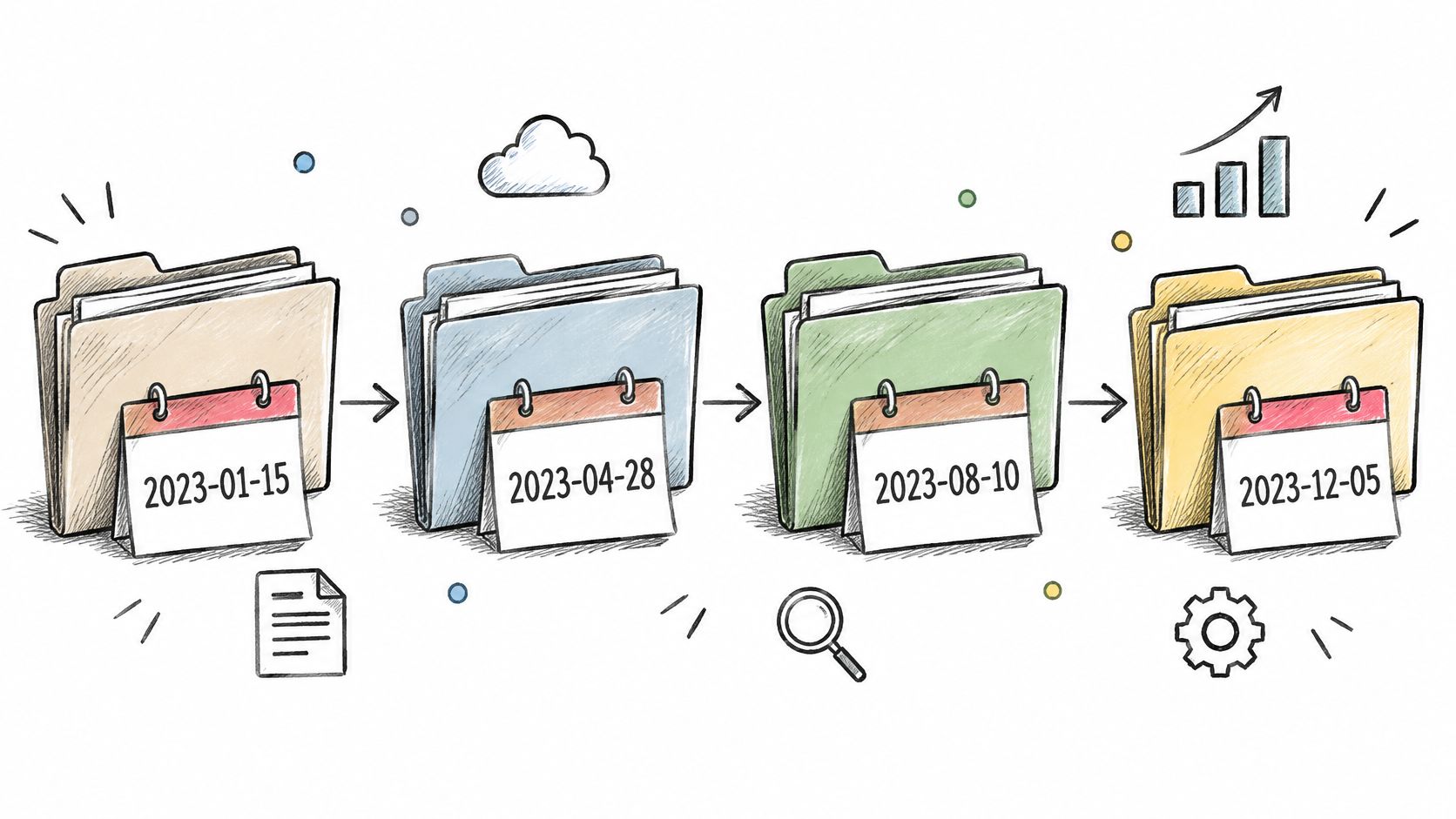
2026-09-14_Smith-Wedding сортируется раньше, чем 2026-10-02_Jones-Portrait, и продолжает так сортироваться после копирования на диск клиента, резервный диск или общую папку команды. В этом переносимости и состоит довод в пользу префиксов с датой: последовательность живёт в названии, а не в метаданных Finder, которые пропадают при экспорте.
Консультант хранит протоколы встреч как 2026-10-02_Client-Kickoff внутри папки этого клиента. Фотограф называет съёмки датой и темой. Откройте папку через год, и хронология уже построена.
Дата — лишь часть более широкого стандарта правил именования файлов. Решите порядок один раз (дата, клиент, тема, версия) и больше не обсуждайте его в 11 вечера.
Только ISO, и никак иначе
Используйте ГГГГ-ММ-ДД и ничего другого. Такая дата правильно сортируется как обычный текст в Finder, в таблице и в терминале. Форматы вроде 14-09-2026 или 09/14/2026 сортируются по неправильной единице или ломаются, как только их читает коллега из другой страны.
- Добавьте родительскую папку на год. Папка 2026 с датированными подпапками сохраняет верхний список коротким.
- Дату делайте короткой, а тему ещё короче.
2026-03-11_Q1-Budgetлучше, чем2026-03-11_Meeting with finance about the Q1 budget final v2. - Красьте по типу события, а не по дате. Порядок уже задают даты; цвет должен нести то, чего дата сказать не может.
Даты бесполезны для всего, что вы вспоминаете по названию. Никто не ищет «папку 2026-03-11». Используйте их для записей, съёмок, встреч и сдаваемых материалов, а справочные материалы организуйте по темам.
5. Иерархии по клиентам и проектам
Clients / Acme / Website Redesign 2026 / Final. Четыре уровня, каждый клиент, без исключений. Если вы выставляете счета по клиентам, а сдаёте работу по проектам, такая структура повторяет то, как вы и так думаете о работе, и превращает выставление счетов, архивацию и передачу файлов в единичные шаги.
Накладные расходы, которые она снимает, вполне реальны. Сотрудники из шести европейских рынков тратили около 15 часов в неделю на пять основных административных задач, включая работу с документами, по данным исследования Ricoh Europe 2025 года об административной нагрузке. Шаблон со стандартными подпапками внутри отрезает кусок этого времени при каждом новом заказе.
Агентство, которое создаёт одну шаблонную папку (Briefs, Working, Deliverables, Final, Invoices) и дублирует её для каждого клиента, никогда не придумывает структуру в цейтноте. Записанные правила лучше импровизации, поэтому задокументированная структура папок проекта окупается уже на третьем клиенте.
Деталь с повторяющимися заказами часто упускают из виду.

- Указывайте год в названиях проектов. Website Redesign 2025 и Website Redesign 2026 лежат рядом, и файлы никто не перепутает.
- Оформляйте все клиентские папки одинаково. Пакетное применение одного значка и одного цвета ко всем клиентским папкам занимает минуту и навсегда делает список клиентов обозримым.
- Держите общие материалы вне дерева. Логотипы, шрифты и шаблонные тексты лежат в одной папке Assets, а не копируются в сорок клиентских директорий.
6. Визуальные метки на значках
Цвет говорит, какая это папка. Значок говорит, что внутри. Фотоаппарат на папках со съёмками, галочка на сданных галереях, фигурная скобка на репозиториях: значок отвечает на вопрос раньше, чем вы прочтёте название.
Посмотреть, как применяется визуальный слой, — самый быстрый способ его понять:
Время на кону немалое. Сотрудники тратили в среднем 4,5 часа в неделю на поиск файлов, писем или ссылок, которые уже видели, — около 29 рабочих дней в год, а 28% еженедельно чувствовали, что цифровое рабочее пространство их перегружает, по данным опроса 1 005 американских сотрудников 2025 года. Визуальные подсказки сдвигают эту цифру: тот же отчёт приводит продольное исследование пользователей Finder, где подсветка значков сократила реальное время поиска с 12,2 секунды до 10,6 секунды, то есть на 13%.
Создайте легенду, а не украшение
Запишите легенду, прежде чем что-либо оформлять. Один значок на тип содержимого, один цвет на состояние жизненного цикла и правило на случай, когда они конфликтуют. Пятнадцать случайных эмодзи выглядят хуже, чем отсутствие значков вообще.
- Разделяйте «что» и «где». Значок — это тип содержимого (фото, код, договоры). Цвет — статус. Смешение этих двух осей и губит системы значков.
- Пользуйтесь большой библиотекой эмодзи и значков. Приложение для значков папок, превращающее эмодзи в наложение, избавляет от поиска PNG.
- Оставьте путь к отступлению. Любая оформленная папка должна возвращаться к стандартному значку macOS в один клик, потому что неудачную пакетную правку 300 папок больно откатывать вручную.
- Используйте повторно то, что сработало. Один раз сохраните сочетание значка и цвета для «Сдано», а потом применяйте его снова, а не собирайте заново.
Из всего здесь значки требуют самой дорогой поддержки. Каждая новая папка — маленькое решение, если только что-то не автоматизирует оформление за вас.
7. Организация папок по типам файлов
Документы, Изображения, Видео, Аудио, Установщики. Это структура, с которой поставлялась каждая настольная операционная система последние тридцать лет, и она по-прежнему выручает, когда вы не знаете, куда ещё отнести файл. Настройка занимает почти нулевое время, и никого не нужно обучать.
Ломается она на поиске. Обзор исследований личного управления информацией сообщает, что в более раннем исследовании 19% документов не удалось найти, а 26% удалось найти только с трудом, а в более позднем всё ещё 13% были недоступны и 21% находились с трудом (обзор исследований личного управления информацией 2025 года). Тот же обзор утверждает, что файловые системы должны отражать то, как люди ищут вещи: по деятельности, проекту, клиенту или этапу работы, а не по абстрактной технической категории.
Используйте типы как второй уровень
Папки по типам оправдывают своё место уровнем ниже, где они сокращают длинные списки: Acme / Website Redesign 2026 / Images. На верхнем уровне они разбрасывают один проект по пяти местам и заставляют вспоминать формат файла, прежде чем вы начнёте искать. Это неправильный вопрос, чтобы задавать его себе.
- Дайте каждой папке типа собственный значок. Отдельный значок изображения на Images, значок документа на Documents, чтобы подуровень читался мгновенно.
- Объединяйте то, чем не пользуетесь. Если в папке Audio с 2022 года лежат три файла, влейте её в Media.
- Сначала разберите «Загрузки». Папка «Загрузки» на личном Mac, разложенная по Документам, Изображениям и Установщикам, — классическая лёгкая победа.
- Не пишите форматы в названиях папок.
Imagesдостаточно.Images_JPG_PNG_RAW— это раскладка для файловой системы, а не для вашей памяти.
Честный вердикт: организация по типам требует почти никакого планирования и почти никакой поддержки, и даёт очень мало пищи для мысли. Используйте её как подслой, а не как систему.
8. Рабочий процесс с папками «Входящие» и «Карантин»
Куда попадает файл в первые десять секунд после появления? Ответ — одна папка Inbox в самом верху домашнего каталога. Загрузки, скриншоты, вложения из почты и файлы от клиентов приземляются там. Раз в неделю вы раскладываете содержимое по постоянной структуре. Получение и раскладка остаются двумя отдельными действиями, поэтому схема держится там, где раскладка каждого файла по мере поступления не держится.
Самое трудное — решить, что оставить. Исследование цифрового накопительства на работе 2025 года показало, что сотрудники сильнее всего соглашались с утверждениями «я считаю, что файлы могут пригодиться позже» и «я теряю след цифровых файлов» (исследование цифрового накопительства на работе 2025 года). Используйте контролируемое хранение: папку Quarantine с датой пересмотра в названии, активную работу отдельно от справочных материалов и исходное имя файла без изменений, чтобы происхождение файла оставалось видно.
Еженедельные пятнадцать минут
Пятница, вторая половина дня, пятнадцать минут, в календаре. Само время важнее его продолжительности. Допустите всего три пункта назначения: папка проекта, Quarantine или корзина. «Решу потом» — вот как входящие удваиваются.
Сочетайте структуру с визуальным слоем, чтобы Finder показывал стадию работы, а не только название.
- Inbox получает яркий цвет и значок в стиле предупреждения. Необработанную кучу невозможно не заметить.
- Quarantine получает более спокойный значок. То же семейство оформления, другой сигнал, чтобы место временного хранения не выглядело как живая работа.
- Новые подпапки не должны появляться как обычные синие значки. Наблюдатель за местом входящих сохраняет единообразие всего, что там создаётся.
Действия с папками могут раскладывать скриншоты и загрузки по типу или дате ещё до того, как вы откроете папку. Горстка действий с папками в Automator покрывает большинство очевидных случаев. Та же привычка помогает и при упрощении процессов согласования документов: файл лежит в Quarantine, пока кто-то не примет решение, а потом переезжает в постоянное дерево.
Пропустите две пятницы, и Inbox превратится во вторую, худшую систему хранения. Тогда вы ищете один файл в двух местах. Плюс в том, что ежедневных решений мало, а заполненную папку входящих видно с первого взгляда. Цена — дисциплина: еженедельный разбор должен случаться, а раздутый Quarantine без даты пересмотра — это накопительство под более опрятным названием.
Сравнение 8 идей организации папок
| Идея | Лучше всего подходит для | Затраты на поддержку | Хорошо сочетается с |
|---|---|---|---|
| Метод PARA (Projects, Areas, Resources, Archives) | Разделения активной работы, постоянных обязанностей, справочных материалов и неактивных элементов | Низкие; регулярно пересматривайте и архивируйте завершённые проекты | Цвета папок, подпапки проектов |
| Система Johnny.Decimal | Предсказуемых нумерованных структур и однозначных ссылок на папки | Умеренные; планируйте идентификаторы и обновляйте их при смене структуры | Один индексный файл, единообразные значки |
| Цветовая маркировка папок | Быстрого просмотра плотных списков папок и распознавания категорий с первого взгляда | Умеренные; держите палитру небольшой и применяйте цвета единообразно | Значки, папки по проектам |
| Хронологические папки с датой в начале | Записей и работы, где важно время | Низкие; используйте единый формат даты ISO | Родительские папки по годам, цвета или значки |
| Иерархии по клиентам и проектам | Фрилансеров, агентств и консультантов с несколькими клиентскими заказами | Умеренные; поддерживайте шаблоны и правила именования | Папка общих материалов, пакетное оформление |
| Визуальные метки на значках | Быстрого распознавания содержимого или статуса папки | От низких до умеренных; сохраняйте значения значков неизменными | Цветовая маркировка, названия папок |
| Организация папок по типам файлов | Поиска файлов по формату, например изображений, документов или аудио | Низкие; периодически пересматривайте и объединяйте редко используемые категории | Папки проектов или клиентов, значки папок |
| Рабочий процесс с папками «Входящие» и «Карантин» | Приёма неразобранных файлов до раскладки по основной структуре | Умеренные; обрабатывайте входящие по расписанию | Любая система организации, особый значок или цвет |
Выберите две и настройте их сегодня
Восемь идей — это список для чтения, а не план. Если внедрить все сразу за одни выходные, получится дерево папок, которое вы бросите к четвергу, а потом решите, что организация папок не работает, хотя проблема была в масштабе.
Выберите одну структурную систему. PARA, если вы жонглируете многими обязанностями и вам нужно место для всего. Johnny.Decimal, если вам нужны устойчивые ссылки, переживающие переименования. Иерархии по клиентам, если каждая работа выставляется кому-то на счёт. Префиксы с датой, если ваша работа приходит событиями, съёмками или встречами. Наверху дерева нужна всего одна.
Затем выберите одну привычку поддержки. Еженедельный разбор входящих — это самые выгодные пятнадцать минут во всей статье, потому что любая другая система здесь без него деградирует.
Затем примените визуальный слой, потому что одна структура — это то, что у вас уже есть, и она не работает. Допустим, вы фрилансер-дизайнер с тридцатью активными клиентами. Переходите на Clients / Клиент / Проект, красьте по статусу (красный — в работе, синий — на проверке, зелёный — сдано), ставьте значок фотоаппарата на папки с фото и значок документа на договоры и держите один Inbox, который опустошаете каждую пятницу. Это три из восьми идей, и они закрывают почти всю вашу боль с поиском.
Проверка не в том, красиво ли выглядят папки. Она в том, быстрее ли вы найдёте файл в следующем месяце и обходится ли вам система меньше чем в десять минут в неделю.
Tintd берёт на себя этот визуальный слой на macOS: умные подсказки значков и цветов по названиям папок, пакетное редактирование целых деревьев папок и Folder Watcher, который оформляет новые папки автоматически по мере их создания. Всё работает целиком на вашем Mac, с единоразовой покупкой.
Сочетайте настройку с привычкой делать резервные копии: прекрасно организованная папка, которую нельзя восстановить, хуже беспорядочной, которую можно. Эти привычки резервного копирования и восстановления стоят тридцати минут, прежде чем вы начнёте что-либо перестраивать.
Две-три из этих идей, применённые к настоящим папкам, сделают для вашей недели больше, чем идеальная таксономия, которую вы так и не закончите. Tintd создан для визуальной половины этой работы на macOS: он читает название папки и предлагает значок и цвет, применяет один стиль к десяткам папок и подпапок за одно действие, а его Folder Watcher оформляет новые папки в момент их появления, и всё это обрабатывается локально на вашем Mac. Загляните в Tintd, чтобы посмотреть библиотеку значков и настроить свою первую цветовую схему уже сегодня.