
Вы открываете папку клиента и видите стену одинаковых синих папок. Черновики, счета, материалы и готовые работы выглядят одинаково, поэтому прежде чем что-то открыть, приходится читать каждое название. Сменить иконку несложно. Куда труднее выбрать визуальное правило, которое будет работать во всём дереве проекта.
Полезный подход — разделить разовую кастомизацию и повторяемую организацию. Для конкретной картинки используйте Finder, для уже существующего дерева папок — пакетные инструменты, а для папок, которые вы создаёте постоянно, — автоматическое оформление. И пусть у каждого цвета будет понятный смысл, вместо того чтобы каждый раз придумывать новый дизайн с нуля.
Сначала выберите подходящий способ смены иконки папки
Сравнение способов смены иконки папки
| Способ | Лучше всего подходит для | Охват за одно действие | Что нужно настроить | Как отменить |
|---|---|---|---|---|
| Вручную через «Свойства» (Get Info) в Finder | Небольшого набора папок с собственной картинкой | Одна папка | Ничего | Вырезать пользовательскую иконку в окне «Свойства» |
| Контекстное меню Tintd | Добавления эмодзи или иконки к одной папке | Одна папка | Установленный Tintd | Восстановление в один клик |
| Пакетное редактирование в Tintd | Перекраски дерева проекта | Много папок и подпапок | Установленный Tintd | Восстановление в один клик |
| Folder Watcher в Tintd | Оформления новых папок по мере их появления | Каждая новая папка в выбранных местах | Установленный Tintd и «Полный доступ к диску» | Восстановление в один клик |
Выбирайте по масштабу задачи, а не по самой навороченной функции. Если у вас уже есть логотип клиента и вы хотите поставить его на папку этого клиента, хватит окна «Свойства». Запускать приложение и собирать палитру — значит добавить работы, не улучшив результат.
Для дерева проекта расклад другой. Повторять одну и ту же операцию «скопировать и вставить» папка за папкой — это лишние шансы выбрать не то место назначения или применить непоследовательную картинку. Пакетное редактирование позволяет сделать выбор осознанно и оценить результат целиком.
Короткие правила:
- Конкретная картинка на одной папке: начните с «Просмотра» (Preview) и окна «Свойства».
- Уже существующая иерархия проекта: используйте пакетное редактирование и сами решите, включать ли подпапки.
- Место, где регулярно появляются новые папки: подключите Folder Watcher, если хотите, чтобы новые папки оформлялись автоматически.
Подбор иконок и цветов у нас работает локально на вашем Mac. Названия папок никуда не уходят с устройства, а Tintd не обращается ни к каким ИИ-сервисам, так что приватное имя клиента не превращается в облачный запрос.
Смена иконки папки не затрагивает файлы внутри неё. Неудачный визуальный выбор легко откатить, поэтому небольшой пробный запуск полезнее долгого планирования палитры.
Как вручную сменить иконку папки в Finder
Для одной папки с конкретной картинкой самый прямой путь — «Просмотр» и окно «Свойства» в Finder. Руководство Apple по оформлению папок и файлов объясняет, как скопировать изображение, выбрать маленькую иконку в окне «Свойства» и вставить.
Копируйте картинку, а не файл
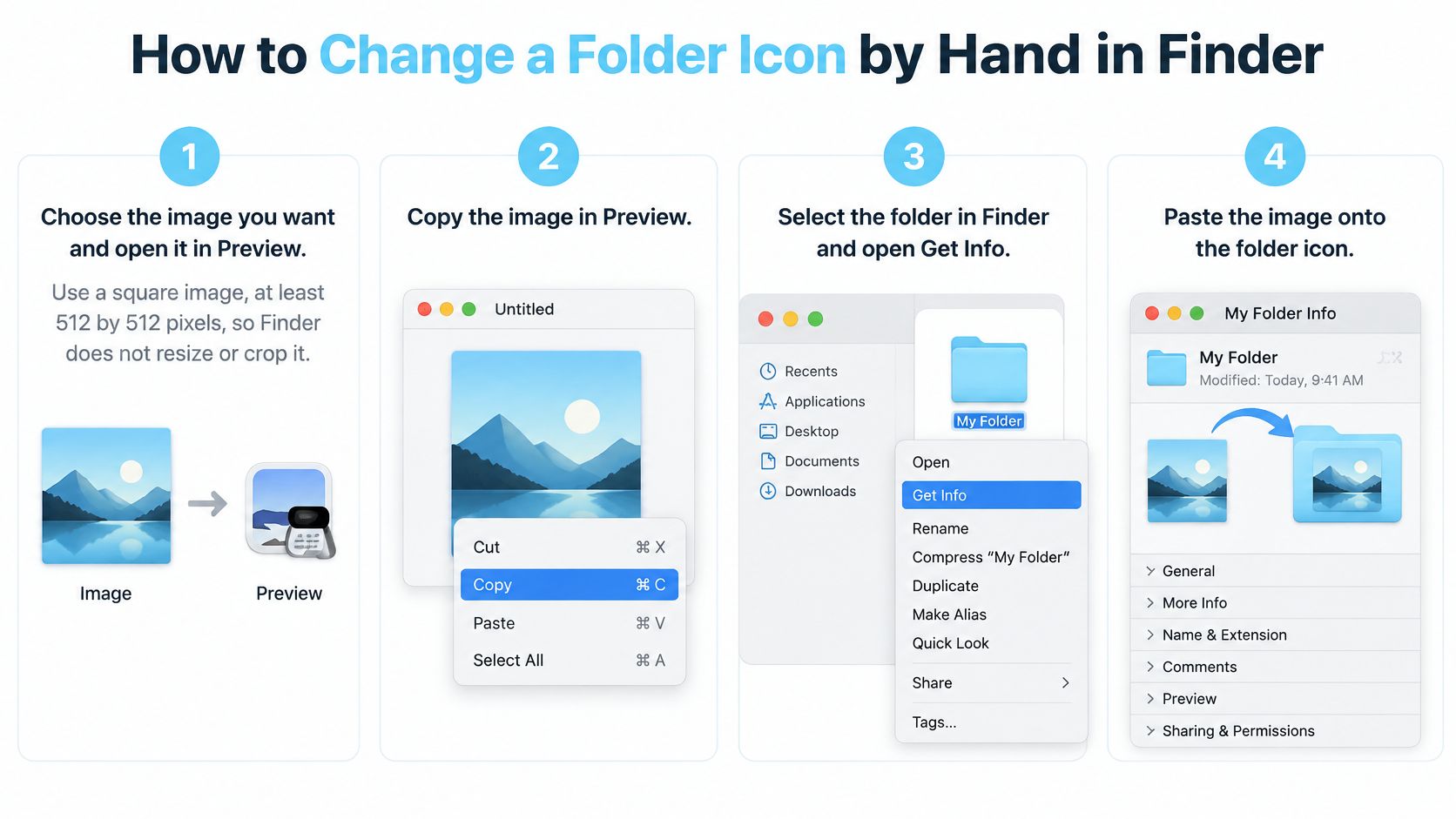
- Откройте изображение в «Просмотре». Берите чёткую картинку, по возможности квадратную. Сохраняйте пропорции объекта и оставляйте немного воздуха по краям, а не растягивайте широкий логотип.
- Скопируйте содержимое изображения. В «Просмотре» нажмите Command-A, затем Command-C. Если скопировать файл с картинкой в Finder, содержимое изображения для этого шага не копируется.
- Выберите папку назначения в Finder. Нажмите Command-I, чтобы открыть окно «Свойства». Проверьте название папки, особенно если у вас открыто несколько таких окон.
- Нажмите на маленькую иконку в левом верхнем углу окна «Свойства». Крупный предпросмотр под ней — не то, что нужно.
- Нажмите Command-V и закройте окно «Свойства». Посмотрите на папку в привычном месте Finder, где иконка отображается в реальном размере.
Эта схема показывает последовательность копирования и вставки:
Две типичные ошибки — вставка не в ту часть окна «Свойства» и выбор псевдонима вместо самой папки. Если сервис синхронизации «съел» пользовательскую картинку, возможно, придётся вставить её заново на месте назначения.
Готовьте изображения, которые остаются читаемыми
Простые символы обычно остаются читаемее детализированных иллюстраций в компактных видах Finder. Перед вставкой убедитесь, что края чистые, а прозрачные области выглядят так, как задумано. Согласованный набор иконок для Mac поможет выдержать единый стиль.
Если сначала нужно увеличить изображение, почитайте про выбор форматов изображений для ИИ-апскейла. После увеличения проверьте края и прозрачность, прежде чем использовать картинку в Finder.
Ручная перекраска папок не требует «Полного доступа к диску». Чтобы отменить вставленную иконку, выберите ту же маленькую иконку в окне «Свойства» и нажмите Command-X.
Сначала проверьте одну папку, а потом повторяйте шаги. Посмотрите на неё в видах «Список» и «Столбцы»: мелкие детали там могут пропасть, даже если в крупном предпросмотре картинка выглядит чётко.
Как сменить иконки сразу у многих папок в Tintd
Пакетное редактирование подходит лучше всего, когда вы уже знаете, какие папки относятся друг к другу. Экономия времени получается от того, что общее решение принимается один раз, а не от того, что каждая папка оформляется по-своему.
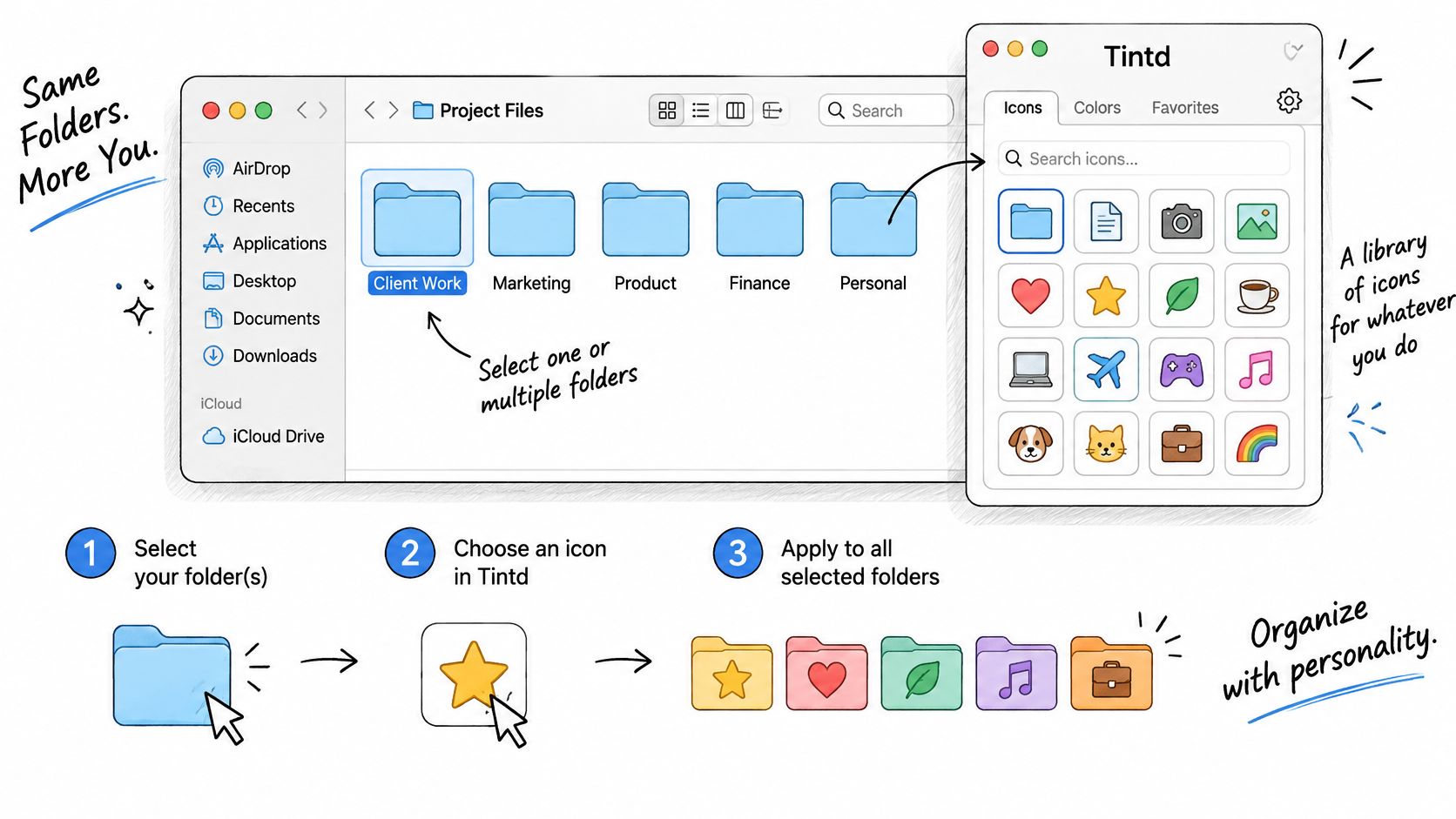
На иллюстрации ниже показан порядок работы с кастомизацией:
Сначала определите охват, потом стиль
- Откройте Tintd и выберите родительскую папку либо выделите несколько папок в Finder. Не включайте в выбор посторонние папки. Чёткий охват упрощает и проверку, и исправление.
- Выберите иконку или эмодзи из библиотеки. В нашей библиотеке больше 11 000 иконок и эмодзи; эмодзи можно выбрать в приложении и перетащить на папку. Общий символ хорошо работает, когда выбранные папки содержат один и тот же тип материалов.
- Используйте Smart Icon для подсказок по названию. Прежде чем принимать предложения, проверьте несколько показательных папок. Расплывчатое название вроде «Разное» даёт меньше контекста, чем описательное — например, «Аудио» или «Счета».
- Используйте Smart Color, когда нужно уравновесить соседние папки. Он учитывает уже существующие стили рядом и подбирает цвет, который заполняет пробел. Если цвета у вас уже обозначают статус работы, оставьте свою палитру статусов вместо визуально сбалансированного, но неверного по смыслу цвета.
- Решите, включать ли подпапки, и примените изменение. Не включайте все вложенные папки только потому, что такая опция есть. Яркое оформление, повторённое по всей иерархии, может затруднить различение главных точек входа.
- Проверьте результат в Finder и поправьте выбивающиеся папки по отдельности. Автоматическое совпадение — это отправная точка, а не повод оставлять неподходящий символ.
Наше объяснение пакетного редактирования раскрывает сам подход: выбираете связанные объекты, применяете общую операцию и разбираете исключения, а не повторяете весь процесс заново.
Сохраните узнаваемость проекта
Допустим, в дереве клиента есть «Договоры», «Фотографии», «Аудио» и «Сдача». Символы, подобранные по названию, помогут различить эти папки, а единый базовый цвет сохранит их визуальную связь с клиентом. Уникальный цвет для каждой ветки не нужен.
Сбалансированная палитра и осмысленная палитра — не одно и то же. Если они вступают в конфликт, выбирайте смысл.
Случайные цвета помогают отличать похожие папки друг от друга, но на большом наборе дают и визуальный шум. Начните со сдержанной палитры, а заметные цвета оставьте для папок, которые заслуживают внимания.
Видео показывает, как применять стили через приложение:
Оформляйте новые папки автоматически с помощью Folder Watcher
Folder Watcher окупается, когда вы регулярно создаёте папки в предсказуемых местах. Каталог «Клиенты», куда падают новые папки проектов, подходит куда лучше, чем случайный набор мест, которыми вы почти не пользуетесь.
Главная точка настройки — разрешение. Folder Watcher требует «Полный доступ к диску», и macOS попросит выдать его при первом включении функции. Это требование относится к наблюдению за папками, а не к обычной ручной раскраске.
Задайте узкие границы
- Добавьте нужные вам места. Выберите каталог «Проекты» или «Клиенты», а не всю домашнюю папку.
- Включите Folder Watcher и выдайте «Полный доступ к диску». Завершите системный запрос macOS, прежде чем полагаться на автоматическое оформление.
- Создайте тестовую папку с понятным названием. Проверьте в Finder, что она получила подходящую иконку и цвет.
- Попробуйте переименовать папку сразу при создании. Создайте ещё одну тестовую папку, быстро смените её название и проверьте итоговый результат, прежде чем подключать оживлённое место.
Для новой папки в выбранном месте наблюдатель считывает её название и применяет подходящий стиль. Поэтому описательные названия папок остаются полезными, даже если вы предпочитаете ориентироваться визуально.
Проверьте тот сценарий, которым вы действительно пользуетесь
Уведомления файловой системы — это не надёжный список «одно уведомление на одну папку». Документация Apple по File System Events описывает уведомления об изменениях, которые могут объединяться, поэтому тестировать нужно и всплески активности, а не только одну изолированную папку.
Если вы обычно вставляете вложенные деревья проектов, проверьте именно эту операцию. Если работаете на съёмном томе, посмотрите, как всё ведёт себя после отключения и повторного подключения. Не считайте, что успех локального теста доказывает одинаковое поведение для любого хранилища.
Начните с короткого списка наблюдаемых мест. Так проще заметить неверный стиль и понять его причину, когда вы точно знаете, какие места подпадают под правило.
Как вернуть иконки и исправить типичные проблемы
Если папка выглядит не так, как нужно, сначала исправьте назначение иконки, а не содержимое папки. Tintd может вернуть кастомизированную папку к стандартной иконке macOS в Finder одним кликом. Если иконка добавлена вручную, замените её через маленькую иконку вверху окна «Свойства» этой папки.
Если оформление пакета выглядит непоследовательно, сначала восстановите затронутые папки, а затем примените одно согласованное правило цвета и иконки. Если менять существующие стили, не выяснив причину проблемы, потом трудно понять, какая правка помогла.
Подберите решение под конкретный симптом
Симптомы, причины и решения для иконок папок
| Симптом | Вероятная причина | Решение |
|---|---|---|
| Иконка пропадает после переноса на другой Mac | Пользовательские иконки хранятся локально на каждом Mac | Настройте иконку заново на этом Mac |
| Новая папка не получает стиль | У Folder Watcher может не быть «Полного доступа к диску» | Выдайте доступ, затем проверьте только что созданную папку |
| Вставленная иконка размытая или обрезана | В исходном изображении мало деталей или неподходящий холст | Возьмите более чёткое изображение и вставьте его в маленькую иконку в окне «Свойства» |
| Иконка вставлена, а папка не изменилась | Изображение вставлено в крупный предпросмотр | Вставьте его в маленькую иконку в окне «Свойства» |
| Эмодзи слишком мелкий | Задан слишком маленький размер иконки | Увеличьте размер в настройках размера Tintd |
| Результат пакетной обработки выглядит пёстро | Цвета слишком сильно различаются в наборе | Примените сдержанную палитру единообразно |
Вероятную причину считайте первой проверкой, а не диагнозом. Если у Folder Watcher уже есть разрешение, но он пропускает папку, проверьте её расположение и входит ли оно в наблюдаемые места.
Проверьте, куда вы применяете изменение, прежде чем повторять операцию
Пользовательские иконки папок хранятся локально на каждом Mac, поэтому на другом компьютере кастомизацию нужно настраивать отдельно. Храните исходные изображения в доступном месте: кастомизированная папка не должна быть единственной копией вашего дизайна.
Если проблема со вставкой, проверьте содержимое буфера обмена и цель. Снова откройте исходник в «Просмотре», скопируйте изображение, затем выберите маленькую иконку в окне «Свойства» папки. Повторение того же неверного шага вставки результат не исправит.
Прежде чем запускать пакетную операцию заново, проверьте:
- Саму папку: убедитесь в её названии и расположении, а не только в похожем окне Finder.
- Выбранный охват: посмотрите, включает ли операция вложенные папки.
- Отображаемый размер: оценивайте иконку в том виде Finder, которым вы пользуетесь в работе.
Неудачный стиль не требует перемещать документы или перестраивать каталог. Исправьте назначение иконки, исходное изображение или настройку наблюдателя.
Выберите одно цветовое правило для всех папок
Спросите себя, что цвет должен подсказывать ещё до того, как вы прочтёте название. Если вы не можете ответить на это последовательно, большая библиотека иконок организационную проблему не решит.
Руководство Apple по оформлению папок описывает встроенные средства работы с цветом, символами, эмодзи и изображениями. Кроме того, в Finder есть теги, группировка и сортировка. Иконки используйте для узнавания внутри иерархии, а теги — когда нужно находить связанные папки в разных местах.
Сравнение вариантов цветового правила
| Правило | Что означает цвет | Что означает иконка | Лучше всего подходит для |
|---|---|---|---|
| Цвет-статус | Активно, в ожидании или в архиве | Нейтральная или отсутствует | Работы с клиентами, которая проходит по этапам |
| Цвет-категория | Клиент, личное или исследование | Отсутствует | Папок, которые вы просматриваете по сферам жизни |
| Раздельное правило | Статус | Символ или эмодзи категории | Смешанных проектов, где нужны оба сигнала |
Выберите значение, которое сможете поддерживать
Цвета-статусы требуют ухода. Если проект переходит из «активного» в «ожидающий», кому-то нужно сменить его цвет. Это оправданно, когда вы просматриваете панель проектов визуально, но плохо подходит, если вы редко возвращаетесь к оформлению папок.
Цвета-категории стабильнее. Папка с исследованием обычно остаётся исследованием, даже когда содержимое меняется. Минус в том, что цвет категории не говорит, требует ли что-то действий.
Раздельное правило несёт больше информации, но требует больше сдержанности. Например, используйте символ аудио для категории и цвет статуса для того, активна ли работа или ждёт согласования. Не допускайте, чтобы один и тот же цвет означал «ожидание» в одной ветке и «финансы» в другой.
Чек-лист, который поможет не распыляться:
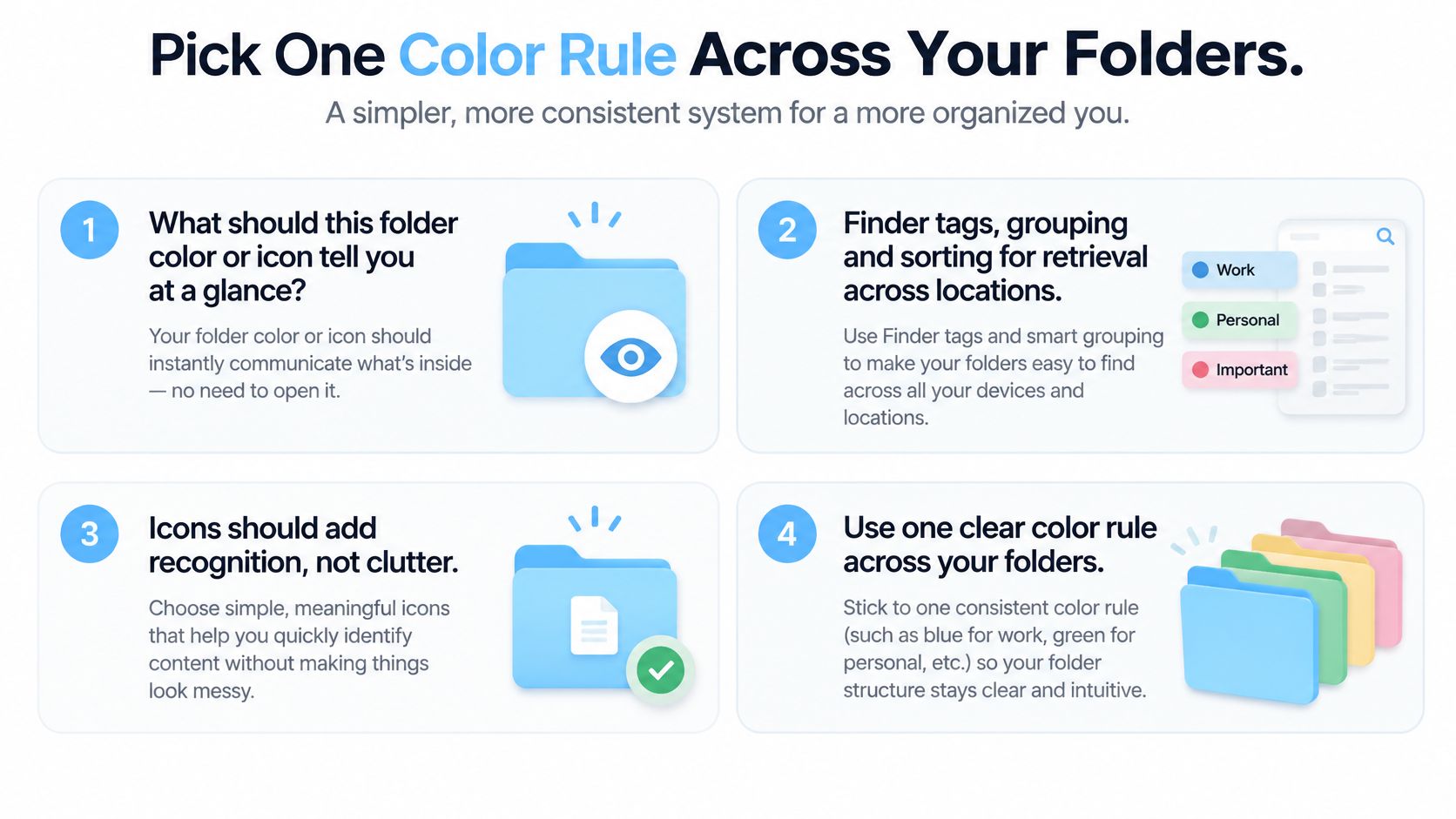
Для вложенных папок сначала оформите верхний уровень, а более глубокие ветки оставьте нейтральными, если им не нужен отдельный сигнал. Если папка относится сразу к нескольким контекстам, добавьте тег, а не изобретайте смешанный цвет. Так ваша организация цифровых файлов останется удобной и за пределами текущего вида Finder.
Примените правило к реальному дереву папок
- Выберите одно правило. Статус, категория или раздельный подход.
- Запишите компактную палитру. Рядом с каждым цветом укажите его значение, в том числе что остаётся нейтральным.
- Примените её к дереву родительской папки. Берите показательный проект, а не всё хранилище целиком.
- Пересмотрите результат после того, как поработаете с ним. Уберите всё оформление, которое не помогает находить или различать папки.
Прежде чем оставить стиль, спросите себя:
- Смысл: могу ли я назвать, что означает этот цвет?
- Поиск: нужен ли для этого различия тег, чтобы оно попадало в поиск или группировку?
- Польза: буду ли я скучать по визуальному сигналу, если его не станет?
Смена иконки или цвета — чисто косметическая операция, она не влияет на файлы и подпапки внутри папки. Эта свобода полезна, но ценным результат делает именно последовательность.
Tintd предлагает ручное оформление папок, пакетное редактирование и Folder Watcher, чтобы визуальная система росла вместе с вашими проектами. Зайдите на Tintd, выберите показательное дерево проекта и попробуйте чёткое цветовое правило, прежде чем распространять его на остальные папки.