
Uma pasta de projeto pode virar parte de como você encontra o seu trabalho. Uma pasta azul pode significar um cliente ativo, uma verde os trabalhos arquivados, e uma imagem diferente o projeto que você precisa achar num piscar de olhos. Aí o Finder mostra as mesmas pastas padrão em todo lugar, ou uma atualização do macOS redefine um ícone personalizado em que você confiava.
Um trocador de ícones para Mac pode ser um recurso nativo do Finder ou um app dedicado. A escolha certa depende de quantas pastas você vai estilizar, de quanto controle precisa e de ter ou não um jeito de restaurar tudo depois.
Três jeitos de trocar o ícone de uma pasta no Mac
O macOS permite personalizar pastas sem instalar nada: use o painel Obter Informações do Finder para colar uma imagem, ou use os controles de personalização de pastas para escolher uma cor e um símbolo.
| Método | Ideal para | Escala | Custo |
|---|---|---|---|
| Colar no Obter Informações | Uma ou duas pastas com arte própria | Uma pasta por vez | Grátis, nativo do macOS |
| Personalização de pastas do Finder | Mudanças rápidas de cor e símbolo em poucas pastas | Uma pasta por vez | Grátis, nativo do macOS |
| App de ícones como o Tintd | Dezenas de pastas, configurações recorrentes, estilo automático | Lotes e observador de pastas | Geralmente pago |
As instruções da Apple para personalizar pastas e arquivos descrevem tanto o conhecido fluxo do Obter Informações quanto os controles mais novos para cores, símbolos ou emojis de pastas. No Obter Informações, você seleciona uma pasta ou arquivo individual e aplica um novo ícone. Isso faz do Finder uma boa opção para mudanças ocasionais, mas o trabalho repetido continua exigindo repetir o processo.
Colar no Obter Informações é a escolha flexível quando você tem uma arte específica, como o logo de um cliente ou uma imagem do projeto. Os controles nativos de pastas do Finder são mais rápidos quando uma cor ou um símbolo bastam. Apps dedicados podem trazer bibliotecas de ícones, edição em lote e estilo automático, o que faz diferença quando você quer que o mesmo sistema cuide das pastas novas e das que já existem.
Estilizar cinco pastas de clientes na mão é tarefa pequena. Estilizar sessenta é uma sequência longa de cliques parecidos, e errar fica mais fácil quando todas as pastas são quase idênticas antes da mudança. É aí que o lote começa a valer a pena. Se você está decidindo se vale usar um pacote de ícones para Mac, pense se quer símbolos prontos, sua própria imagem ou só uma distinção rápida por cor.
Comece contando as pastas que pretende mudar. Poucas pastas combinam com o Finder; uma árvore grande de projetos pede um fluxo em lote capaz de manter um sistema visual consistente.
Quais pastas o macOS deixa você personalizar
Os ícones de pastas funcionam como memória espacial: a forma e a cor que você percebe antes de ler o nome é o que te leva à pasta certa sem pensar. Isso só ajuda se a pasta aceitar a mudança logo de cara, então separe seus alvos antes de começar a estilizar.
Locais protegidos do sistema resistem ao fluxo normal de personalização. Sua pasta Início e as pastas em que sua conta pode gravar são os alvos práticos para estilizar e organizar projetos.
| Local | Dá para mudar o ícone? |
|---|---|
| Pasta Início | Sim |
| Suas próprias pastas, como Documentos ou pastas de projetos | Sim |
| Aplicativos | Normalmente não |
| Biblioteca | Normalmente não |
| Sistema | Normalmente não |
| Usuários | Normalmente não |
O macOS reserva esses diretórios para o sistema operacional e para dados compartilhados da conta, então uma ferramenta em lote deve pulá-los em vez de tratá-los como pastas comuns e falhar no meio do processo.
Digamos que você queira um ícone chamativo em Biblioteca para achá-la rápido. Deixe pra lá. Coloque o material que você mesmo organiza numa pasta sua dentro da pasta Início e personalize essa pasta, deixando Biblioteca intacta. Manter suas próprias pastas visualmente distintas também ajuda a organizar arquivos digitais no Mac sem depender de mudanças em locais do sistema.
Uma pasta que é sua ainda pode recusar um ícone se a sua conta não tiver permissão de gravação. No Finder, selecione a pasta, abra o Obter Informações e olhe em Compartilhamento e Permissões para confirmar que sua conta pode gravar nela. Corrija a permissão primeiro e depois aplique o ícone de novo.
Antes de começar um lote, divida os alvos em dois grupos: pastas que são suas e nas quais você pode gravar e locais protegidos para deixar em paz. Essa checagem evita que alvos sem suporte interrompam uma configuração que estava indo bem e mantém seu sistema de ícones estável quando você reorganizar ou atualizar as pastas depois.
Como trocar o ícone de uma pasta, passo a passo
O método manual consiste em copiar o conteúdo da imagem no Preview e colá-lo sobre o ícone pequeno da pasta na janela Obter Informações do Finder. Copiar o arquivo em si não é a mesma coisa e pode te deixar com uma miniatura genérica de JPEG ou PNG em vez da imagem que você queria, como explicam as instruções da Apple sobre ícones de pastas.
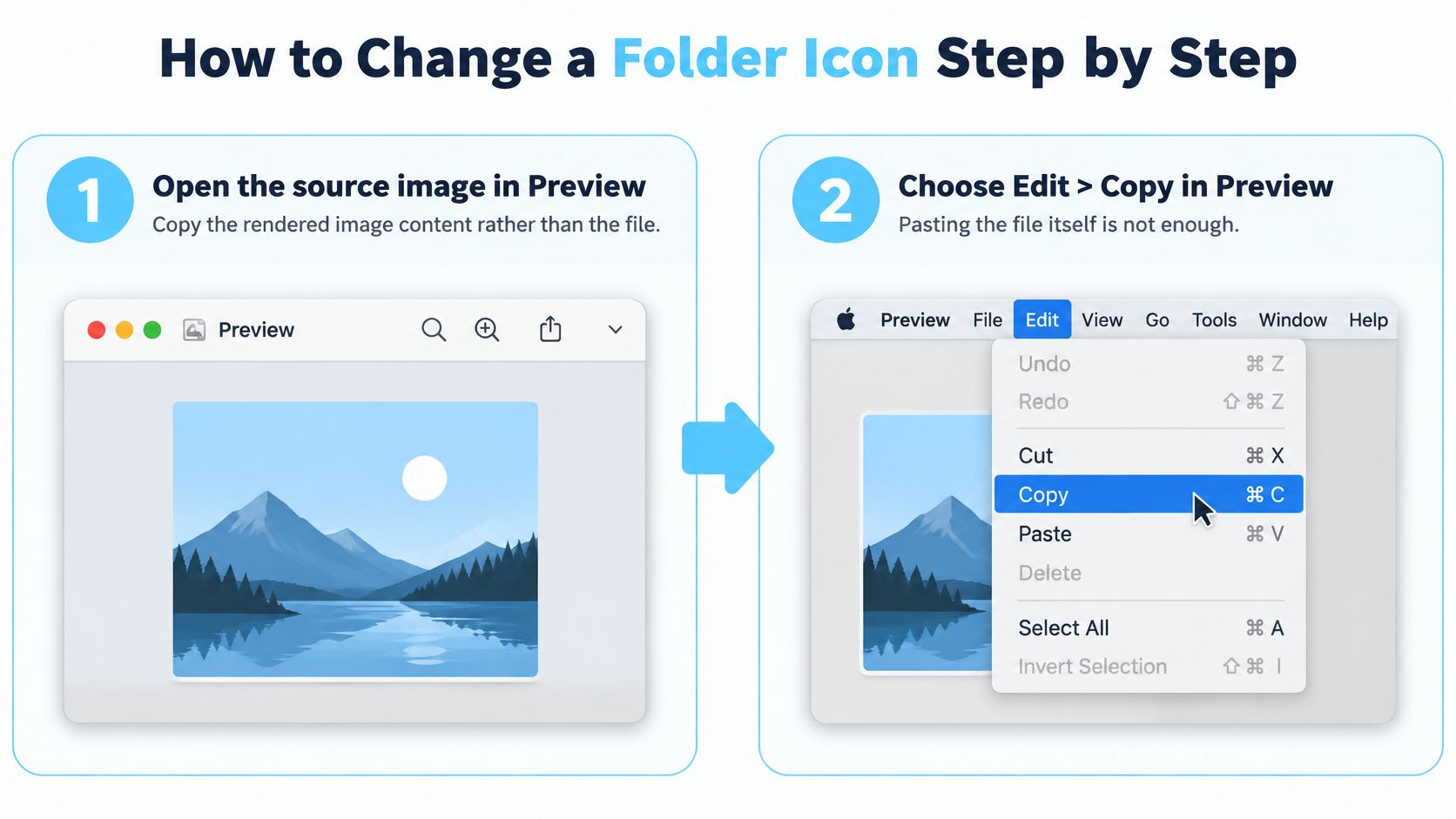
Abra a imagem de origem no Preview. Encontre a arte que você quer usar e abra no Preview. Assim você tem o conteúdo renderizado da imagem para copiar, em vez do objeto de arquivo no Finder.
Escolha Editar > Copiar no Preview. Use o menu para copiar a imagem. Se você copiar o arquivo da imagem no Finder, a área de transferência pode ficar com o arquivo em si, que é um motivo comum para a miniatura errada aparecer.
Selecione a pasta no Finder e abra o Obter Informações. Clique na pasta de destino e pressione Command-I. Confira o nome da pasta na janela para ter certeza de que vai aplicar o ícone ao item certo.
Clique no ícone pequeno no canto superior esquerdo da janela de informações. Selecione o pequeno ícone de pasta perto do título da janela. Clicar no nome da pasta pode ativar o modo de renomear, então confirme que o ícone em si está selecionado.
Pressione Command-V. O ícone da pasta deve mudar assim que você colar. Se nada acontecer, confira se você selecionou o ícone pequeno no Obter Informações e se copiou a imagem no Preview.
Feche o Obter Informações e confira no Finder. Olhe a pasta na visualização que você costuma usar, seja em lista ou em ícones. Uma mudança bem-sucedida deve ser fácil de distinguir no tamanho que o Finder exibe, e não só numa pré-visualização grande.
Por exemplo, abra a imagem de uma maleta no Preview, copie e cole numa pasta chamada Trabalhos de Clientes. Essa pista visual ajuda a identificar a pasta no meio de um grupo, enquanto o nome continua dizendo o que ela contém.
Para desfazer a mudança, abra o Obter Informações, selecione o ícone pequeno e apague-o para restaurar o padrão. Se a sua versão do macOS oferecer uma opção de personalização de pastas para cores e símbolos, use-a para uma codificação simples por cor em vez de preparar uma imagem. O método da imagem é o melhor quando você precisa de uma arte específica.
Usando apps para alterar muitas pastas em lote
Mudanças manuais fazem sentido para poucas pastas. Uma pasta-mãe com dezenas de projetos, ou um sistema em que você cria pastas novas com frequência, combina mais com o lote. Um app como o Tintd adiciona um caminho pelo clique com o botão direito no Finder para pastas individuais, além de ferramentas em lote e um Observador de Pastas para os locais que você escolher.
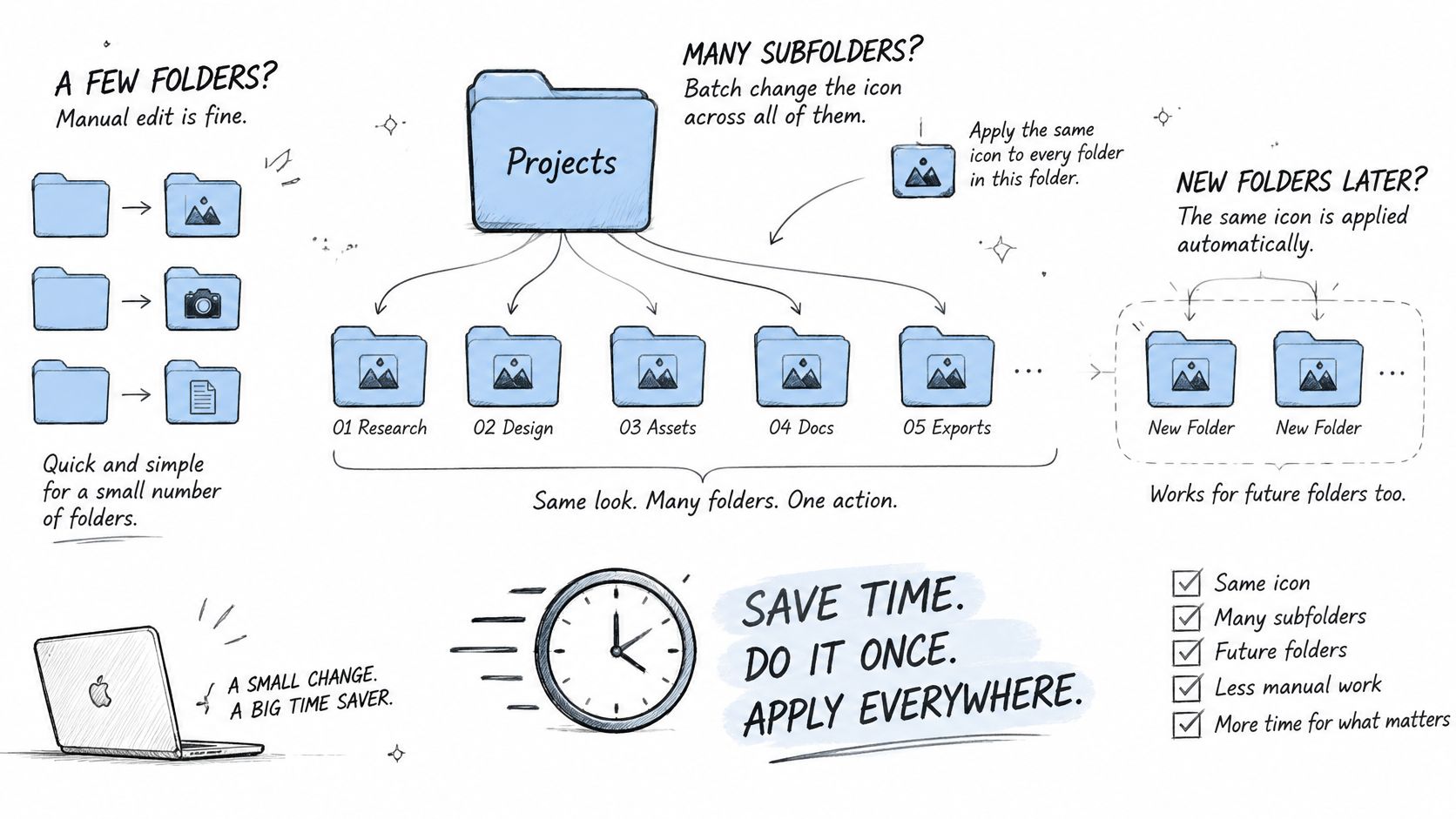
Um lote bem arrumado começa com uma regra clara do que cada aparência significa. Aplique cores ou ícones diferentes a grupos que você consiga nomear, como trabalho de clientes ativos e projetos arquivados, em vez de dar o mesmo visual a todas as pastas.
Escolha uma pasta-mãe. Comece por um local como Projetos e selecione só as pastas que você pretende estilizar. Deixe de fora locais do sistema e pastas que não são suas.
Selecione várias pastas e aplique um estilo numa só ação. Esse é o grande ganho de tempo: várias pastas recebem cor e ícone juntas. Use um visual compartilhado só quando as pastas pertencerem a um mesmo grupo reconhecível.
Atribua visuais diferentes a grupos diferentes. Por exemplo, escolha um estilo para clientes ativos e outro para trabalhos arquivados. Essas distinções visuais só ajudam se cada estilo mantiver um significado consistente.
Ative o Observador de Pastas na pasta-mãe se quiser que as pastas novas sejam estilizadas automaticamente. Ele detecta cada pasta nova criada nos locais selecionados e aplica uma cor e um ícone correspondentes com base no nome. Isso pode evitar que uma estrutura de projetos recorrente saia do padrão conforme chega trabalho novo.
Teste a configuração primeiro numa pasta descartável. Aplique a regra, confira como o Finder exibe, reinicie o Mac e confirme que o ícone continua lá antes de estender o estilo às pastas importantes.
O Observador de Pastas precisa do acesso do macOS que ele solicita para funcionar nos locais selecionados. Colorir pastas manualmente não exige Acesso Total ao Disco. Conceda só o acesso necessário para a tarefa e teste o resultado antes de ampliar para uma árvore maior.
Há uma troca real aqui: um único ícone aplicado a dezenas de pastas sem relação entre si pode apagar as distinções visuais que você queria. Mantenha os grupos pequenos o bastante para que cada cor ou símbolo continue fazendo sentido. Eu começaria com três pastas, conferiria depois de reiniciar e só então expandiria o lote. Para uma única pasta, o menu de clique com o botão direito do Finder pode ser o caminho mais rápido.
Corrigindo ícones que voltam ao padrão ou ficam estranhos
Uma miniatura genérica de JPEG ou PNG geralmente significa que você copiou o arquivo da imagem em vez do conteúdo renderizado. Reabra a imagem no Preview, escolha Editar > Copiar e cole no ícone pequeno do Obter Informações. Essa é a primeira correção a tentar antes de mexer em permissões ou repetir toda a configuração.
| Sintoma | Causa provável | Solução |
|---|---|---|
| Aparece uma miniatura genérica de JPEG ou PNG | O arquivo da imagem foi copiado em vez do conteúdo renderizado | Reabra a imagem no Preview, use Editar > Copiar e cole de novo no Obter Informações |
| O ícone volta ao padrão após uma atualização do macOS | Atualizações e recarregamentos do Finder podem redefinir os metadados do ícone da pasta | Aplique o ícone de novo a partir da sua lista ou do histórico do app |
| O ícone personalizado aparece como pasta genérica num alias | A apresentação do alias é diferente da pasta original | Aplique o ícone à pasta original, não ao alias |
| O ícone não aparece num segundo Mac | Ícones personalizados são armazenados localmente em cada Mac | Configure o ícone de novo em cada máquina |
| O novo ícone não aparece | O Finder não atualizou a exibição | Clique no ícone do Finder no Dock com a tecla Option pressionada, escolha Reiniciar e confira de novo |
Os ícones também podem voltar ao padrão após uma atualização ou um recarregamento do Finder, e um alias pode aparecer como pasta genérica mesmo quando a pasta original tem um ícone personalizado. As orientações da Apple sobre aplicar e restaurar ícones de pastas explicam o fluxo básico de personalização, mas não cobrem como esses ícones se comportam em atualizações, volumes externos, aliases ou árvores grandes de pastas. A distinção prática é que o ícone pertence à pasta original; o alias pode apresentá-lo de outro jeito. Aplique o ícone ao original em vez de confiar na exibição do alias.
Os ícones personalizados ficam armazenados localmente em cada Mac. Se você usa mais de um Mac, planeje configurá-los separadamente em cada um. E se o Finder não atualizou, clique no ícone dele no Dock com a tecla Option pressionada, escolha Reiniciar e confira a pasta de novo.
Mantenha um registro para recuperação
Não deixe sua organização visual depender da memória. Uma vez por mês, e antes de uma grande atualização do macOS, mantenha um registro em texto simples ou planilha com o caminho completo da pasta, o arquivo da imagem de origem e a data de aplicação. Para detectar uma redefinição, compare a lista com as pastas no Finder ou abra o Obter Informações nos itens que mais importam.
Restaure primeiro as pastas prioritárias, principalmente as que você usa como pontos de referência visual na navegação diária. Reaplique cada ícone a partir da imagem de origem registrada, usando o Preview e o Obter Informações. Se você usa um app com histórico de ícones, os estilos aplicados antes podem ser mais rápidos de restaurar; qualquer pasta personalizada também pode voltar ao ícone padrão do Finder do macOS com um clique.
Uma redefinição não é o único motivo para um Mac ficar mais difícil de usar. Se o problema vai além da aparência das pastas e chega à inicialização, este guia para resolver um Mac que não liga cobre um conjunto diferente de verificações. Mantenha essa situação separada da solução de problemas de ícones para não confundir um defeito de exibição do Finder com um problema de inicialização.
O que saber sobre privacidade antes de instalar um app de ícones
Mudar a cor ou o ícone de uma pasta é algo cosmético; não altera os arquivos nem as subpastas dentro dela. A pergunta mais sensível é o que o app lê para sugerir um estilo. Nomes de pastas podem revelar detalhes de clientes, projetos ou pesquisas, então sugestões baseadas em nomes merecem um olhar mais atento do que uma simples troca manual de cor.
As sugestões de ícones e cores do Tintd rodam localmente no seu Mac. Os nomes das pastas não saem do dispositivo, e o app não chama nenhum serviço de IA. É uma abordagem específica para sugestões baseadas em nomes, mas ainda assim vale revisar a política de privacidade e as permissões de qualquer app antes de instalar. Para uma comparação do tipo de opção disponível, veja este guia de apps de cor de pasta para Mac.
Use esta lista de verificação antes de conceder acesso:
- Leia a política de privacidade. Veja o que ela diz sobre nomes de pastas, dados de uso e se alguma informação sai do seu Mac.
- Revise as permissões solicitadas. Confirme que cada permissão faz sentido para o recurso que você quer usar.
- Fique de olho no que aparece ao compartilhar a tela. Feche as janelas do Finder que mostram nomes sensíveis de clientes ou projetos antes de uma chamada ou gravação.
- Guarde um registro local das suas escolhas. Uma lista de pasta e ícone te dá um jeito de reconstruir o sistema visual depois de uma redefinição.
A troca é simples: a automação pode reduzir o trabalho repetitivo de estilização, mas pode precisar ler os nomes das pastas para escolher um ícone correspondente. Escolha o método que te dá a conveniência de que você precisa sem expor da estrutura das suas pastas mais do que você se sente à vontade para compartilhar.
Configure sua primeira regra de ícones ainda esta semana
Escolha uma pasta-mãe com várias subpastas, como Projetos, e use o método do Obter Informações para personalizar uma pasta. Reinicie o Mac e confira se o ícone continua lá. Se continuar, estenda o estilo manualmente a algumas pastas ou aplique em lote se tiver um grupo maior.
Antes de estilizar qualquer outra coisa, registre o caminho completo de cada pasta e a imagem que você usou. O teste passa quando o ícone sobrevive a uma reinicialização e o seu registro permite restaurar um estilo que sumiu; falha se o ícone nunca apareceu ou voltou ao padrão. Nesse caso, use o sintoma correspondente na tabela de solução de problemas para decidir o que tentar primeiro.
Se você usa o Tintd, o app guarda no histórico todos os ícones que você já criou, então um estilo anterior fica a um clique de distância. O Tintd está disponível na Mac App Store. Anote o resultado na sua lista de pastas para que a próxima atualização comece com uma configuração conhecida, e não com uma reconstrução de memória.
O Tintd oferece estilização de pastas em lote, correspondência automática para pastas novas e um histórico local para reaproveitar ícones, tudo pensado para a organização feita no Finder. Se você está pronto para transformar um sistema visual num fluxo de trabalho repetível, visite o Tintd e veja se ele combina com o jeito como você organiza o seu Mac.