
Uma biblioteca de ícones bonita só serve se combinar com as suas pastas, funcionar no seu Mac e se encaixar no seu jeito de trabalhar. O conselho mais popular é escolher um estilo de que você goste e trocar tudo para combinar. Isso pode deixar o Dock ou uma janela do Finder com cara de capricho, mas não garante que você vai achar a pasta de um cliente mais rápido, nem que o ícone personalizado vai aparecer em todo lugar onde você acessa essa pasta.
Comece separando pacotes específicos para pastas, coleções de ícones de aplicativos, bibliotecas de ícones pesquisáveis e ferramentas que podem automatizar o estilo das pastas. Um pacote de pastas em ICNS pronto é uma compra bem diferente de uma coleção de ícones de apps, e um marketplace amplo pode exigir que você monte o conjunto por conta própria. As opções abaixo focam no que cada recurso faz bem, onde a configuração dá trabalho e se ele serve para organizar o Finder, personalizar o Dock ou criar um sistema visual coordenado.
Significado importa mais do que novidade. Um estudo controlado sobre ícones encontrou melhor busca visual e memorização com ícones distintos e semanticamente significativos do que com ícones genéricos, mas esses resultados não garantem um ganho de produtividade em todo fluxo de trabalho no Mac. A conclusão prática é simples: escolha símbolos reconhecíveis, use uma convenção visual consistente e não espere que ícones personalizados substituam nomes claros ou etiquetas do Finder.
1. macOSicons
Se você quer variedade antes de se comprometer com um estilo visual, o macOSicons é um ótimo lugar para pesquisar. O catálogo da comunidade tem mais de 30.000 ícones no estilo macOS para apps, jogos e pastas, com designs influenciados pelas versões do macOS do Big Sur ao Sequoia. Como o material vem dos colaboradores, dá para encontrar tanto ícones de aplicativos conhecidos quanto designs de pasta que combinam com a estética geral do Mac.
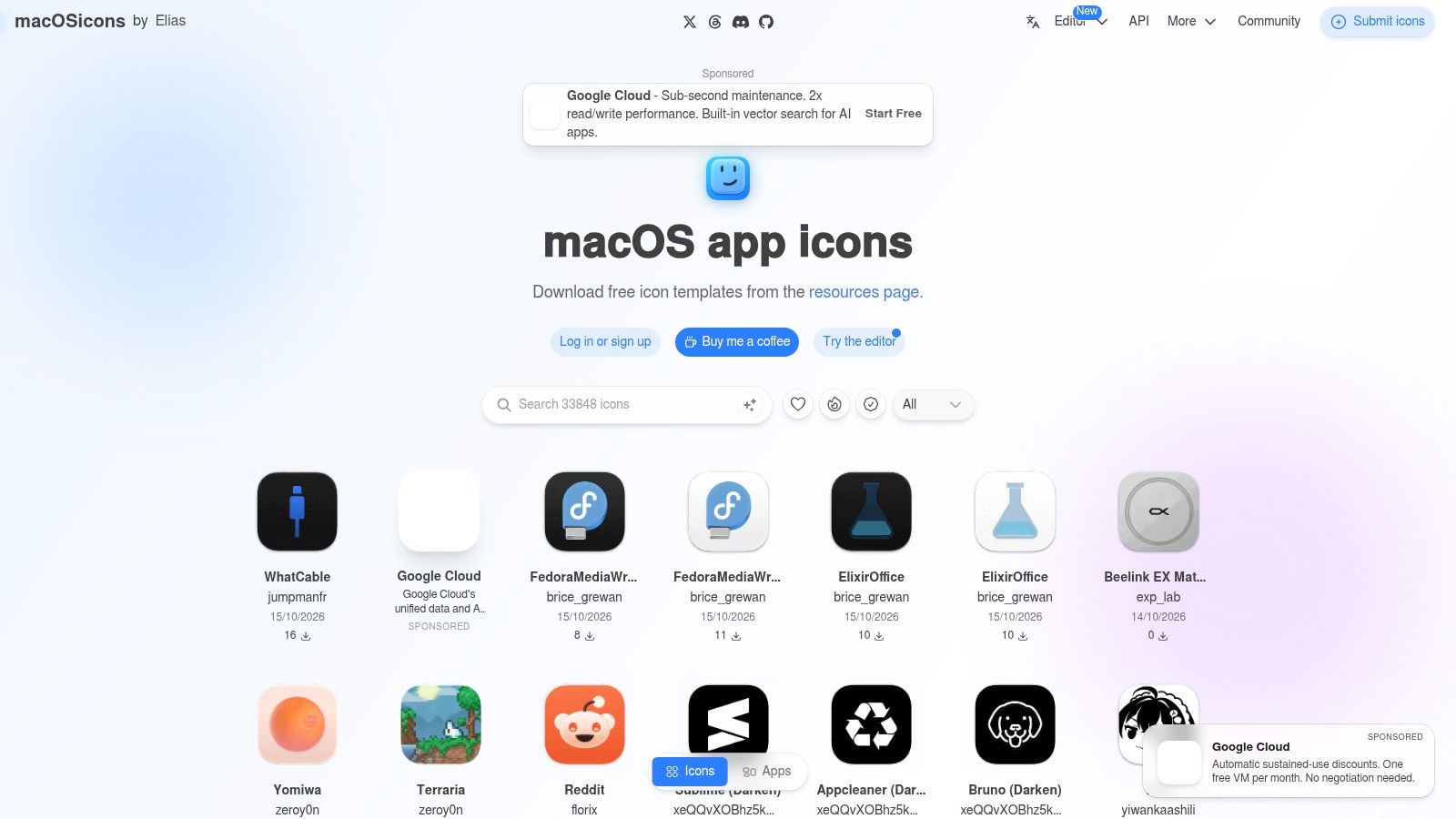
A busca facilita procurar por um app ou categoria em vez de vasculhar uma pasta de imagens sem filtro. Os downloads estão disponíveis em ICNS ou PNG, quando fornecidos. O ICNS é a opção prática quando o arquivo se destina a substituir o ícone de um app ou pasta do Mac. O PNG é útil quando você quer criar ou editar uma sobreposição personalizada, mas pode exigir preparação extra.
O ponto fraco
O tamanho da biblioteca também é seu principal defeito. As contribuições da comunidade variam em acabamento, e um resultado de busca que parece ótimo na prévia grande pode não ficar legível no tamanho do Finder. Confira o ícone no tamanho em que você vai usá-lo e teste ao lado das pastas vizinhas antes de aplicar um conjunto inteiro.
Navegar e baixar é de graça, o que facilita experimentar, e há doações para quem quiser apoiar o projeto. A licença varia de ícone para ícone, então confira os termos específicos antes de usar uma contribuição em trabalho comercial. Para personalizar o Finder ou o Dock no uso pessoal, o macOSicons é um ótimo ponto de partida, mas é uma biblioteca para você curar, não a garantia de um pacote perfeitamente harmonizado.
2. Os conjuntos de ícones freeware da Iconfactory
Alguns estilos de ícone do Mac têm uma história que as bibliotecas mais novas nem tentam reproduzir. A coleção freeware da Iconfactory reúne conjuntos selecionados com temas de hardware clássico, designs de pasta, imagens sazonais e outros conceitos diferentes. O estúdio tem longa ligação com o design de ícones do Mac, e muitos dos conjuntos gratuitos parecem ideias visuais completas, não resultados de busca soltos.
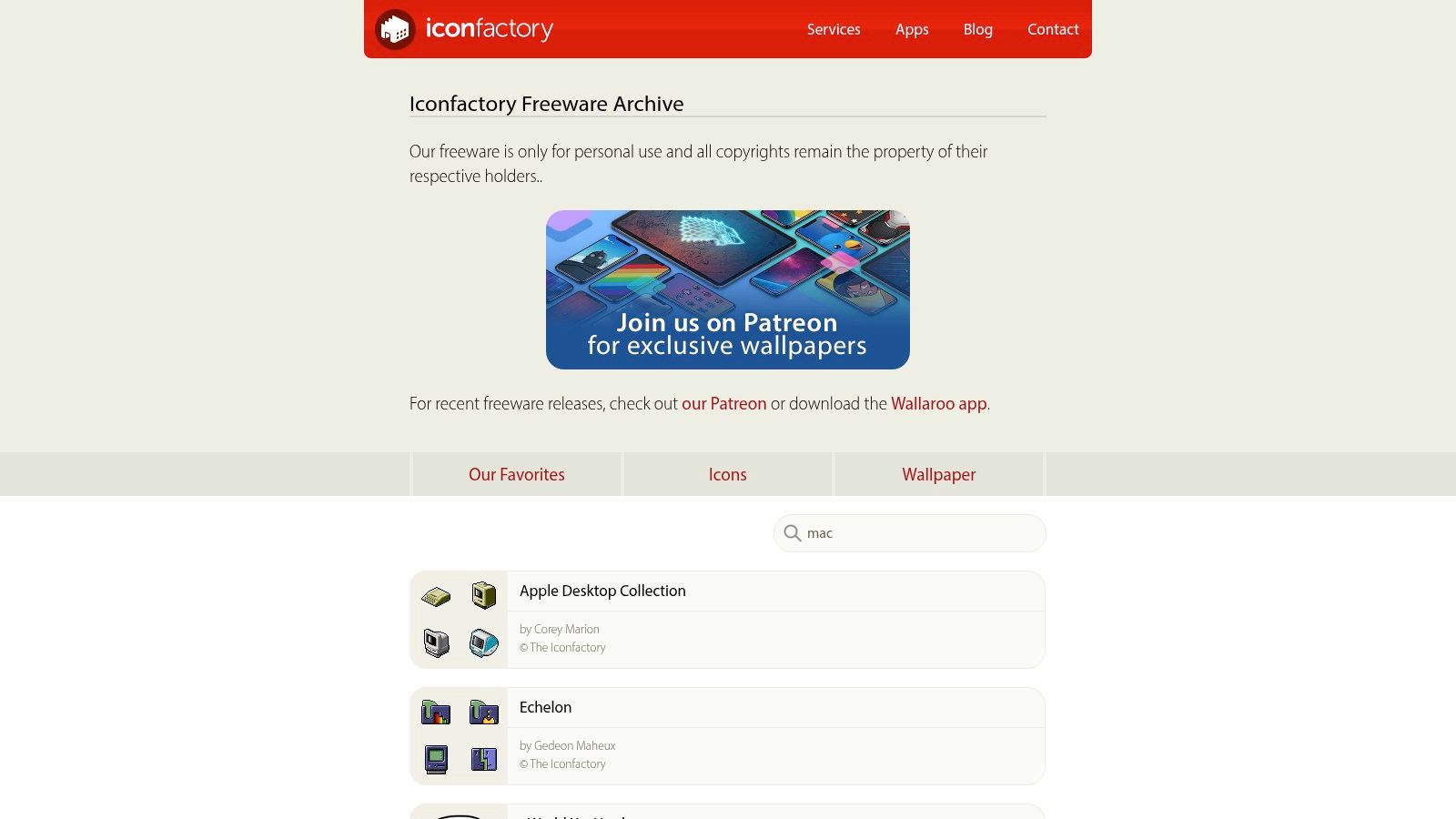
A coleção funciona bem para personalizar o Finder quando você quer um tema com personalidade em vez de um conjunto moderno e uniforme. Alguns designs usam convenções antigas do Mac, o que é uma vantagem se você curte a arte de interface clássica. Isso também pode deixá-los deslocados ao lado de ícones de apps mais novos, então veja uma prévia do conjunto na sua janela real do Finder antes de investir tempo na instalação.
Confira o formato e os termos
Historicamente, os conjuntos usam formatos amigáveis ao Mac, como ICNS e iContainer. Arquivos ICNS podem ser aplicados um a um; já os conjuntos iContainer podem exigir um fluxo de trabalho compatível ou as instruções que acompanham o download. A Iconfactory oferece orientações para usar arquivos iContainer no macOS, então leia esse material antes de supor que todo pacote se instala só arrastando e soltando.
A licença varia de conjunto para conjunto. Leia o arquivo readme incluído em vez de presumir que um download gratuito permite qualquer tipo de reutilização. É uma boa fonte para quem valoriza temas, pastas e design clássico do Mac fora do comum. Serve menos se você precisa que todos os ícones combinem com o visual atual do macOS ou quer uma coleção única e uniforme que cubra todos os seus apps e projetos.
3. The Noun Project para Mac
Uma pasta chamada “Pesquisa” ou “Notas fiscais” pode ser mais fácil de reconhecer com um símbolo concreto do que só com uma cor. O The Noun Project para Mac ajuda você a encontrar e personalizar esse tipo de imagem por meio de um app nativo do Mac. Os conceitos vão de A a Z, o que ajuda quando um pacote de pastas genérico não traz um símbolo que combine com um projeto ou assunto específico.
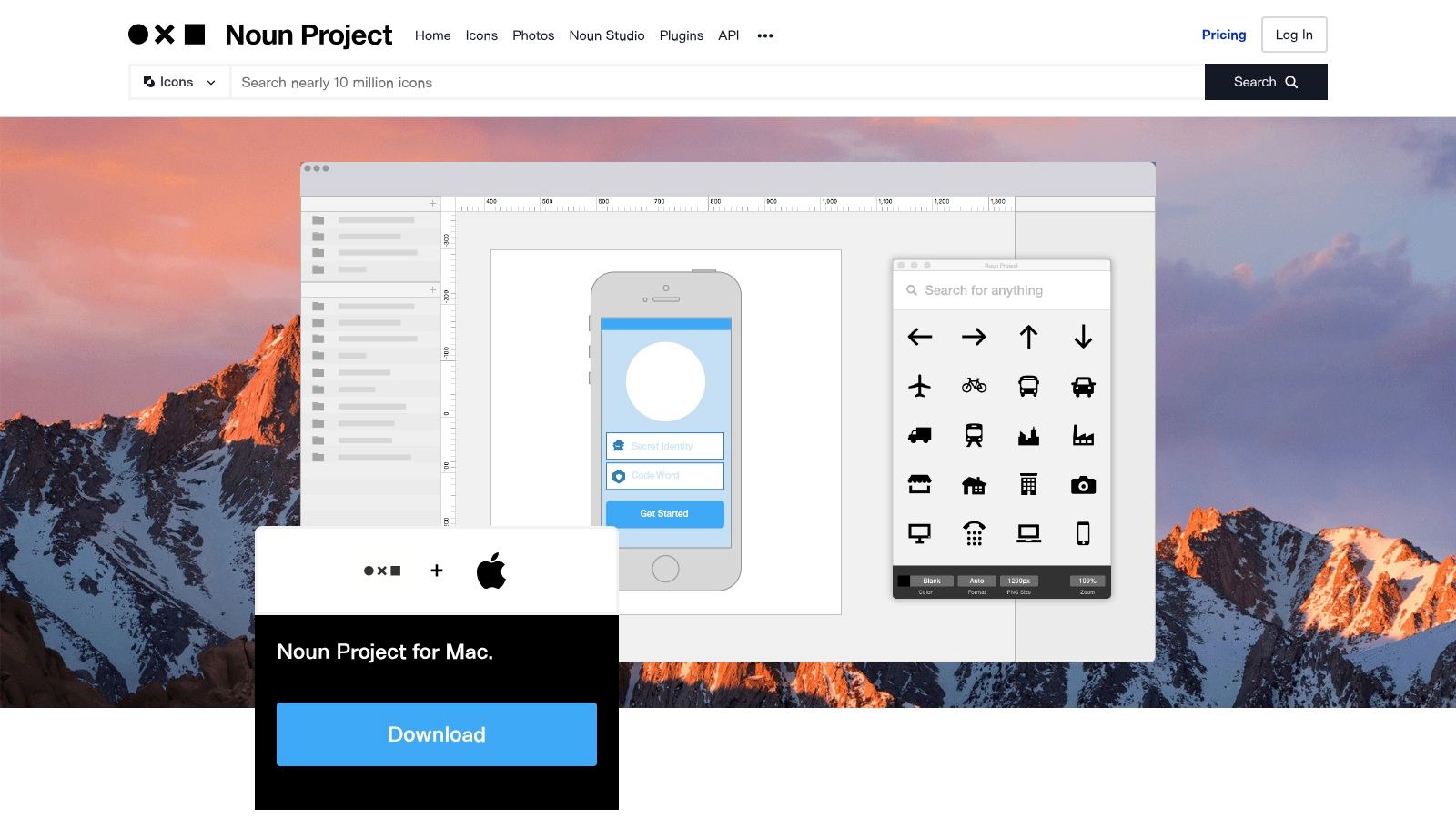
O app aceita exportação por arrastar e soltar em SVG, PNG e PDF e oferece controles de cor. Isso o torna uma fonte flexível para criar uma sobreposição de pasta ou montar um conjunto pessoal, mas não é uma coleção de ícones de pasta do macOS prontos. Você vai ter que escolher a imagem, decidir como ela fica sobre a pasta e preparar os arquivos para o seu fluxo de trabalho preferido no Finder.
Útil para significados específicos
A coleção inicial gratuita inclui 100 ícones. O acesso à biblioteca completa, com milhões de ícones, exige uma assinatura do Noun Pro. Esse esquema funciona bem se você quer testar o app antes de pagar ou se precisa com frequência de símbolos para assuntos de nicho. É menos atraente se tudo o que você precisa é de um pacotinho pronto de substitutos de pasta.
Mantenha os ícones reconhecíveis em tamanhos pequenos. Uma ilustração cheia de detalhes pode ficar linda no app, mas virar ruído visual quando reduzida a uma sobreposição de pasta no Finder. Escolha uma imagem simples e concreta e use a cor como reforço, em vez de esperar que uma mudança de tom comunique sozinha o significado da pasta.
4. App IconScout para Mac
O app para desktop da IconScout conecta quem usa Mac a um grande marketplace de ícones e outros recursos de design. O catálogo mais amplo inclui recursos 3D, arquivos Lottie e ilustrações, além de conjuntos de ícones, então combina mais com quem já trabalha com assets de design do que com quem procura só um pacote de pastas pronto para aplicar.
Uma vantagem importante é a escolha dentro de uma mesma família visual. Quando você encontra um conjunto coeso, pode usá-lo para criar um grupo consistente de sobreposições de pasta, em vez de misturar símbolos sem relação vindos de fontes diferentes. O app também oferece personalização de cores e suporte a arrastar e soltar nas ferramentas mais comuns, o que reduz o atrito se você prepara os assets num fluxo de design antes de aplicá-los no Finder.
Um marketplace é útil quando você quer curar um sistema visual. Ele não toma a decisão de curadoria por você.
O app para desktop é gratuito, mas a licença dos assets do marketplace é tratada em compras avulsas ou assinaturas. Há licenciamento comercial para equipes e trabalho de clientes, mas confira os termos do asset e do plano específicos antes de usá-lo numa entrega. A melhor escolha depende de a seleção e as opções de licença do marketplace compensarem o trabalho extra de navegar e montar.
A IconScout não tem foco específico em ícones de pasta do Mac. Você vai precisar verificar se um asset serve para o tamanho e o formato de que precisa, e talvez tenha que criar o tratamento da pasta por conta própria. Escolha quando o acesso amplo a assets for valioso; escolha um pacote dedicado a pastas quando preferir baixar um conjunto harmonizado e ir direto ao Finder.
5. Icons8
O Icons8 é um catálogo grande de ícones com estilos visuais consistentes e opções de download amigáveis ao Mac. A principal vantagem prática é poder pesquisar símbolos relacionados e mantê-los dentro da mesma linguagem de design. Isso ajuda em pastas de projeto em que vários rótulos precisam de ícones distintos sem deixar a visualização do Finder com cara de bagunça.
O catálogo oferece PNG e SVG. Downloads gratuitos de PNG pequeno exigem atribuição, enquanto os planos pagos oferecem SVG e PNG maiores. As opções de download em lote e de API podem servir a equipes ou fluxos que precisam gerenciar assets além de meia dúzia de pastas, mas esses recursos não transformam o catálogo num pacote de pastas pronto para o Finder. Você ainda vai precisar escolher um estilo, selecionar os símbolos e montar o conjunto.
Monte um conjunto em torno do significado da pasta
Comece pelos nomes de pasta que você mais consulta. Num espaço de trabalho criativo, um símbolo de câmera ou de imagem pode combinar com os arquivos de fotografia, enquanto um símbolo reconhecível de código ou terminal pode marcar um projeto de desenvolvimento. Evite dar o mesmo tratamento visual a categorias sem relação: se toda pasta é enfeitada, o sinal perde força.
Para saber mais sobre usar pistas visuais na organização do Finder, veja o guia do Tintd sobre gerenciador de arquivos visual. O Icons8 funciona melhor quando você está disposto a curar um conjunto consistente e seguir os termos de download. Não é a escolha mais rápida para quem quer uma biblioteca de pastas coloridas pronta para aplicar, mas dá controle sobre estilo e cobertura.
6. Tidewater, da GoMain
O Tidewater, da GoMain, foi feito sob medida para estilizar pastas com temas. Em vez de pedir que você monte um conjunto a partir de um marketplace genérico de ícones, ele oferece pacotes prontos com designs harmonizados para as pastas mais comuns. Os temas incluem cenas, linhas, formas, papel e pixels, dando a escolha entre tratamentos mais ilustrativos e mais contidos.
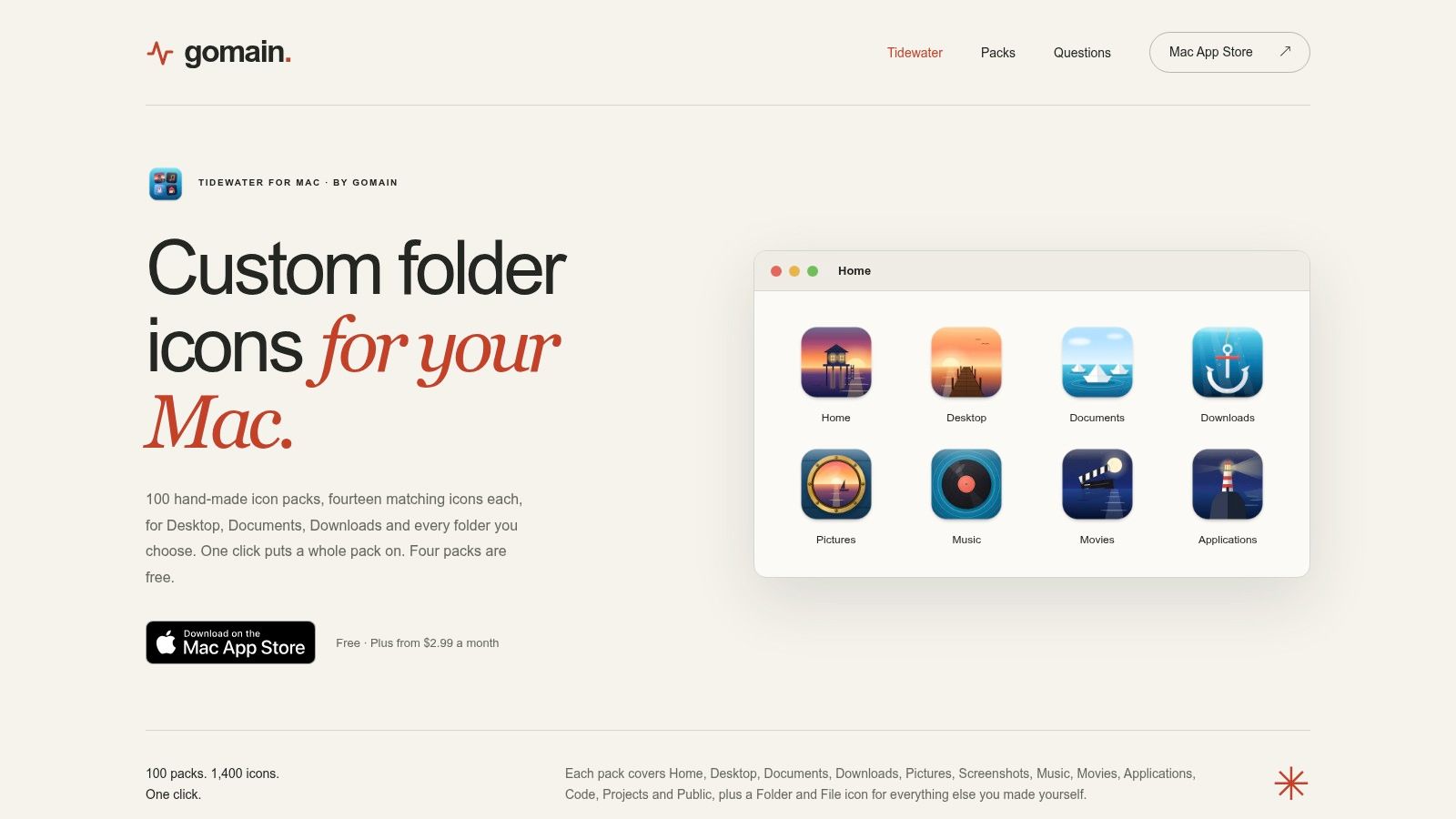
Cada pacote contém 14 ícones de pasta combinando. O Tidewater oferece mais de 100 pacotes temáticos, e os designs foram pensados para continuar nítidos nos tamanhos pequenos do Finder. Essa combinação o torna uma escolha prática para quem quer um visual coeso sem gastar tempo procurando sobreposições avulsas. Vários pacotes estão disponíveis no plano gratuito; o Tidewater Plus dá acesso a todos.
Estilo em lote ou instalação manual
O Tidewater consegue aplicar ícones em lote em locais padrão como Mesa, Documentos e Downloads. Ele também oferece uma extensão do Finder e permite exportar ícones individuais em ICNS, então você pode usar um fluxo manual quando isso combinar mais com o seu jeito de trabalhar. O app exige macOS 13 ou posterior, o que faz da compatibilidade a primeira checagem importante se você usa um Mac mais antigo.
É uma das escolhas mais diretas para personalizar pastas, em vez de trocar ícones de apps. Os pontos fracos são o requisito de sistema e a assinatura para acesso a todos os pacotes. Se você quer um tema de pasta pronto, que possa ser aplicado em lote, o Tidewater poupa parte do trabalho de montar o próprio conjunto. Se você quer controle fino sobre cada símbolo ou usa um Mac que não atende ao requisito, um pacote ICNS para baixar ou uma biblioteca de ícones pode servir melhor.
7. macOS Colored Folders, pacote com 56 ICNS
Se você já tem um sistema de nomes confiável e quer só uma camada visual simples, o pacote macOS Colored Folders aposta na cor, não em símbolos pictográficos. Ele traz 56 ícones de pasta coloridos em formato ICNS, pensados para substituir as pastas padrão do Finder. Você não precisa pesquisar numa biblioteca enorme nem montar um grupo de sobreposições para começar a organizar por cores.
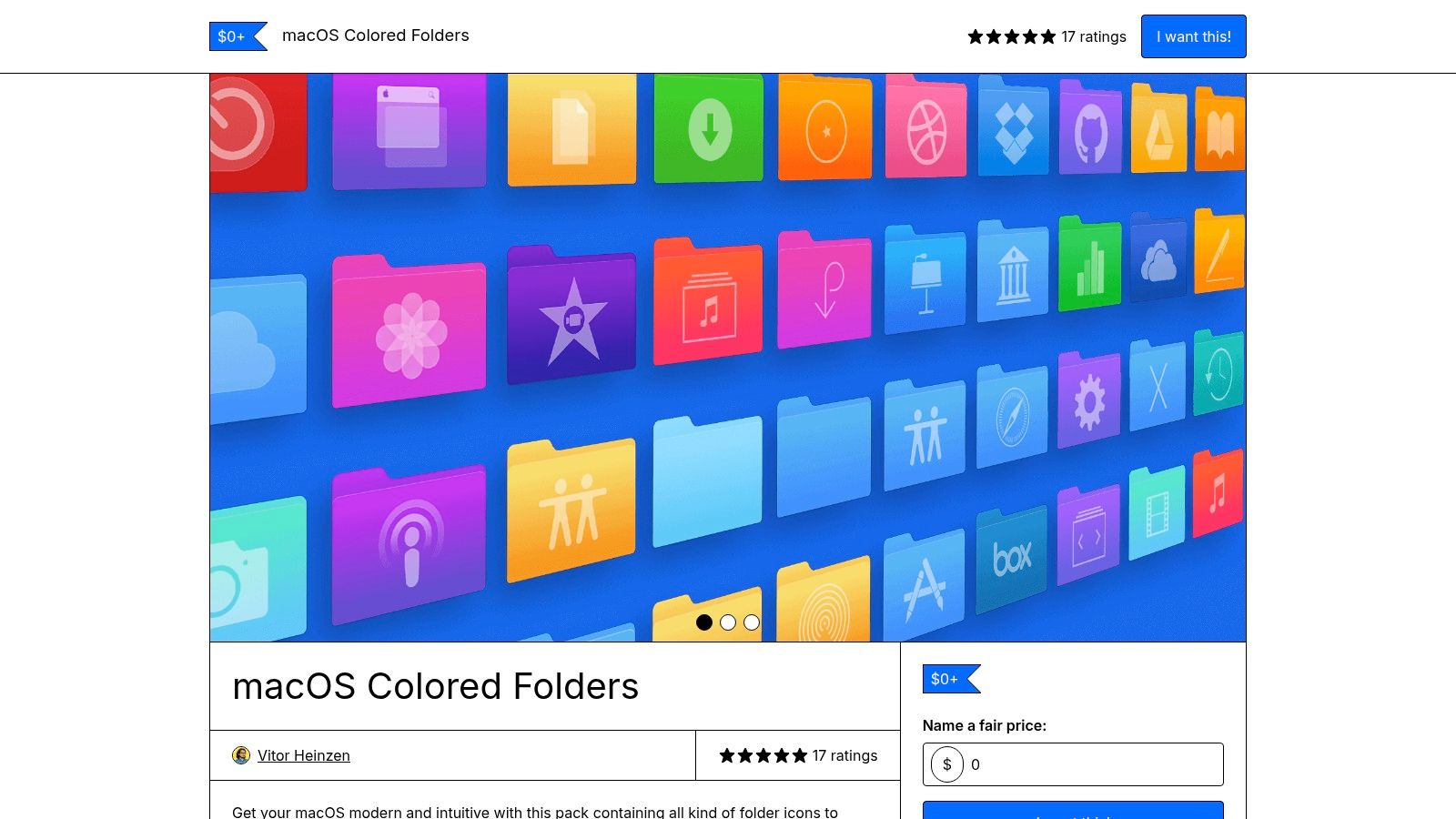
O ICNS é um bom formato para personalizar o Finder manualmente, porque o pacote já vem como ícones de pasta. Um sistema de cores também funciona bem ao longo de uma hierarquia: por exemplo, uma família de cores para o trabalho ativo com clientes e outra para projetos pessoais, mantendo os nomes explícitos o bastante para se sustentarem sozinhos.
Cor é uma pista, não uma taxonomia
O ponto forte do pacote também é o seu limite. Ele foi feito para organizar pastas por cor, não para sobreposições pictográficas distintas. Se várias pastas têm o mesmo tom, a cor sozinha pode não dizer de qual projeto se trata. Combine a convenção visual com nomes descritivos e etiquetas do Finder quando precisar de distinções mais precisas ou de filtros entre pastas.
Preço e licença podem variar conforme a página do Gumroad, então revise os termos atuais do vendedor antes de comprar ou de usar os arquivos além da personalização pessoal. Este pacote serve a quem quer substituir as pastas azuis de forma consistente e não se importa de aplicar arquivos ICNS manualmente. Serve menos se você quer símbolos ligados ao significado das pastas ou uma ferramenta que estilize automaticamente os diretórios novos.
8. Juice, da Pixelresort
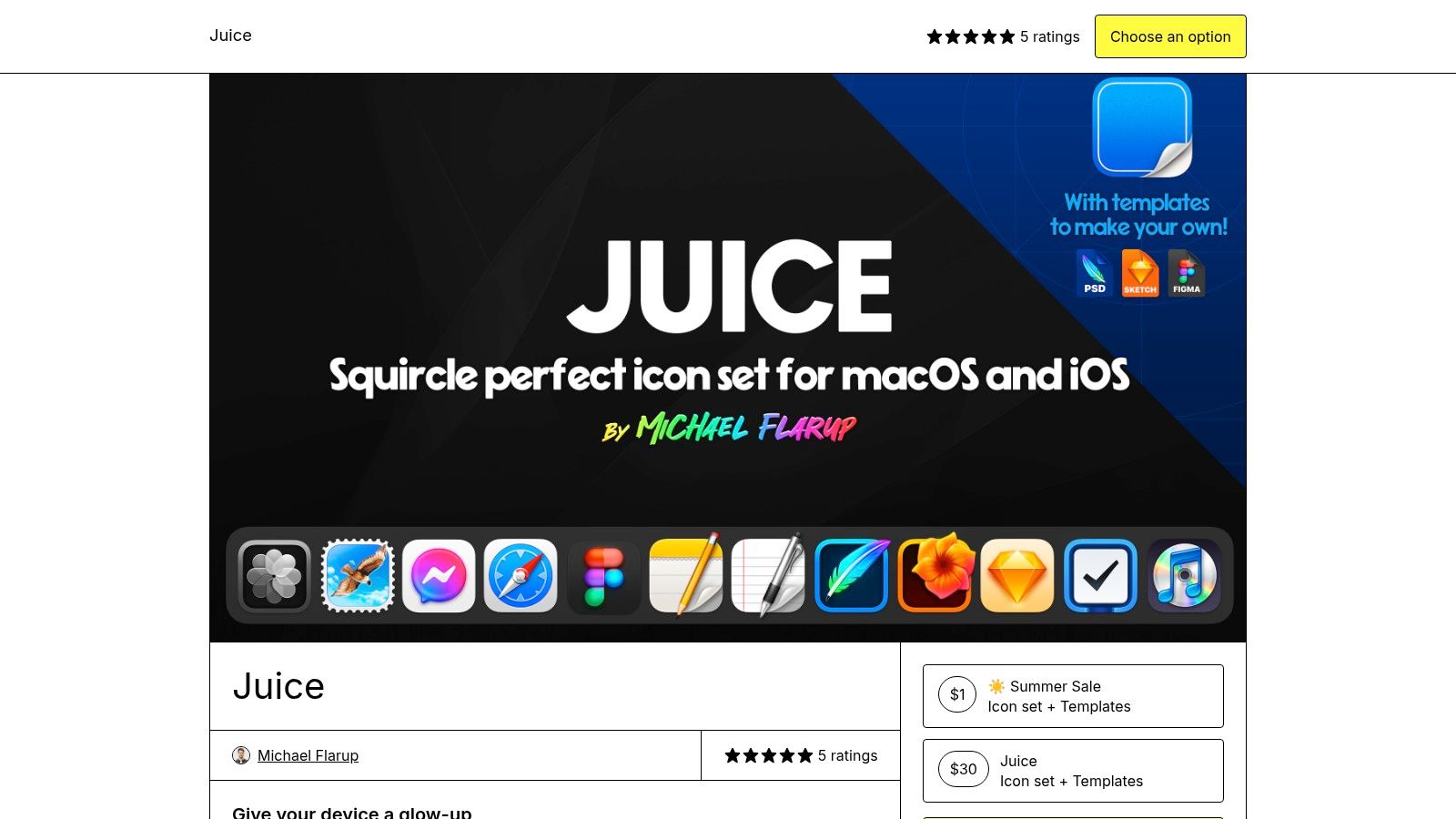
O Juice, da Pixelresort, é um pacote de ícones de apps com design profissional, criado por Michael Flarup. O estilo coeso de squircle do macOS é voltado a quem quer que os apps populares fiquem visualmente alinhados no Dock, e não a quem procura um sistema completo de pastas para o Finder.
O download inclui arquivos ICNS para macOS e assets PNG em alta resolução para iOS. Os arquivos ICNS nativos o tornam uma opção natural para personalizar apps no Mac, enquanto os assets de iOS podem agradar a quem quer que os dispositivos compartilhem um visual parecido. O atrativo aqui são os designs finalizados: você compra uma direção de arte coordenada, não um catálogo pesquisável de ícones avulsos.
Confirme a cobertura antes de comprar
O Juice é focado em apps, não em pastas do Finder. Confira a lista atual de apps cobertos antes de comprar, principalmente se você quer trocar um favorito específico do Dock. O pacote é pago, com preço definido pelo criador, então o valor depende de ele cobrir os apps que você usa e de você querer substituir a identidade atual deles.
Para instruções específicas sobre pastas, veja o guia do Tintd sobre como personalizar ícones de pasta. O Juice é mais relevante se o seu objetivo é um Dock ou um conjunto de ícones de apps bem acabado. Se você está organizando uma janela do Finder lotada, escolha um pacote de pastas ou uma ferramenta que adicione sobreposições de pasta com significado. Uma categoria de produto não substitui a outra.
9. Obsidian Glyphs
O Obsidian Glyphs combina ícones de apps do Mac com ícones de pasta personalizados num estilo escuro e em relevo. Isso o torna uma opção mais unificada do que um pacote só de apps, se você quer que as pastas do Finder e os aplicativos compartilhem o mesmo tratamento visual discreto.
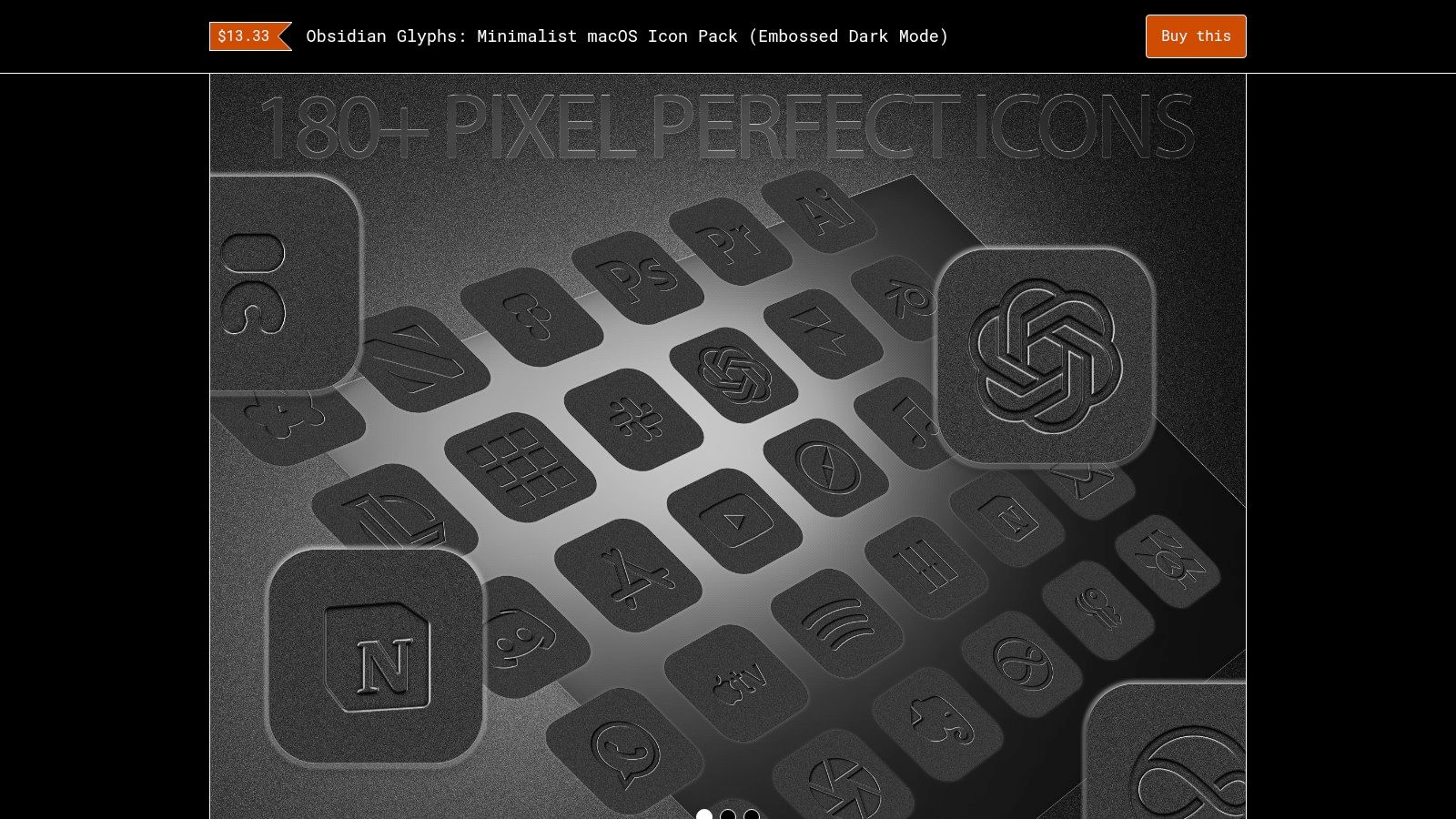
O pacote inclui arquivos ICNS para macOS, 18 ícones de pasta personalizados e papéis de parede. O visual monocromático combina com uma mesa escura, um Dock minimalista ou uma configuração em que cores vivas nas pastas competiriam com o trabalho na tela. Como o design é deliberadamente contido, os símbolos podem render menos se você depende da cor para distinguir categorias de projeto.
Um estilo específico, com limites específicos
O pacote é um download pago, com preço definido pelo criador. Revise a cobertura atual de apps e pastas antes de comprar, já que um estilo coordenado só ajuda se incluir os ícones que você vai usar. Considere também se o tratamento em relevo continua reconhecível nos tamanhos que você usa no Finder. Se símbolos parecidos ficarem iguais demais à primeira vista, a consistência visual pode custar a identificação rápida.
O Obsidian Glyphs é uma boa pedida para quem quer uma estética escura completa em apps e pastas. Não é a escolha flexível para um espaço de trabalho colorido, e não tem a amplitude de um marketplace pesquisável. Trate os ícones de pasta incluídos como um conjunto curado e mantenha nomes de pasta e etiquetas do Finder como a forma confiável de identificar e buscar conteúdo.
10. Onyx Icon Pack
O Onyx Icon Pack é outro sistema visual escuro, desta vez desenhado para uma estética preta de alto contraste na personalização do macOS. Ele inclui arquivos ICNS, ICO e PNG, o que dá opções tanto para fluxos no Mac quanto para outros usos permitidos pelos formatos fornecidos.
Os arquivos ICNS nativos são os mais relevantes para quem usa Mac e quer trocar ícones de apps ou pastas. Vários formatos ajudam se você também usa os assets em outros lugares, mas variedade de formatos não diz se o pacote cobre os seus apps ou categorias de pasta específicos. Confira a cobertura e a quantidade de ícones na página do produto antes de comprar.
Escolha pela consistência, não pela variedade
O Onyx é um download pago, com preço definido pelo criador, e seu estilo exclusivamente escuro oferece pouca variação de cor. Isso pode criar uma combinação forte com um papel de parede e um Dock escuros, mas não é a opção natural se você usa cores para separar clientes, disciplinas ou temas de pesquisa. Um tratamento preto repetido pode deixar o espaço de trabalho com cara de coordenado e, ao mesmo tempo, dificultar a distinção entre pastas vizinhas.
Use-o como uma escolha estética deliberada, não como substituto de nomes ou de busca. Para mais dicas de organização do Finder, o guia do Tintd sobre organização de pastas no Mac aborda estilo visual junto com estrutura de pastas. O Onyx serve a quem valoriza um visual escuro unificado e confirmou que os ícones fornecidos cobrem suas necessidades. Se a sua prioridade é uma navegação significativa no Finder, escolha um conjunto com símbolos ou cores claramente distintos.
Os 10 melhores recursos de ícones para Mac: comparativo de recursos
| Ferramenta | Oferta principal | Fluxo no Finder e personalização | Biblioteca / diferencial | Ideal para | Preço e custo-benefício |
|---|---|---|---|---|---|
| Tintd | App de estilo de ícones e cores de pasta | ★ Sugestões inteligentes, edição em lote, menu do Finder, observador de pastas, restaurar padrão | ✨ Mais de 11.000 ícones/emojis; offline, no dispositivo, correspondência em 11 idiomas | 👥 Quem organiza muitas pastas e valoriza privacidade e consistência | 💰 Compra única; sem assinatura |
| macOSicons | Biblioteca de ícones da comunidade | Baixar ícones e aplicar manualmente | ✨ Mais de 30.000 ícones pesquisáveis no estilo macOS | 👥 Quem busca ampla cobertura de apps e pastas | 💰 Grátis; doações opcionais |
| Conjuntos de ícones freeware da Iconfactory | Conjuntos de ícones selecionados para baixar | Personalização manual do Finder; formatos amigáveis ao Mac | ✨ Designs clássicos, temáticos, de pasta e sazonais distintos | 👥 Quem busca estilos artísticos ou nostálgicos | 💰 Muitos conjuntos gratuitos |
| The Noun Project para Mac | App de busca e personalização de ícones | ★ Exportação por arrastar e soltar em SVG, PNG e PDF; controles de cor | ✨ Milhões de ícones para conceitos de nicho | 👥 Quem cria sobreposições e conjuntos de ícones personalizados | 💰 100 ícones grátis; assinatura para a biblioteca completa |
| App IconScout para Mac | Marketplace de ícones e assets de design | Personalizar e exportar assets para uso manual em pastas | ✨ Milhões de ícones, além de 3D, Lottie e ilustrações | 👥 Designers e equipes que precisam de assets variados | 💰 App grátis; assets ou planos pagos |
| Icons8 | Grande catálogo de ícones com estilo consistente | Baixar assets e montar ícones de pasta manualmente | ✨ Formatos PNG/SVG; opções de lote e API | 👥 Quem monta sistemas visuais consistentes | 💰 PNGs pequenos grátis com atribuição; planos pagos |
| Tidewater, da GoMain | Pacotes temáticos de ícones de pasta para macOS | ★ Aplicação em lote, extensão do Finder, exportação ICNS | ✨ Mais de 100 pacotes com 14 ícones combinando cada | 👥 Quem quer temas de pasta prontos e coordenados | 💰 Alguns pacotes grátis; assinatura para todos |
| macOS Colored Folders, pacote com 56 ICNS | Coleção de ícones de pasta coloridos | Substituição manual de ICNS no Finder | ✨ 56 pastas coloridas coordenadas | 👥 Quem quer pastas simples organizadas por cor | 💰 Preço e licença variam conforme a página |
| Juice, da Pixelresort | Pacote premium de ícones de apps | Aplicação manual de ICNS; sem foco em pastas | ✨ Estilo squircle do macOS coeso e bem acabado | 👥 Quem quer renovar os ícones de apps populares | 💰 Download pago; preço definido pelo criador |
| Obsidian Glyphs | Pacote de ícones de apps e pastas em tema escuro | Aplicação manual de ICNS | ✨ Visual monocromático em relevo; inclui 18 ícones de pasta | 👥 Quem busca uma estética escura e discreta | 💰 Download pago; preço definido pelo criador |
| Onyx Icon Pack | Pacote de ícones escuros para macOS | Uso manual de arquivos ICNS, ICO ou PNG | ✨ Estilo escuro coordenado e de alto contraste | 👥 Quem estiliza apps e pastas em torno de um tema escuro | 💰 Download pago; preço definido pelo criador |
Monte um sistema de Finder que se mantém consistente
Um pacote de pastas pode facilitar a leitura rápida do Finder, mas instalar um conjunto é só o começo. Escolha um estilo visual principal e reserve os ícones mais marcantes para as pastas que você abre com frequência: trabalho ativo com clientes, pesquisa em andamento, projetos criativos de alto volume. Se todo diretório ganha um símbolo sem relação com os outros, a novidade visual pode tornar a hierarquia mais difícil de aprender, em vez de mais fácil.
Dê uma função a cada pista. Use ícones para reconhecimento visual rápido, etiquetas do Finder para filtrar entre locais e nomes de pasta descritivos para uma busca confiável. A Apple permite aplicar etiquetas a arquivos e pastas, e as etiquetas podem carregar vários rótulos, então elas complementam a hierarquia de pastas em vez de competir com ela. Um ícone personalizado é uma pista visual local, não uma taxonomia pesquisável.
Essa distinção importa quando você transita entre Finder, Spotlight, Dock, aliases e iCloud Drive. A cobertura independente do macOS relata que ícones de pasta personalizados podem aparecer nas visualizações e buscas do Finder e continuar azuis por padrão nos resultados do Spotlight, no Dock ou em alguns aliases. Ícones personalizados guardados no iCloud Drive também podem aparecer só no Mac que os criou, e não em outros Macs ou dispositivos. Mantenha as categorias essenciais nos nomes e nas etiquetas e trate o ícone como um auxílio onde ele aparece.
Para as pastas do sistema, confira a compatibilidade antes de planejar um redesign completo. A documentação da Apple observa que algumas pastas do sistema, incluindo Aplicativos, Biblioteca, Sistema e Usuários, não podem ser personalizadas. Uma ferramenta pode facilitar o estilo das pastas de projeto comuns, mas não elimina essa limitação do sistema.
O Tintd é uma opção para aplicar um estilo de pasta consistente sem preparar cada ícone manualmente. Ele oferece mais de 11.000 ícones e emojis, cores personalizadas, sugestões de Ícone Inteligente e Cor Inteligente com base nos nomes das pastas e das pastas vizinhas, edição em lote e o Observador de Pastas para estilizar pastas novas em locais selecionados. O processamento acontece no próprio dispositivo, sem chamadas à nuvem nem a IA, e ele inclui restauração com um clique para os ícones de pasta padrão do macOS.
A configuração mais útil é a que você consegue manter. Escolha um conjunto pequeno de regras visuais, aplique-as nas pastas em que o reconhecimento rápido importa e deixe nomes e etiquetas claros o bastante para funcionar quando o ícone não estiver visível. Teste um pacote em algumas pastas primeiro e só expanda o sistema se ele melhorar o seu dia a dia no Finder.
O Tintd permite aplicar ícones e cores personalizados às pastas do Finder, manualmente ou em lote, com sugestões e o Observador de Pastas para pastas novas. Se você quer uma forma local de montar um sistema de pastas consistente no Mac, conheça os recursos do Tintd.