
Você abre o Finder para achar uma única pasta e a janela inteira parece um paredão de quadradinhos azuis idênticos. Os nomes estão ok, talvez até disciplinados, mas o olho ainda precisa ler um por um porque nada mais dá uma pista rápida. É aí que a organização de pastas no Mac costuma falhar, e não porque os arquivos estão bagunçados, mas porque a camada de navegação é plana demais.
O estado real das suas pastas hoje
Muita gente que usa Mac culpa a quantidade de arquivos. O problema é uma árvore de pastas que cresceu fundo demais, larga demais e repetitiva demais visualmente para ser escaneada rápido. Num estudo comparativo de coleções pessoais de arquivos, usuários de Mac gerenciavam cerca de o dobro de arquivos e três a quatro vezes mais pastas do que usuários de Windows e Linux, e as coleções de Mac foram descritas como mais profundas e bem mais largas que as outras (estudo no arXiv sobre coleções pessoais de arquivos).
Por que a visualização padrão começa a falhar
Quando a árvore passa de meia dúzia de ramos, reconhecer importa mais do que lembrar. Se toda pasta tem a mesma cara, seu cérebro precisa ler os nomes um a um e depois ler de novo quando nomes parecidos ficam lado a lado. Isso deixa tudo mais lento, principalmente quando o topo da hierarquia se enche de nomes de projetos, de clientes, pastas de exportação e arquivos mortos.
Uma hierarquia rasa, sozinha, não resolve isso. Uma lista de nível superior arrumadinha ainda pode virar bagunça se cada ramo guardar outra pilha de subpastas quase idênticas. A solução é uma estrutura mais fácil de reconhecer de relance e menos tentadora de duplicar.
O que um sistema duradouro precisa fazer
Uma boa organização no Mac precisa fazer três coisas ao mesmo tempo. Tornar fácil identificar a pasta certa, tornar fácil recuperar o arquivo certo e reduzir a necessidade de salvar o mesmo item em dois lugares só porque a estrutura é desajeitada. O Finder da Apple já oferece suporte a essa abordagem em camadas, com pastas, ordenação, agrupamento, etiquetas e Pastas Inteligentes (organização do Finder no Suporte da Apple).
Para mim, a virada foi abandonar a ideia de que organizado significa minimalista. Organizado significa rápido para achar as coisas, difícil de confundir e fácil de manter. Esse é o padrão que essa abordagem segue.
Criando uma estrutura de pastas que sobrevive ao crescimento
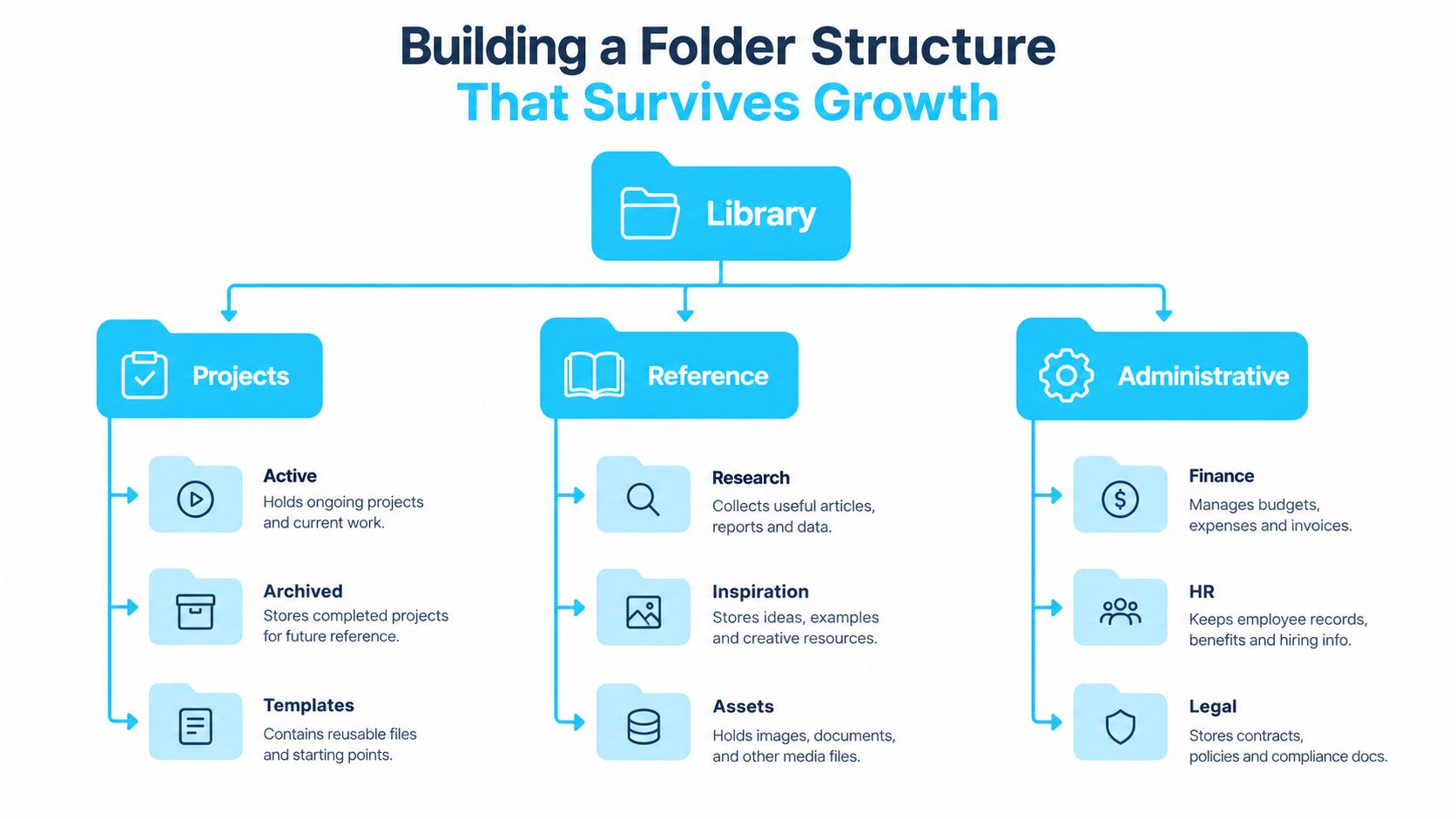
Um sistema de pastas que sobrevive ao crescimento começa com uma regra simples: mantenha o nível superior óbvio. Se você precisa lembrar de coisa demais antes do primeiro clique, a estrutura vai rachar assim que um cliente, semestre ou projeto novo cair na sua mesa. A orientação do Finder da Apple aponta na mesma direção: uma hierarquia rasa em torno de entidades estáveis, deixando as etiquetas e as Pastas Inteligentes fazerem o resto.
Comece por entidades estáveis, não por tipos de tarefa
Um designer freelancer não precisa de um nível superior construído em torno de verbos como “editar”, “exportar” e “compartilhar”. Isso vira um mapa de processos, e mapa de processos envelhece mal. Uma estrutura baseada em clientes, projetos ou anos dura mais porque essas entidades mantêm a identidade mesmo quando o trabalho muda.
Um modelo prático de projeto pode ser assim:
- 01_Admin para contratos, notas fiscais e logística.
- 02_Source para arquivos brutos e materiais recebidos.
- 03_Working para edições ativas, rascunhos e versões em andamento.
- 04_Review para itens esperando feedback.
- 05_Deliverables para exportações finais e cópias de entrega.
A ordem importa tanto quanto os nomes. Deixe as pastas que você mais abre perto umas das outras e mantenha os nomes consistentes para que o seu eu do futuro não precise reinterpretar nada.
Dê nomes pensando na ordenação, não só no significado
Uma convenção de nomes só funciona se ajudar tanto as pessoas quanto o Finder. Coloque o elemento mais distintivo logo no começo, para que itens parecidos se separem rápido. Datas de largura fixa como 2026-03-08 ordenam direitinho, e prefixos estáveis mantêm pastas relacionadas agrupadas sem arrastar nada na mão depois.
É aí que um modelo claro compensa. Se todo projeto novo herda os mesmos nomes de pasta e o mesmo padrão de nomenclatura, você não precisa repensar a estrutura toda vez que começa do zero. Repetição é útil quando elimina decisões.
Um jeito simples de testar o sistema é tentar três tarefas de busca. Achar um arquivo conhecido, achar um subconjunto de um projeto e achar um subconjunto por status. Se cada uma funcionar sem criar uma cópia duplicada, a estrutura está fazendo seu trabalho.
Para uma leitura complementar nessa mesma linha, reduzir o caos digital com organização é útil se suas pastas fazem parte de um fluxo de documentos maior. Por outro ângulo do mesmo problema, este guia de organização de arquivos digitais é uma boa referência.
Por que ícones e cores de pastas são uma camada de navegação
Pastas azuis uniformes são o equivalente visual de gavetas idênticas sem etiqueta na frente. Você ainda chega ao lugar certo, mas só depois de ler, comparar e duvidar de si mesmo. Isso fica caro rápido quando a hierarquia é mais profunda e bem mais larga, porque o custo de escanear sobe toda vez que o Finder mostra mais irmãs com a mesma cara.
O olho lê a cor antes do texto
Duas pastas chamadas 2026 T2 e 2026 T3 são fáceis de confundir numa janela cheia. Dê a elas pistas visuais distintas e a pasta que você quer deixa de ser um exercício de leitura. Cor, formato de ícone e sobreposições consistentes criam um segundo caminho de reconhecimento, o que importa quando você está passando por dezenas de ramos de projeto quase idênticos.
Gerenciar arquivos continua sendo uma tarefa bagunçada e mal atendida na prática, e é exatamente por isso que a diferenciação visual ajuda em escala. As ferramentas existem, mas o lado humano ainda precisa fazer o trabalho de reconhecimento. A cor de uma pasta não é enfeite quando evita que você entre no caminho errado.
Use pistas visuais para codificar categoria, não tipo de arquivo
Muita gente tropeça aqui. Um ícone de PDF, de captura de tela ou uma miniatura de pré-visualização diz que tipo de arquivo é, não para que ele serve. Isso é útil, mas não é um sistema de navegação. Já a cor de um projeto pode significar “trabalho de cliente”, “interno” ou “arquivado”, e sua memória muscular aprende esse padrão com o tempo.
Para ícones de pastas, consistência importa mais do que estilo. Se um projeto usa um tom quente e outro usa um tom frio, você está construindo um contraste em que pode confiar. Se cada pasta ganha uma aparência aleatória, o cérebro para de notar.
É aí também que o Tintd entra. Ele permite aplicar ícones e cores de pastas em escala, direto no seu Mac, para que a camada visual fique consistente em grandes conjuntos sem transformar cada pasta num projetinho artesanal. Se você quer o caminho mais curto de pastas com a mesma cara para ramos reconhecíveis, esse tipo de controle visual em lote merece o seu lugar.
Bem usados, ícones e cores não ficam ao lado da hierarquia. Eles fazem a hierarquia ser lida mais rápido. Etiquetas e Pastas Inteligentes podem então ficar por cima dessa estrutura sem substituí-la, e assim você não depende de três sistemas separados tentando fazer o mesmo trabalho.
Usando etiquetas e pastas inteligentes sem criar duplicatas
Pastas respondem onde uma coisa mora. Etiquetas respondem a que mais ela pertence. Pastas Inteligentes respondem o que deve aparecer junto sem mover os originais. Essa divisão mantém o sistema utilizável. Se você tenta fazer as pastas darem conta dos três trabalhos, a estrutura vira uma bagunça duplicada que sai de sincronia.
Trate etiquetas como atributos, não como locais
As etiquetas do Finder funcionam melhor quando o vocabulário é pequeno e estável. Um arquivo pode estar ativo, aguardando ou arquivado sem sair da pasta, e o mesmo arquivo ainda pode aparecer em visualizações diferentes pela barra lateral e pelo Spotlight. Isso torna as etiquetas úteis para status, prioridade, estado de revisão e outros rótulos que atravessam projetos.
A orientação da Apple combina essa camada de metadados com a hierarquia diretamente, recomendando uma estrutura rasa, nomes consistentes, etiquetas para atributos transversais e Pastas Inteligentes para buscas recorrentes. Essa combinação funciona porque evita o erro comum de codificar cada detalhe no próprio caminho da pasta.
Deixe as Pastas Inteligentes cuidarem das visualizações recorrentes
Uma Pasta Inteligente é uma busca salva, não um contêiner. Ela se atualiza dinamicamente e mostra os arquivos que correspondem às suas regras sem movê-los. Isso a torna ideal para trabalho recente, filas de revisão ou um subconjunto de projeto que não para de mudar enquanto a hierarquia por baixo continua fixa.
A melhor configuração é simples. Use pastas para entidades estáveis, etiquetas para estados entre projetos e Pastas Inteligentes para buscas recorrentes. Uma pasta de projeto pode guardar 01_Admin, 02_Source, 03_Working, 04_Review e 05_Deliverables, enquanto uma Pasta Inteligente mostra todos os arquivos com a etiqueta aguardando ou todos os documentos abertos recentemente. Os arquivos originais ficam onde estão, então você evita manter cópias em dois lugares.
| Ferramenta | Melhor para | Desvantagens | Exemplo |
|---|---|---|---|
| Pastas | Propriedade estável e armazenamento físico | Rígidas demais para visões entre projetos | Clientes/Acme/2026/Assets |
| Etiquetas | Status, prioridade e outros atributos compartilhados | Dependem de uso consistente | ativo, aguardando, arquivado |
| Pastas Inteligentes | Buscas recorrentes e visões ao vivo | As regras podem ficar defasadas se os nomes mudarem | Arquivos com a etiqueta aguardando |
Para um passo a passo prático de como essas peças se encaixam, vale dar uma olhada neste guia de como organizar pastas no Mac.
Fluxos de ícones e cores em lote que escalam
Estilizar pastas manualmente funciona para duas ou três raízes de projeto. Fica cansativo rápido quando você lida com um arquivo morto inteiro ou com uma árvore nova de cliente com dezenas de subpastas. O segredo é escolher o fluxo certo para o tamanho do trabalho e parar de fingir que toda pasta merece um ajuste feito à mão.
Três jeitos de estilizar uma árvore de pastas
O caminho das antigas continua aí. No Finder, você pode abrir o painel Obter Informações de uma pasta, colar um ícone personalizado e ajustar o estilo de uma pasta isolada quando o caso é simples. Serve para uma raiz só ou para uma mudança temporária.
O meio-termo é a seleção em lote com decisões de estilo compartilhadas. Funciona quando você quer que várias pastas irmãs combinem sem transformar a configuração num projeto à parte. É útil, mas só até o ponto em que a árvore começa a crescer mais rápido do que você consegue acompanhar.
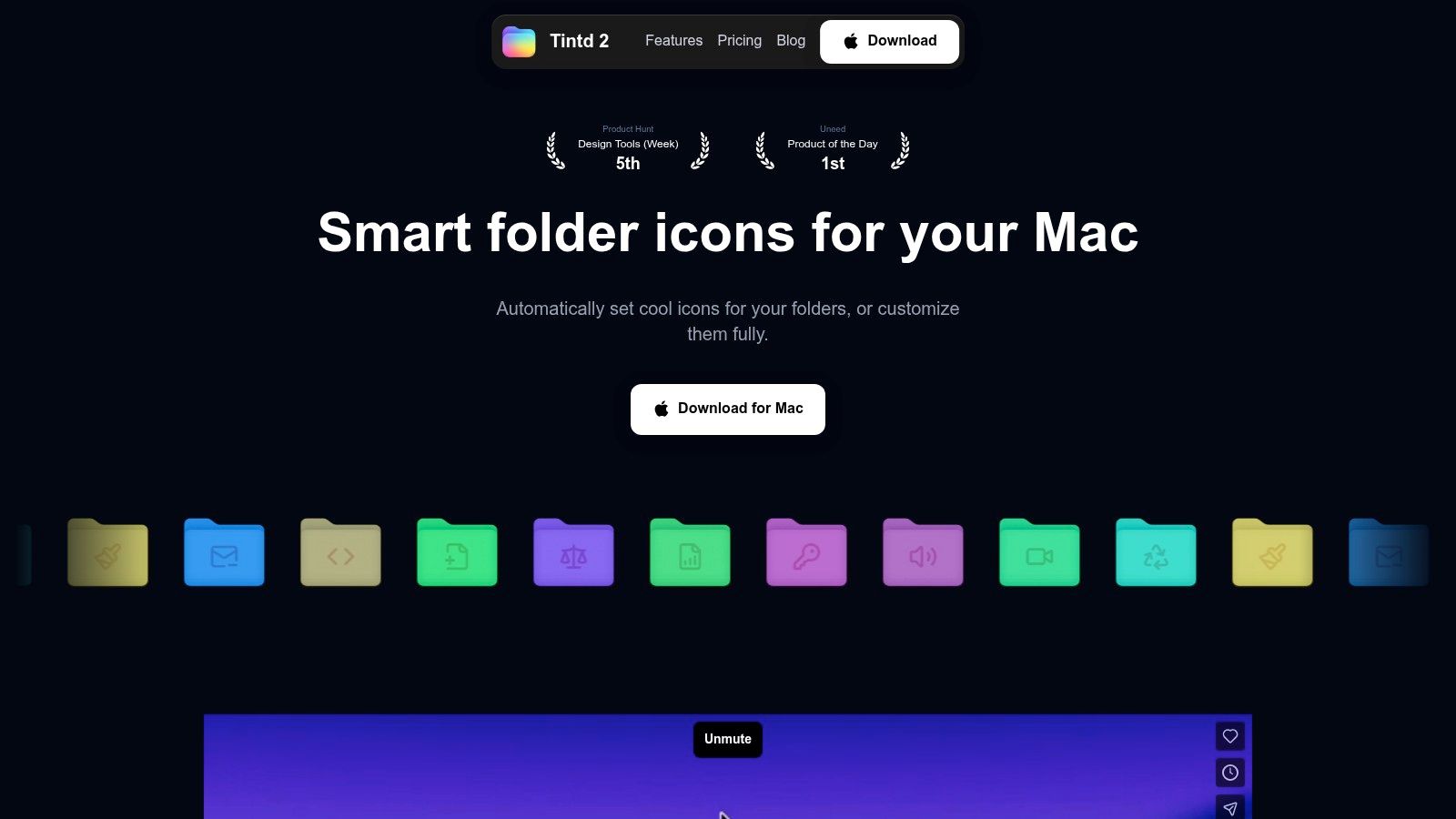
Para bibliotecas maiores, o Tintd é a opção automatizada mais direta. Ele aplica sugestões de Ícone Inteligente e Cor Inteligente com base nos nomes das pastas e nas pastas vizinhas, monitora locais selecionados para novas pastas e oferece edição em lote em várias pastas e subpastas. Ele também funciona no próprio Mac, então a lógica de estilo fica local, sem depender de uma ida e volta à nuvem.
Algumas coisas que o tornam útil na prática:
- Grande biblioteca de ícones e emojis: ajuda quando as pastas precisam de sobreposições distintas em vez de rótulos genéricos.
- Monitor de Pastas: estiliza pastas recém-criadas assim que aparecem, mantendo árvores de projeto novas consistentes.
- Histórico e reutilização: útil quando você quer repetir um padrão visual em vários conjuntos de clientes.
- Restauração com um clique: prático quando uma pasta precisa voltar ao visual padrão do macOS.
Para um olhar mais a fundo no lado das cores desse fluxo, este guia interno sobre como mudar a cor de pastas mostra como gerenciar a camada visual sem reconstruir a hierarquia inteira.
O ganho não é estética por estética. São menos cliques errados, escaneamento mais rápido e menos tempo caçando entre ramos quase idênticos. Se você já abriu a pasta trimestral errada três vezes seguidas, já sabe por que isso importa.
Uma rotina de manutenção que mantém tudo em ordem
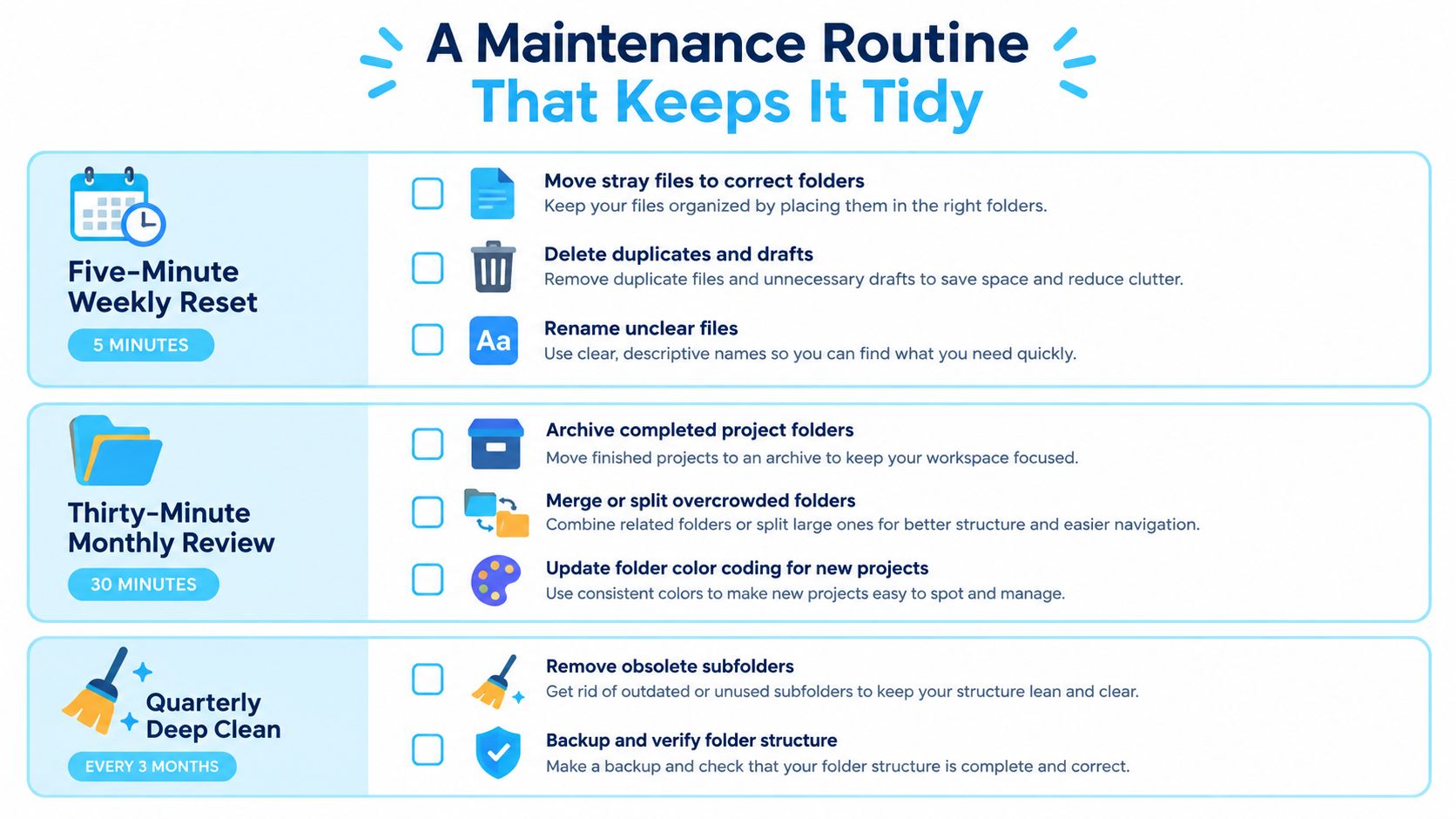
Qualquer sistema que dependa da memória vai se desviar. A solução é uma rotina pequena o bastante para você realmente fazer e rígida o bastante para que a árvore não apodreça devagar das bordas para dentro. Um pouco de manutenção sempre vence uma faxina heroica.
Mantenha a cadência curta e previsível
Uma revisão semanal deve ser rápida. Limpe a Mesa, esvazie a pasta Inbox e aplique etiquetas em qualquer coisa nova que ainda precise de uma decisão. Se um arquivo fica sem etiqueta por tempo demais, geralmente fica sem etiqueta para sempre.
Uma revisão mensal é onde o sistema se mantém honesto. Confira se as regras do Monitor de Pastas ainda geram ícones sensatos, aposente etiquetas paradas e enxugue regras de Pastas Inteligentes que não combinam mais com o seu jeito de trabalhar. Se uma etiqueta não é usada há séculos, provavelmente só está adicionando ruído.
A auditoria trimestral é mais lenta e mais estrutural. Pergunte se um cliente ou projeto já deveria ir para o arquivo morto, procure ramos lotados que precisam ser divididos e confirme que as pastas recentes ainda seguem a convenção de nomes. O nível superior deve mudar raramente, mas não deve virar sagrado.
Conserte os pontos de falha antes que se espalhem
Uma pasta renomeada pode perder o ícone personalizado, então confira a camada visual depois de grandes reorganizações. Se o seu vocabulário de etiquetas se desviou, junte os rótulos de volta num conjunto menor em vez de inventar uma cor nova toda hora. E se uma Pasta Inteligente parou de encontrar coisas, suponha que os metadados ou o nome do arquivo mudaram antes de supor que o Finder quebrou.
Individualmente, são pequenos incômodos. Juntos, é assim que sistemas organizados começam a parecer frágeis. A cura é sempre a mesma: reduzir o número de exceções e manter o ciclo de limpeza curto.
Perguntas comuns e quando quebrar as próprias regras
Ícones e cores não sincronizam como verdade universal em toda configuração, e tudo bem. Unidades compartilhadas, em especial, se beneficiam de convenções mais simples, porque vários usuários não precisam de várias linguagens visuais brigando pela mesma árvore. Mantenha a estrutura compartilhada simples e deixe cada pessoa adicionar preferências visuais locais onde fizer sentido.
Se você precisa devolver uma pasta ao visual azul padrão, use o caminho de restauração com um clique em vez de remover estilos peça por peça na mão. É um dos poucos momentos em que a simplicidade vence a esperteza. Se você está movendo arquivos de imagem antes de estilizar as pastas, um serviço como converter arquivos HEIC online pode ajudar na limpeza de formatos antes de eles caírem nas suas pastas organizadas.
Sugestões de nomes por IA só são úteis quando apoiam as suas próprias convenções. Se introduzem rótulos vagos ou variações barulhentas, estão tornando a árvore mais difícil de escanear. Um sistema de pastas deve ser deliberado e local, não um modelo importado do padrão de trabalho de outra pessoa.
A regra é simples. Use a hierarquia para propriedade, etiquetas para atributos e pistas visuais para reconhecimento. Só quebre a regra quando um fluxo de trabalho específico provar que ela é mais lenta ou mais confusa do que a alternativa.
O Tintd oferece um jeito de estilizar as pastas do Finder com ícones e cores personalizados, mudanças em lote e monitoramento de pastas direto no Mac, o que faz da camada visual parte do sistema em vez de um pensamento tardio. Se as suas pastas do Mac estão organizadas mas ainda difíceis de escanear, visite o Tintd e veja se uma camada de navegação visual mais forte combina com o seu jeito de trabalhar.