
Você tem uma pasta Downloads cheia de arquivos que pretendia separar, uma Mesa coberta de capturas de tela e uma pasta Projetos soterrada sob camadas de pastas que você nem lembra de ter criado. A reação de sempre é montar mais uma hierarquia elaborada, mover tudo para lá e ver a mesma bagunça voltar algumas semanas depois.
Essa abordagem falha porque organizar o Finder não é só um problema de armazenamento. É um problema de decisão. Um arquivo pode pertencer a um projeto físico, ter um status como “aguardando” e precisar de uma pista visual que ajude a reconhecê-lo na hora. Pastas, etiquetas, Pastas Inteligentes, cores e ícones resolvem, cada um, uma parte desse problema. Use uma única ferramenta para tudo e o Finder fica rígido. Use todas sem regras e elas começam a se contradizer.
O modelo confiável é simples: a localização diz onde um item mora, os metadados dizem como ele se relaciona com os outros e as pistas visuais ajudam você a escanear a tela. Monte essas camadas nessa ordem e você terá um sistema rápido de usar, não um que só impressiona no dia da faxina.
Por que seu Finder ainda parece um caos
A maioria dos sistemas de pastas desmorona pelo mesmo motivo: obrigam uma única hierarquia a responder perguntas para as quais ela não foi projetada. Uma proposta de cliente pode pertencer à pasta de um projeto, ser relevante para várias campanhas, precisar de um status “aguardando aprovação” e merecer uma pista visível porque você abre o arquivo todo dia. Copiar o arquivo para várias pastas cria duplicatas. Esconder tudo atrás de etiquetas deixa a navegação chata. Adicionar cores sem regras gera ruído visual.
O Finder suporta bem mais do que pastas aninhadas rígidas há anos. Quando a Apple apresentou as Etiquetas do Finder no OS X Mavericks, descreveu o recurso como uma forma de organizar e encontrar arquivos em todo o Mac e no iCloud. As etiquetas podiam aparecer na barra lateral do Finder, permitindo agrupar arquivos por projeto ou categoria independentemente da pasta onde estivessem. A Apple também introduziu as Abas do Finder nessa mesma versão, para reduzir a bagunça de várias janelas abertas. O anúncio do Mavericks pela Apple documenta essa mudança rumo a combinar hierarquia com metadados pesquisáveis.
Escolha a ferramenta pela pergunta
Antes de criar qualquer coisa, pergunte o que você está tentando resolver:
- Onde este item deve morar de forma permanente? Use uma pasta.
- Com o que mais este item se relaciona? Use uma Etiqueta do Finder.
- Quais arquivos atendem a uma condição que muda? Use uma Pasta Inteligente.
- O que eu deveria notar na hora enquanto navego? Use uma cor ou um ícone.
- Como o item deve ser ordenado e exibido? Use uma convenção de nomes e os ajustes de visualização do Finder.
Essa distinção evita o erro mais comum: criar uma pasta chamada “Urgente”, mover arquivos para lá, depois criar uma etiqueta “Urgente”, pintar a pasta de vermelho e, no fim, esquecer qual sinal carrega o significado principal. Escolha um mecanismo principal para cada tipo de informação.
Suas pastas físicas devem responder à pergunta “onde está a fonte da verdade?”. Elas não devem tentar representar todo status de projeto, relação com cliente, tipo de arquivo ou tarefa temporária. Com essa base legível, os metadados podem oferecer visões alternativas sem espalhar cópias pelo seu Mac.
Construindo uma base de pastas rasa
Comece pelas pastas que você ainda vai entender no ano que vem. Na sua pasta Início, crie um conjunto pequeno de domínios estáveis de primeiro nível, como Trabalho, Pessoal, Projetos, Mídia, Arquivo e Temp. Você não precisa usar todos os seis, e não deve criar uma categoria só porque o exemplo tem uma. Se não consegue explicar numa frase o que pertence a uma pasta de primeiro nível, o nome provavelmente é vago demais.
Use Shift-Command-N para criar uma pasta no Finder, ou escolha Arquivo > Nova Pasta. Dê às pastas nomes que se ordenem de forma previsível e descrevam o conteúdo, não o seu humor do momento. “Projetos de Clientes” e “Notas Fiscais” são úteis. “Coisas”, “Importante” e “Separar Depois” viram gavetas de bagunça.
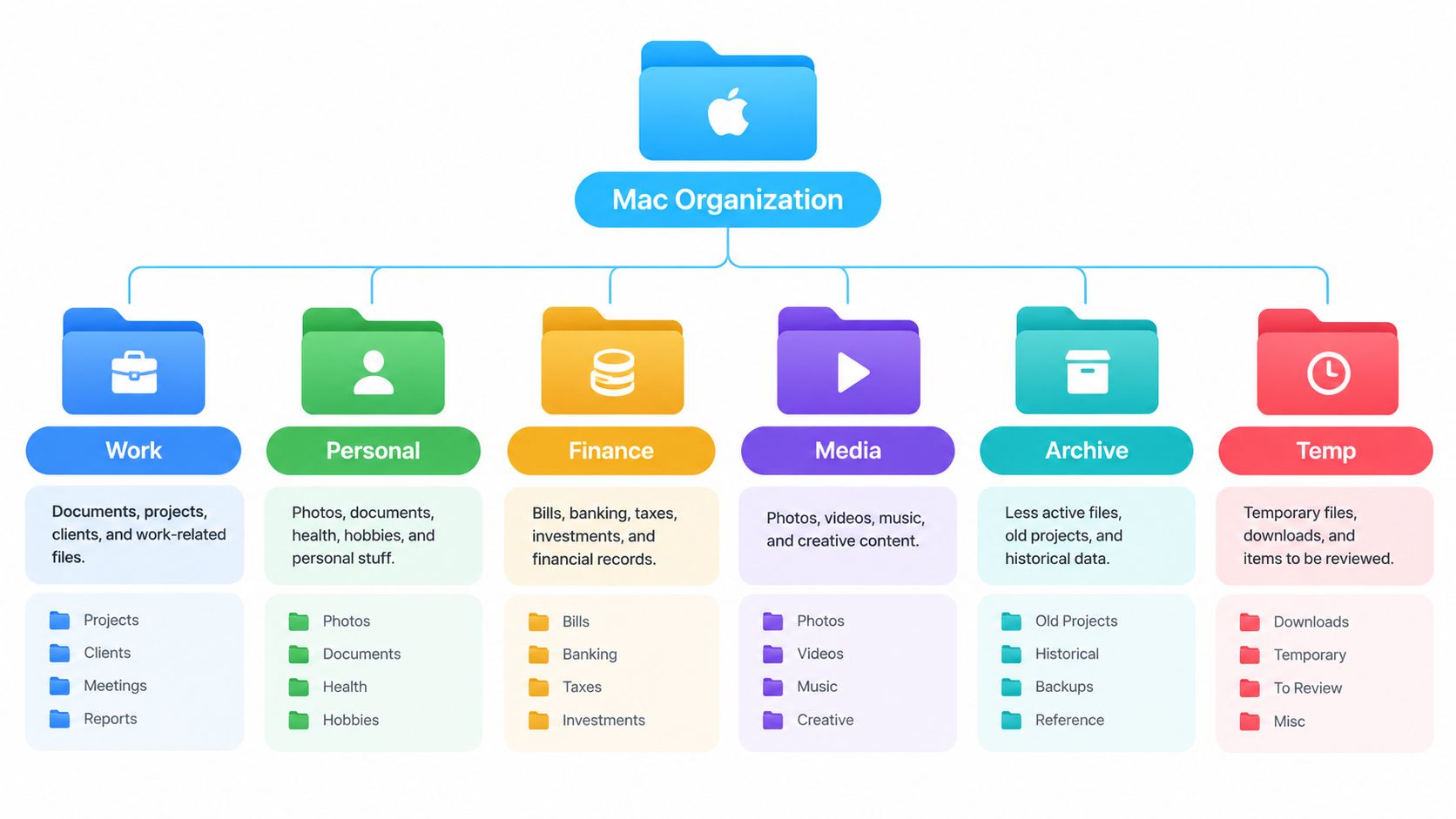
Mantenha a hierarquia rasa. Um padrão confiável é:
- Primeiro nível: domínios estáveis da vida ou do trabalho.
- Segundo nível: projeto, cliente, curso ou assunto.
- Terceiro nível: categorias de trabalho previsíveis, como Assets, Fontes, Exportações ou Arquivo.
Pare de adicionar níveis quando o nome da pasta já diz o que você está vendo. Um freelancer pode usar Trabalho > Clientes > Acme > Site, enquanto um desenvolvedor pode usar Trabalho > Software > NomeDoProduto > Assets. Um estudante pode escolher Estudos > Disciplinas > História > Pesquisa e guardar os registros pessoais em outro lugar. Os rótulos exatos importam menos que o formato repetível.
Faça o Finder exibir a estrutura direito
Abra uma pasta no Finder e escolha Visualização > Mostrar Opções de Visualização. Ative Manter pastas no topo e depois escolha um método de ordenação consistente, como Nome. Isso evita que as pastas desapareçam no meio de PDFs, imagens e outros arquivos soltos. O guia da Apple sobre como organizar arquivos no Finder também cobre opções de agrupamento e ordenação que ajudam a manter um layout legível.
Use um único estilo de nomes dentro de pastas irmãs. Se um projeto usa Assets, Exportações e Fontes, use esses mesmos nomes em todo lugar onde essa estrutura se aplicar. Você vai achar as coisas por reconhecimento, em vez de parar para interpretar uma taxonomia nova a cada vez.
Para uma referência visual de planejamento antes de montar tudo, este guia de estrutura de pastas do Font Checker é útil para rascunhar a hierarquia primeiro. Você também pode comparar a abordagem com este guia de organização de arquivos digitais se estiver limpando várias áreas de uma vez.
Use a estrutura por uma semana antes de refinar. Não mova todos os arquivos antigos de imediato. Crie a nova base, guarde nela o trabalho ativo e deixe o material obsoleto numa área de Arquivo até descobrir quais categorias sobrevivem ao uso real.
Adicionando Etiquetas do Finder e Pastas Inteligentes
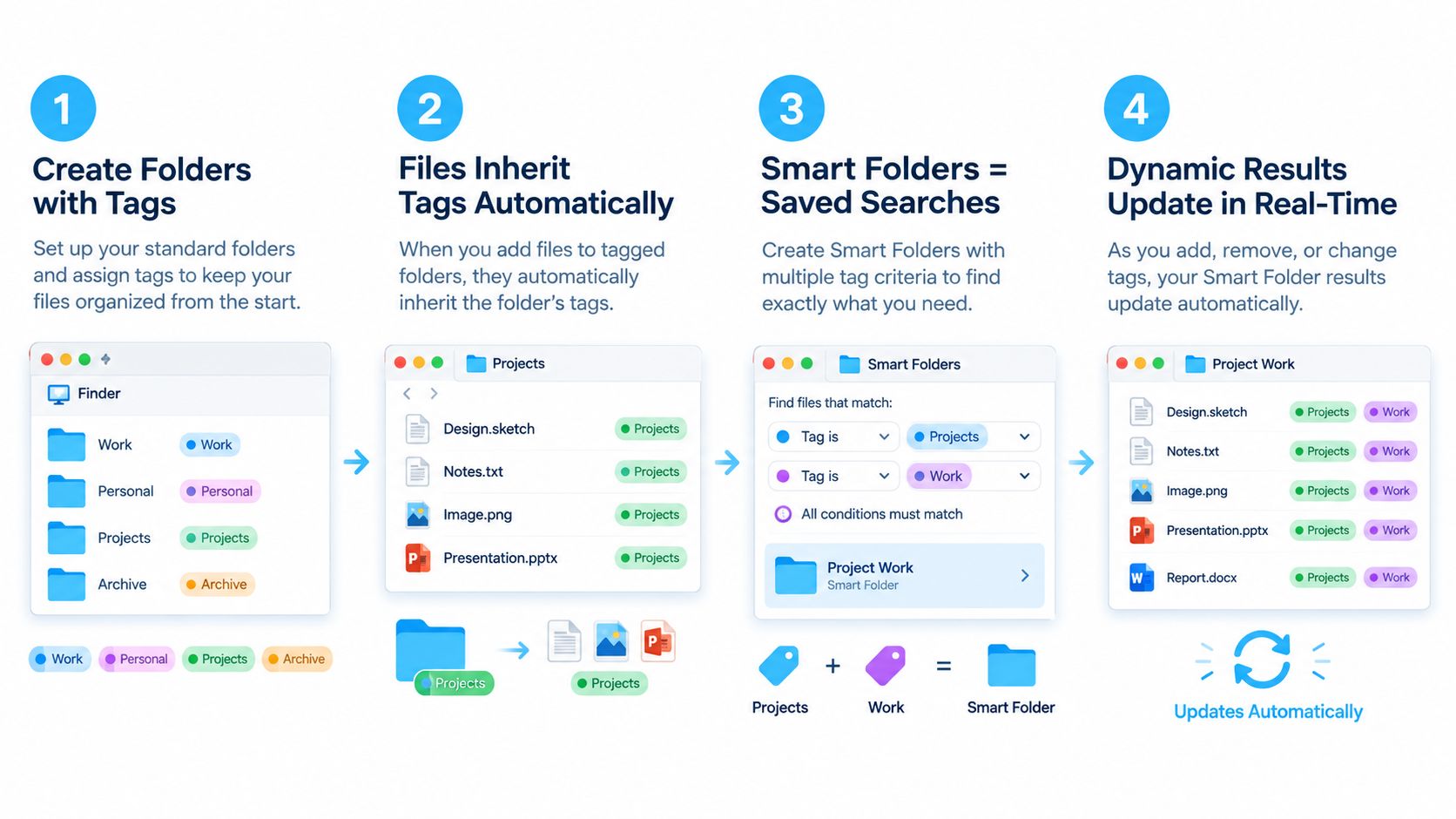
Etiquetas servem para arquivos que têm mais de uma relação relevante. Uma proposta pode morar na pasta de um cliente e, ao mesmo tempo, carregar etiquetas de campanha, status ou nível de confidencialidade. A Apple explica que itens etiquetados continuam localizáveis pela barra lateral do Finder ou pelo Spotlight, não importa onde estejam fisicamente, o que significa que você não precisa de cópias duplicadas só para torná-los visíveis em outro contexto. A documentação da Apple sobre etiquetas do Finder também explica como as etiquetas funcionam com arquivos, pastas e itens do iCloud.
Mantenha o vocabulário de etiquetas pequeno. Eu começaria com etiquetas de status como Ativo, Aguardando e Concluído e só depois adicionaria etiquetas de projeto ou cliente onde elas realmente oferecerem uma visão diferente. Não crie uma etiqueta para cada substantivo no nome de um arquivo. Se a pasta já diz “Acme”, etiquetar todo arquivo da Acme só adiciona bagunça, não informação.
Monte uma Pasta Inteligente em torno de uma pergunta
Uma Pasta Inteligente é uma busca salva, não um local de armazenamento. Ela mostra os arquivos que correspondem aos critérios sem movê-los, então os resultados mudam conforme os arquivos ganham etiquetas, mudam de data ou atendem a outros critérios. Isso faz das Pastas Inteligentes a ferramenta ideal para perguntas que você repete sempre.
Para criar uma, escolha Arquivo > Nova Pasta Inteligente no Finder. Clique no botão de mais perto do canto superior direito e adicione critérios. Para uma visão útil de documentos, defina o tipo como PDF e depois adicione uma condição de data para itens modificados no período recente que lhe interessa. Salve com um nome como PDFs Recentes.
Para uma fila de trabalho, adicione um critério de etiqueta para Ativo e restrinja a busca à sua pasta Trabalho se não quiser itens pessoais misturados. Você pode combinar critérios em vez de criar pastas separadas para cada estado. Quando o trabalho termina, troque ou remova a etiqueta e o item some da visão ativa sem ser movido.
Trate a Pasta Inteligente como uma lente salva. Apagar a lente não apaga os arquivos que ela mostra, mas apagar um resultado de dentro do Finder ainda pode apagar o arquivo de verdade. Preste atenção em qual ação você está fazendo. Uma Pasta Inteligente deve ajudar você a encontrar e revisar itens, não virar um segundo lugar onde você finge que os arquivos moram.
Use as cores de forma consistente dentro do sistema de etiquetas. Por exemplo, reserve o vermelho para trabalho urgente e o verde para o que está concluído, mas não atribua essas cores à toa. Se uma cor muda de significado de projeto para projeto, ela deixa de ajudar você a escanear.
Pistas visuais: ferramentas nativas versus apps dedicados
O estilo visual é útil quando carrega informação. Uma pasta vermelha pode sinalizar atenção. Um símbolo de câmera pode identificar mídia. Uma pasta cinza pode marcar material que você raramente abre. Uma pasta coberta de emojis aleatórios é só enfeite, e enfeite vira distração quando todas as pastas disputam sua atenção.
O macOS já cuida da personalização básica. Selecione uma pasta, abra o menu de contexto, escolha Personalizar Pasta e mude a cor ou adicione um símbolo ou emoji. As instruções da Apple para personalizar pastas e arquivos também descrevem como usar imagens, ícones baixados ou ícones copiados de outros arquivos e pastas.
Quando os controles nativos bastam
Use as ferramentas nativas do Finder quando for estilizar um conjunto pequeno e estável de pastas. Não custam nada, se integram direto ao macOS e servem para um punhado de locais de alta prioridade, como seu projeto atual, o Arquivo ou a área de trabalho compartilhada.
As limitações ficam óbvias quando a coleção cresce. A personalização nativa é manual, pasta por pasta. Você precisa escolher o ícone, ajustar a aparência e reverter a mudança por conta própria. Imagens importadas também podem ficar borradas ou sem sentido no tamanho de miniatura do Finder, então teste antes de tratá-las como parte do seu sistema.
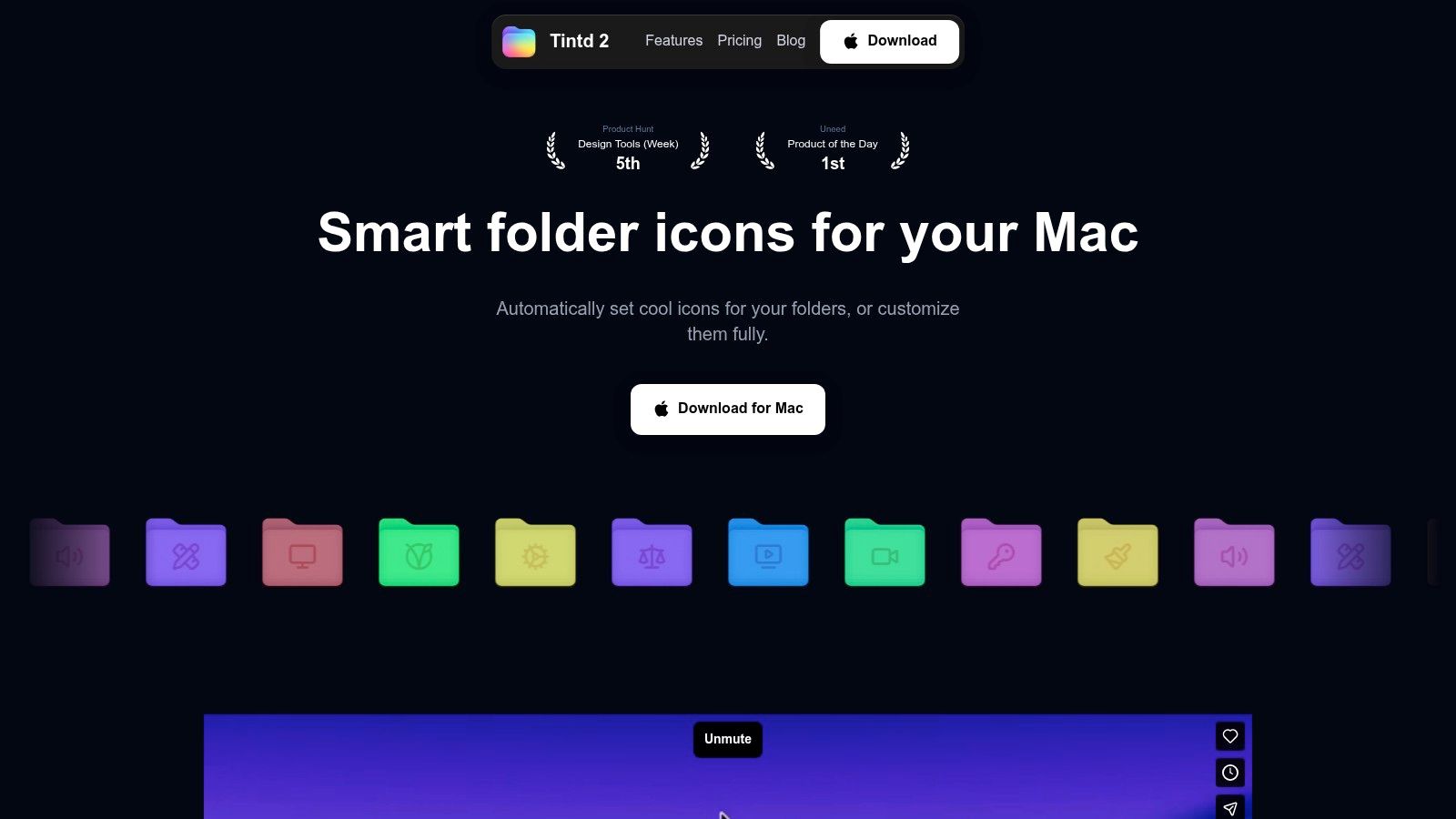
Um utilitário dedicado passa a fazer sentido quando você gerencia muitas pastas de projeto repetidas e quer que o esquema visual continue sem trabalho manual constante. O Tintd pode sugerir ícones e cores a partir dos nomes das pastas, aplicar estilos em lote, vigiar locais escolhidos para novas pastas e restaurar o ícone padrão de pasta do macOS. Ele funciona localmente, o que agrada a quem não quer que nomes de pastas ou padrões de uso sejam enviados a um serviço externo. A biblioteca inclui ícones e emojis, mas ainda assim vale usar um vocabulário visual contido, em vez de estilizar cada pasta de um jeito diferente.
Decida sem pensar demais
Escolha a personalização nativa se você tem poucas pastas e gosta de controlá-las manualmente. Escolha um app dedicado se precisa de edições em lote, estilo consistente em estruturas repetidas ou tratamento automático para pastas criadas depois. O app não substitui hierarquia, etiquetas nem Pastas Inteligentes. Ele só melhora a camada visual.
Para uma visão mais ampla sobre usar a aparência como parte da navegação, esta discussão sobre gerenciador de arquivos visual traz bom contexto. Não confunda reconhecimento visual com capacidade de busca. Um ícone ajuda você a achar uma pasta. Ele não avisa ao Spotlight que um arquivo pertence a outro projeto.
Nomenclatura, cores e operações em lote
Um bom sistema visual começa pelos nomes, não pelas cores. Dê às pastas nomes que o Finder consiga ordenar e que scripts consigam tratar depois. Use datas num formato consistente como AAAA-MM-DD quando a cronologia importar e use identificadores de projeto que não mudem, em vez de rótulos como “novo” ou “mais recente”.
Por exemplo, um designer poderia usar:
2026-T3-NomeDoCliente-Site
E dentro dela:
Assets, Fontes, Exportações e Arquivo
Mantenha os espaços quando eles deixarem os nomes mais legíveis, a menos que você automatize com frequência pelo shell ou outras ferramentas. A regra importante é a consistência. Se um projeto usa Exportações Finais e outro usa Entregas, você vai perder tempo decidindo onde um arquivo finalizado deve ficar.
Dê um significado a cada camada visual
Use cores para fluxo de trabalho ou ciclo de vida e ícones para o tipo de conteúdo. Não faça uma cor significar “trabalho de cliente” numa pasta e “urgente” em outra. Um vocabulário pequeno é mais fácil de lembrar e de manter.
| Pista visual | Significado | Quando usar |
|---|---|---|
| Azul | Trabalho ativo | Pastas de clientes ou projetos em andamento |
| Amarelo | Atenção pessoal | Tarefas ou registros pessoais que precisam de revisão |
| Cinza | Inativo ou arquivado | Material que você guarda mas raramente abre |
| Vermelho | Status urgente | Trabalho com prazo que exige ação |
| Imagem ou símbolo | Tipo de conteúdo | Assets, pesquisa, exportações ou mídia |
O projeto de um designer poderia ter uma pasta de projeto azul, um símbolo de câmera em Assets, um símbolo de documento em Fontes, um símbolo de upload em Exportações e cinza em Arquivo. As cores comunicam o estado. Os símbolos comunicam o conteúdo. Os nomes continuam sendo a descrição oficial.
O fluxo nativo da Apple permite personalizar uma pasta pelo menu de contexto e voltar à aparência padrão pelos controles de informações do Finder. Para trabalho repetitivo, selecione pastas irmãs juntas onde o Finder suportar a operação ou use uma ferramenta de lote dedicada que mostre uma prévia das mudanças antes de aplicá-las. Não aplique uma regra visual às cegas em pastas que não têm relação.
Deixe os lotes seguros
Antes de uma mudança em massa, teste a convenção num projeto só. Confira a pasta na visualização em lista, em ícones e na barra lateral do Finder, se você usa. Uma imagem importada que fica ótima em tamanho grande pode virar uma mancha indistinta quando reduzida a miniatura.
As operações em lote rendem mais quando a estrutura já está padronizada. Aplique o mesmo tratamento a todas as pastas Assets, por exemplo, em vez de escolher um ícone diferente para cada cliente. Se o seu trabalho envolve muitos PDFs e manuseio repetido de documentos, um fluxo pensado para agilizar processos com documentos PDF pode complementar a organização do Finder, principalmente quando os arquivos já seguem regras consistentes de nomes e armazenamento.
Você também pode conectar essas convenções a apps de automação para Mac, mas não automatize uma taxonomia fraca. Automação só deixa uma regra ruim mais rápida, não melhor. Veja a prévia do resultado, confirme que seus arquivos continuam abrindo normalmente e mantenha um caminho simples de volta à aparência padrão da pasta.
Erros comuns que quebram o sistema em silêncio
O erro mais danoso é montar uma hierarquia que exige navegação demais. Caminhos profundos fazem as pessoas desistirem da estrutura e salvarem tudo na Mesa. Mantenha domínios estáveis perto do topo, coloque as categorias dos projetos ativos embaixo deles e pare de adicionar camadas quando um nome claro já dá o contexto necessário.
O segundo erro é tratar pistas visuais como decoração. Se toda pasta tem uma cor e um emoji diferentes, nenhuma comunica nada. Um sistema visual só funciona quando você consegue prever o que uma cor ou ícone significa antes de abrir a pasta.
Fique de olho nestes sinais de alerta:
- Você duplica arquivos para torná-los visíveis: Mantenha um único arquivo-fonte no lugar físico dele e use etiquetas ou uma Pasta Inteligente para acessos alternativos.
- Sua lista de etiquetas não para de crescer: Apague as etiquetas que não respondem a uma pergunta recorrente de busca.
- Suas cores têm significados conflitantes: Escolha um significado por cor e aplique em todas as pastas irmãs.
- Você confia nos ícones em vez dos nomes: Mantenha nomes descritivos mesmo quando o ícone parecer óbvio.
- Você confunde resultados de Pasta Inteligente com armazenamento: Uma Pasta Inteligente é uma visão dinâmica. O conteúdo continua nos locais originais.
- Você trata etiquetas como proteção: Metadados não são backup. Mantenha um sistema de backup separado.
- Você limpa a Mesa sem resolver a causa: Jogar tudo numa pasta temporária só esconde a falta de uma regra de destino.
Um ritual diário de limpar a Mesa pode ser útil, mas não deve ser a sua estratégia inteira. Se os arquivos sempre acabam em “Separar Depois”, crie um destino de verdade ou simplifique a hierarquia. Seu sistema deve deixar a ação correta óbvia quando você está ocupado, não exigir uma cerimônia de produtividade à parte.
Revise a configuração quando notar atrito. Duas pastas com a mesma cor e significados diferentes, buscas repetidas pelo mesmo tipo de arquivo ou várias Pastas Inteligentes abandonadas são sinais de que a arquitetura da informação precisa de ajuste.
Manutenção, plano de restauração e o que fazer esta semana
Reserve uma revisão semanal rápida para guardar o que está em Downloads, remover etiquetas de status obsoletas e apagar Pastas Inteligentes que você não usa mais para fazer perguntas. Mantenha um caminho de restauração: a personalização do Finder pode ser revertida pelo Obter Informações, e ferramentas dedicadas conseguem restaurar os ícones padrão sem mexer nos arquivos em si. Esta semana, aplique só duas ideias a um conjunto de pastas de projeto e use por sete dias antes de expandir o sistema.
O Tintd oferece personalização de cores e ícones de pastas no próprio dispositivo, edição em lote, sugestões baseadas no nome e vigilância de pastas novas. Se você quer que o Finder fique mais fácil de escanear sem trocar sua estrutura física, conheça o Tintd e teste primeiro num conjunto de projetos.